Thông tin liên hệ
- 036.686.3943
- admin@nguoicodonvn2008.info

Khi cài đặt máy in trên Windows 11 nếu hệ thống phát hiện tên máy in đã tồn tại thì chúng ta sẽ nhận được thông báo lỗi Unable to install printer và bạn cần đặt tên khác cho máy in. Sự cố này thường phát sinh khi máy in trước đó không được xóa hoàn toàn hoặc mục đăng ký của máy in đó vẫn còn, ngăn chặn các cài đặt mới có cùng tên. Dưới đây là hướng dẫn sửa lỗi tên máy in đã tồn tại trên Windows 11.
Bạn nhấn tổ hợp phím Windows + I để mở Settings, sau đó bạn nhấn chọn Bluetooth & Devices rồi nhìn sang bên phải chọn Printers & Scanners.
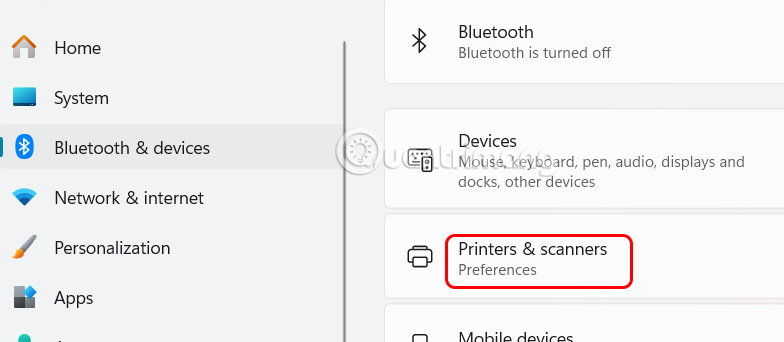
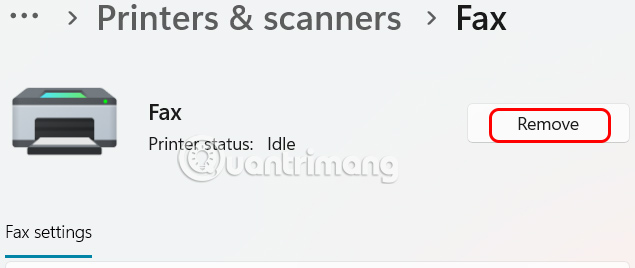
Sau đó bạn sẽ thấy danh sách máy in đã kết nối với máy tính. Bạn tìm tới máy in có tên tồn tại để xóa, rồi nhấn Remove để xóa. Sau đó bạn khởi động lại máy tính rồi tiến hành cài đặt lại máy in.
Khi gỡ cài đặt máy in trên máy tính thì sẽ còn lại các các mục đăng ký và có thể là nguyên nhân gây ra tình trạng không cài đặt được tên máy in đã tồn tại trước đó.
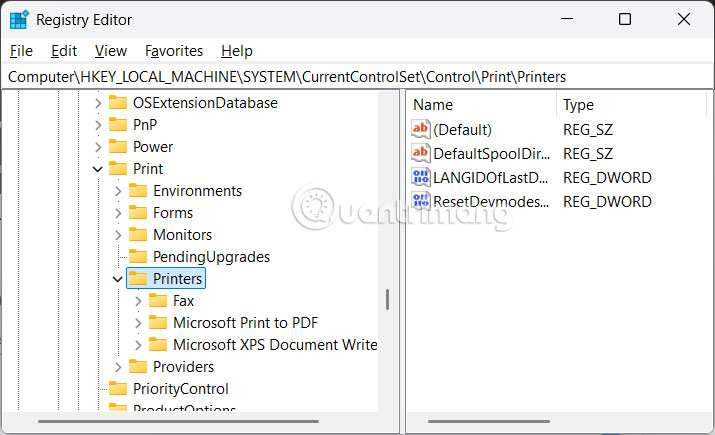
Bạn nhấn tổ hợp phím Windows + R rồi nhập regedit để truy cập Registry Editor. Tiếp đến, bạn điều hướng theo đường dẫn
HKEY_LOCAL_MACHINE\SYSTEM\CurrentControlSet\Control\Print\Printers
Tại đây bạn kiểm tra khóa thư mục trong mục Printers. Mỗi khóa con đại diện cho một máy in được cài đặt trên máy tính. Bạn tìm khóa con khớp với tên máy in bị báo lỗi trùng tên rồi nhấn chuột phải chọn Delete để xóa.
Print Spooler quản lý tất cả các tác vụ in và phát hiện máy in trên Windows. Khi chúng ta khởi động lại dịch vụ sẽ khôi phục lại dịch vụ và khắc phục những lỗi cài đặt máy in trên Windows 11.
Bước 1:
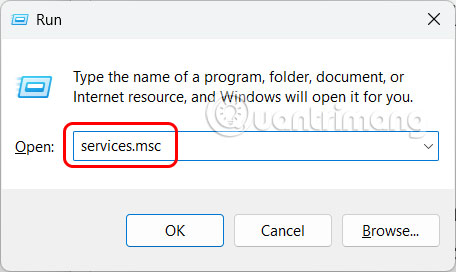
Bạn nhấn tổ hợp phím Windows + R để mở hộp thoại Run rồi nhập services.msc trong giao diện.
Bước 2:
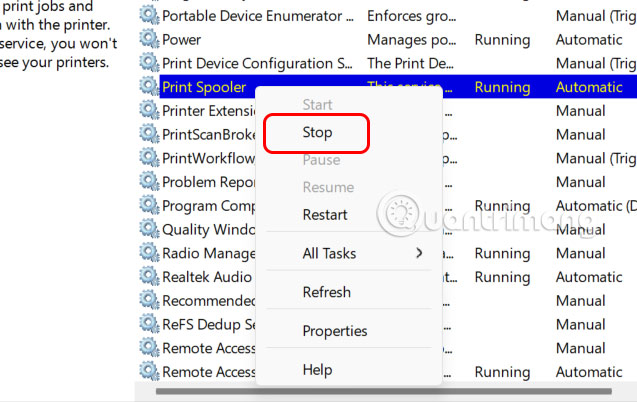
Hiển thị giao diện các dịch vụ trên máy tính, bạn tìm tới dịch vụ Print Spooler trong danh sách. Nhấn chuột phải vào dịch vụ rồi chọn Stop trong danh sách hiển thị.
Khi đó dịch vụ Print Spooler sẽ dừng hoạt động. Bạn chờ một lúc rồi nhấn lại chuột phải chọn Start để khởi động lại dịch vụ.
Khi cài đặt hoặc chia sẻ máy in, Windows yêu cầu chỉ 1 tên máy in. Nếu gặp lỗi tên máy in đã xuất hiện mặc dù đã xóa các mục nhập trước đó, hãy thử đặt tên khác trong quá trình cài đặt.
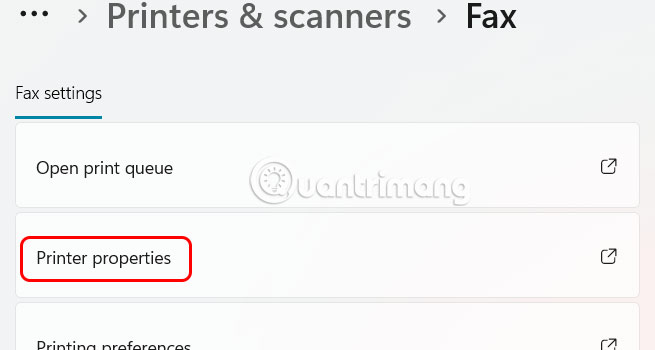
Trong giao diện cài đặt trên máy tính, bạn chọn Bluetooth & Devices > Printers & Scanners. Nhấn vào máy in rồi chọn Printer Properties để điều chỉnh.
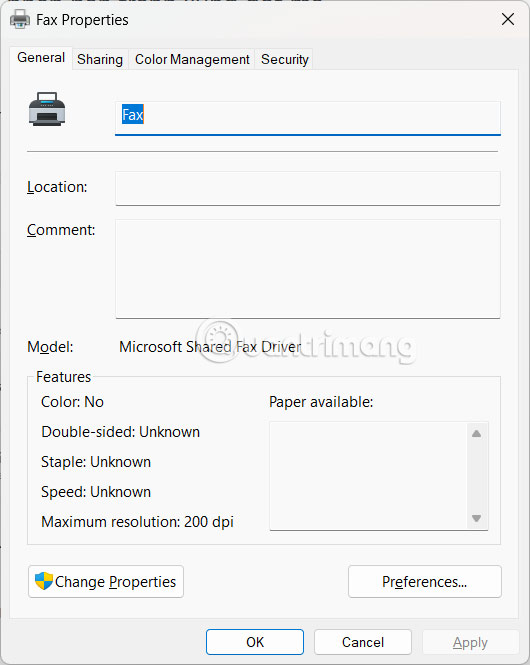
Lúc này bạn đặt tên mới cho máy in trong tab General rồi nhấn Apply bên dưới để lưu lại.
Nguồn tin: Quantrimang.com:
Ý kiến bạn đọc
Những tin mới hơn
 Cách kết nối thiết bị Bluetooth trên Windows 10, 8, 7 (03/06/2025)
  Tại sao nên sử dụng DNS động thay vì địa chỉ IP tĩnh? (03/06/2025)
  Cách giảm khoảng cách giữa các mục trong File Explorer Windows 11 (03/06/2025)
  9 cài đặt Windows mặc định cần thay đổi ngay (03/06/2025)
  Cách bật cảnh báo pin yếu trên Windows 11 (03/06/2025)
  Hướng dẫn toàn tập Word 2016 (Phần 26): Tạo đồ họa SmartArt (03/06/2025)
  Quên mật khẩu Wifi đã lưu? Đây là cách xem mật khẩu Wifi trên máy tính (04/06/2025)
  Hướng dẫn thiết lập email vắng mặt trên Outlook (04/06/2025)
  10 script AutoHotKey giúp cuộc sống dễ dàng hơn (04/06/2025)
  Thanh điều hướng - Navigation Bar trong CSS (04/06/2025)
 Những tin cũ hơn
 Cách tìm mã màu trong Windows 11 (02/06/2025)
  Hướng dẫn dùng ứng dụng nhắn tin Signal trên điện thoại, PC (01/06/2025)
  Cách tạo đường viền ảnh chụp màn hình trong Snipping Tool (01/06/2025)
  Hướng dẫn chơi game Arcade cổ điển trên máy tính (01/06/2025)
  Cách thêm ứng dụng khởi chạy cùng Windows 11 (31/05/2025)
  Hướng dẫn tạo văn bản bằng AI trên Notepad Windows 11 (31/05/2025)
  Cách khóa trang cá nhân Facebook không cho người lạ xem (30/05/2025)
  Windows Notepad hiện là một công cụ viết thực sự nhờ bản nâng cấp AI này! (30/05/2025)
  Mệnh đề PIVOT trong SQL Server (30/05/2025)
 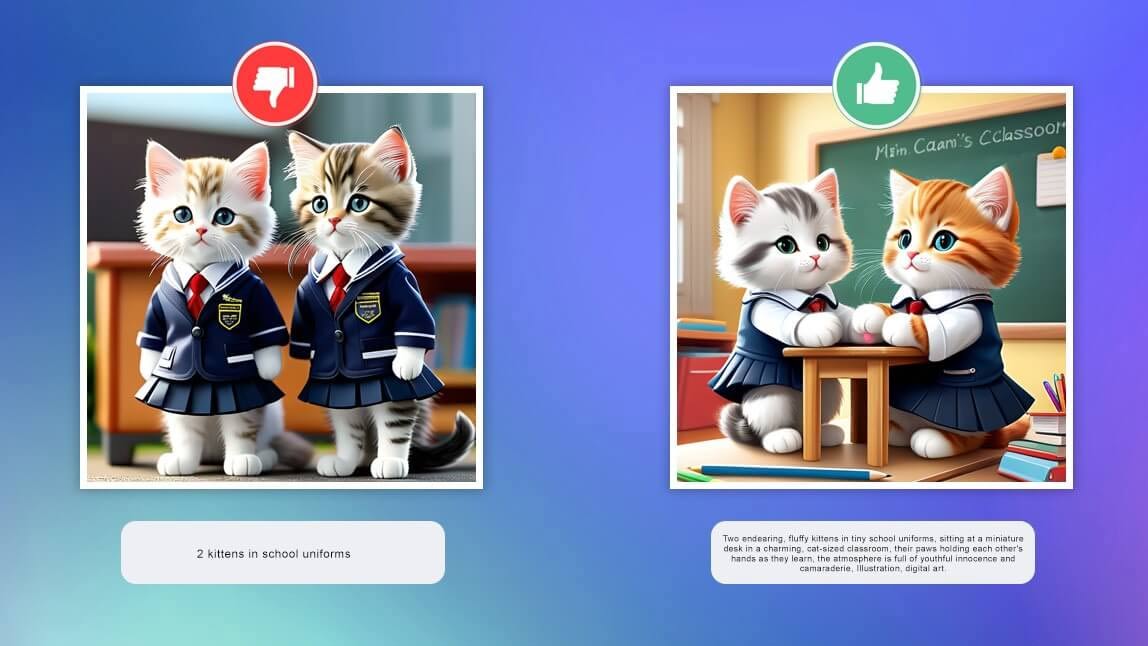 Cách viết lệnh AI cho người mới bắt đầu (30/05/2025)
  Quản lý tài liệu trong kho kiến thức ElevenAgents
 Generative Orchestration trong Copilot Studio: Cách agent đưa ra quyết định
 Cách chỉnh sửa và nâng cấp câu hỏi bằng Wayground AI
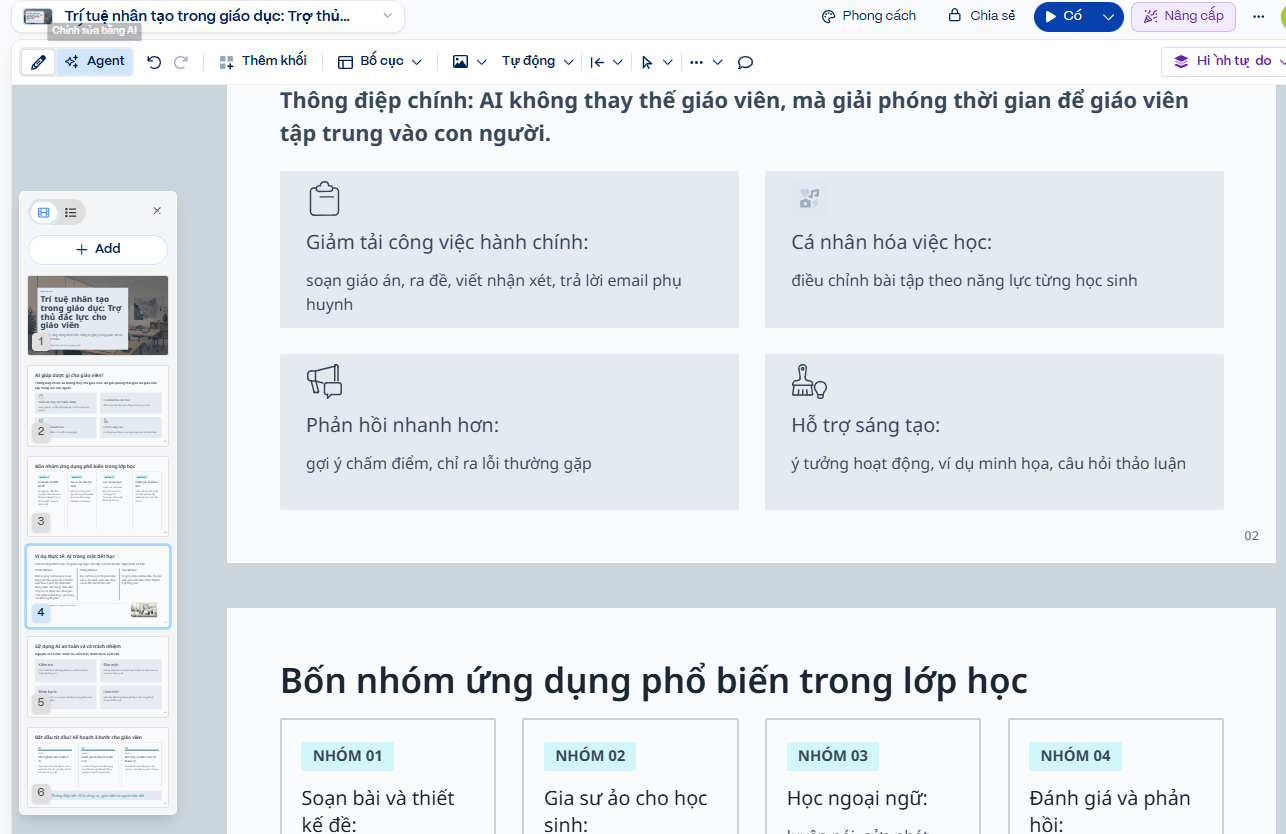 Cách kết nối Claude với Gamma tạo website, slide thuyết trình
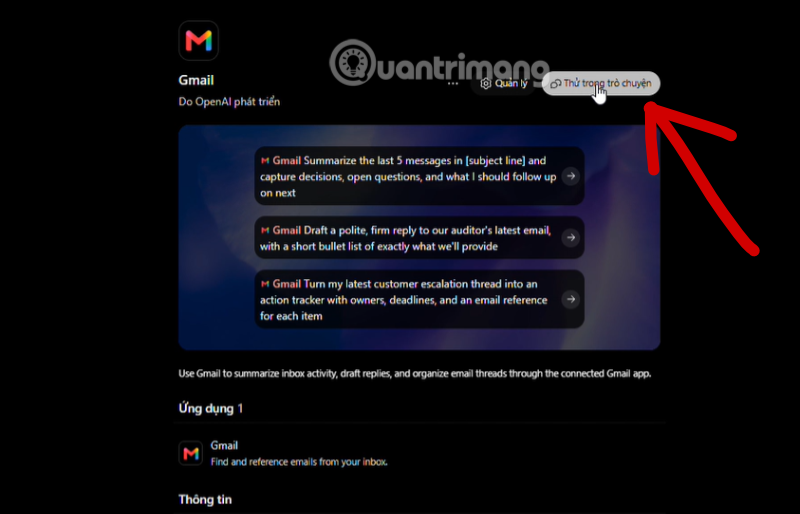 Hướng dẫn lọc và xóa thư với Plugin Gmail trong ChatGPT
 11 trang web xem phim miễn phí vẫn hoạt động vào năm 2026
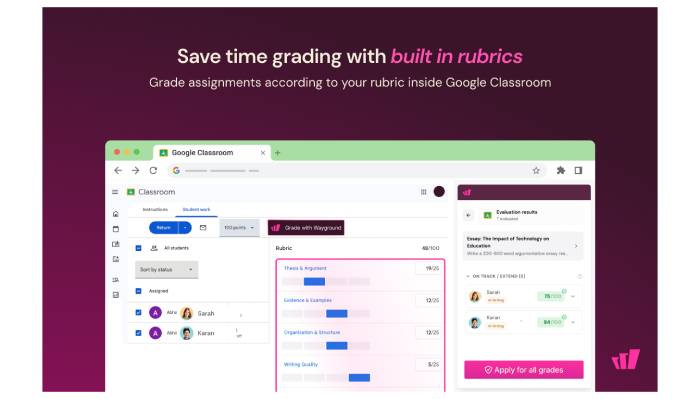 Hướng dẫn dùng Wayground AI để tạo bài kiểm tra
 Hướng dẫn sử dụng Claude Slides tạo bài thuyết trình
 Cách dùng plugin Wayground với ChatGPT
 Ký tự khoảng trống FF là gì? Cách tạo tên trống trong Free Fire
 Nâng cao khả năng ElevenAgents bằng cơ sở kiến thức quy mô lớn sử dụng RAG
 100 ChatGPT/Gemini code giúp bạn chỉnh sửa ảnh như một chuyên gia
 Cách thêm nhiều tài khoản Gmail vào plugin Gmail trên ChatGPT
 Claude Design là gì? Cách dùng Claude Design thiết kế giao diện web
 Làm sao để không còn nhận được những câu trả lời chung chung khi nhập prompt vào Claude nữa?
 Hướng dẫn quản lý và ngắt kết nối ứng dụng trên ChatGPT
 Hướng dẫn thiết lập thông báo giờ nghỉ trên Claude
 Cách viết chữ kiểu FB: chữ in đậm, chữ 𝒏𝒈𝒉𝒊𝒆̂𝒏𝒈, đổi font chữ Facebook
 Agent hỗ trợ nhiều giọng nói trong ElevenAgents
 Kết hợp các kỹ thuật tạo prompt để thực hiện dự án thực tế
 Hướng dẫn cài đặt và sử dụng n8n trên Windows 11
 Cách lập trình chuyên nghiệp hơn, dễ dàng hơn với tính năng Tệp trên Grok
 Công thức tính diện tích hình Elip
 Hướng dẫn ngắt kết nối ứng dụng trên ChatGPT
 Hướng dẫn tạo đoạn hội thoại cho topic trên Twee
 Bức tranh tổng quan về hỗ trợ khách hàng tích hợp AI
 6 cách mở Computer/System Properties trong Windows 10
 Đừng chia sẻ ảnh cho đến khi bạn chạy kiểm tra siêu dữ liệu này!
 Cách sửa lỗi There Are Currently No Power Options Available Windows
 Hướng dẫn 8 cách mở bàn phím ảo trên Windows 10