Thông tin liên hệ
- 036.686.3943
- admin@nguoicodonvn2008.info

Để tránh tình trạng máy tính cạn pin thì người dùng có thể bật cảnh báo pin yếu trên Windows 11 với mức dung lượng pin mà bạn tự thiết lập. Sau khi kích hoạt cảnh báo pin yếu trên máy tính, khi tới mức pin bạn thiết lập sẽ hiển thị thông báo ở góc phải màn hình để người dùng được biết và sạc pin máy tính. Dưới đây là hướng dẫn bật cảnh báo pin yếu trên Windows 11.
Một cách để nhận thông báo mức pin yếu là sử dụng tính năng cảnh báo tích hợp của Windows 11, hiện thông qua qua khay hệ thống.
Bước 1:
Bạn mở Control Panel rồi nhấn chọn vào Hardware and Sound như hình dưới đây.
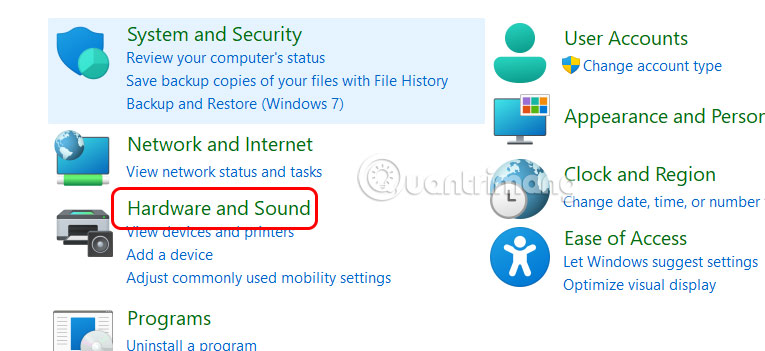
Tiếp đến chúng ta nhấn chọn vào Power Options để chỉnh pin trên máy tính.
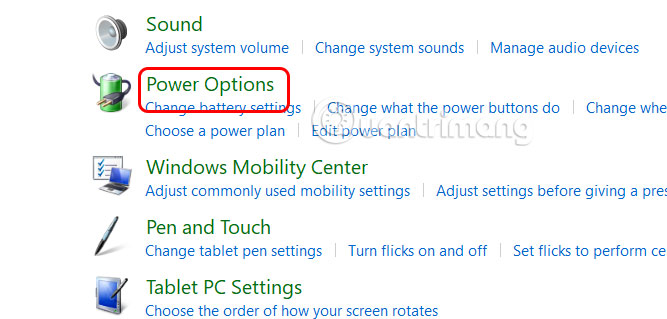
Bước 2:
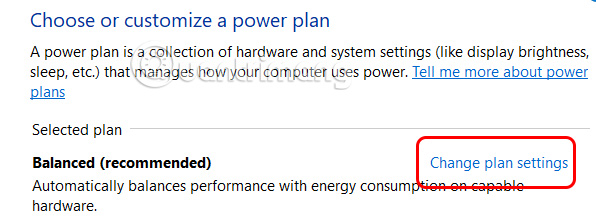
Chuyển vào tùy chọn mới, chúng ta nhấn chọn vào Change Plan Settings.
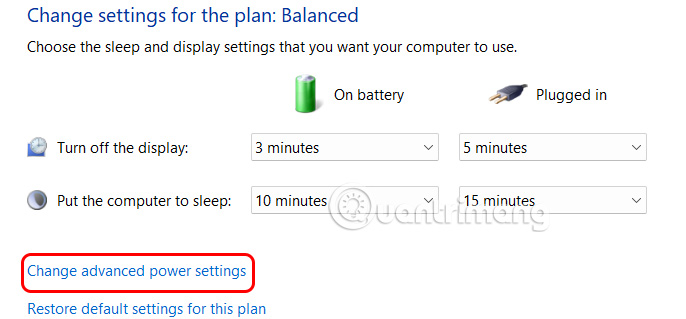
Tiếp tục bạn nhấn chọn vào Change Advanced Power Settings để truy cập cài đặt nâng cao thiết lập pin trên máy tính.
Bước 3:
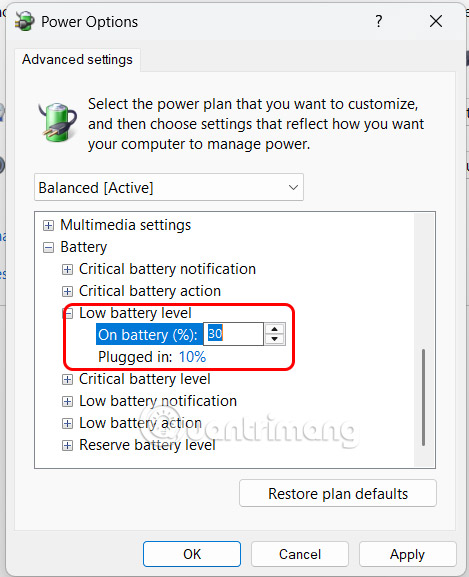
Ở hộp thoại mới bạn nhấn vào mục Battery ở dưới cùng để mở rộng thiết lập. Tiếp tục nhấn vào Low Battery Level rồi chỉnh định mức % dung lượng pin yếu sẽ gửi thông báo. Sau đó nhấn Apply để lưu lại thiết lập.
Bước 1:
Trong giao diện Notepad người dùng nhập nội dung lệnh dưới đây và thay dung lượng pin bạn cần báo pin yếu tại if ($Level -lt 30).
$Battery = Get-WmiObject -Class Win32_Battery
$Level = $Battery.EstimatedChargeRemaining

if ($Level -lt 30) {
[Windows.UI.Notifications.ToastNotificationManager, Windows.UI.Notifications, ContentType = WindowsRuntime]
$template = [Windows.UI.Notifications.ToastNotificationManager]::GetTemplateContent([Windows.UI.Notifications.ToastTemplateType]::ToastText01)
$toast = $template.GetElementsByTagName("text")[0]
$toast.AppendChild($template.CreateTextNode("Pin còn dưới 30%! Vui lòng cắm bộ sạc."))
$notifier = [Windows.UI.Notifications.ToastNotificationManager]::CreateToastNotifier("Cảnh báo pin")
$notifier.Show([Windows.UI.Notifications.ToastNotification]::new($template))
}
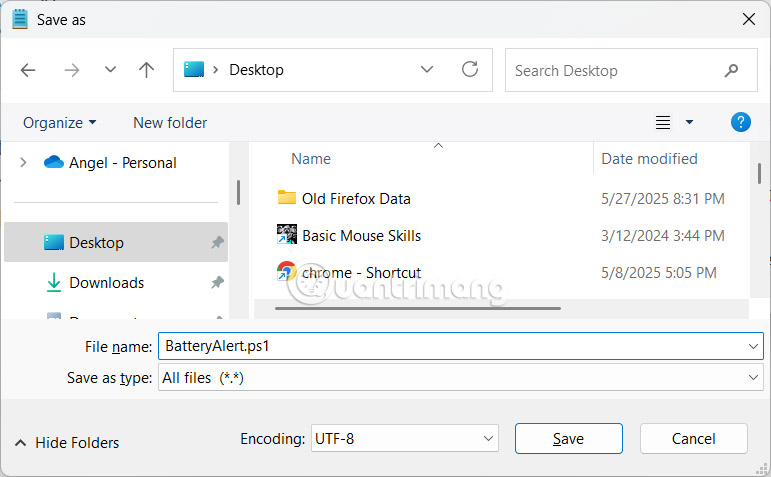
Sau đó lưu lại file với tên file là BatteryAlert.ps1 với định dạng All Files và lưu tại Desktop.
Bước 2:
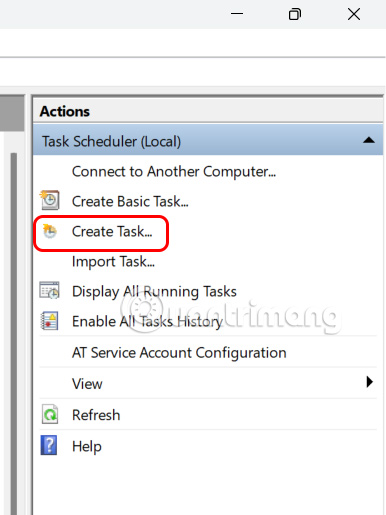
Tiếp đến chúng ta mở Task Scheduler rồi nhấn tiếp vào Create Task.
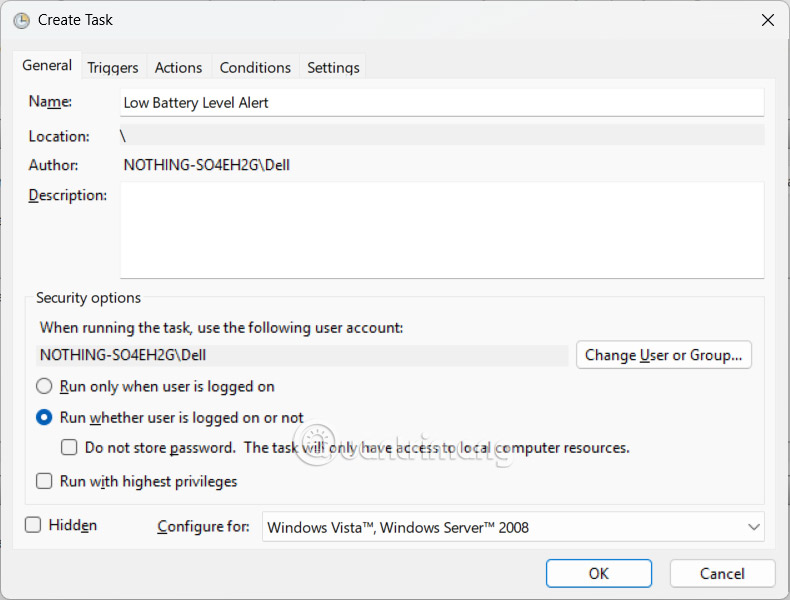
Hiển thị giao diện mới, bạn nhập tên tại Name rồi tích chọn Run Whether User Is Logged On or Not.
Bước 3:
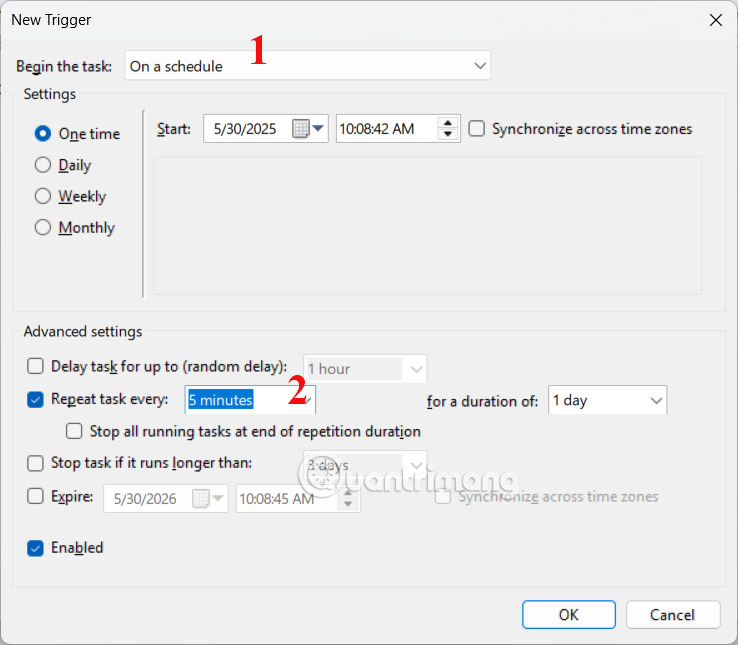
Nhấn vào tab Triggers rồi chọn New để tạo tác vụ mới. Tại Begin the Task chúng ta chọn On a Schedule để tạo tác vụ theo lịch. Tiếp đến tại Advanced Settings người dùng chọn Repeat Task Every và chọn số phút để tác vụ thực hiện lại.
Bước 4:
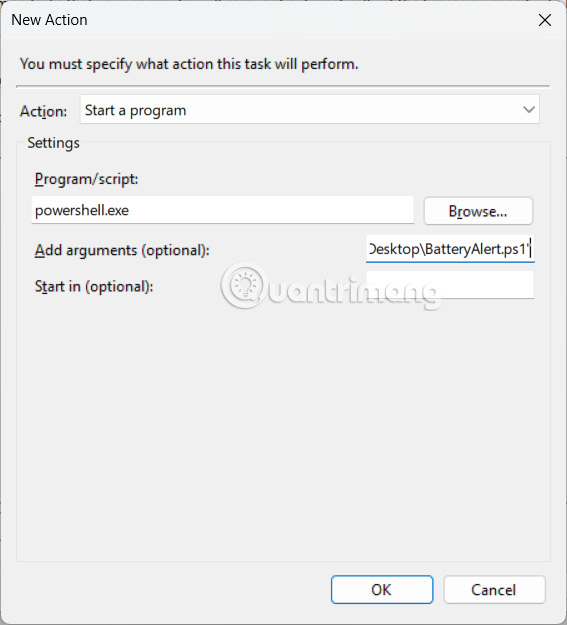
Nhấn tiếp vào tab Actions cũng nhấn New để tạo tác vụ mới. Sau đó tại Program/Script bạn nhập powershell.exe. Ở Add Arguments (Optional) bạn paste đường dẫn dưới rồi thay đường dẫn file Notepad bạn lưu.
-ExecutionPolicy Bypass -File "C:\Users\Username\Desktop\BatteryAlert.ps1"
Cuối cùng nhấn OK để lưu lại thiết lập.
Task Scheduler sẽ chạy tập lệnh PowerShell cứ năm phút một lần hoặc thời gian tùy chỉnh để kiểm tra mức pin của laptop. Nếu mức pin giảm xuống dưới mức phần trăm đã chỉ định, bạn sẽ nhận được thông báo.
Nguồn tin: Quantrimang.com:
Ý kiến bạn đọc
Những tin mới hơn
 Hướng dẫn toàn tập Word 2016 (Phần 26): Tạo đồ họa SmartArt (03/06/2025)
  Quên mật khẩu Wifi đã lưu? Đây là cách xem mật khẩu Wifi trên máy tính (04/06/2025)
  Hướng dẫn thiết lập email vắng mặt trên Outlook (04/06/2025)
  10 script AutoHotKey giúp cuộc sống dễ dàng hơn (04/06/2025)
  Thanh điều hướng - Navigation Bar trong CSS (04/06/2025)
  Cách khắc phục sự cố Windows bằng cách tạo tài khoản người dùng mới (04/06/2025)
  Bí quyết đặt gương phòng khách hợp phong thủy, rước tài lộc (05/06/2025)
  Các cách chụp ảnh màn hình máy tính trên Windows, macOS và Linux (05/06/2025)
  Cách tạo ảnh GIF từ video quay màn hình trên Snipping Tool (05/06/2025)
  Cách vô hiệu hóa chia sẻ kết nối Internet trong Windows 11 (05/06/2025)
 Những tin cũ hơn
 9 cài đặt Windows mặc định cần thay đổi ngay (03/06/2025)
  Cách giảm khoảng cách giữa các mục trong File Explorer Windows 11 (03/06/2025)
  Tại sao nên sử dụng DNS động thay vì địa chỉ IP tĩnh? (03/06/2025)
  Cách kết nối thiết bị Bluetooth trên Windows 10, 8, 7 (03/06/2025)
  Cách fix lỗi tên máy in đã tồn tại trên Windows 11 (03/06/2025)
  Cách tìm mã màu trong Windows 11 (02/06/2025)
  Hướng dẫn dùng ứng dụng nhắn tin Signal trên điện thoại, PC (01/06/2025)
  Cách tạo đường viền ảnh chụp màn hình trong Snipping Tool (01/06/2025)
  Hướng dẫn chơi game Arcade cổ điển trên máy tính (01/06/2025)
  Cách thêm ứng dụng khởi chạy cùng Windows 11 (31/05/2025)
  Hướng dẫn giải phóng bộ nhớ lưu trữ ChatGPT
 TOP công cụ AI đáng thử nhất trong năm
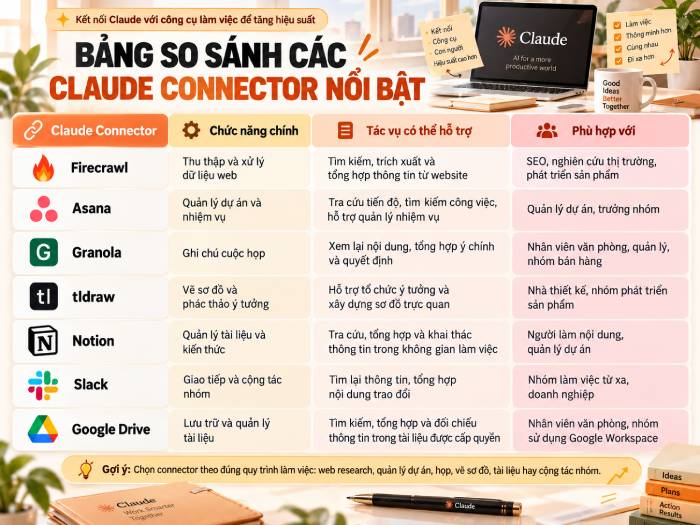 TOP Claude Connector giúp tăng năng suất làm việc
 Thơ về tháng 10 hay, lãng mạn và tâm trạng nhất
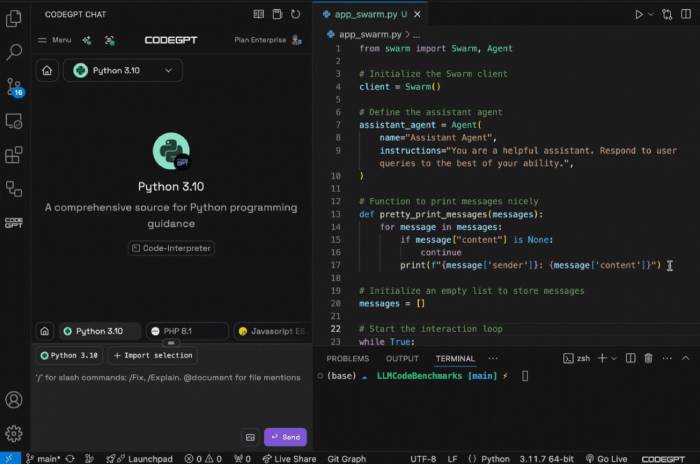 TOP công cụ AI hỗ trợ lập trình tốt nhất
 TOP trang web chia sẻ torrent phổ biến nhất
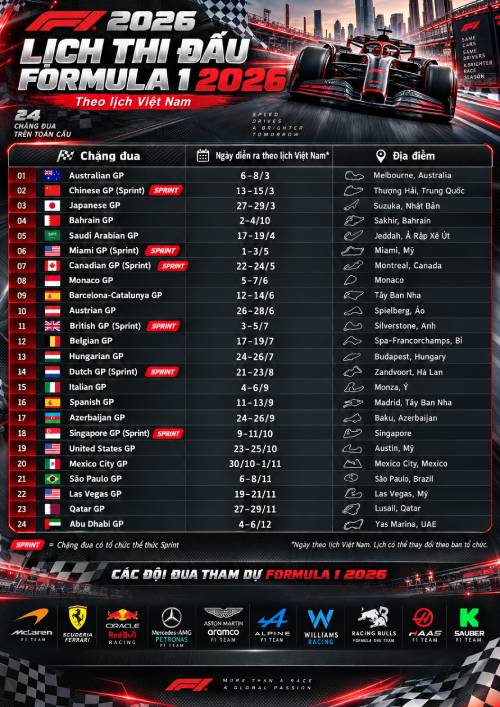 Cách xem live stream giải đua xe F1
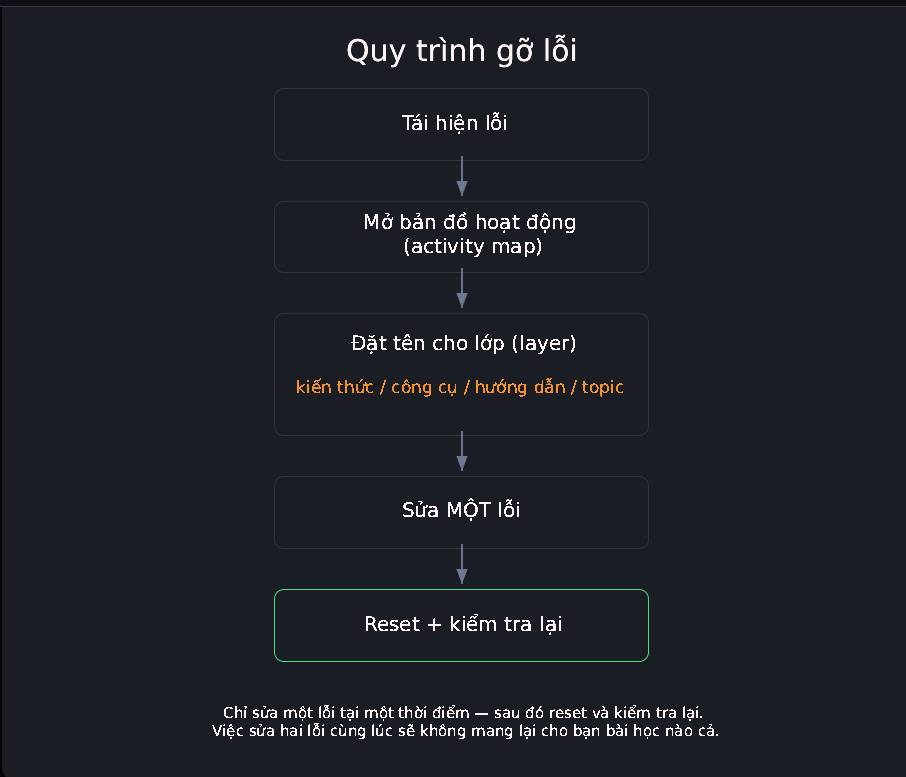 Tại sao agent đưa ra phản hồi kỳ lạ trong Microsoft Copilot Studio?
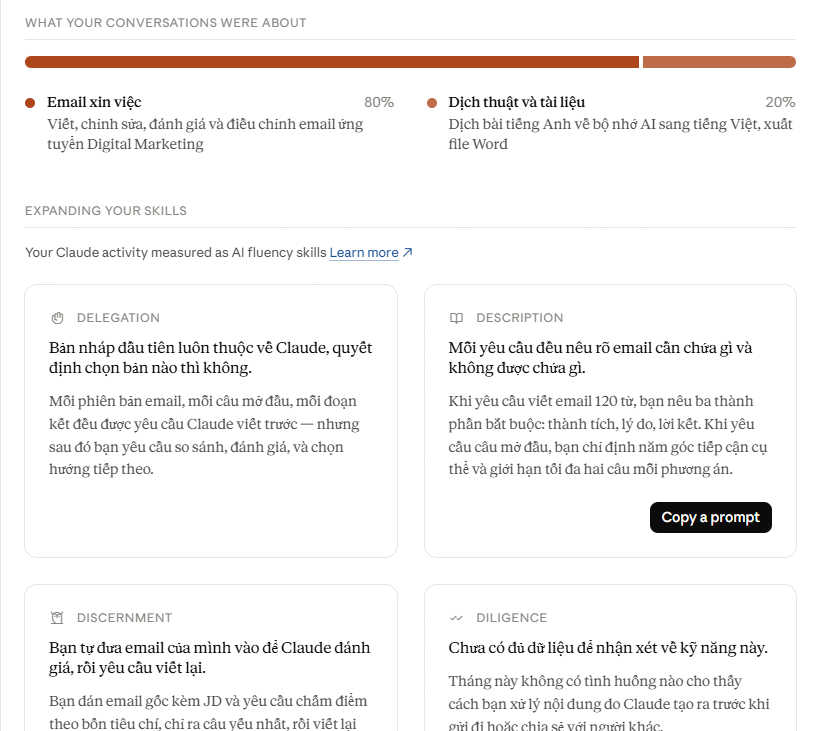 Hướng dẫn xem lại thói quen sử dụng Claude AI
 TOP Claude Connector cho quảng cáo và marketing
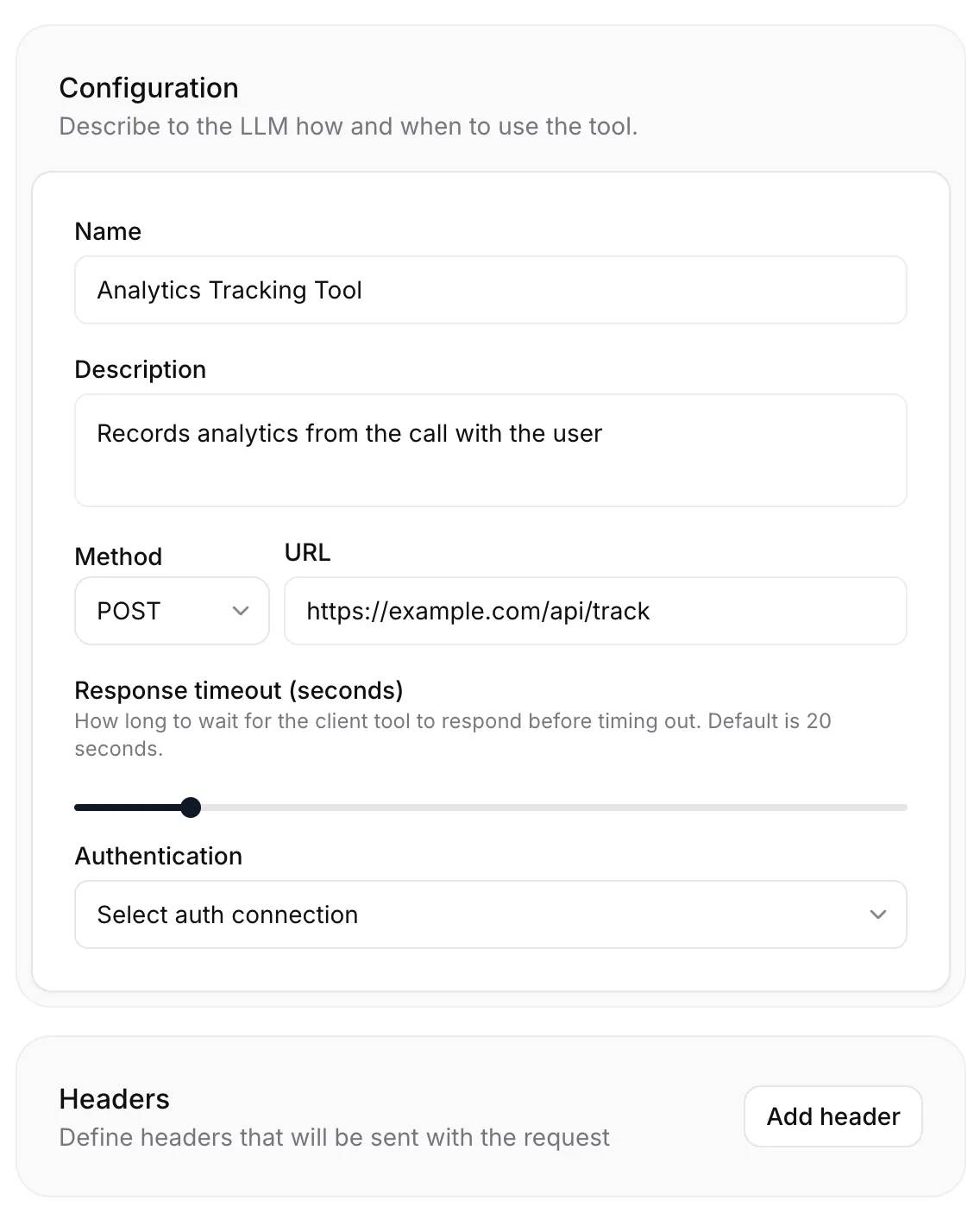 Webhook tools: Kết nối trợ lý của bạn với dữ liệu và hệ thống bên ngoài trong ElevenAgents
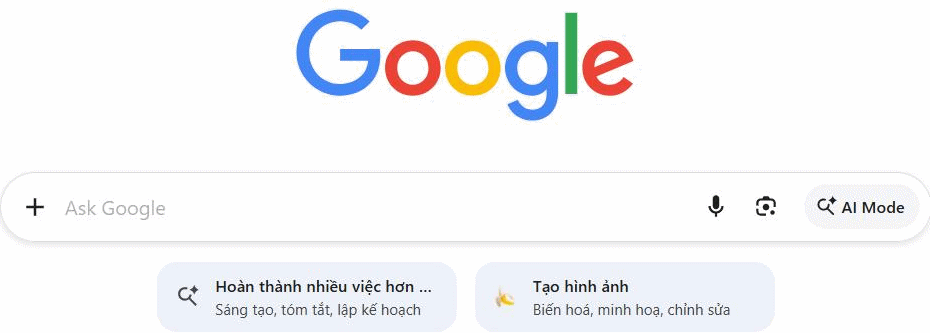 Cách gỡ box Hoàn thành nhiều việc hơn với AI khỏi New Tab Chrome
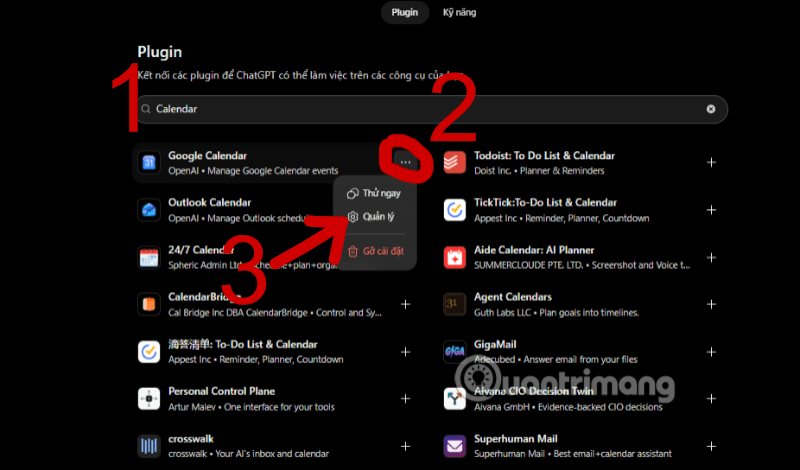 Cách thêm tài khoản vào plugin Google Calendar trên ChatGPT
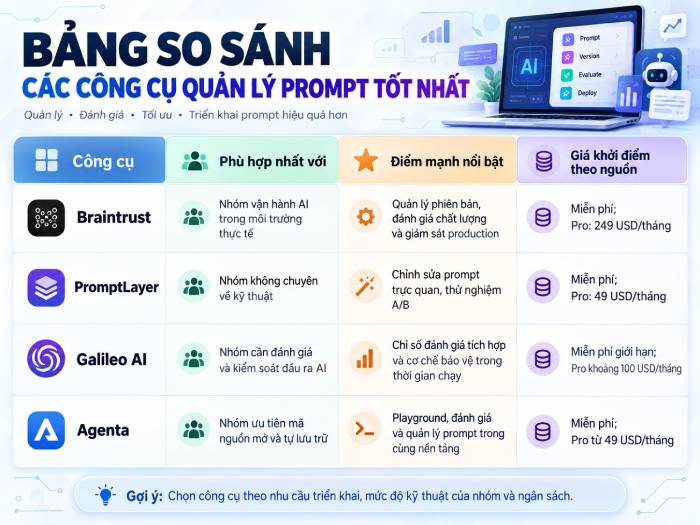 TOP công cụ quản lý prompt AI tốt nhất
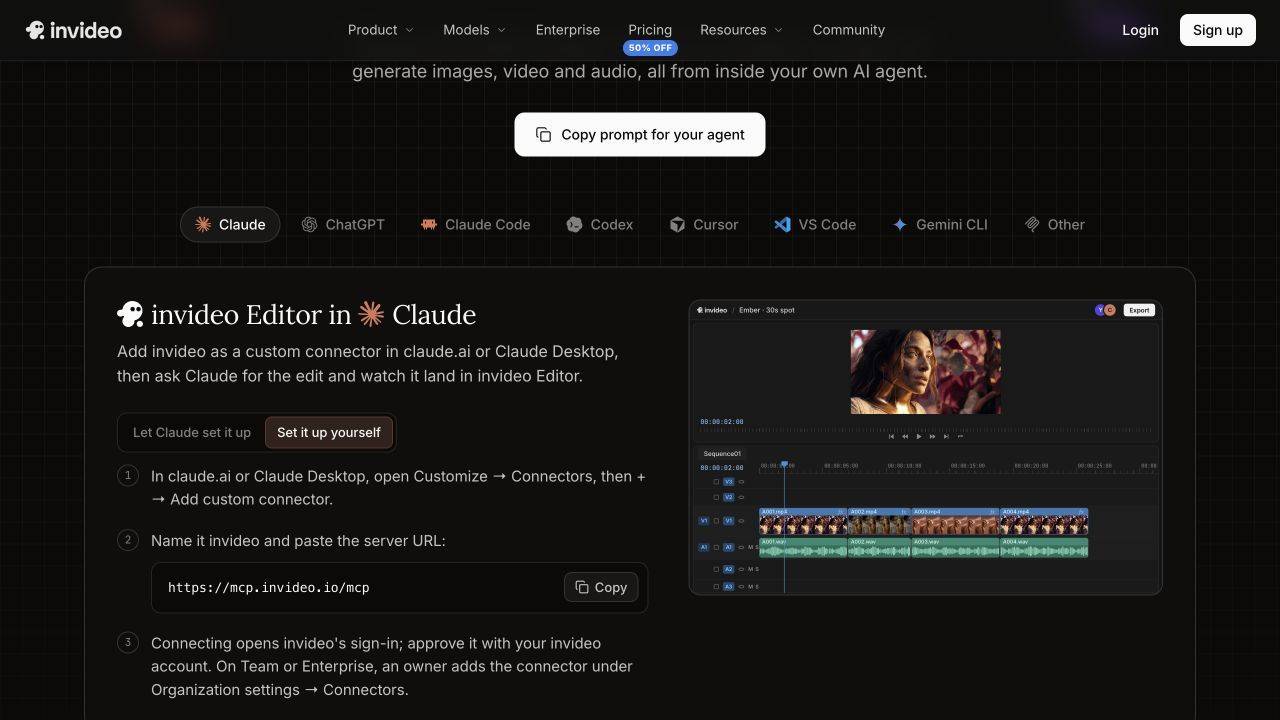 Cách áp dụng feedback video với Claude hoặc ChatGPT, không cần chỉnh sửa lại toàn bộ
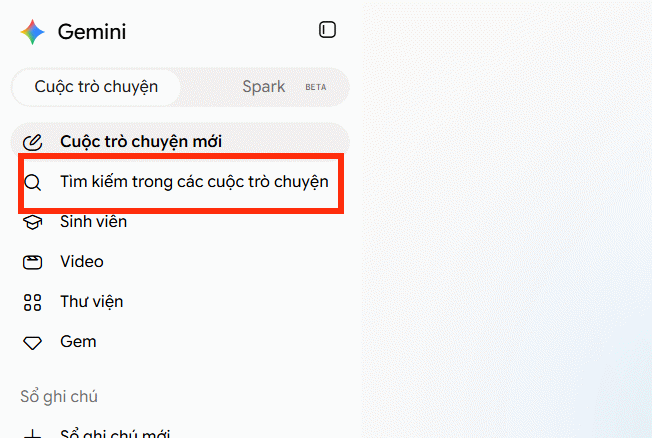 Hướng dẫn tìm kiếm trò chuyện trên Gemini
 8 công cụ viết AI tốt nhất hiện nay
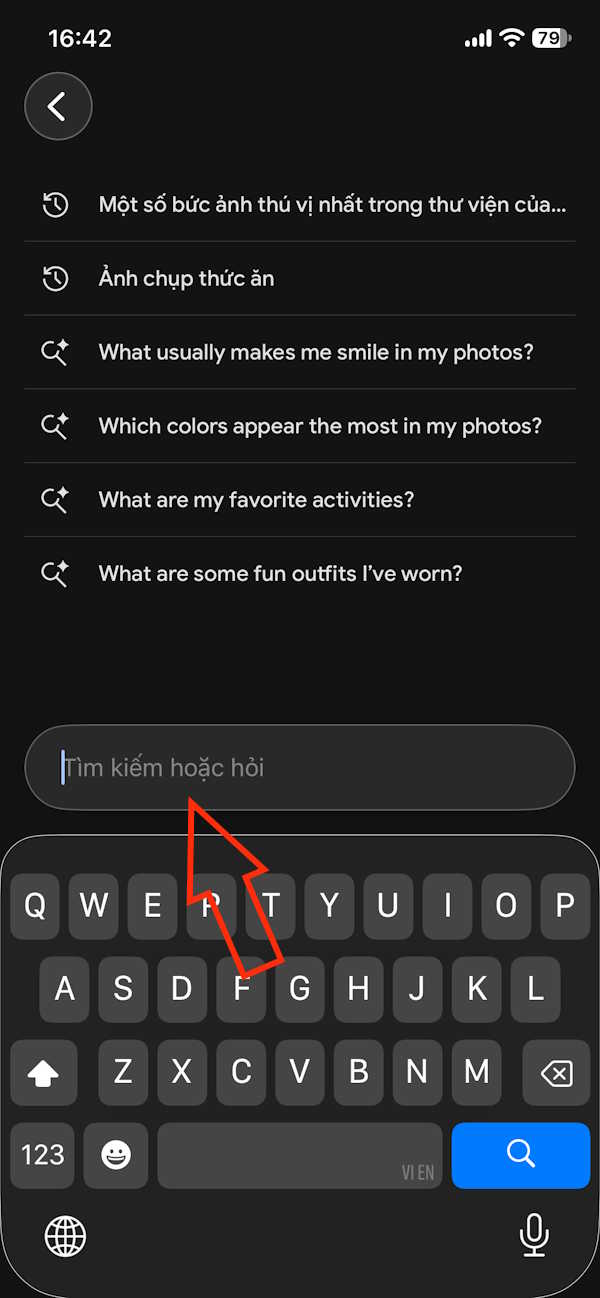 Cách gỡ Gemini khỏi thanh tìm kiếm trong Google Photos
 Quản lý tài liệu trong kho kiến thức ElevenAgents
 Generative Orchestration trong Copilot Studio: Cách agent đưa ra quyết định
 Hướng dẫn cài đặt và sử dụng n8n trên Windows 11
 Cách lập trình chuyên nghiệp hơn, dễ dàng hơn với tính năng Tệp trên Grok
 Công thức tính diện tích hình Elip
 Hướng dẫn ngắt kết nối ứng dụng trên ChatGPT
 Hướng dẫn tạo đoạn hội thoại cho topic trên Twee
 Bức tranh tổng quan về hỗ trợ khách hàng tích hợp AI
 Đừng chia sẻ ảnh cho đến khi bạn chạy kiểm tra siêu dữ liệu này!
 6 cách mở Computer/System Properties trong Windows 10
 Cách sửa lỗi There Are Currently No Power Options Available Windows
 Hướng dẫn 8 cách mở bàn phím ảo trên Windows 10