Thông tin liên hệ
- 036.686.3943
- admin@nguoicodonvn2008.info

Một trong những ứng dụng nhắn tin thay thế Telegram được nhiều người lựa chọn đó là ứng dụng Signal, với các tính năng bảo mật không thua kém gì Telegram. Hiện tại bạn đã có thể dùng Signal trên điện thoại lẫn máy tính, hỗ trợ trong công việc. Ứng dụng có tính năng tạo mã PIN mã hóa thông tin cá nhân lưu trữ của bạn trong ứng dụng, đảm bảo rằng chỉ có bạn mới có thể truy cập những thông tin đó. Ngoài ra ứng dụng Signal cũng có đầy đủ các tính năng cơ bản như những ứng dụng nhắn tin khác, thêm tính năng tự hủy tin nhắn theo thời gian để bảo đảm nội nhắn tin riêng tư. Dưới đây là hướng dẫn dùng ứng dụng Signal trên điện thoại, máy tính.
Bước 1:
Bạn tải ứng dụng Signal trên điện thoại theo link dưới đây rồi cài đặt ứng dụng như bình thường.
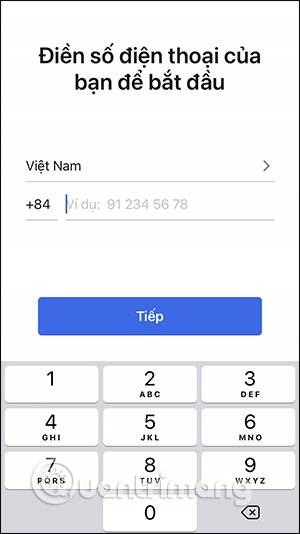
Đầu tiên bạn cần nhập số điện thoại cá nhân của mình để sử dụng Signal. Sau đó nhập mã nhận được từ số điện thoại đăng ký.

Bước 2:
Nhập tên tài khoản và ảnh đại diện của bạn. Tiếp nhập mã PIN để mã hóa các thông tin cá nhân của bạn để lưu trữ.


Bước 3:
Trong giao diện chính của Signal chúng ta sẽ tiến hành tìm kiếm bạn bè bằng cách nhấn vào biểu tượng hình bút. Tiếp đến bạn nhấn vào Tìm liên hệ bằng số điện thoại, hoặc mời bạn bè sử dụng Signal. Bạn nhập số điện thoại bạn bè, hoặc tìm trên danh bạ.
Sau đó bạn nhắn tin để họ chấp nhận lời mời kết bạn là được. Như vậy chúng ta đã có thể nhắn tin được với nhau trên Signal.


Bước 4:
Đây là giao diện nhắn tin trên Signal. Chúng ta có thể gọi điện video hoặc gọi thoại cho bạn bè như bình thường với chất lượng cuộc gọi ổn định.


Bước 5:
Ở bên dưới khung nhắn tin, chúng ta có thể gửi ảnh chụp trực tiếp hoặc file ghi âm trực tiếp. Hình ảnh khi chụp có thêm một số công cụ chỉnh sửa như hình dưới đây.
Hoặc bạn cũng có thể điều chỉnh chế độ tự động xóa ảnh sau khi người nhận xem xong, bằng cách nhấn vào biểu tượng vô cực như hình dưới đây. Nhấn biểu tượng Send để gửi tin nhắn.

Bước 6:
Ngoài ra bạn cũng có thể nhấn dấu cộng để gửi ảnh động, file ảnh liên hệ và vị trí. Hoặc gửi sticker bằng biểu tượng hình nhãn dán tại khung nhắn tin. Nhấn biểu tượng download để tải xuống.


Bước 7:
Khi nhấn vào tên bạn bè đang nhắn tin với bạn chúng ta sẽ có riêng các tùy chọn thiết lập như hình dưới đây. Để đảm bảo an toàn thì bạn có thể thiết lập thời gian tin nhắn tự hủy. Hoặc xác minh độ bảo mật của cuộc hội thoại này thì nhấn Xem số An toàn.


Bước 8:
Quay lại giao diện chính của ứng dụng, nhấn vào ảnh đại diện của bạn để vào giao diện cài đặt. Lúc này bạn có thể thiết lập nhiều nội dung như hình dưới đây.


Bước 1:
Bạn cài đặt Signal bản Windows theo link dưới đây.
Sau đó chúng ta phải cài đặt Signal trên điện thoại rồi nhấn vào ảnh đại diện, chọn Các thiết bị đã liên kết. Tiếp đến thực hiện việc quét mã hiển thị trên máy tính.


Bước 2:
Nhập tên cho tài khoản trùng với tên trên bản mobile hoặc tên khác tùy bạn, rồi nhấn Finish liking phone.

Bước 3:
Nội dung Signal trên máy tính sẽ không đồng bộ trên điện thoại, nên tài khoản đã nhắn tin trên mobile không hiện trên PC. Bạn nhập số điện thoại vào khung tìm kiếm để nhắn tin. Dưới đây là giao diện nhắn tin trên Signal máy tính.

Bước 4:
Bạn vẫn có thể gọi điện video hoặc gọi thoại tới bạn bè như trên điện thoại.

Bước 5:
Bên dưới khung tin nhắn vẫn là các tùy chọn gửi file không giới hạn định dạng, gửi icon, sticker như bình thường.

Bước 6:
Nhấn vào biểu tượng 3 chấm ở góc phải và sẽ hiển thị tùy chọn thiết lập như hình dưới đây. Bạn cũng có thể lựa chọn tin nhắn tự động biến mất bằng cách nhấn vào Disappearing messages.

Bước 7:
Nhấn vào ảnh đại diện rồi nhấn tiếp vào Preferences để mở giao diện thiết lập trên máy tính.

Trong giao diện này bạn có thể điều chỉnh lại tùy chọn thông báo, nhập số điện thoại từ mobile vào máy tính khi đã liên kết với nhau,...

Nguồn tin: Quantrimang.com:
Ý kiến bạn đọc
Những tin mới hơn
 Cách tìm mã màu trong Windows 11 (02/06/2025)
  Cách fix lỗi tên máy in đã tồn tại trên Windows 11 (03/06/2025)
  Cách kết nối thiết bị Bluetooth trên Windows 10, 8, 7 (03/06/2025)
  Tại sao nên sử dụng DNS động thay vì địa chỉ IP tĩnh? (03/06/2025)
  Cách giảm khoảng cách giữa các mục trong File Explorer Windows 11 (03/06/2025)
  9 cài đặt Windows mặc định cần thay đổi ngay (03/06/2025)
  Cách bật cảnh báo pin yếu trên Windows 11 (03/06/2025)
  Hướng dẫn toàn tập Word 2016 (Phần 26): Tạo đồ họa SmartArt (03/06/2025)
  Quên mật khẩu Wifi đã lưu? Đây là cách xem mật khẩu Wifi trên máy tính (04/06/2025)
  Hướng dẫn thiết lập email vắng mặt trên Outlook (04/06/2025)
 Những tin cũ hơn
 Cách tạo đường viền ảnh chụp màn hình trong Snipping Tool (01/06/2025)
  Hướng dẫn chơi game Arcade cổ điển trên máy tính (01/06/2025)
  Cách thêm ứng dụng khởi chạy cùng Windows 11 (31/05/2025)
  Hướng dẫn tạo văn bản bằng AI trên Notepad Windows 11 (31/05/2025)
  Cách khóa trang cá nhân Facebook không cho người lạ xem (30/05/2025)
  Windows Notepad hiện là một công cụ viết thực sự nhờ bản nâng cấp AI này! (30/05/2025)
  Mệnh đề PIVOT trong SQL Server (30/05/2025)
  Cách viết lệnh AI cho người mới bắt đầu (30/05/2025)
  Hướng dẫn thay đổi font trong slide PowerPoint cực nhanh (30/05/2025)
  Cách sửa lỗi "No Installation Candidate" trong Ubuntu (30/05/2025)
  Quản lý tài liệu trong kho kiến thức ElevenAgents
 Generative Orchestration trong Copilot Studio: Cách agent đưa ra quyết định
 Cách chỉnh sửa và nâng cấp câu hỏi bằng Wayground AI
 Cách kết nối Claude với Gamma tạo website, slide thuyết trình
 Hướng dẫn lọc và xóa thư với Plugin Gmail trong ChatGPT
 11 trang web xem phim miễn phí vẫn hoạt động vào năm 2026
 Hướng dẫn dùng Wayground AI để tạo bài kiểm tra
 Hướng dẫn sử dụng Claude Slides tạo bài thuyết trình
 Cách dùng plugin Wayground với ChatGPT
 Ký tự khoảng trống FF là gì? Cách tạo tên trống trong Free Fire
 Nâng cao khả năng ElevenAgents bằng cơ sở kiến thức quy mô lớn sử dụng RAG
 100 ChatGPT/Gemini code giúp bạn chỉnh sửa ảnh như một chuyên gia
 Cách thêm nhiều tài khoản Gmail vào plugin Gmail trên ChatGPT
 Claude Design là gì? Cách dùng Claude Design thiết kế giao diện web
 Làm sao để không còn nhận được những câu trả lời chung chung khi nhập prompt vào Claude nữa?
 Hướng dẫn quản lý và ngắt kết nối ứng dụng trên ChatGPT
 Hướng dẫn thiết lập thông báo giờ nghỉ trên Claude
 Cách viết chữ kiểu FB: chữ in đậm, chữ 𝒏𝒈𝒉𝒊𝒆̂𝒏𝒈, đổi font chữ Facebook
 Agent hỗ trợ nhiều giọng nói trong ElevenAgents
 Kết hợp các kỹ thuật tạo prompt để thực hiện dự án thực tế
 Hướng dẫn cài đặt và sử dụng n8n trên Windows 11
 Cách lập trình chuyên nghiệp hơn, dễ dàng hơn với tính năng Tệp trên Grok
 Công thức tính diện tích hình Elip
 Hướng dẫn ngắt kết nối ứng dụng trên ChatGPT
 Hướng dẫn tạo đoạn hội thoại cho topic trên Twee
 Bức tranh tổng quan về hỗ trợ khách hàng tích hợp AI
 6 cách mở Computer/System Properties trong Windows 10
 Đừng chia sẻ ảnh cho đến khi bạn chạy kiểm tra siêu dữ liệu này!
 Cách sửa lỗi There Are Currently No Power Options Available Windows
 Hướng dẫn 8 cách mở bàn phím ảo trên Windows 10