<!DOCTYPE html>
    <html lang="vi" xmlns="http://www.w3.org/1999/xhtml" prefix="og: http://ogp.me/ns#">
    <head>
<title>Hướng dẫn toàn tập Word 2016 &#40;Phần 26&#41;&#x3A; Tạo đồ họa SmartArt</title>
<meta name="description" content="Hướng dẫn toàn tập Word 2016 &#40;Phần 26&#41;&#x3A; Tạo đồ họa SmartArt - Savefile - Tin Tức -...">
<meta name="author" content=".: Nguoicodonvn2008.info - Cõi lòng người cô đơn :.">
<meta name="copyright" content=".: Nguoicodonvn2008.info - Cõi lòng người cô đơn :. [admin@nguoicodonvn2008.info]">
<meta name="robots" content="index, archive, follow, noodp">
<meta name="googlebot" content="index,archive,follow,noodp">
<meta name="msnbot" content="all,index,follow">
<meta name="generator" content="NukeViet v4.5">
<meta http-equiv="Content-Type" content="text/html; charset=utf-8">
<meta property="og:title" content="Hướng dẫn toàn tập Word 2016 &#40;Phần 26&#41;&#x3A; Tạo đồ họa SmartArt">
<meta property="og:type" content="website">
<meta property="og:description" content="Savefile - Tin Tức - https&#x3A;&#x002F;&#x002F;www.nguoicodonvn2008.info&#x002F;vi&#x002F;news&#x002F;savefile&#x002F;kien-thuc-may-tinh&#x002F;huong-dan-toan-tap-word-2016-phan-26-tao-do-hoa-smartart-10493.html">
<meta property="og:site_name" content=".&#x3A; Nguoicodonvn2008.info - Cõi lòng người cô đơn &#x3A;.">
<meta property="og:url" content="https://www.nguoicodonvn2008.info/vi/news/savefile/kien-thuc-may-tinh/huong-dan-toan-tap-word-2016-phan-26-tao-do-hoa-smartart-10493.html">
<link rel="shortcut icon" href="https://nguoicodonvn2008.info/favicon.ico">
<link rel="canonical" href="https://www.nguoicodonvn2008.info/vi/news/savefile/kien-thuc-may-tinh/huong-dan-toan-tap-word-2016-phan-26-tao-do-hoa-smartart-10493.html">
<link rel="alternate" href="https://nguoicodonvn2008.info/vi/news/rss/" title="Tin Tức" type="application/rss+xml">
<link rel="alternate" href="https://nguoicodonvn2008.info/vi/news/rss/karaoke-dual/" title="Tin Tức - Karaoke Dual" type="application/rss+xml">
<link rel="alternate" href="https://nguoicodonvn2008.info/vi/news/rss/nhac-tre/" title="Tin Tức - Nhạc trẻ" type="application/rss+xml">
<link rel="alternate" href="https://nguoicodonvn2008.info/vi/news/rss/tru-tinh/" title="Tin Tức - Trữ tình" type="application/rss+xml">
<link rel="alternate" href="https://nguoicodonvn2008.info/vi/news/rss/nuoc-ngoai/" title="Tin Tức - Nước ngoài" type="application/rss+xml">
<link rel="alternate" href="https://nguoicodonvn2008.info/vi/news/rss/remix/" title="Tin Tức - Remix" type="application/rss+xml">
<link rel="alternate" href="https://nguoicodonvn2008.info/vi/news/rss/tam-su-tinh-yeu/" title="Tin Tức - Tâm sự tình yêu" type="application/rss+xml">
<link rel="alternate" href="https://nguoicodonvn2008.info/vi/news/rss/tho-suu-tam/" title="Tin Tức - Thơ sưu tầm" type="application/rss+xml">
<link rel="alternate" href="https://nguoicodonvn2008.info/vi/news/rss/cuoc-song/" title="Tin Tức - Cuộc sống" type="application/rss+xml">
<link rel="alternate" href="https://nguoicodonvn2008.info/vi/news/rss/phan-mem/" title="Tin Tức - Phần mềm" type="application/rss+xml">
<link rel="alternate" href="https://nguoicodonvn2008.info/vi/news/rss/kien-thuc-may-tinh/" title="Tin Tức - Kiến thức máy tính" type="application/rss+xml">
<link rel="alternate" href="https://nguoicodonvn2008.info/vi/news/rss/hoc-tap/" title="Tin Tức - Học tập" type="application/rss+xml">
<link rel="alternate" href="https://nguoicodonvn2008.info/vi/news/rss/tai-lieu/" title="Tin Tức - Tài liệu" type="application/rss+xml">
<link rel="alternate" href="https://nguoicodonvn2008.info/vi/news/rss/de-thi/" title="Tin Tức - Đề thi" type="application/rss+xml">
<link rel="preload" as="style" href="https://nguoicodonvn2008.info/assets/css/font-awesome.min.css" type="text/css">
<link rel="preload" as="style" href="https://nguoicodonvn2008.info/themes/default/css/bootstrap.non-responsive.css" type="text/css">
<link rel="preload" as="style" href="https://nguoicodonvn2008.info/themes/default/css/style.css" type="text/css">
<link rel="preload" as="style" href="https://nguoicodonvn2008.info/themes/default/css/style.non-responsive.css" type="text/css">
<link rel="preload" as="style" href="https://nguoicodonvn2008.info/themes/default/css/news.css" type="text/css">
<link rel="preload" as="style" href="https://nguoicodonvn2008.info/themes/default/css/custom.css" type="text/css">
<link rel="preload" as="script" href="https://nguoicodonvn2008.info/assets/js/jquery/jquery.min.js" type="text/javascript">
<link rel="preload" as="script" href="https://nguoicodonvn2008.info/assets/js/language/vi.js" type="text/javascript">
<link rel="preload" as="script" href="https://nguoicodonvn2008.info/assets/js/DOMPurify/purify3.js" type="text/javascript">
<link rel="preload" as="script" href="https://nguoicodonvn2008.info/assets/js/global.js" type="text/javascript">
<link rel="preload" as="script" href="https://nguoicodonvn2008.info/assets/js/site.js" type="text/javascript">
<link rel="preload" as="script" href="https://nguoicodonvn2008.info/themes/default/js/news.js" type="text/javascript">
<link rel="preload" as="script" href="https://nguoicodonvn2008.info/themes/default/js/main.js" type="text/javascript">
<link rel="preload" as="script" href="https://nguoicodonvn2008.info/themes/default/js/custom.js" type="text/javascript">
<link rel="preload" as="script" href="https://nguoicodonvn2008.info/themes/default/js/bootstrap.min.js" type="text/javascript">
<link rel="stylesheet" href="https://nguoicodonvn2008.info/assets/css/font-awesome.min.css">
<link rel="stylesheet" href="https://nguoicodonvn2008.info/themes/default/css/bootstrap.non-responsive.css">
<link rel="stylesheet" href="https://nguoicodonvn2008.info/themes/default/css/style.css">
<link rel="stylesheet" href="https://nguoicodonvn2008.info/themes/default/css/style.non-responsive.css">
<link rel="StyleSheet" href="https://nguoicodonvn2008.info/themes/default/css/news.css">
<link rel="stylesheet" href="https://nguoicodonvn2008.info/themes/default/css/custom.css">
<style type="text/css">
	body{background: #fff;}
</style>
    </head>
    <body>
<div id="print">
	<div id="hd_print">
		<h2 class="pull-left">.&#x3A; Nguoicodonvn2008.info - Cõi lòng người cô đơn &#x3A;.</h2>
		<p class="pull-right"><a title=".&#x3A; Nguoicodonvn2008.info - Cõi lòng người cô đơn &#x3A;." href="https://nguoicodonvn2008.info/">https://nguoicodonvn2008.info</a></p>
	</div>
	<div class="clear"></div>
	<hr />
	<div id="content">
		<h1>Hướng dẫn toàn tập Word 2016 &#40;Phần 26&#41;&#x3A; Tạo đồ họa SmartArt</h1>
		<ul class="list-inline">
			<li>Thứ ba - 03/06/2025 00:21</li>
			<li class="hidden-print txtrequired"><em class="fa fa-print">&nbsp;</em><a title="In ra" href="javascript:;" onclick="window.print()">In ra</a></li>
			<li class="hidden-print txtrequired"><em class="fa fa-power-off">&nbsp;</em><a title="Đóng cửa sổ này" href="javascript:;" onclick="window.close()">Đóng cửa sổ này</a></li>
		</ul>
		<div class="clear"></div>
		<div id="hometext">
		</div>
				<div class="imghome">
			<img alt="Hướng dẫn toàn tập Word 2016 &#40;Phần 26&#41;&#x3A; Tạo đồ họa SmartArt" src="https://st.quantrimang.com/photos/image/2017/12/18/tao-do-hoa-SmartArt-1.jpg" width="460" class="img-thumbnail" />
		</div>
		<div class="clear"></div>
		<div id="bodytext" class="clearfix">
			<p style="text-align: justify;"><strong>Cách chỉnh sửa SmartArt trong Word&nbsp;</strong>không khó. Bài viết sẽ hướng dẫn bạn chi tiết<strong>&nbsp;cách tạo, sửa và dùng Smart Art trong Word.</strong></p>

<div style="text-align: justify;">&nbsp;</div>

<ul>
</ul>

<p style="text-align: justify;">Microsoft Word là một công cụ phần mềm cho phép chúng ta tạo các tệp tài liệu như bài viết, soạn email, tệp dự án và nhiều file khác theo cách đơn giản và dễ dàng nhất. MS Word làm cho tài liệu của chúng ta hấp dẫn hơn so với công việc trên giấy hoặc tệp bằng cách cung cấp các tính năng khác nhau như có nhiều kích thước trang, phông chữ, màu sắc, thiết kế, dấu đầu dòng, bảng, biểu đồ, đường viền/số trang và nhiều tính năng khác.</p>

<p style="text-align: justify;">Nó cũng cung cấp nhiều tính năng khác nhau như chỉnh sửa, nhắn tin, định dạng, thiết kế đồ họa, màu phông chữ và kiểu dáng, chèn hình ảnh, video, in tài liệu, v.v.</p>

<div style="text-align: justify;"><iframe allow="autoplay" allowtransparency="true" aria-label="Advertisement" bis_chainid="13" bis_depth="0" bis_id="fr_r8ifay1njhlqivcaa7uhla" bis_precise_ad="1" bis_size="{&#039;x&#039;:128,&#039;y&#039;:1258,&#039;w&#039;:696,&#039;h&#039;:280,&#039;abs_x&#039;:128,&#039;abs_y&#039;:1258}" browsingtopics="true" data-google-container-id="a!d" data-google-query-id="CIu7zLqz1I0DFegEgwMdEwwHVA" data-load-complete="true" frameborder="0" height="0" hspace="0" id="aswift_0" marginheight="0" marginwidth="0" name="aswift_0" sandbox="allow-scripts allow-same-origin allow-forms allow-presentation allow-popups" scrolling="no" tabindex="0" title="Advertisement" vspace="0" width="696"></iframe></div>

<p style="text-align: justify;">Phần mềm MS Word này lưu bài viết/email của chúng ta dưới dạng tài liệu và cất trữ chúng trên&nbsp;<a data-google-interstitial="false" data-google-vignette="false" href="https://quantrimang.com/hoc/tao-do-hoa-smartart-trong-word-2016-144815#">&nbsp;máy tính</a>&nbsp;mãi mãi. Bất cứ khi nào cần, bạn có thể chia sẻ hoặc truy cập tài liệu.</p>

<p style="text-align: justify;"><strong>Tính năng chính của phần mềm soạn thảo văn bản miễn phí MS Word</strong></p>

<ul>
	<li style="text-align: justify;">Hình ảnh - MS Word cung cấp chức năng chèn nhiều hình ảnh khác nhau vào tài liệu.</li>
	<li style="text-align: justify;">Video - Cho phép người dùng chèn video vào tài liệu.</li>
	<li style="text-align: justify;">Kiểu phông chữ - Có nhiều kiểu phông chữ cho văn bản của chúng ta.</li>
	<li style="text-align: justify;">Màu sắc - Có nhiều loại màu khác nhau để làm cho tài liệu của chúng ta hấp dẫn hơn.</li>
	<li style="text-align: justify;">Số trang và kích thước - Bạn có thể đặt kích thước trang tài liệu như ý muốn.</li>
	<li style="text-align: justify;">WordArt - Cung cấp nhiều kiểu chữ khác nhau cho tài liệu.</li>
	<li style="text-align: justify;">Bảng - Bảng trong MS Word được sử dụng để biểu diễn dữ liệu dưới dạng Bảng.</li>
	<li style="text-align: justify;">Biểu đồ và Đồ thị - Được sử dụng để biểu diễn dữ liệu thống kê.</li>
	<li style="text-align: justify;">Hoạt ảnh và Thiết kế - MS Word cho phép tạo Hoạt ảnh và thiết kế theo nhu cầu của người dùng</li>
	<li style="text-align: justify;">Đường viền/Màu trang- MS Word cho phép thêm đường viền và màu vào các trang.</li>
</ul>

<p style="text-align: justify;">SmartArt là một tính năng cực kỳ hữu dụng trong Microsoft Word. Bài viết sẽ hướng dẫn bạn cách dùng SmartArt trong Word.</p>

<h2 style="text-align: justify;">SmartArt trong MS Word là gì?</h2>

<p style="text-align: justify;">Microsoft Word có một tính năng đặc biệt mang tên SmartArt mà bạn có thể dùng các kiểu đồ họa khác nhau để truyền đạt ý tưởng và thông tin cho người khác. Nói đơn giản, SmartArt là một đại diện hình ảnh cho những suy nghĩ, giao tiếp và ý tưởng của bạn. SmartArt tạo một hình ảnh ảo cho khán giả dễ dàng liên tưởng chủ đề.</p>

<p style="text-align: justify;">Với sự trợ giúp của đồ họa SmartArt, bạn có thể tạo sơ đồ thể hiện nhiều hơn lời nói. Bạn có thể chọn các kiểu bố cục khác nhau như đồ thị lists, circles, blocks, pyramids, cycles, matrices, charts, Venn…</p>

<p style="text-align: justify;">Hãy xem video dưới đây để tìm hiểu thêm về&nbsp;<strong>cách tạo đồ họa SmartArt trong Word 2016</strong>:</p>

<p style="text-align: center;">
<video autoplay="autoplay" controls="controls" height="480" loop="loop" muted="muted" preload="metadata" src="https://e.xem.video/data/media/2017/12/18/videoplayback-480p.mp4" width="650">&nbsp;</video>
</p>

<h2 style="text-align: justify;">&nbsp;</h2>

<h2 id="mcetoc_1c1kc5p1m0" style="text-align: justify;">I. Tạo đồ họa SmartArt</h2>

<p style="text-align: justify;">1. Đặt điểm chèn vào trong tài liệu nơi bạn muốn đồ họa SmartArt xuất hiện.</p>

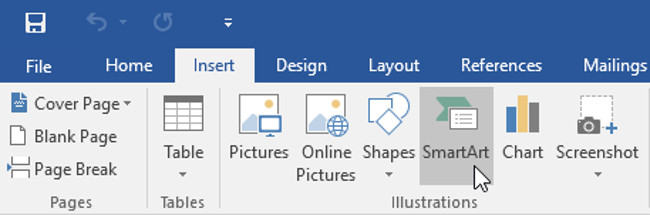
<p style="text-align: justify;">2. Từ tab&nbsp;<strong>Insert</strong>&nbsp;(Chèn), chọn lệnh<strong>&nbsp;SmartArt</strong>&nbsp;trong nhóm<strong>&nbsp;Illustrations</strong>&nbsp;(Minh họa).</p>

<p style="text-align: justify;"><img alt="Từ tab Insert (Chèn), chọn lệnh SmartArt trong nhóm Illustrations (Minh họa)." data-i="0" data-src="https://st.quantrimang.com/photos/image/2017/12/18/tao-do-hoa-SmartArt-1.jpg" data-was-processed="true" height="215" src="https://st.quantrimang.com/photos/image/2017/12/18/tao-do-hoa-SmartArt-1.jpg" width="650" /></p>

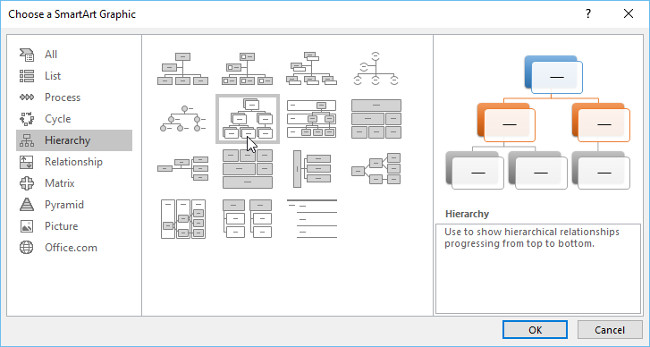
<p style="text-align: justify;">3. Một hộp thoại sẽ xuất hiện. Chọn một loại ở bên trái, chọn&nbsp;<strong>đồ hoạ SmartArt</strong>&nbsp;mà bạn mong muốn, sau đó nhấn&nbsp;<strong>OK</strong>.</p>

<p style="text-align: justify;"><img alt="Chọn một loại ở bên trái, chọn đồ hoạ SmartArt mà bạn mong muốn, sau đó nhấn OK" data-i="1" data-src="https://st.quantrimang.com/photos/image/2017/12/18/tao-do-hoa-SmartArt-2.jpg" data-was-processed="true" height="347" src="https://st.quantrimang.com/photos/image/2017/12/18/tao-do-hoa-SmartArt-2.jpg" width="650" /></p>

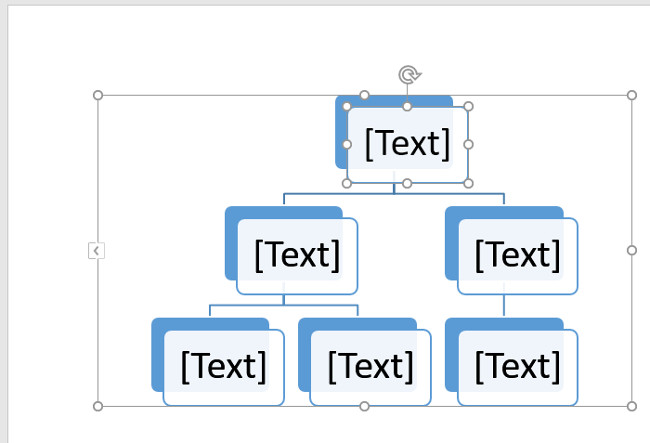
<p style="text-align: justify;">4. Đồ họa SmartArt sẽ xuất hiện trong tài liệu của bạn.</p>

<p style="text-align: justify;"><img alt="Đồ họa SmartArt sẽ xuất hiện trong tài liệu của bạn." data-i="2" data-src="https://st.quantrimang.com/photos/image/2017/12/18/tao-do-hoa-SmartArt-3.jpg" data-was-processed="true" height="443" src="https://st.quantrimang.com/photos/image/2017/12/18/tao-do-hoa-SmartArt-3.jpg" width="650" /></p>

<h2 id="mcetoc_1c1kc5p1n1" style="text-align: justify;">II. Thêm văn bản vào đồ hoạ SmartArt</h2>

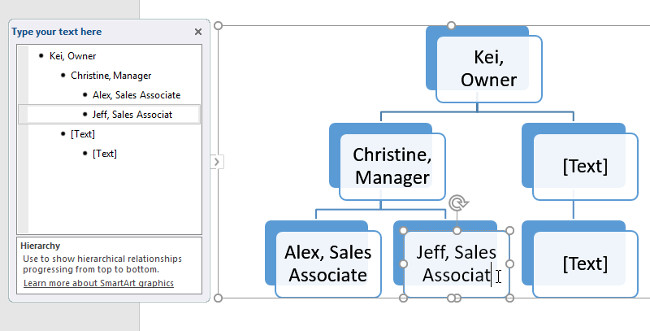
<p style="text-align: justify;">1. Chọn đồ họa SmartArt. Khung văn bản sẽ xuất hiện ở bên trái.</p>

<p style="text-align: justify;">2. Nhập văn bản bên cạnh mỗi dấu bullet đầu dòng trong khung văn bản. Văn bản sẽ xuất hiện trong hình dạng tương ứng. Nó sẽ tự động thay đổi kích thước để phù hợp với văn bản bên trong.</p>

<p style="text-align: justify;"><img alt="Nhập văn bản bên cạnh mỗi dấu bullet đầu dòng trong khung văn bản" data-i="3" data-src="https://st.quantrimang.com/photos/image/2017/12/18/tao-do-hoa-SmartArt-5.jpg" data-was-processed="true" height="331" src="https://st.quantrimang.com/photos/image/2017/12/18/tao-do-hoa-SmartArt-5.jpg" width="650" /></p>

<ul>
	<li style="text-align: justify;">Ngoài ra, bạn cũng có thể thêm văn bản bằng cách&nbsp;<strong>nhấp vào hình dạng mong muốn</strong>&nbsp;và sau đó gõ văn bản. Điều này sẽ hoạt động tốt trong trường hợp bạn chỉ cần thêm văn bản vào một vài hình dạng. Tuy nhiên, đối với đồ họa SmartArt phức tạp hơn, việc gõ trực tiếp văn bản trong khung văn bản thường nhanh hơn và dễ dàng hơn.</li>
</ul>

<p style="text-align: justify;"><img alt="Gõ trực tiếp văn bản trong khung văn bản" data-i="4" data-src="https://st.quantrimang.com/photos/image/2017/12/18/tao-do-hoa-SmartArt-5.jpg" data-was-processed="true" height="331" src="https://st.quantrimang.com/photos/image/2017/12/18/tao-do-hoa-SmartArt-5.jpg" width="650" /></p>

<h2 id="mcetoc_1c1kc5p1n2" style="text-align: justify;">III. Sắp xếp lại, thêm và xóa hình dạng</h2>

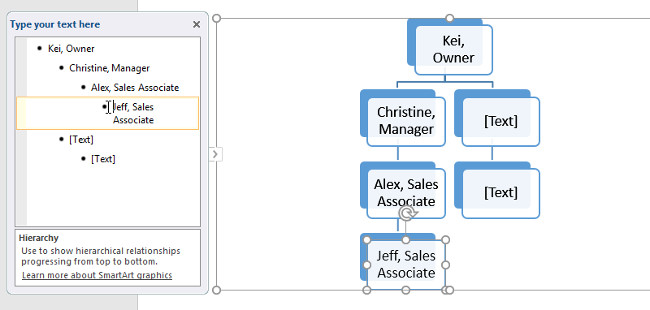
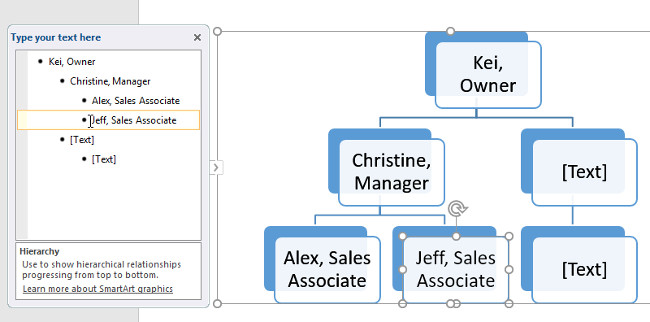
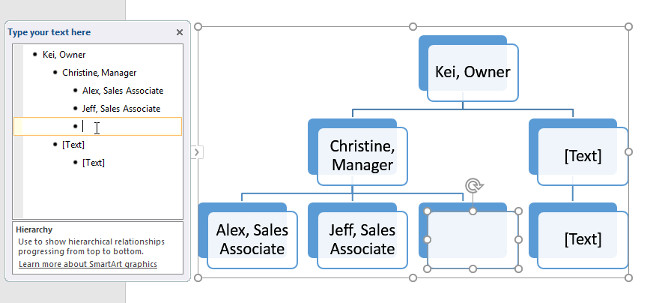
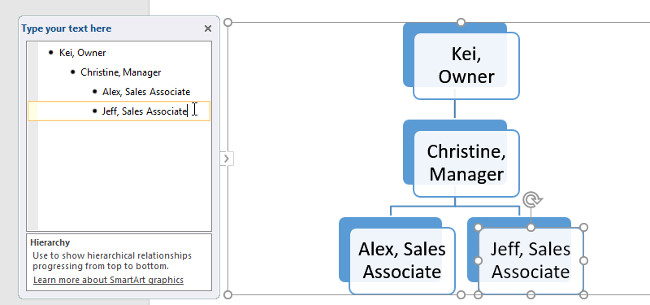
<p style="text-align: justify;">Thật dễ dàng để thêm hình dạng mới, thay đổi thứ tự và thậm chí xoá hình dạng từ đồ họa SmartArt của bạn. Bạn có thể làm tất cả điều này trong khung văn bản và nó giống như việc tạo một bản phác thảo với một&nbsp;<strong>multilevel list</strong>. Để biết thêm thông tin về multilevel list, bạn có thể xem lại bài viết&nbsp;List&nbsp;của chúng tôi.</p>

<ul>
	<li style="text-align: justify;"><strong>Để xóa bỏ một hình từ đồ họa SmartArt</strong>, chọn bullet hình mà bạn mong muốn, sau đó bấm phím&nbsp;<strong>Tab</strong>. Bullet sẽ di chuyển sang phải và hình dạng sẽ di chuyển xuống một cấp.</li>
</ul>

<p style="text-align: justify;"><img alt="Để xóa bỏ một hình từ đồ họa SmartArt" data-i="5" data-src="https://st.quantrimang.com/photos/image/2017/12/18/tao-do-hoa-SmartArt-6.jpg" data-was-processed="true" height="310" src="https://st.quantrimang.com/photos/image/2017/12/18/tao-do-hoa-SmartArt-6.jpg" width="650" /></p>

<ul>
	<li style="text-align: justify;"><strong>Để thêm hình dạng từ ngăn văn bản</strong>, hãy chọn bullet bạn muốn, sau đó nhấn phím&nbsp;<strong>Backspace</strong>&nbsp;(hoặc Shift + Tab). Bullet sẽ di chuyển sang trái và hình dạng sẽ di chuyển lên một cấp.</li>
</ul>

<p style="text-align: justify;"><img alt="Để thêm hình dạng từ ngăn văn bản" data-i="6" data-src="https://st.quantrimang.com/photos/image/2017/12/18/tao-do-hoa-SmartArt-7.jpg" data-was-processed="true" height="322" src="https://st.quantrimang.com/photos/image/2017/12/18/tao-do-hoa-SmartArt-7.jpg" width="650" /></p>

<ul>
	<li style="text-align: justify;"><strong>Để thêm một hình dạng từ ngăn văn bản</strong>, di chuyển con trỏ trước hoặc sau văn bản mà bạn muốn thêm hình dạng và sau đó nhấn&nbsp;<strong>Enter</strong>. Một bullet mới sẽ xuất hiện trong khung văn bản và một hình dạng mới sẽ xuất hiện trong đồ hoạ.</li>
</ul>

<p style="text-align: justify;"><img alt="Để thêm một hình dạng từ ngăn văn bản" data-i="7" data-src="https://st.quantrimang.com/photos/image/2017/12/18/tao-do-hoa-SmartArt-8.jpg" data-was-processed="true" height="303" src="https://st.quantrimang.com/photos/image/2017/12/18/tao-do-hoa-SmartArt-8.jpg" width="650" /></p>

<ul>
	<li style="text-align: justify;"><strong>Để xóa bỏ một hình dạng từ đồ họa SmartArt</strong>, giữ phím Backspace cho đến khi bullet bị xóa. Hình dạng sau đó sẽ được gỡ bỏ. Trong ví dụ, chúng tôi sẽ xóa tất cả hình dạng mà không có văn bản.</li>
</ul>

<p style="text-align: justify;"><img alt="Để xóa bỏ một hình dạng từ đồ họa SmartArt" data-i="8" data-src="https://st.quantrimang.com/photos/image/2017/12/18/tao-do-hoa-SmartArt-9.jpg" data-was-processed="true" height="305" src="https://st.quantrimang.com/photos/image/2017/12/18/tao-do-hoa-SmartArt-9.jpg" width="650" /></p>

<h2 id="mcetoc_1c1kc5p1n3" style="text-align: justify;">IV. Tổ chức SmartArt từ tab Design (Thiết kế)</h2>

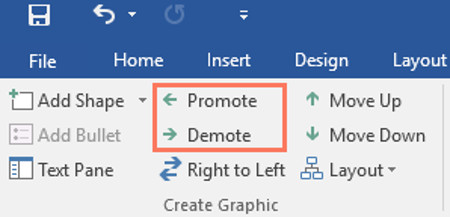
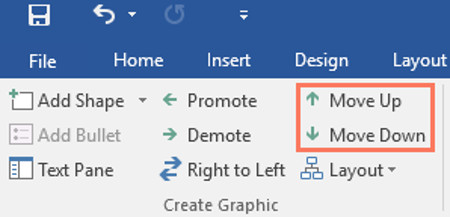
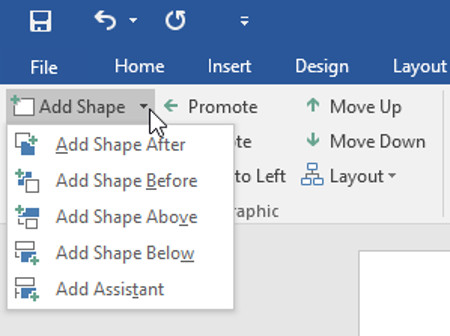
<p style="text-align: justify;">Nếu bạn không muốn sử dụng khung văn bản để tổ chức SmartArt của mình, bạn có thể sử dụng các lệnh trên tab&nbsp;<strong>Design</strong>&nbsp;(Thiết kế) trong nhóm&nbsp;<strong>Create Graphic</strong>. Chỉ cần chọn hình bạn muốn sửa đổi, sau đó chọn lệnh mong muốn.</p>

<ul>
	<li style="text-align: justify;"><strong>Promote</strong>&nbsp;(Tăng cấp) và&nbsp;<strong>Demote</strong>&nbsp;(Giảm cấp): Sử dụng các lệnh này để di chuyển một hình dạng lên hoặc xuống giữa các cấp.</li>
</ul>

<p style="text-align: justify;"><img alt="Promote (Tăng cấp) và Demote (Giảm cấp)" data-i="9" data-src="https://st.quantrimang.com/photos/image/2017/12/18/tao-do-hoa-SmartArt-10.jpg" height="217" src="https://st.quantrimang.com/photos/image/holder.png" width="450" /></p>

<ul>
	<li style="text-align: justify;"><strong>Move up</strong>&nbsp;(Di chuyển lên) và&nbsp;<strong>Move Down</strong>&nbsp;(Di chuyển xuống): Sử dụng các lệnh này để thay đổi thứ tự của hình dạng trên cùng một cấp độ.</li>
</ul>

<p style="text-align: justify;"><img alt="Move up và Move Down" data-i="10" data-src="https://st.quantrimang.com/photos/image/2017/12/18/tao-do-hoa-SmartArt-11.jpg" height="217" src="https://st.quantrimang.com/photos/image/holder.png" width="450" /></p>

<ul>
	<li style="text-align: justify;"><strong>Add Shape</strong>&nbsp;(Thêm hình dạng): Sử dụng lệnh này để thêm một hình dạng mới cho đồ hoạ của bạn. Bạn cũng có thể nhấp vào mũi tên thả xuống để có các tùy chọn vị trí chính xác hơn.</li>
</ul>

<p style="text-align: justify;"><img alt="Add Shape" data-i="11" data-src="https://st.quantrimang.com/photos/image/2017/12/18/tao-do-hoa-SmartArt-12.jpg" data-was-processed="true" height="336" src="https://st.quantrimang.com/photos/image/2017/12/18/tao-do-hoa-SmartArt-12.jpg" width="450" /></p>

<ul>
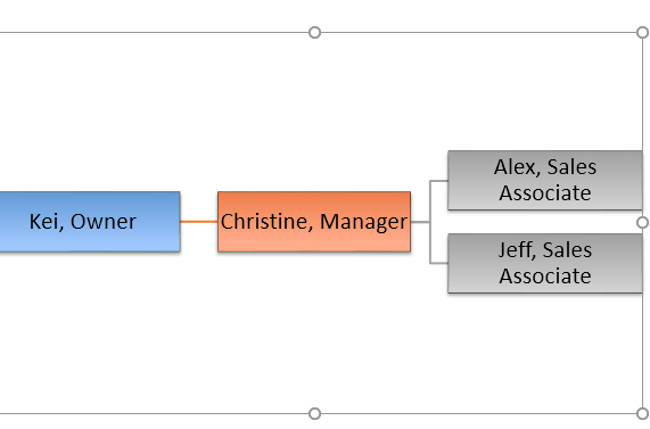
	<li style="text-align: justify;">Trong ví dụ, chúng tôi đã tổ chức một đồ hoạ với bố cục&nbsp;<strong>hierarchical</strong>&nbsp;(có thứ bậc). Không phải tất cả đồ họa SmartArt đều sử dụng loại bố cục này, vì vậy hãy nhớ rằng các lệnh này có thể hoạt động khác nhau (hoặc không hoàn toàn tùy thuộc) vào bố cục của đồ hoạ.</li>
</ul>

<h2 id="mcetoc_1c1kc5p1n4" style="text-align: justify;">V. Tùy chỉnh SmartArt</h2>

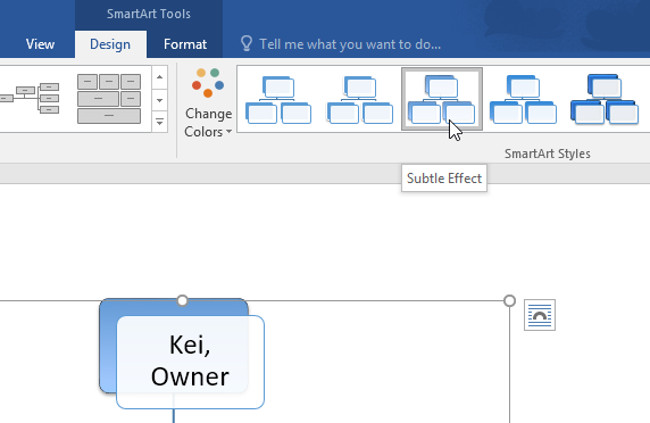
<p style="text-align: justify;">Sau khi chèn&nbsp;<strong>SmartArt</strong>, có một vài điều bạn có thể muốn thay đổi về sự xuất hiện của nó. Bất cứ khi nào bạn chọn một đồ họa SmartArt, các tab&nbsp;<strong>Design</strong>&nbsp;(Thiết kế) và&nbsp;<strong>Format</strong>&nbsp;(Định dạng) sẽ xuất hiện ở phía bên phải của thanh công cụ Ribbon. Từ đó, bạn dễ dàng chỉnh sửa kiểu và bố cục của đồ họa SmartArt.</p>

<ul>
	<li style="text-align: justify;">Có một số kiểu SmartArt, cho phép bạn nhanh chóng sửa đổi giao diện SmartArt của mình. Để thay đổi kiểu dáng, hãy chọn kiểu bạn muốn từ nhóm&nbsp;<strong>SmartArt styles</strong>.</li>
</ul>

<p style="text-align: justify;"><img alt="Để thay đổi kiểu dáng, hãy chọn kiểu bạn muốn từ nhóm SmartArt styles." data-i="12" data-src="https://st.quantrimang.com/photos/image/2017/12/18/tao-do-hoa-SmartArt-13.jpg" data-was-processed="true" height="423" src="https://st.quantrimang.com/photos/image/2017/12/18/tao-do-hoa-SmartArt-13.jpg" width="650" /></p>

<ul>
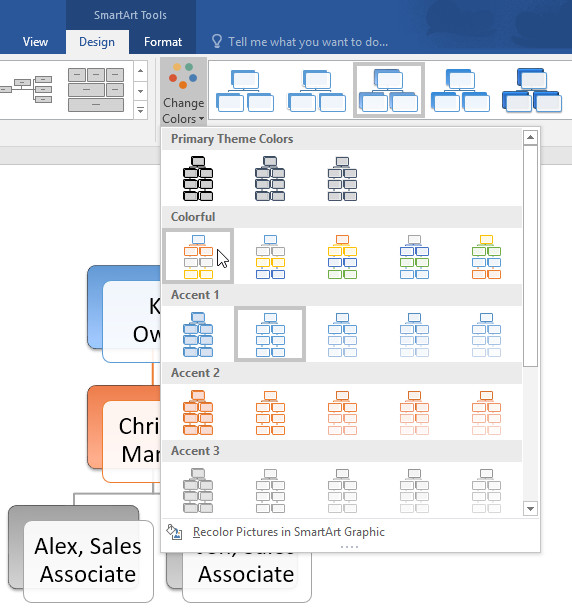
	<li style="text-align: justify;">Có nhiều kiểu màu để bạn sử dụng với SmartArt. Để thay đổi màu sắc, nhấp vào lệnh&nbsp;<strong>Change Colors</strong>&nbsp;(thay đổi màu sắc) và chọn tùy chọn mong muốn từ trình đơn thả xuống.</li>
</ul>

<p style="text-align: justify;"><img alt="Nhấp vào lệnh Change Colors" data-i="13" data-src="https://st.quantrimang.com/photos/image/2017/12/18/tao-do-hoa-SmartArt-14.jpg" data-was-processed="true" height="612" src="https://st.quantrimang.com/photos/image/2017/12/18/tao-do-hoa-SmartArt-14.jpg" width="572" /></p>

<ul>
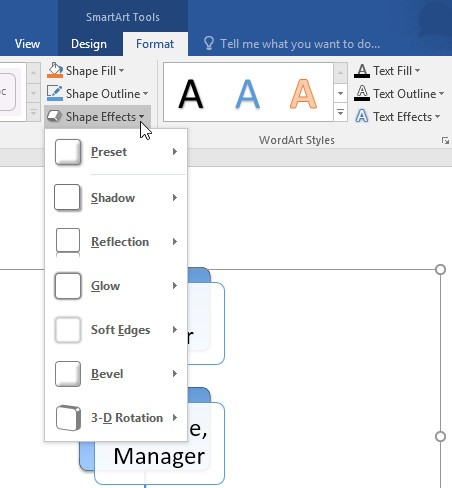
	<li style="text-align: justify;">Ngoài ra, bạn cũng có thể tùy chỉnh từng hình dạng một cách độc lập. Chỉ cần chọn bất kỳ hình dạng nào trong đồ hoạ, sau đó chọn tuỳ chọn mong muốn từ tab&nbsp;<strong>Format</strong>&nbsp;(Định dạng).</li>
</ul>

<p style="text-align: justify;"><img alt="Tùy chỉnh từng hình dạng một cách độc lập" data-i="14" data-src="https://st.quantrimang.com/photos/image/2017/12/18/tao-do-hoa-SmartArt-15.jpg" data-was-processed="true" height="488" src="https://st.quantrimang.com/photos/image/2017/12/18/tao-do-hoa-SmartArt-15.jpg" width="452" /></p>

<h2 id="mcetoc_1c1kc5p1n5" style="text-align: justify;">VI. Thay đổi bố cục SmartArt:</h2>

<p style="text-align: justify;">Nếu bạn không thích cách thông tin của bạn được tổ chức trong đồ hoạ SmartArt, bạn luôn có thể thay đổi bố cục để phù hợp hơn với nội dung của mình.</p>

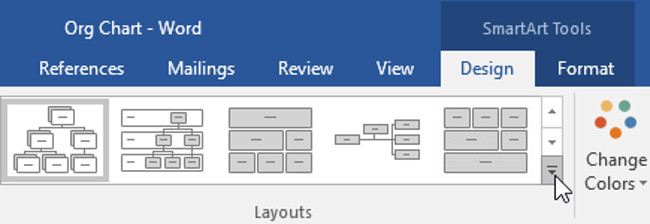
<p style="text-align: justify;">1. Từ tab&nbsp;<strong>Design</strong>&nbsp;(thiết kế), hãy nhấp vào mũi tên thả xuống&nbsp;<strong>More</strong>&nbsp;trong nhóm&nbsp;<strong>Layouts</strong>.</p>

<p style="text-align: justify;"><img alt="Từ tab Design (thiết kế), hãy nhấp vào mũi tên thả xuống More trong nhóm Layouts." data-i="15" data-src="https://st.quantrimang.com/photos/image/2017/12/18/tao-do-hoa-SmartArt-16.jpg" data-was-processed="true" height="224" src="https://st.quantrimang.com/photos/image/2017/12/18/tao-do-hoa-SmartArt-16.jpg" width="650" /></p>

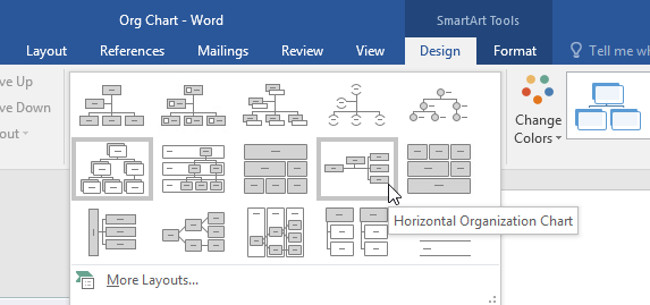
<p style="text-align: justify;">2. Chọn bố cục mong muốn hoặc nhấp vào&nbsp;<strong>More Layouts</strong>&nbsp;(Thêm bố cục) để xem nhiều tùy chọn hơn.</p>

<p style="text-align: justify;"><img alt="Chọn bố cục mong muốn hoặc nhấp vào More Layouts (Thêm bố cục) để xem nhiều tùy chọn hơn." data-i="16" data-src="https://st.quantrimang.com/photos/image/2017/12/18/tao-do-hoa-SmartArt-17.jpg" data-was-processed="true" height="305" src="https://st.quantrimang.com/photos/image/2017/12/18/tao-do-hoa-SmartArt-17.jpg" width="650" /></p>

<p style="text-align: justify;">3. Bố cục đã chọn sẽ xuất hiện.</p>

<p style="text-align: justify;"><img alt="Bố cục đã chọn sẽ xuất hiện." data-i="17" data-src="https://st.quantrimang.com/photos/image/2017/12/18/tao-do-hoa-SmartArt-18.jpg" data-was-processed="true" height="429" src="https://st.quantrimang.com/photos/image/2017/12/18/tao-do-hoa-SmartArt-18.jpg" width="650" /></p>

<ul>
	<li style="text-align: justify;">Nếu bố cục mới quá khác so với bản gốc, một số văn bản của bạn có thể không xuất hiện. Trước khi quyết định bố cục mới, hãy cẩn thận kiểm tra để đảm bảo rằng không có thông tin quan trọng nào sẽ bị mất.</li>
</ul>
		</div>
				<div id="author">
						<p>
				<strong>Nguồn tin:</strong>
				Quantrimang.com:
			</p>
		</div>
	</div>
	<div id="footer" class="clearfix">
		<div id="url">
			<strong>URL của bản tin này: </strong><a href="https://www.nguoicodonvn2008.info/vi/news/savefile/kien-thuc-may-tinh/huong-dan-toan-tap-word-2016-phan-26-tao-do-hoa-smartart-10493.html" title="Hướng dẫn toàn tập Word 2016 &#40;Phần 26&#41;&#x3A; Tạo đồ họa SmartArt">https://www.nguoicodonvn2008.info/vi/news/savefile/kien-thuc-may-tinh/huong-dan-toan-tap-word-2016-phan-26-tao-do-hoa-smartart-10493.html</a>

		</div>
		<div class="clear"></div>
		<div class="copyright">
			&copy; .&#x3A; Nguoicodonvn2008.info - Cõi lòng người cô đơn &#x3A;.
		</div>
		<div id="contact">
			<a href="mailto:admin@nguoicodonvn2008.info">admin@nguoicodonvn2008.info</a>
		</div>
	</div>
</div>
        <div id="timeoutsess" class="chromeframe">
            Bạn đã không sử dụng Site, <a onclick="timeoutsesscancel();" href="https://nguoicodonvn2008.info/#">Bấm vào đây để duy trì trạng thái đăng nhập</a>. Thời gian chờ: <span id="secField"> 60 </span> giây
        </div>
        <div id="openidResult" class="nv-alert" style="display:none"></div>
        <div id="openidBt" data-result="" data-redirect=""></div>
		</script>
		<div class="car-top">
  <span><img src="https://nguoicodonvn2008.info/themes/default/images/car.png" alt=""></span>
</div>
<script src="https://nguoicodonvn2008.info/assets/js/jquery/jquery.min.js"></script>
<script>var nv_base_siteurl="/",nv_lang_data="vi",nv_lang_interface="vi",nv_name_variable="nv",nv_fc_variable="op",nv_lang_variable="language",nv_module_name="news",nv_func_name="savefile",nv_is_user=0, nv_my_ofs=-4,nv_my_abbr="EDT",nv_cookie_prefix="nv4c_e856T",nv_check_pass_mstime=1738000,nv_area_admin=0,nv_safemode=0,theme_responsive=0,nv_recaptcha_ver=2,nv_recaptcha_sitekey="",nv_recaptcha_type="image",XSSsanitize=1;</script>
<script src="https://nguoicodonvn2008.info/assets/js/language/vi.js"></script>
<script src="https://nguoicodonvn2008.info/assets/js/DOMPurify/purify3.js"></script>
<script src="https://nguoicodonvn2008.info/assets/js/global.js"></script>
<script src="https://nguoicodonvn2008.info/assets/js/site.js"></script>
<script src="https://nguoicodonvn2008.info/themes/default/js/news.js"></script>
<script src="https://nguoicodonvn2008.info/themes/default/js/main.js"></script>
<script src="https://nguoicodonvn2008.info/themes/default/js/custom.js"></script>
<script type="application/ld+json">
        {
            "@context": "https://schema.org",
            "@type": "Organization",
            "url": "https://nguoicodonvn2008.info",
            "logo": "https://nguoicodonvn2008.info/uploads/angel.gif"
        }
        </script>
<script src="https://nguoicodonvn2008.info/themes/default/js/bootstrap.min.js"></script>
<script type="text/javascript">
var $scrolltop = $('.car-top');
$scrolltop.on('click', function () {
    $('html,body').animate({
        scrollTop: 0
    }, 800);
    $(this).addClass("car-run");
    setTimeout(function(){ $scrolltop.removeClass('car-run');}, 1000);
    return false;
});
$(window).on('scroll', function ()
{ 
    if($(window).scrollTop() >= 200)
    {
        $scrolltop.addClass("show");
        $scrolltop.addClass("car-down");
    }
    else
    {
       $scrolltop.removeClass("show");
       setTimeout(function(){ $scrolltop.removeClass('car-down');}, 300);
    }
});
</script>
</body>
</html>