Cách đổi thanh cuộn trên Windows Terminal
Bước 1:
Nhập Windows Terminal vào thanh tìm kiếm sau đó nhấn để truy cập.
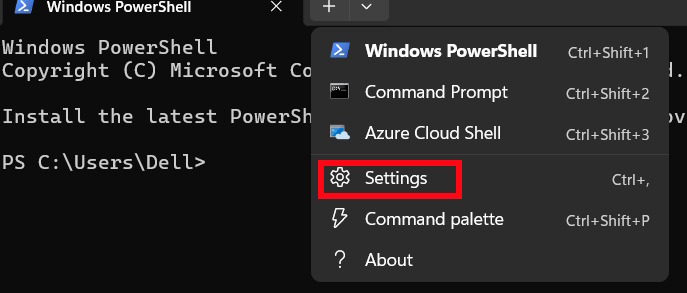
Tiếp đến trong giao diện chúng ta nhấn vào biểu tượng mũi tên xổ xuống rồi chọn Settings trong cài đặt.
Bước 2:
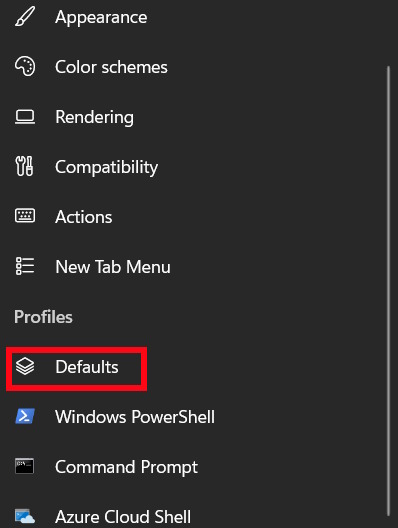
Trong giao diện cài đặt cho Windows Terminal, bạn nhấn vào mục Defaults ở menu bên trái giao diện.
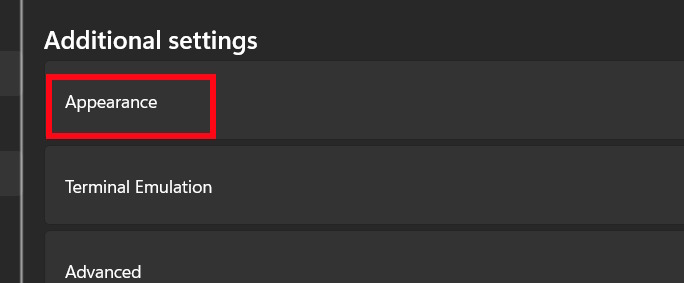
Nhìn sang nội dung bên cạnh, người dùng nhấn vào mục Appearance để thay đổi giao diện cho Terminal.
Bướ 3:
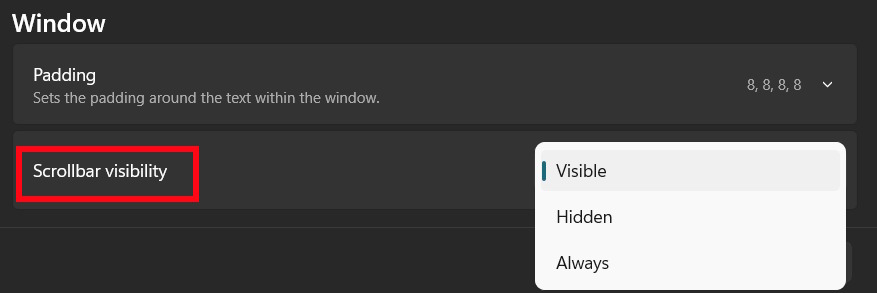
Trong phần Scrollbar visibility chúng ta lựa chọn kiểu hiển thị cho thanh cuộn trong Windows Terminal. Nhấp vào menu thả xuống và chọn một trong các tùy chọn sau:
Visible: Thanh cuộn chỉ xuất hiện khi bạn di chuyển chuột đến gần cạnh màn hình.
Hidden: Thanh cuộn luôn được ẩn.
Always: Thanh cuộn luôn hiển thị.
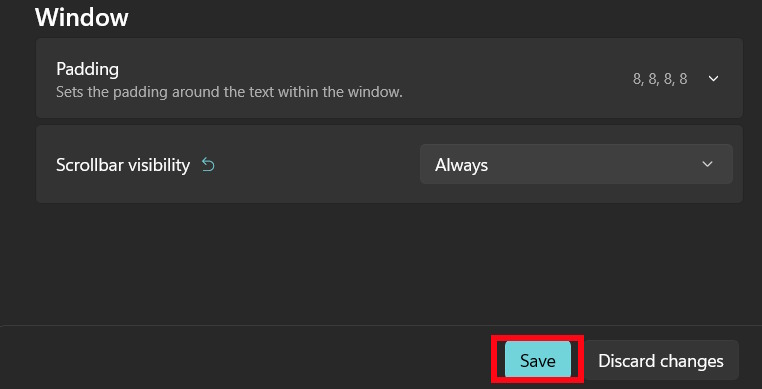
Bạn lựa chọn chế độ hiển thị mới cho thanh cuộn trong Windows Terminal rồi nhấn Save ở bên dưới để lưu lại.
 Cách xóa tài khoản Microsoft trên Windows hoàn toàn
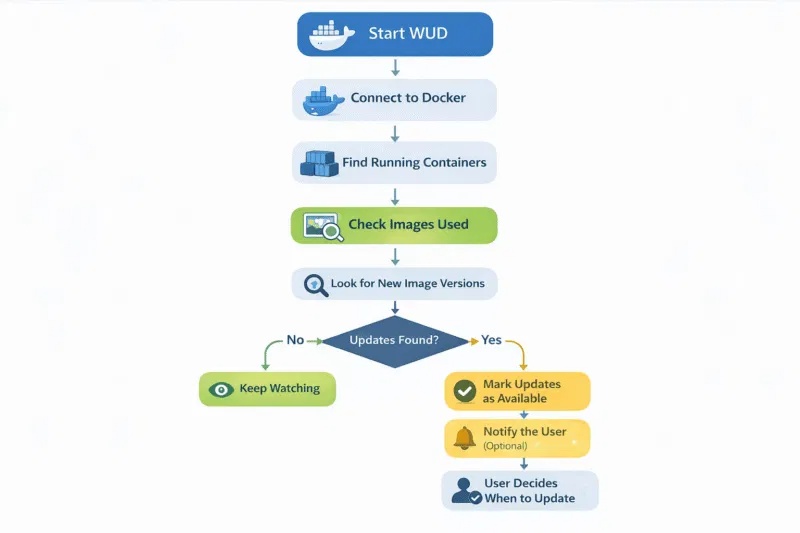 Cách sử dụng WUD để theo dõi cập nhật container
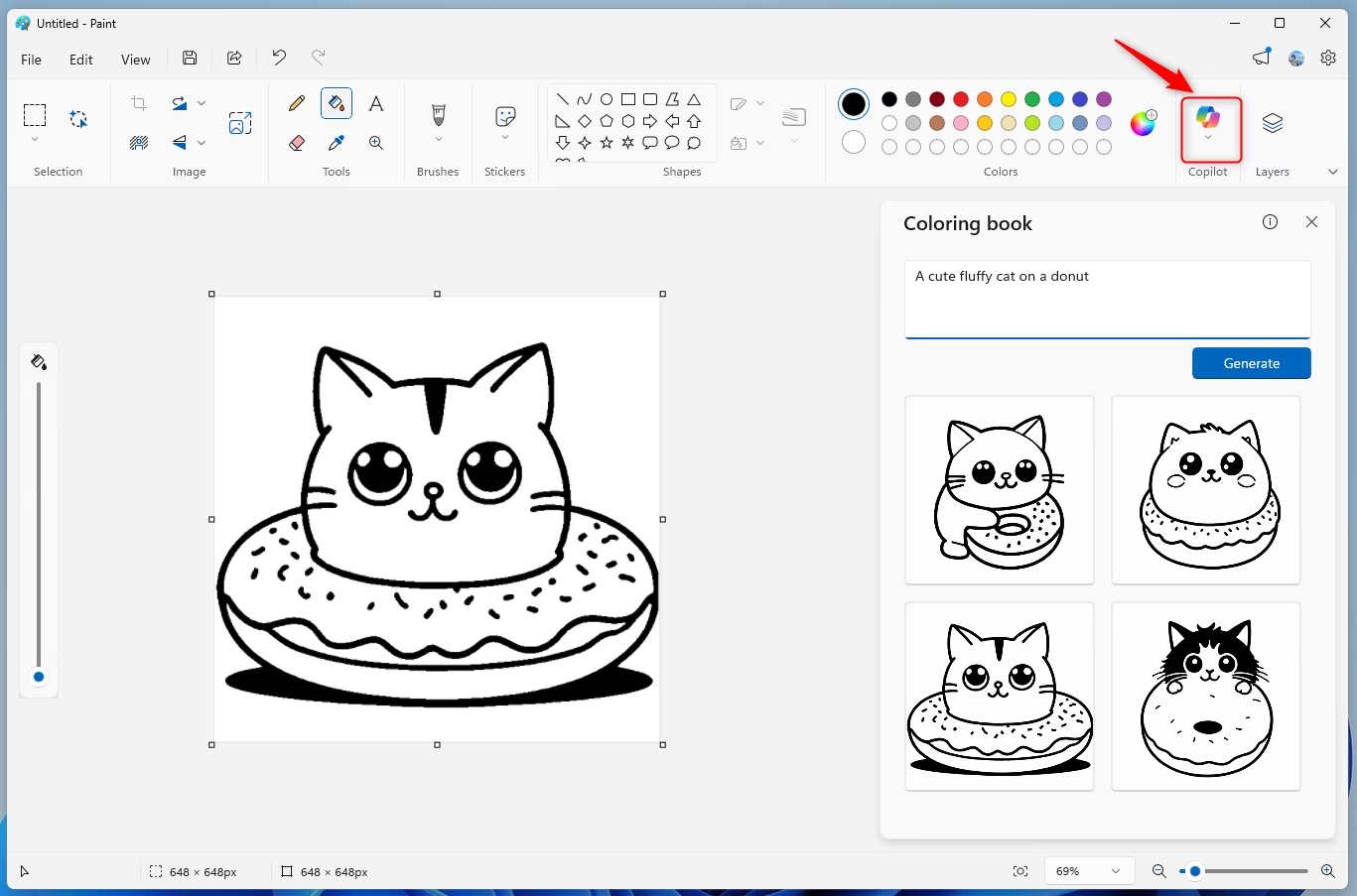 Tô màu thỏa thích với Coloring book trên Paint
 Vẫn cố chấp yêu anh dẫu nhận lấy đắng cay
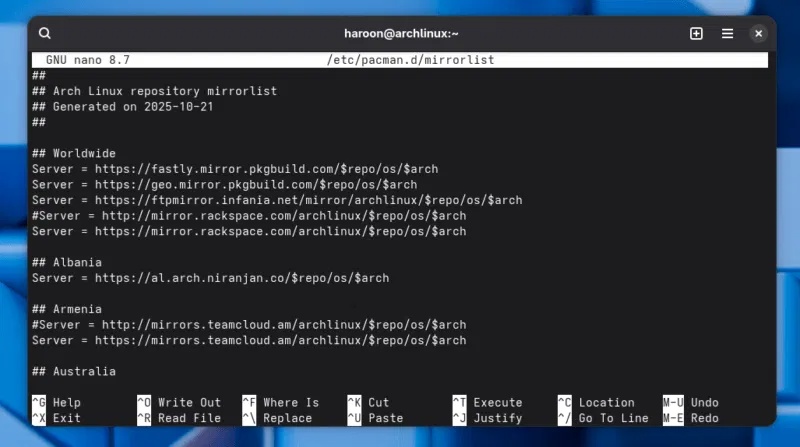 Cách cập nhật Arch Linux mirrorlist
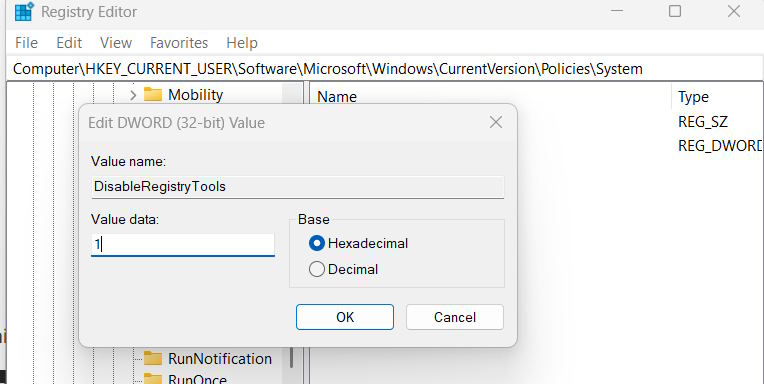 Hướng dẫn chặn truy cập Registry Editor Windows
 Hướng dẫn bật tiện ích Narrator Windows 11
 Cách khắc phục lỗi micro trong VMWare
 Fix lỗi game Steam không hiện trong ứng dụng
 5 câu nói "hack não" của người thông minh
 5 cách mở Startup Repair để sửa lỗi Windows không khởi động được
 Hướng dẫn gắn thư mục làm ổ đĩa Windows 11
 Cách tăng tốc độ khởi động Linux đơn giản nhất: Tắt các service không cần thiết
 Làm sao đổi màu Start Menu Windows?
 Cách thay đổi DNS Server trên Windows 11
 Cách bật Windows Protected Print trên Windows 11
 Cách sử dụng Swift Pair để kết nối Bluetooth siêu tốc trên Windows 10
 Cách đổi hoạt động trỏ chuột và trỏ văn bản Magnifier Windows 11
 Ứng dụng Phone Link của Microsoft là gì? Sử dụng nó như thế nào?