Thông tin liên hệ
- 036.686.3943
- admin@nguoicodonvn2008.info

Nếu DNS server mặc định do ISP cung cấp có vẻ chậm, không an toàn hoặc không đáng tin cậy thì bạn không nhất thiết phải sử dụng nó. Đây là cách bạn có thể thay đổi cài đặt DNS server trên máy tính Windows 11.
Thay đổi cài đặt DNS server có thể cải thiện tốc độ, bảo mật và độ tin cậy. Dưới đây là những lý do chính để thay đổi cài đặt DNS server trong Windows:
Hầu hết các thiết bị kết nối Internet tự động sử dụng DNS server do nhà cung cấp dịch vụ Internet (ISP) chỉ định. Ví dụ, nếu ISP của bạn là Comcast, họ sẽ tự động chuyển hướng bạn đến DNS server của họ tại các địa chỉ IP 75.75.75.75 và 75.75.76.76. Nhưng nếu bạn muốn thay đổi DNS server trong Windows để có tốc độ tốt hơn, các công cụ như DNS Benchmark có thể giúp ích.
Trong xã hội hiện đại, kết nối 24/24 của chúng ta, quyền riêng tư luôn bị đe dọa. Và trong khi việc hạn chế thói quen sử dụng mạng xã hội một cách bốc đồng sẽ giảm đáng kể nguy cơ đó, ngay cả DNS cũng cung cấp phương tiện để các nhà cung cấp dịch vụ thu thập những truy vấn DNS của chúng ta, có thể được sử dụng để thiết lập profile người dùng.
Nếu quyền riêng tư là mối quan ngại, bài viết khuyên bạn nên xem xét chính sách bảo mật của các nhà cung cấp dịch vụ DNS khác nhau để tìm một nhà cung cấp đáp ứng được kỳ vọng về quyền riêng tư của bạn.
Độ tin cậy là một mối quan ngại lớn khi nói đến DNS. Một DNS server không đáng tin cậy có thể dẫn đến các truy vấn DNS chậm, không phản hồi và cuối cùng dẫn đến mất kết nối Internet. Khi quyết định sử dụng DNS server nào, hãy chọn một máy chủ từ nhà cung cấp uy tín với độ khả dụng và khả năng dự phòng cao.
Domain Name System (DNS) dịch các tên miền mà con người có thể đọc được thành địa chỉ IP, cho phép trình duyệt load các trang web trên màn hình. Khi ISP thiết lập kết nối Internet lần đầu tiên, họ cũng sẽ cấu hình cài đặt DNS mặc định cho bạn.
Tuy nhiên, đối với hầu hết các ISP, tính bảo mật hoặc quyền riêng tư của DNS không được ưu tiên nhiều, khiến bạn dễ gặp phải mọi loại sự cố bảo mật. Tuy nhiên, tin tốt là có nhiều tùy chọn tốt của bên thứ ba, như Google, Cloudflare và OpenDNS, cung cấp tốc độ Internet tốt hơn và khả năng bảo vệ nâng cao.
Dưới đây là số DNS chính và thay thế từ Cloudflare, Google và OpenDNS mà bạn có thể sử dụng cho DNS server mới của mình:
Cloudflare: 1.1.1.1 và 1.0.0.1
Google: 8.8.8.8 và 8.8.4.4
OpenDNS: 208.67.222.222 và 208.67.220.220

Mặc dù có một số cách để thay đổi DNS server trong Windows 11 nhưng cách dễ nhất là thông qua ứng dụng Settings. Đây là những gì cần làm:
Nhấn Win + I để mở ứng dụng Settings.
Điều hướng đến Network & Internet > Advanced network settings.
Nhấp vào network adapter có sẵn trong phần Network Adapters. Ví dụ, nếu được kết nối qua Ethernet, hãy chọn tùy chọn đó. Tương tự, hãy chọn Wi-Fi nếu bạn đang sử dụng kết nối Internet không dây.
Chọn tùy chọn View Additional Properties.
Nhấp vào nút Edit bên cạnh DNS server assignment.
Trong Edit DNS Settings, sử dụng menu drop-down để chọn Manual và bật chuyển đổi IPv4 hoặc IPv6.
Nhập số DNS server vào các trường Preferred DNS va Alternate DNS.
Nhấp vào Save.
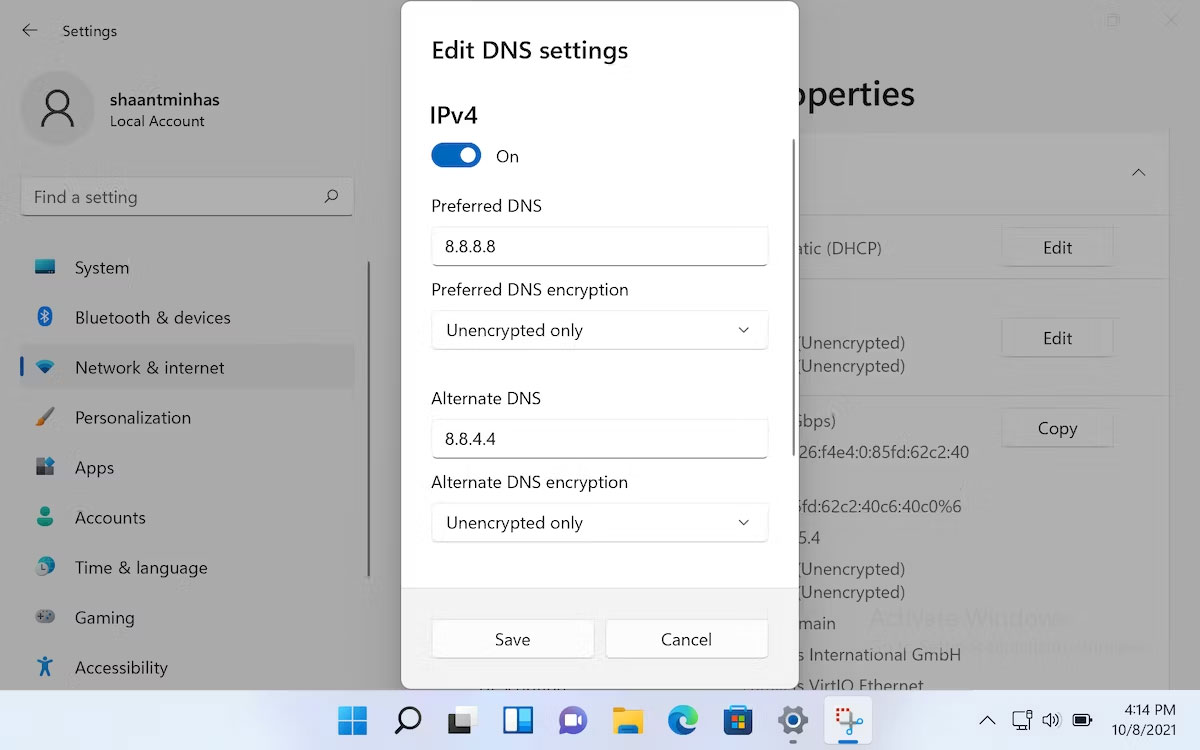
Hướng dẫn ở trên đã sử dụng DNS của Google nhưng bạn có thể chọn bất kỳ DNS server nào mình thích. Sau khi thực hiện xong, cài đặt DNS server trên Windows 11 sẽ được cập nhật. Để xác minh thay đổi, hãy mở thuộc tính Wi-Fi hoặc Ethernet để kiểm tra xem DNS server nào Windows 11 đang sử dụng.
Thay đổi DNS server sẽ mang lại tốc độ Internet tốt và bảo mật chặt chẽ hơn trong hầu hết các trường hợp. Bạn cũng có thể sử dụng các công cụ kiểm tra tốc độ DNS như NameBench và GRC DNS Benchmark để tìm DNS nhanh nhất và tối ưu hóa tốc độ Internet của bạn.
Một trong những cách dễ nhất để thay đổi cài đặt DNS trong Windows là thông qua Control Panel cổ điển. Nó nhanh chóng, đơn giản và có lẽ là phương pháp lâu đời nhất trong danh sách này. Quan trọng hơn hết, nó vẫn hoạt động trên Windows 11. Mặc dù Microsoft liên tục khuyến khích mọi người sử dụng ứng dụng Settings mới hơn, nhưng Control Panel vẫn hoạt động tốt - và thành thật mà nói, nhiều người vẫn thường xuyên nhấp vào nó theo thói quen. Có điều gì đó thoải mái khi sử dụng những thứ quen thuộc. Đây là cách bạn có thể cập nhật cài đặt DNS bằng Control Panel.
1. Nhập Control Panel vào thanh tìm kiếm của Windows, sau đó nhấp vào ứng dụng Control Panel.
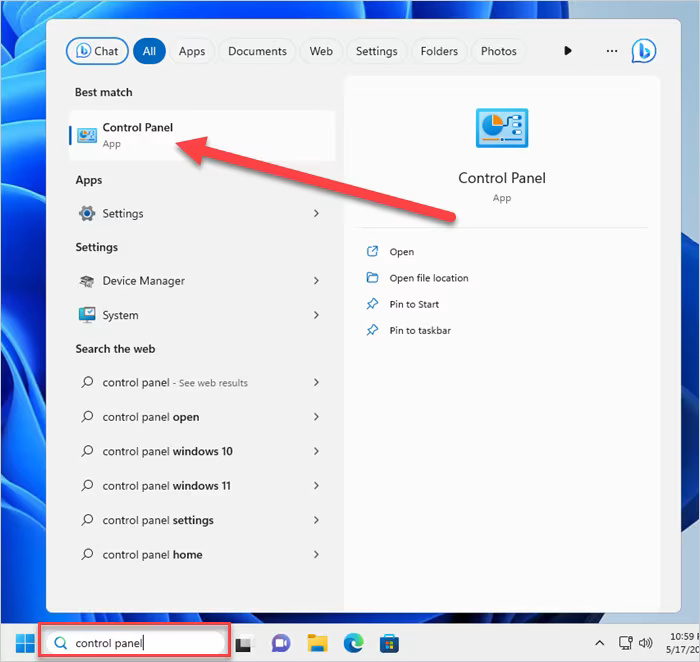
2. Nhấp vào View network status and tasks.
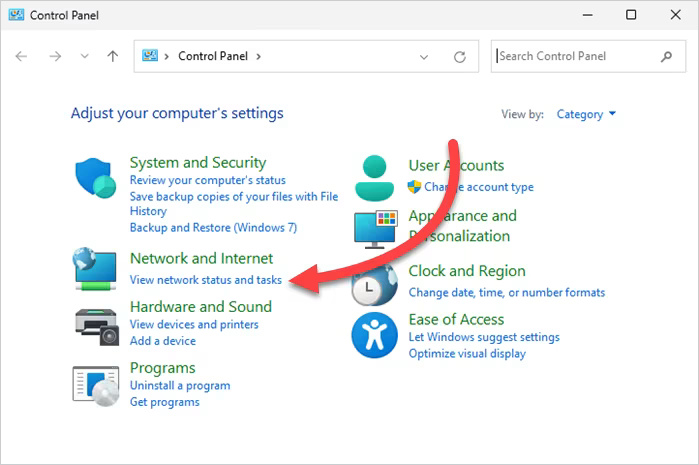
3. Nhấp vào tên kết nối của bạn bên cạnh trường Connections:.
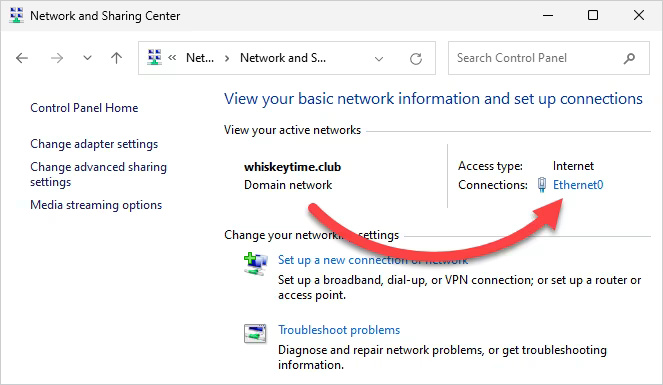
4. Trong cửa sổ trạng thái, nhấp vào Properties.
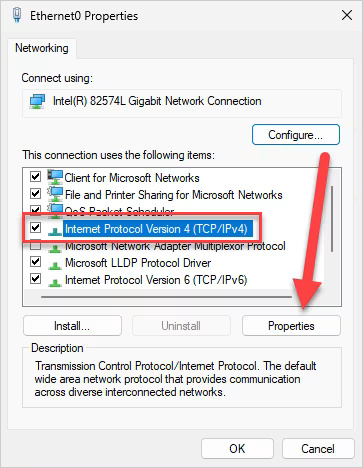
5. Trong cửa sổ thuộc tính, chọn Internet Protocol Version 4 (TCP/IPv4), sau đó nhấp vào Properties.
6. Chọn Use the following DNS server addresses: và nhập địa chỉ IP của các DNS server bạn muốn sử dụng. Dưới đây là một vài máy chủ phổ biến mà bạn có thể thử.
OpenDNS: 208.67.222.222 & 208.67.220.220
Cloudflare: 1.1.1.1 & 1.0.0.1
Google: 8.8.8.8 & 8.8.4.4
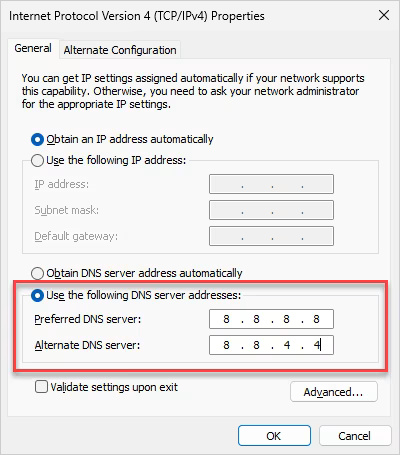
Đây là nơi bạn nhập các địa chỉ IP mới để cấu hình cài đặt DNS của mình trong Windows theo cách thủ công.
7. Khi hoàn tất, nhấp vào OK, sau đó đóng cửa sổ Properties and Status.
Vậy là xong! Bạn đã thay đổi DNS server thành công.
PowerShell ngày càng phát triển về chức năng và mức độ phổ biến. Với các lệnh PowerShell phù hợp, hầu như không có gì bạn không thể thực hiện được. Dưới đây là cách thay đổi cài đặt DNS server bằng PowerShell.
Nếu bạn mới làm quen với PowerShell, đừng lo lắng. Phương pháp này sử dụng một số lệnh PowerShell cơ bản và bài viết sẽ hướng dẫn bạn toàn bộ quy trình.
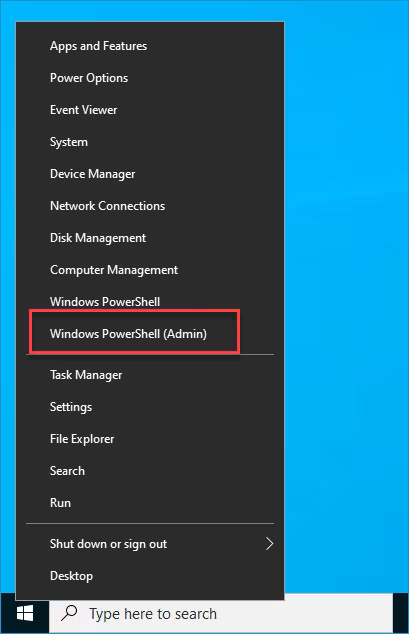
1. Nhấp chuột phải vào nút Windows và nhấp vào Windows PowerShell (Admin). Nếu bạn đang sử dụng Windows 11, hãy nhấp vào Terminal (Admin).
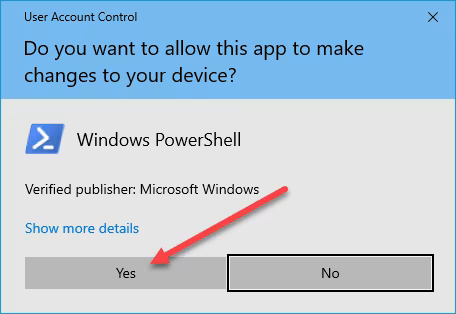
2. Nhấp vào Yes nếu hộp thoại User Account Control hiện ra.
3. Nhập lệnh PowerShell bên dưới vào cửa sổ PowerShell để thiết lập DNS server mới:
Get-NetIPConfiguration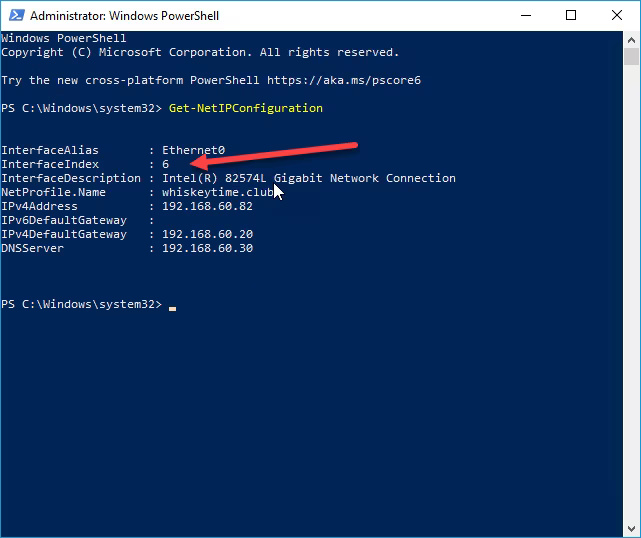
4. Ghi lại số InterfaceIndex của bạn. Trong hình ảnh trên, InterfaceIndex là 6.
5. Nhập lệnh sau, thay thế số InterfaceIndex của bạn và địa chỉ máy chủ bạn muốn sử dụng:
Set-DnsClientServerAddress -InterfaceIndex 6 -ServerAddresses 8.8.8.8, 8.8.4.46. Đảm bảo các cài đặt đã được thay đổi bằng cách nhập lại lệnh: Get-NetIPConfiguration
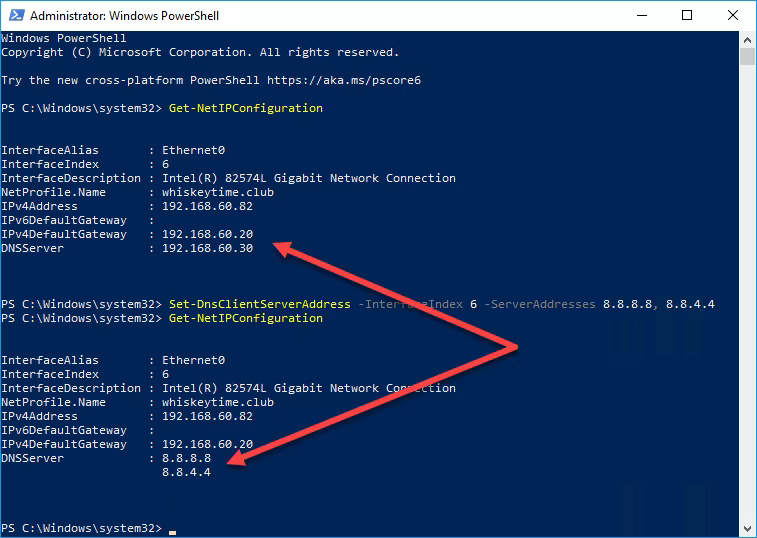
Như bạn thấy, DNS server đã được thay đổi từ 192.168.60.30 thành DNS server của Google, 8.8.8.8 và 8.8.4.4.
Nguồn tin: Quantrimang.com:
Ý kiến bạn đọc
Những tin mới hơn
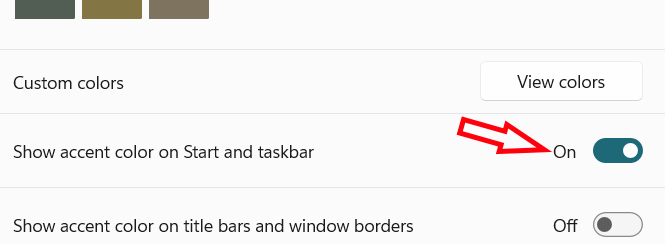 Làm sao đổi màu Start Menu Windows? (04/02/2026)
  Cách tăng tốc độ khởi động Linux đơn giản nhất: Tắt các service không cần thiết (05/02/2026)
  Hướng dẫn gắn thư mục làm ổ đĩa Windows 11 (05/02/2026)
  5 cách mở Startup Repair để sửa lỗi Windows không khởi động được (05/02/2026)
  Hướng dẫn đổi kiểu hiển thị thanh cuộn trong Windows Terminal (05/02/2026)
  Hướng dẫn đổi kiểu hiển thị thanh cuộn trong Windows Terminal (05/02/2026)
  Cách xóa tài khoản Microsoft trên Windows hoàn toàn (05/02/2026)
 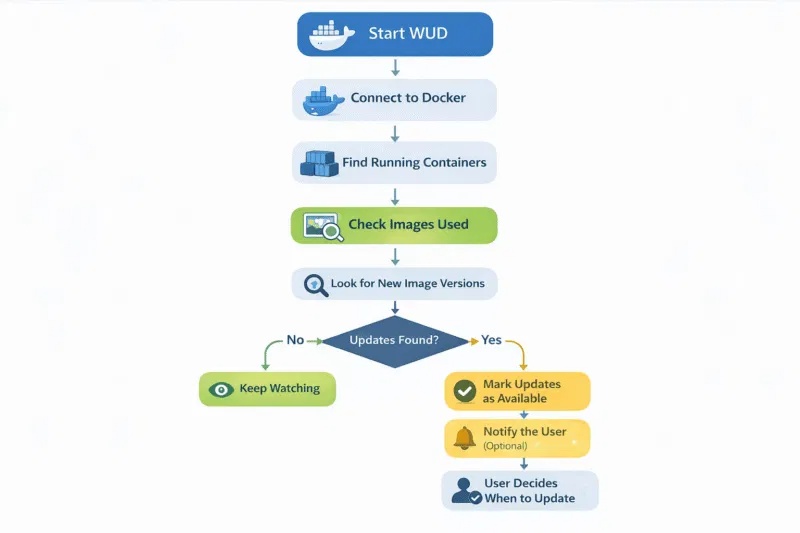 Cách sử dụng WUD để theo dõi cập nhật container (05/02/2026)
  Tô màu thỏa thích với Coloring book trên Paint (05/02/2026)
  Vẫn cố chấp yêu anh dẫu nhận lấy đắng cay (06/02/2026)
 Những tin cũ hơn
 Cách bật Windows Protected Print trên Windows 11 (04/02/2026)
  Cách sử dụng Swift Pair để kết nối Bluetooth siêu tốc trên Windows 10 (04/02/2026)
  Cách đổi hoạt động trỏ chuột và trỏ văn bản Magnifier Windows 11 (04/02/2026)
  Ứng dụng Phone Link của Microsoft là gì? Sử dụng nó như thế nào? (03/02/2026)
  Sửa lỗi thông tin chi tiết từ Copilot không hoạt động (03/02/2026)
  Hướng dẫn khóa Windows từ xa bằng điện thoại (03/02/2026)
  Tổng hợp các bài vè chúc Tết 2026 hay và ý nghĩa nhất cho các bé (03/02/2026)
  Cách buộc Reader Mode hiển thị trên mọi trang web (03/02/2026)
  Những thủ thuật Registry giúp cải thiện trải nghiệm desktop Windows (03/02/2026)
  Các giải pháp khắc phục vấn đề máy tính Windows tự động chuyển sang chế độ Sleep (02/02/2026)
  Xây dựng một workflow AI thực tế từ đầu đến cuối
 Cách xuất nội dung ChatGPT sang Google Docs không mất định dạng
 Đánh giá và cải thiện thói quen sử dụng AI
 Perplexity AI là gì?
 Cách kết nối Google Drive với ChatGPT
 Meitu VIP vs Meitu SVIP: Nên lựa chọn gói chỉnh ảnh nào?
 Tại sao Claude for Teachers lại tạo nên sự khác biệt?
 Hướng dẫn dùng Higgsfield tạo video trên ChatGPT
 Cách dùng NotebookLM trong Google Docs
 Hướng dẫn dùng Dola AI tạo bảng dữ liệu từ câu lệnh
 Chỉnh sửa kế hoạch giảng dạy do Claude for Teachers tạo dưới góc độ một biên tập viên
 TOP công cụ AI tạo biểu mẫu và khảo sát
 Chỉnh sửa nội dung giáo án do Claude for Teachers tạo
 Tìm hiểu về các tính năng Home, Code và Autopilot mới trong Copilot
 Hướng dẫn đăng ký tài khoản quảng cáo ChatGPT
 Microsoft Frontier: Chương trình cho phép bạn trải nghiệm sớm các tính năng AI trước khi chúng được phát hành rộng rãi
 OpenClaw là gì?
 Hướng dẫn dùng Lovable AI trên ChatGPT tạo website cực nhanh
 Học kỹ năng Mô tả: Hoàn thành prompt AI đầu tiên có thể sử dụng được
 Tự tạo ứng dụng quản lý công việc trên Gemini rất đơn giản
 Cách lập trình chuyên nghiệp hơn, dễ dàng hơn với tính năng Tệp trên Grok
 Hướng dẫn cài đặt và sử dụng n8n trên Windows 11
 Công thức tính diện tích hình Elip
 Hướng dẫn ngắt kết nối ứng dụng trên ChatGPT
 8 ứng dụng Microsoft Store miễn phí giúp Windows tốt hơ
 Hướng dẫn tạo đoạn hội thoại cho topic trên Twee
 6 cách mở Computer/System Properties trong Windows 10
 Đừng chia sẻ ảnh cho đến khi bạn chạy kiểm tra siêu dữ liệu này!
 Bức tranh tổng quan về hỗ trợ khách hàng tích hợp AI
 Cách sửa lỗi There Are Currently No Power Options Available Windows