Thông tin liên hệ
- 036.686.3943
- admin@nguoicodonvn2008.info


Ngày càng nhiều hệ điều hành trở nên cồng kềnh với rất nhiều service chạy ngầm. Mặc dù chúng có thể không sử dụng nhiều thời gian CPU, nhưng chúng làm tăng thời gian khởi động và mức sử dụng RAM. May mắn thay, các hệ điều hành mã nguồn mở cho phép bạn làm những gì mình muốn. Điều này có nghĩa là bạn có thể vô hiệu hóa hoặc xóa bất cứ thứ gì mình không cần. Bài viết hôm nay sẽ hướng dẫn bạn cách vô hiệu hóa các service không cần thiết để cải thiện thời gian khởi động Linux.
Lưu ý: Bài viết hướng dẫn bạn cách vô hiệu hóa các service chứ không phải xóa chúng. Vô hiệu hóa các service có ít rủi ro gây hỏng hóc vĩnh viễn hơn. Và bạn có thể quay lại trạng thái ban đầu bằng cách chỉ cần kích hoạt lại một service nếu nhận thấy một chức năng hữu ích nào đó ngừng hoạt động.
Hầu hết các hệ điều hành dựa trên Linux đều sử dụng Systemd theo mặc định. Trong số các tiện ích mà nó bao gồm, có một chương trình cho phép bạn phân tích tốc độ khởi động hệ thống của mình. Cụ thể, nó hiển thị cho bạn tổng thời gian cần thiết để khởi động và thời gian load của từng service. Lưu ý rằng một số service được load song song. Vì vậy, nếu một service cần 2 giây để load và service khác cần 3 giây, điều đó không nhất thiết có nghĩa là tổng cộng cần 5 giây. Thời gian có thể ít hơn nhiều.
Mở trình giả lập terminal và nhập lệnh này:
systemd-analyze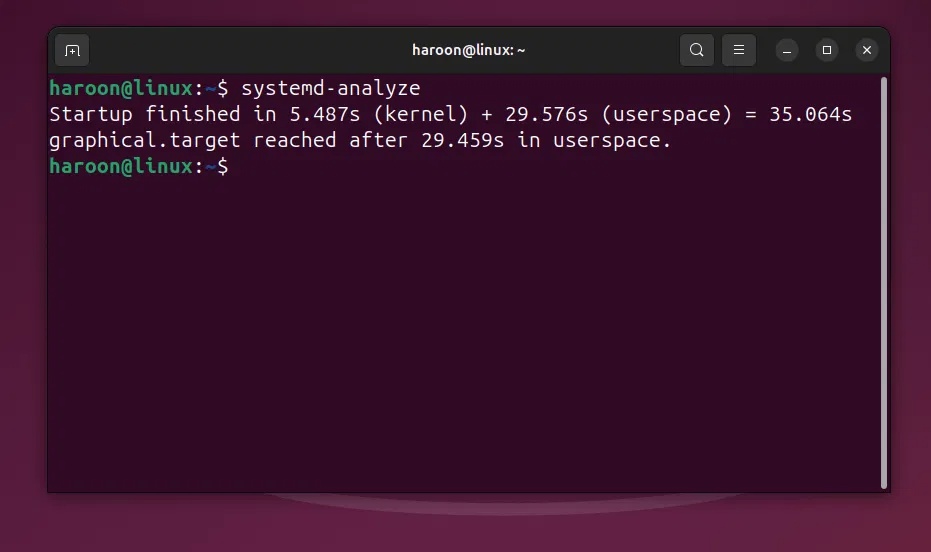
Lệnh này cho thấy thời gian cần thiết để Linux kernel và các service hệ thống cốt lõi khởi tạo. Nó không tính đến thời gian cần thiết để các hình ảnh động trên màn hình hoặc các ứng dụng người dùng hoàn tất quá trình load.
Tuy nhiên, bạn có thể xem thời gian cần thiết để giao diện đồ họa khởi tạo bằng lệnh này:
systemd-analyze critical-chain graphical.target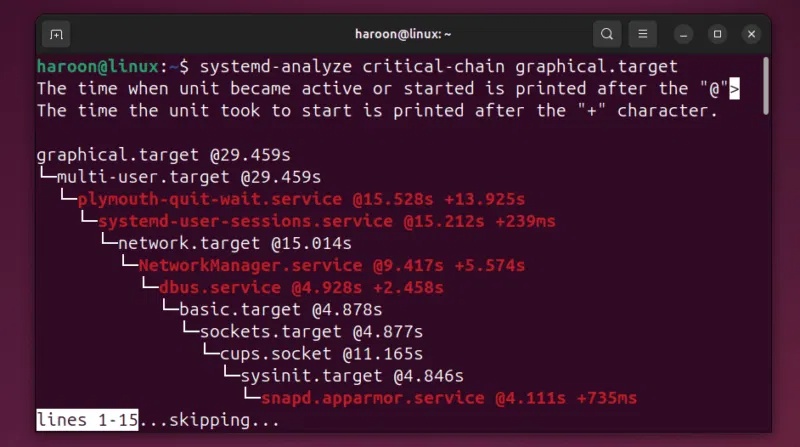
Lệnh này cho thấy chuỗi các service dẫn đến việc đạt được mục tiêu đồ họa. Mặc dù hữu ích, nhưng điều này thể hiện một cột mốc kỹ thuật chứ không phải là thời điểm desktop hoàn toàn ở trạng thái rảnh rỗi, vì một số thành phần nền có thể tiếp tục load sau đó.
Lưu ý: Các chương trình tự động khởi chạy trong môi trường desktop thường được quản lý thông qua cài đặt tự động khởi động dành riêng cho desktop hoặc những service người dùng systemd.
Cuối cùng, có lẽ lệnh hữu ích nhất cho mục đích của hướng dẫn này là:
systemd-analyze blame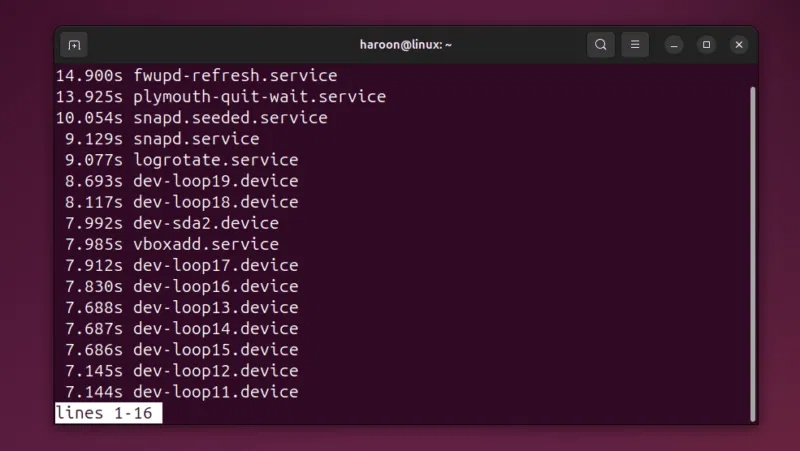
Bạn có thể điều hướng danh sách bằng các phím mũi tên hoặc PAGE UP và PAGE DOWN. Nhấn q để thoát.
Như bạn có thể thấy trong hình ảnh trước đó, một số service như snapd mất vài giây để load. Trên SSD, điều này là không đáng kể. Nhưng trên ổ cứng truyền thống, những khoảng thời gian này sẽ lên đến vài giây, và cuối cùng chúng sẽ tích lũy lại rất nhiều.
Giả sử bạn không cần service snapd, service cung cấp quyền truy cập vào các ứng dụng snap được đóng gói trong container. Bạn có thể vô hiệu hóa nó bằng lệnh này:
sudo systemctl disable snapd.serviceSau khi khởi động lại, bạn vẫn có thể thấy snapd khởi động trong một số điều kiện nhất định. Điều này xảy ra vì snapd sử dụng kích hoạt socket, cho phép nó khởi động theo yêu cầu ngay cả khi bản thân service đã bị vô hiệu hóa.
Bạn có thể xác định các đơn vị liên quan bằng:
systemd-analyze blame | grep snap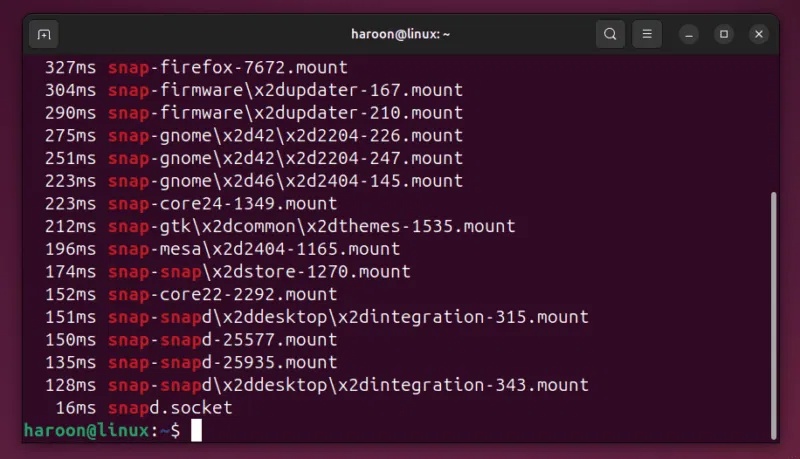
Điều này giúp bạn xác định các đơn vị liên quan đến Snap nào đang góp phần vào hoạt động khởi động.
Một số service, bao gồm snapd, sử dụng kích hoạt socket. Điều này có nghĩa là service vẫn có thể khởi động khi có thứ gì đó cố gắng giao tiếp với nó, ngay cả khi nó bị vô hiệu hóa.
Nếu snapd tiếp tục xuất hiện sau khi khởi động lại, các đơn vị liên quan như snapd.socket hoặc snapd.seeded.service có thể là nguyên nhân. Trong những trường hợp như vậy, việc che giấu service và socket của nó sẽ hiệu quả hơn:
sudo systemctl mask snapd.service
sudo systemctl mask snapd.socket
Việc che giấu sẽ chặn hoàn toàn service để các dependency hoặc socket không thể khởi động nó. Tuy nhiên, hãy sử dụng phương pháp này một cách cẩn thận, đặc biệt là trên các bản phân phối dựa vào những gói Snap để cập nhật hệ thống hoặc ứng dụng.
Ngoài ra, hãy cẩn thận đừng nhầm lẫn giữa "vô hiệu hóa" và "ẩn" trong ngữ cảnh này. Vô hiệu hóa một service sẽ báo cho systemd không tự động khởi động nó. Ẩn còn tiến xa hơn bằng cách ngăn service khởi động hoàn toàn. Trong hầu hết các trường hợp, việc vô hiệu hóa là đủ. Ẩn (masking) hữu ích cho những service cứ khởi động lại liên tục hoặc rõ ràng là không cần thiết trên hệ thống.
Hơn nữa, tùy thuộc vào cấu hình, bạn có thể tìm thấy thêm các service khác mà bạn có thể vô hiệu hóa một cách an toàn, chẳng hạn như:
avahi-daemon.service
ModemManager.service
thermald.service
Tuy nhiên, hãy đảm bảo bạn luôn nghiên cứu kỹ một service trước khi vô hiệu hóa nó. Những gì không cần thiết trên desktop có thể lại rất cần thiết trên máy tính xách tay hoặc máy chủ.
Nguồn tin: Quantrimang.com
Ý kiến bạn đọc
Những tin mới hơn
 Hướng dẫn gắn thư mục làm ổ đĩa Windows 11 (05/02/2026)
  5 cách mở Startup Repair để sửa lỗi Windows không khởi động được (05/02/2026)
  Hướng dẫn đổi kiểu hiển thị thanh cuộn trong Windows Terminal (05/02/2026)
  Hướng dẫn đổi kiểu hiển thị thanh cuộn trong Windows Terminal (05/02/2026)
  Cách xóa tài khoản Microsoft trên Windows hoàn toàn (05/02/2026)
  Cách sử dụng WUD để theo dõi cập nhật container (05/02/2026)
  Tô màu thỏa thích với Coloring book trên Paint (05/02/2026)
  Vẫn cố chấp yêu anh dẫu nhận lấy đắng cay (06/02/2026)
  Cách cập nhật Arch Linux mirrorlist (06/02/2026)
  Hướng dẫn chặn truy cập Registry Editor Windows (06/02/2026)
 Những tin cũ hơn
 Làm sao đổi màu Start Menu Windows? (04/02/2026)
  Cách thay đổi DNS Server trên Windows 11 (04/02/2026)
  Cách bật Windows Protected Print trên Windows 11 (04/02/2026)
  Cách sử dụng Swift Pair để kết nối Bluetooth siêu tốc trên Windows 10 (04/02/2026)
  Cách đổi hoạt động trỏ chuột và trỏ văn bản Magnifier Windows 11 (04/02/2026)
  Ứng dụng Phone Link của Microsoft là gì? Sử dụng nó như thế nào? (03/02/2026)
  Sửa lỗi thông tin chi tiết từ Copilot không hoạt động (03/02/2026)
  Hướng dẫn khóa Windows từ xa bằng điện thoại (03/02/2026)
  Tổng hợp các bài vè chúc Tết 2026 hay và ý nghĩa nhất cho các bé (03/02/2026)
  Cách buộc Reader Mode hiển thị trên mọi trang web (03/02/2026)
 ![[Video] Cách kết nối Plugin Notion trên ChatGPT và sử dụng cơ bản](https://st.quantrimang.com/photos/image/2026/10/22/Video-Huong-dan-kich-hoat-Notion-ChatGPT-1.png) [Video] Cách kết nối Plugin Notion trên ChatGPT và sử dụng cơ bản
[Video] Cách kết nối Plugin Notion trên ChatGPT và sử dụng cơ bản
 Tạo bản tóm tắt thiết kế trong OpenAI Decisions API
 Canvas trong Google Search: Viết, lập kế hoạch và lập trình ứng dụng
 Cách cá nhân hóa hành vi agent trong ElevenAgents
 TOP phần mềm quay màn hình có hỗ trợ AI
 Dùng AI để giao việc cho nhân viên: Nhập CSV vào Notion và ra lệnh bằng ChatGPT
 TOP nền tảng quản lý chi phí AI và Cloud tốt nhất
 Cách tạo công cụ lập kế hoạch tương tác bằng ChatGPT
 Tìm hiểu về Vane: Phiên bản thay thế mã nguồn mở cho Perplexity
 Câu hỏi dạng điểm số trong OpenAI Decisions API: Đánh giá dựa trên thang điểm do bạn tự xác định
 Hướng dẫn tạo công cụ quản lý tài chính với ChatGPT Intelligent UI
 Công cụ Voicemail detection trong ElevenAgents
 8 công cụ tạo logo AI tốt nhất bạn không nên bỏ lỡ
 TOP công cụ AI tạo ảnh chụp màn hình ứng dụng đẹp, dễ chỉnh sửa
 Hướng dẫn kết nối Claude với Figma thiết kế giao diện website
 Hướng dẫn sử dụng bảng trắng Miro trong Claude
 Hình nền Halloween cho điện thoại
 MCP (Model Context Protocol) là gì?
 OpenAI Decisions API là gì?
 Biến ảnh tĩnh thành GIF ngay trong Gemini
 Hướng dẫn cài đặt và sử dụng n8n trên Windows 11
 Cách lập trình chuyên nghiệp hơn, dễ dàng hơn với tính năng Tệp trên Grok
 Công thức tính diện tích hình Elip
 Hướng dẫn ngắt kết nối ứng dụng trên ChatGPT
 Hướng dẫn tạo đoạn hội thoại cho topic trên Twee
 Bức tranh tổng quan về hỗ trợ khách hàng tích hợp AI
 Cách sửa lỗi There Are Currently No Power Options Available Windows
 6 cách mở Computer/System Properties trong Windows 10
 Hướng dẫn 8 cách mở bàn phím ảo trên Windows 10
 Hướng dẫn tạo flashcard trên Canva AI