Thông tin liên hệ
- 036.686.3943
- admin@nguoicodonvn2008.info


Việc không có âm thanh trong VMware sẽ gây khó chịu và nguyên nhân có thể xuất phát từ cài đặt trên máy tính hoặc của hệ thống từ xa. Việc cài đặt lại hoặc cập nhật VMware Tools thường là giải pháp nhanh nhất khi gặp lỗi này. Bài viết này sẽ hỗ trợ bạn thêm nhiều phương thức khắc phục lỗi micro trong VMWare.
VMware Workstation cho phép bạn kết nối thủ công các thiết bị đầu vào âm thanh với máy ảo. Nếu micro không được bật trong cài đặt máy ảo, nó sẽ không hoạt động bên trong hệ điều hành ảo bất kể thiết bị có được kết nối với hệ thống máy chủ của bạn hay không.
Bước 1:
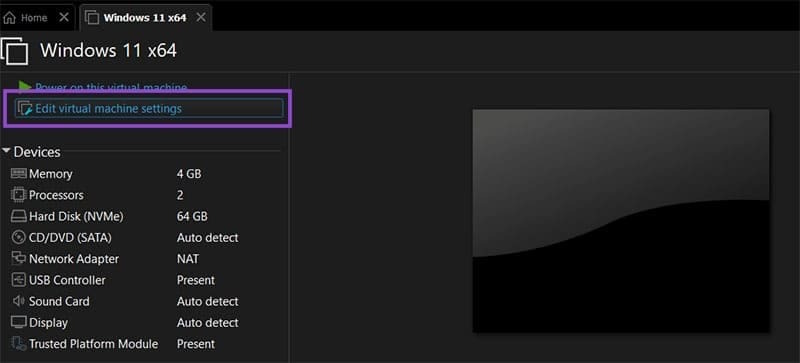
Mở VMWare Workstation và tắt máy ảo bạn đang cần khắc phục sự cố. Chọn máy ảo rồi nhấn vào Edit virtual machine settings để điều chỉnh.
Bước 2:
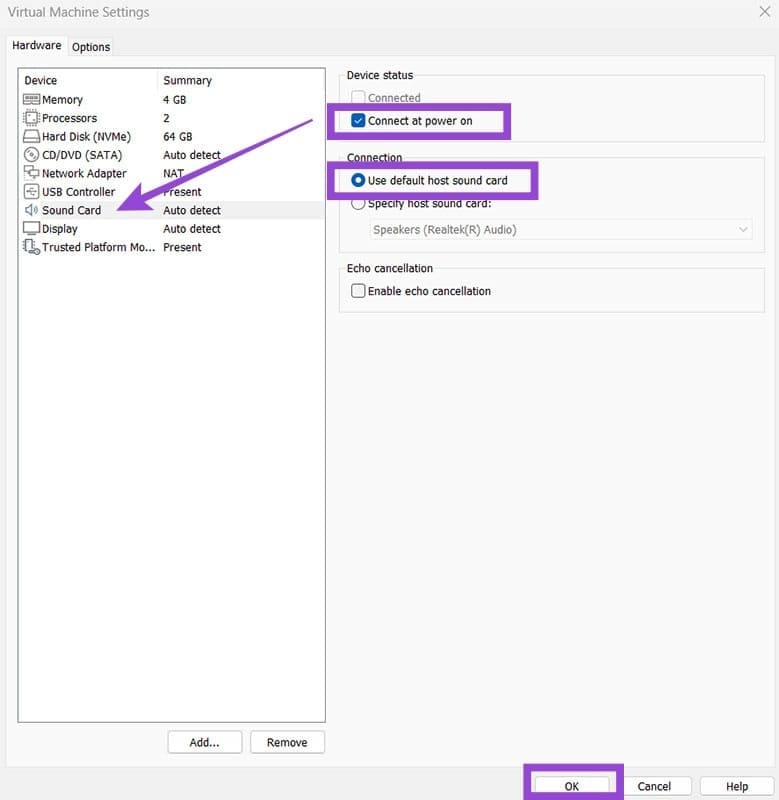
Trong cửa sổ cài đặt, tìm và nhấp vào tùy chọn Sound Card trong danh sách phần cứng ở phía bên trái. Chắc chắn bạn đã tích chọn vào Connect at power on. Sau đó bạn tích chọn vào Use default host sound card trong menu, tùy chọn này sẽ sử dụng thiết bị âm thanh của hệ thống máy chủ.
Bước 1:
Khởi động máy ảo và đăng nhập vào hệ thống. Mở cài đặt âm thanh trong hệ điều hành ảo đang chạy. Trong cửa sổ cài đặt âm thanh, tìm mục Input hoặc Recording.
Bước 2:
Chọn thiết bị micro phù hợp từ danh sách. Thiết bị sẽ được hiển thị là Microphone Array hoặc thiết bị đầu vào âm thanh mặc định. Tăng âm lượng đầu vào nếu cần.
Cuối cùng bạn kiểm tra micro bằng tính năng kiểm tra tích hợp sẵn.
Nếu không cập nhật VMware Tools, chức năng micro có thể không hoạt động đúng cách hoặc hoàn toàn không hoạt động.
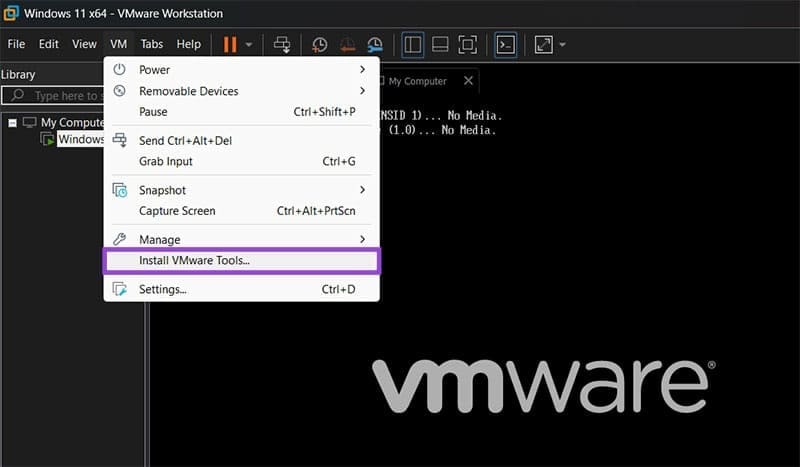
Hãy đảm bảo máy ảo đã được bật nguồn và bạn đã đăng nhập vào hệ điều hành khách. Trên thanh menu của VMware Workstation, nhấp vào VM ở phía trên cùng của cửa sổ.
Trong menu thả xuống, chọn Install VMware Tools hoặc Reinstall VMware Tools, tùy thuộc vào tùy chọn bạn nhận được.
Nếu chọn Install, trình cài đặt sẽ tự động khởi chạy bên trong hệ điều hành khách.
Đối với tùy chọn Reinstall, thao tác này sẽ ghi đè lên bản cài đặt hiện có bằng phiên bản mới nhất, giúp giải quyết các vấn đề về khả năng tương thích và sự cố âm thanh.
Các hệ điều hành hiện đại, bao gồm cả Windows 11, có thể chặn quyền truy cập micro.
Bạn truy cập hệ điều hành ảo rồi nhấn vào Privacy hoặc Privacy & security, sau đó chọn mục Micro và kích hoạt Microphone access for this device.
Sau đó hãy chọn ứng dụng bạn muốn cho phép dùng micro.
Trong hệ điều hành ảo mở hộp thoại Run, rồi nhập services.msc để truy cập.
Chúng ta click đúp vào dịch vụ Windows Audio rồi chọn Restart. Tiếp tục thực hiện thao tác tương tự với dịch vụ Windows Audio Endpoint Builder.
Nguồn tin: quanttrimang.com
Ý kiến bạn đọc
Những tin mới hơn
 Fix lỗi game Steam không hiện trong ứng dụng (06/02/2026)
  5 câu nói "hack não" của người thông minh (08/02/2026)
  Cách đổi hoạt động trỏ chuột và trỏ văn bản Magnifier Windows 11 (08/02/2026)
  Những sự thật bạn nên biết trước khi mua một chiếc Chromebook (08/02/2026)
  Tại sao các CPU cũ giờ đây có giá trị hơn bao giờ hết? (08/02/2026)
  File ALAC là gì? (08/02/2026)
  Vì sao bạn không nên xây dựng toàn bộ quy trình làm việc trong Notion? (08/02/2026)
  Cách chạy LLM trên điện thoại Android bằng MNN Chat (10/02/2026)
  4 cách để ChatGPT đọc file PDF (10/02/2026)
  Cách khôi phục tập tin Microsoft Word đã xóa (10/02/2026)
 Những tin cũ hơn
 Hướng dẫn bật tiện ích Narrator Windows 11 (06/02/2026)
  Hướng dẫn chặn truy cập Registry Editor Windows (06/02/2026)
  Cách cập nhật Arch Linux mirrorlist (06/02/2026)
  Vẫn cố chấp yêu anh dẫu nhận lấy đắng cay (06/02/2026)
  Tô màu thỏa thích với Coloring book trên Paint (05/02/2026)
  Cách sử dụng WUD để theo dõi cập nhật container (05/02/2026)
  Cách xóa tài khoản Microsoft trên Windows hoàn toàn (05/02/2026)
  Hướng dẫn đổi kiểu hiển thị thanh cuộn trong Windows Terminal (05/02/2026)
  Hướng dẫn đổi kiểu hiển thị thanh cuộn trong Windows Terminal (05/02/2026)
  5 cách mở Startup Repair để sửa lỗi Windows không khởi động được (05/02/2026)
 ![[Video] Cách kết nối Plugin Notion trên ChatGPT và sử dụng cơ bản](https://st.quantrimang.com/photos/image/2026/10/22/Video-Huong-dan-kich-hoat-Notion-ChatGPT-1.png) [Video] Cách kết nối Plugin Notion trên ChatGPT và sử dụng cơ bản
[Video] Cách kết nối Plugin Notion trên ChatGPT và sử dụng cơ bản
 Tạo bản tóm tắt thiết kế trong OpenAI Decisions API
 Canvas trong Google Search: Viết, lập kế hoạch và lập trình ứng dụng
 Cách cá nhân hóa hành vi agent trong ElevenAgents
 TOP phần mềm quay màn hình có hỗ trợ AI
 Dùng AI để giao việc cho nhân viên: Nhập CSV vào Notion và ra lệnh bằng ChatGPT
 TOP nền tảng quản lý chi phí AI và Cloud tốt nhất
 Cách tạo công cụ lập kế hoạch tương tác bằng ChatGPT
 Tìm hiểu về Vane: Phiên bản thay thế mã nguồn mở cho Perplexity
 Câu hỏi dạng điểm số trong OpenAI Decisions API: Đánh giá dựa trên thang điểm do bạn tự xác định
 Hướng dẫn tạo công cụ quản lý tài chính với ChatGPT Intelligent UI
 Công cụ Voicemail detection trong ElevenAgents
 8 công cụ tạo logo AI tốt nhất bạn không nên bỏ lỡ
 TOP công cụ AI tạo ảnh chụp màn hình ứng dụng đẹp, dễ chỉnh sửa
 Hướng dẫn kết nối Claude với Figma thiết kế giao diện website
 Hướng dẫn sử dụng bảng trắng Miro trong Claude
 Hình nền Halloween cho điện thoại
 MCP (Model Context Protocol) là gì?
 OpenAI Decisions API là gì?
 Biến ảnh tĩnh thành GIF ngay trong Gemini
 Hướng dẫn cài đặt và sử dụng n8n trên Windows 11
 Cách lập trình chuyên nghiệp hơn, dễ dàng hơn với tính năng Tệp trên Grok
 Công thức tính diện tích hình Elip
 Hướng dẫn ngắt kết nối ứng dụng trên ChatGPT
 Hướng dẫn tạo đoạn hội thoại cho topic trên Twee
 Bức tranh tổng quan về hỗ trợ khách hàng tích hợp AI
 Cách sửa lỗi There Are Currently No Power Options Available Windows
 6 cách mở Computer/System Properties trong Windows 10
 Hướng dẫn 8 cách mở bàn phím ảo trên Windows 10
 Hướng dẫn tạo flashcard trên Canva AI