Thông tin liên hệ
- 036.686.3943
- admin@nguoicodonvn2008.info

Microsoft giúp việc xem thông báo trên máy tính Windows trở nên rất dễ dàng với Phone Link. Ứng dụng này thường được cài đặt sẵn trên Windows 10/11, nhưng nếu vì lý do nào đó thiết bị của bạn không có, bạn có thể tải xuống từ Microsoft Store
https://apps.microsoft.com/detail/9nmpj99vjbwv?hl=vi-vn&gl=US
Bạn cần tải xuống ứng dụng Link to Windows (https://play.google.com/store/apps/details?id=com.microsoft.appmanager&hl=en_US&gl=US&pli=1) trên thiết bị Android của mình. Để kết nối hai thiết bị, hãy đăng nhập bằng tài khoản Microsoft của bạn ở cả hai nơi. Sau đó, bạn phải ghép nối chúng bằng mã QR hoặc OPT (nếu bạn chọn ghép nối thủ công).
Sau khi thiết lập kết nối giữa hai thiết bị, bạn cần làm thêm một việc nữa để thông báo Android hiển thị trên máy tính Windows. Mở ứng dụng Windows và nhìn sang bên trái, sau đó nhấp vào nút Open settings on mobile device.
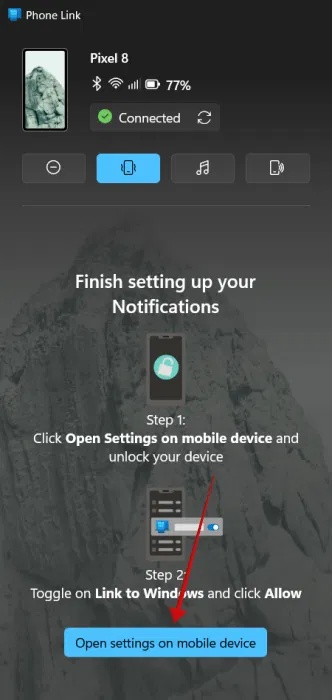
Một thông báo sẽ xuất hiện trên điện thoại Android của bạn. Chạm vào thông báo đó và bạn sẽ được chuyển đến Settings, nơi bạn cần cho phép Link to Windows xem thông báo của mình.
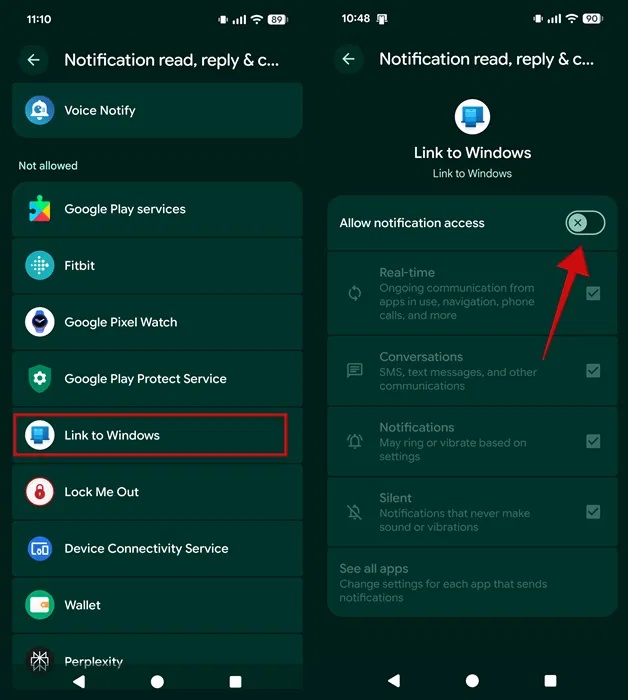
Bây giờ thông báo Android của bạn sẽ bắt đầu hiển thị trong Phone Link. Lưu ý rằng sau bản cập nhật Android mới nhất, bạn sẽ không còn thấy các thông báo chứa thông tin nhạy cảm (chẳng hạn như dữ liệu ngân hàng).
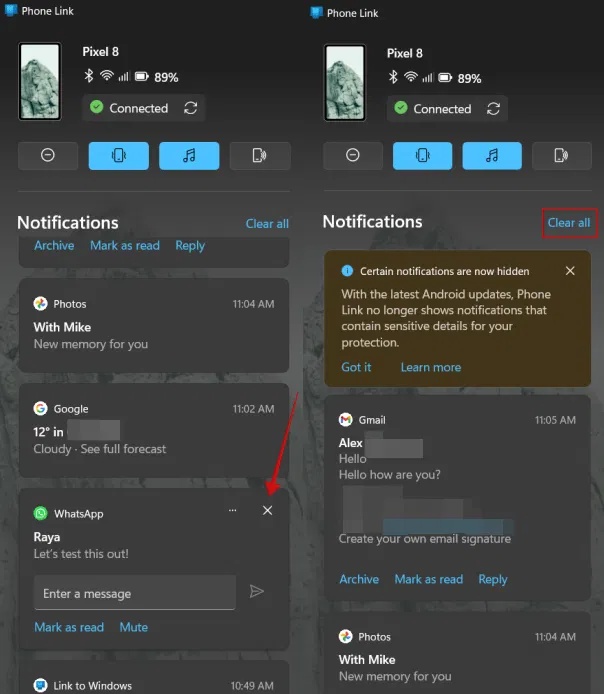
Di chuột lên thẻ thông báo và nhấp vào dấu X để xóa thông báo đó. Hoặc bạn có thể sử dụng nút Clear all ở trên cùng. Xóa thông báo trên máy tính cũng sẽ xóa chúng trên điện thoại của bạn.
Xóa thông báo khỏi ứng dụng Phone Link trên Windows. Ngoài ra, bằng cách nhấp vào ba dấu chấm trên mỗi thẻ, bạn có thể ghim hoặc tắt thông báo cho ứng dụng cụ thể đó.
Người dùng Samsung Galaxy có thể chọn sử dụng Samsung Flow (https://apps.microsoft.com/detail/9nblggh5gb0m?hl=en-us&gl=IN) thay vì Phone Link. Trước tiên, hãy cài đặt ứng dụng trên cả điện thoại và máy tính Windows của bạn.
Tiếp theo, bật Wi-Fi và Bluetooth trên cả hai thiết bị và đảm bảo chúng được kết nối với cùng một mạng.
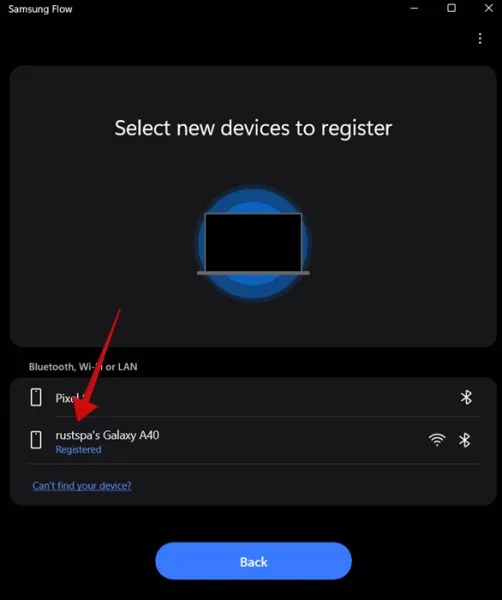
Sau đó, mở Samsung Flow trên máy tính. Tìm điện thoại (cần bật nguồn) trong danh sách thiết bị và nhấp vào đó. Lưu ý rằng mặc dù các điện thoại Galaxy không phải của Samsung có thể hiển thị trong danh sách, nhưng Samsung Flow không tương thích với các điện thoại không phải của Samsung.
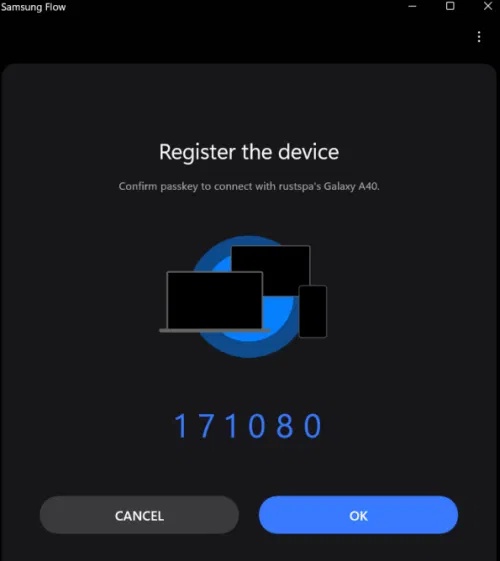
Xác nhận mã ghép nối hiển thị trên cả máy tính và điện thoại.
Sau khi hai thiết bị được kết nối, nhấp vào Notifications (hoặc biểu tượng chuông) trong Samsung Flow trên máy tính.
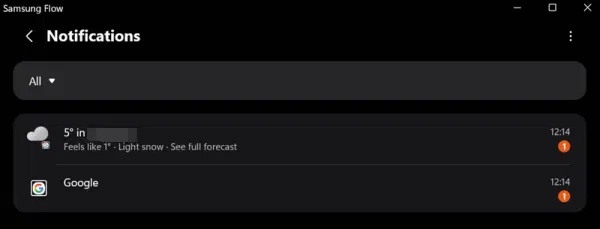
Trên màn hình tiếp theo, bạn có thể xem tất cả các thông báo của mình với bản xem trước từ điện thoại Samsung.
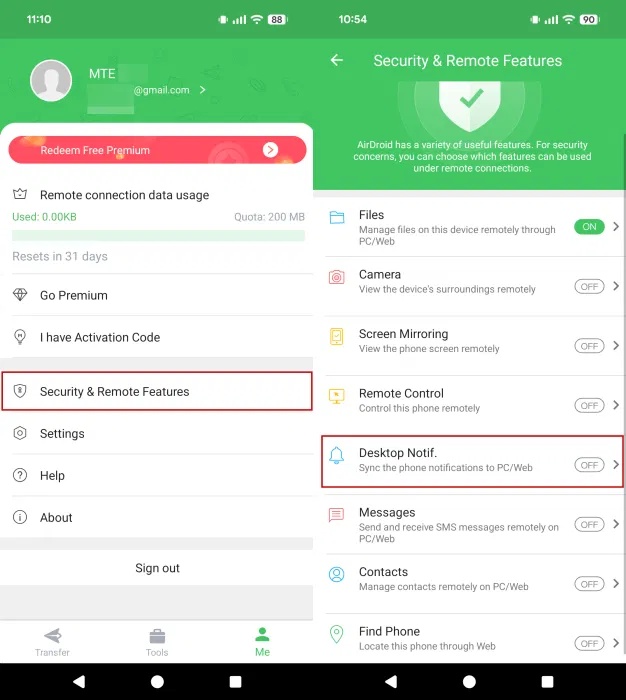
Một lựa chọn khả thi khác là sử dụng dịch vụ của bên thứ ba. Ví dụ, bạn có thể thử AirDroid Personal.
Giống như hai phương pháp trên, bạn cần cài đặt AirDroid Personal(https://www.airdroid.com/download/airdroid-personal/?lang=en) trên máy tính Windows và ứng dụng AirDroid tương ứng trên thiết bị Android của mình. Tiếp theo, đăng nhập bằng cùng một địa chỉ email trên cả hai thiết bị để kết nối chúng.
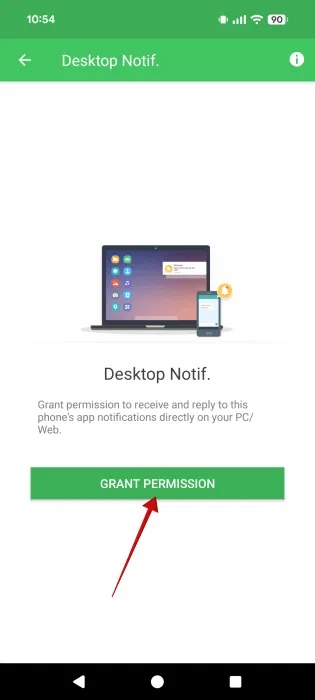
Sau đó, trong AirDroid cho Android, chọn Security & Remote Features. Bật Desktop Notif.
Điều này yêu cầu bạn cấp quyền cho ứng dụng xem thông báo của mình.
Sau khi hoàn tất tất cả các bước này, trong AirDroid trên PC, nhấp vào biểu tượng Notifications trong menu bên trái để xem thông báo của bạn, bao gồm cả bản xem trước (hiển thị ở bên phải).
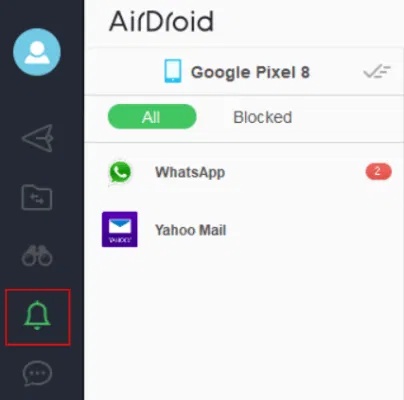
Để xóa thông báo, di chuột qua thông báo đó và nhấn nút X ở góc phải.
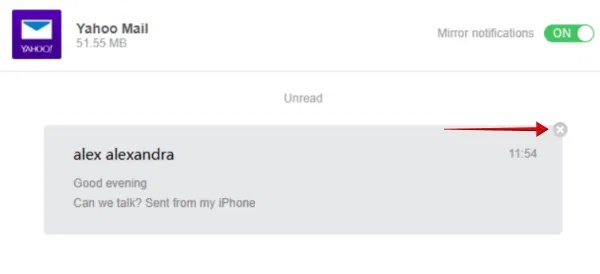
Lưu ý rằng việc xóa thông báo từ máy tính của bạn trong AirDrop sẽ không xóa chúng trên điện thoại của bạn.
Nếu mục tiêu duy nhất của bạn là xem thông báo từ điện thoại trên thiết bị Windows, AirDrop Personal là một lựa chọn tốt vì nó miễn phí. Tuy nhiên, công cụ này có thể làm được nhiều hơn thế, chẳng hạn như cho phép bạn chuyển file, xem cuộc gọi và tin nhắn SMS, thậm chí điều khiển thiết bị di động từ xa. Để mở khóa toàn bộ tiềm năng của AirDrop Personal, đặc biệt là khả năng chuyển file không giới hạn, bạn có thể cần nâng cấp.
Cuối cùng, bạn có thể muốn thử thủ thuật mới thú vị này cho phép người dùng Android tiếp tục công việc của họ trên máy tính Windows. Tính năng này gần đây đã được Microsoft cung cấp trong Release Preview Channel, vì vậy nếu là người dùng Windows Insider, bạn có thể thử.
Mặc dù phương pháp này sẽ không hiển thị tất cả các thông báo Android của bạn, nhưng nó sẽ hiển thị thông báo trên máy tính nếu phát hiện bạn đang làm việc trong một ứng dụng được hỗ trợ trên thiết bị Android đã được liên kết trước đó. Nhấp vào thông báo đó sẽ cho phép bạn tiếp tục làm việc trên máy tính của mình. Cho đến nay, các ứng dụng tương thích bao gồm Word, Excel, PowerPoint, Spotify, trình duyệt Edge hoặc OneDrive.
Trong trường hợp bạn muốn chắc chắn không bao giờ bỏ lỡ các thông báo quan trọng, bạn có thể cân nhắc bật thông báo nhanh trên Android của mình.
Nguồn tin: Quantrimang.com
Ý kiến bạn đọc
Những tin mới hơn
 Cách đổi hoạt động trỏ chuột và trỏ văn bản Magnifier Windows 11 (04/02/2026)
  Cách sử dụng Swift Pair để kết nối Bluetooth siêu tốc trên Windows 10 (04/02/2026)
  Cách bật Windows Protected Print trên Windows 11 (04/02/2026)
 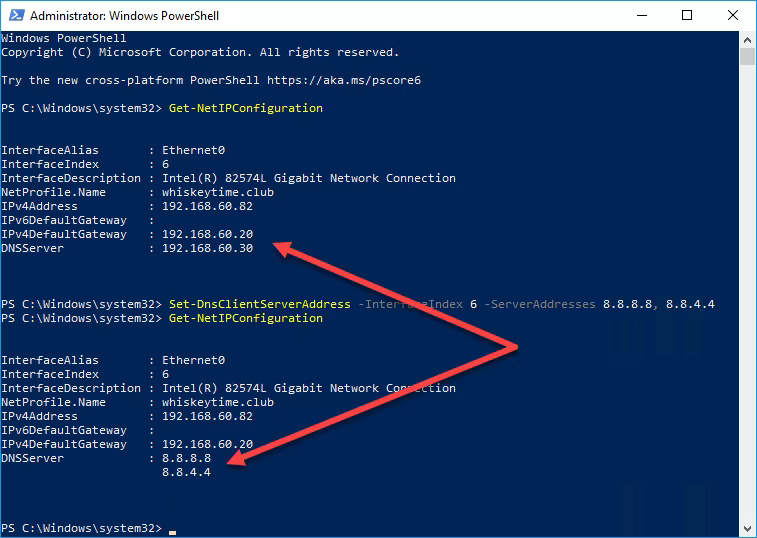 Cách thay đổi DNS Server trên Windows 11 (04/02/2026)
  Làm sao đổi màu Start Menu Windows? (04/02/2026)
  Cách tăng tốc độ khởi động Linux đơn giản nhất: Tắt các service không cần thiết (05/02/2026)
  Hướng dẫn gắn thư mục làm ổ đĩa Windows 11 (05/02/2026)
  5 cách mở Startup Repair để sửa lỗi Windows không khởi động được (05/02/2026)
  Hướng dẫn đổi kiểu hiển thị thanh cuộn trong Windows Terminal (05/02/2026)
  Hướng dẫn đổi kiểu hiển thị thanh cuộn trong Windows Terminal (05/02/2026)
 Những tin cũ hơn
 Sửa lỗi thông tin chi tiết từ Copilot không hoạt động (03/02/2026)
  Hướng dẫn khóa Windows từ xa bằng điện thoại (03/02/2026)
  Tổng hợp các bài vè chúc Tết 2026 hay và ý nghĩa nhất cho các bé (03/02/2026)
  Cách buộc Reader Mode hiển thị trên mọi trang web (03/02/2026)
 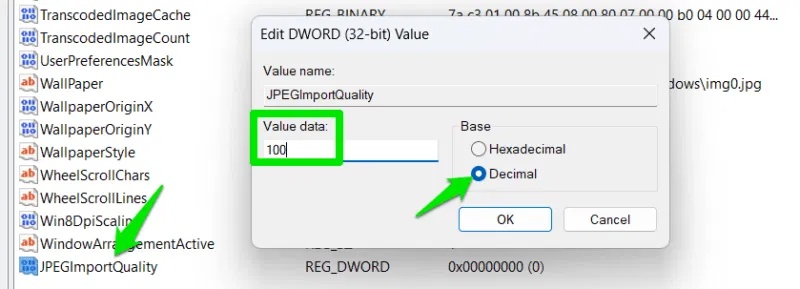 Những thủ thuật Registry giúp cải thiện trải nghiệm desktop Windows (03/02/2026)
 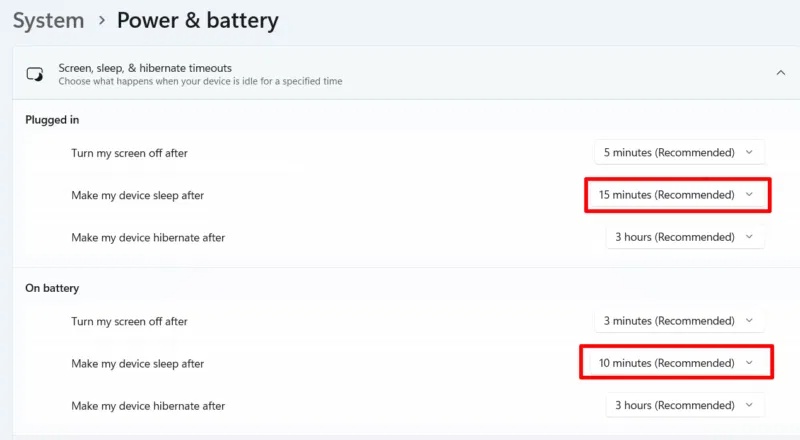 Các giải pháp khắc phục vấn đề máy tính Windows tự động chuyển sang chế độ Sleep (02/02/2026)
 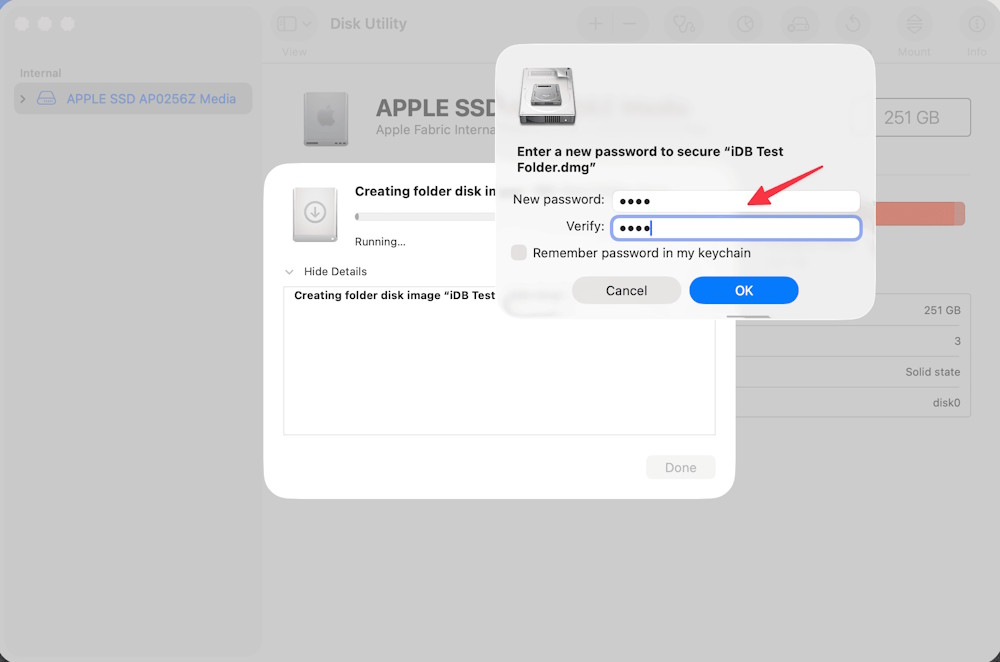 Cách đặt mật khẩu bảo vệ ảnh trên Mac (02/02/2026)
 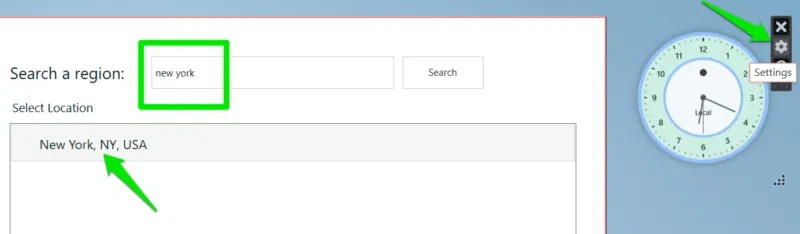 Cách thêm nhiều đồng hồ cho các múi giờ khác nhau trong Windows (02/02/2026)
  Hướng dẫn xóa vật thể trong ảnh bằng ChatGPT (02/02/2026)
  microSD Express là gì? Thẻ nhớ nhỏ như móng tay nhưng mạnh như SSD NVMe (02/02/2026)
  Xây dựng một workflow AI thực tế từ đầu đến cuối
 Cách xuất nội dung ChatGPT sang Google Docs không mất định dạng
 Đánh giá và cải thiện thói quen sử dụng AI
 Perplexity AI là gì?
 Cách kết nối Google Drive với ChatGPT
 Meitu VIP vs Meitu SVIP: Nên lựa chọn gói chỉnh ảnh nào?
 Tại sao Claude for Teachers lại tạo nên sự khác biệt?
 Hướng dẫn dùng Higgsfield tạo video trên ChatGPT
 Cách dùng NotebookLM trong Google Docs
 Hướng dẫn dùng Dola AI tạo bảng dữ liệu từ câu lệnh
 Chỉnh sửa kế hoạch giảng dạy do Claude for Teachers tạo dưới góc độ một biên tập viên
 TOP công cụ AI tạo biểu mẫu và khảo sát
 Chỉnh sửa nội dung giáo án do Claude for Teachers tạo
 Tìm hiểu về các tính năng Home, Code và Autopilot mới trong Copilot
 Hướng dẫn đăng ký tài khoản quảng cáo ChatGPT
 Microsoft Frontier: Chương trình cho phép bạn trải nghiệm sớm các tính năng AI trước khi chúng được phát hành rộng rãi
 OpenClaw là gì?
 Hướng dẫn dùng Lovable AI trên ChatGPT tạo website cực nhanh
 Học kỹ năng Mô tả: Hoàn thành prompt AI đầu tiên có thể sử dụng được
 Tự tạo ứng dụng quản lý công việc trên Gemini rất đơn giản
 Cách lập trình chuyên nghiệp hơn, dễ dàng hơn với tính năng Tệp trên Grok
 Hướng dẫn cài đặt và sử dụng n8n trên Windows 11
 Công thức tính diện tích hình Elip
 Hướng dẫn ngắt kết nối ứng dụng trên ChatGPT
 8 ứng dụng Microsoft Store miễn phí giúp Windows tốt hơ
 Hướng dẫn tạo đoạn hội thoại cho topic trên Twee
 6 cách mở Computer/System Properties trong Windows 10
 Đừng chia sẻ ảnh cho đến khi bạn chạy kiểm tra siêu dữ liệu này!
 Bức tranh tổng quan về hỗ trợ khách hàng tích hợp AI
 Cách sửa lỗi There Are Currently No Power Options Available Windows