Thông tin liên hệ
- 036.686.3943
- admin@nguoicodonvn2008.info

Xóa tài khoản Microsoft sẽ giúp bạn loại bỏ tài khoản hoàn toàn để đăng nhập tài khoản Microsoft khác, hoặc khi bạn không muốn đồng bộ thông tin dữ liệu trên các thiết bị qua tài khoản Microsoft. Xóa tài khoản Microsoft trên máy tính cũng được coi như xóa tài khoản User trên Windows 10. Bài viết dưới đây sẽ hướng dẫn bạn xóa tài khoản trên Windows.
Để xóa hoàn toàn tài khoản Microsoft, bạn cần phải thực hiện một quá trình gồm ba bước:
Đầu tiên, tạo một tài khoản local để đăng nhập vào máy tính Windows của bạn, thay thế cho user đăng nhập bằng tài khoản Microsoft muốn xóa
Thứ hai, xóa tài khoản Microsoft là user khỏi máy tính Windows.
Cuối cùng, xóa bỏ hoàn toàn tài khoản khỏi máy chủ Microsoft.
Lưu ý rằng, một khi tài khoản bị xóa sạch khỏi Microsoft, khỏi tất cả các máy chủ thì dữ liệu của bạn trên tài khoản sẽ mất sạch không thể khôi phục. Vậy nên trước khi quyết định xóa bỏ, bạn nên lưu lại những gì quan trọng có trong account.
Trước khi xóa tài khoản Microsoft của bạn trên trang web, trước hết cần chắc chắn rằng bạn đã xóa bỏ tài khoản Microsoft trên máy tính Windows.
Để làm được điều này bạn phải đăng nhập trên một tài khoản user khác - chẳng hạn như tài khoản Local. Nếu chưa có tài khoản Local, bạn có thể tạo một tài khoản Local mới.
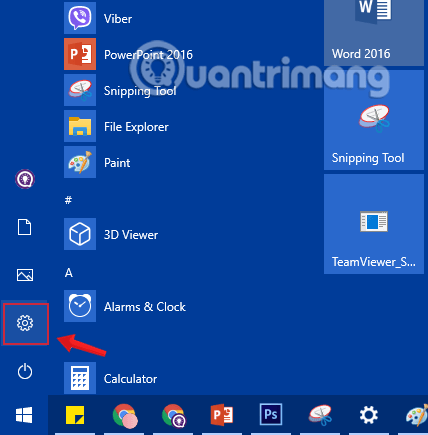
1. Mở ứng dụng Settings bằng cách click vào biểu tượng Settings trên Start menu hoặc nhấn tổ hợp phím Windows+I.
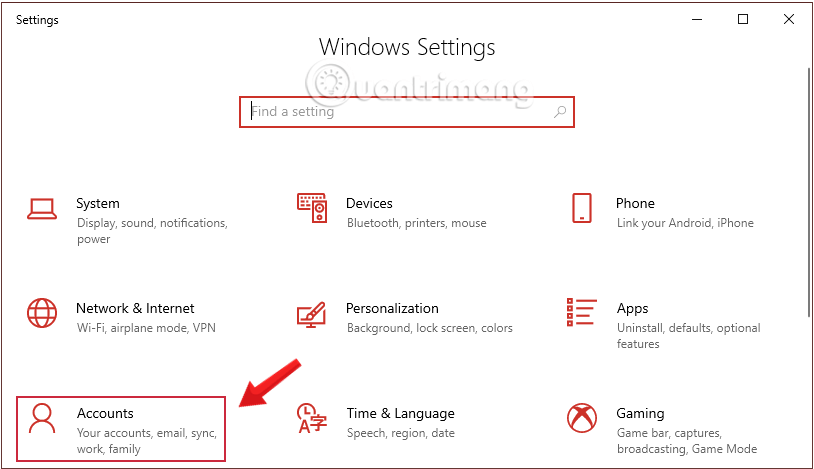
2. Trên giao diện Settings, bạn click chọn Account (Your accounts, email, sync, work, family).
Hoặc cách khác là nhập vào ô tìm kiếm từ khóa add user và sau đó nhấn vào Add, edit, or remove other users.
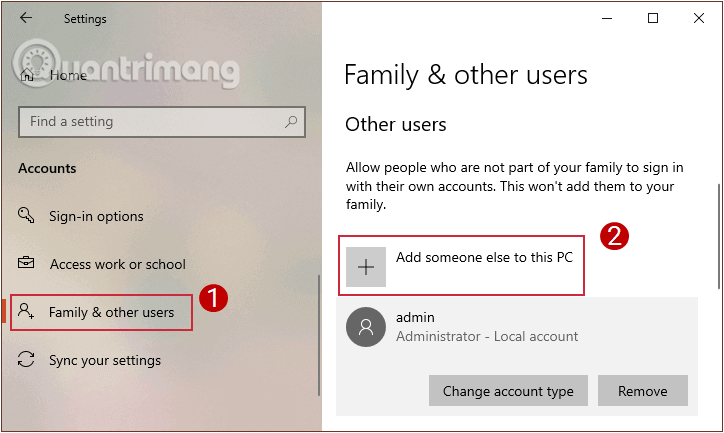
3. Click chọn Family and other users, sau đó click chọn tài khoản user mà bạn muốn xóa rồi click chọn Add someone else to this PC.
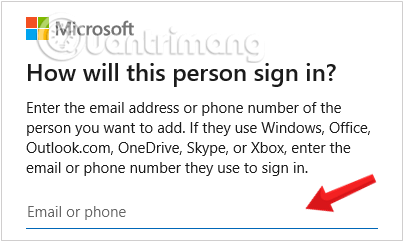
4. Xuất hiện hộp thoại Sign. Bạn sẽ thấy Windows hỏi về tài khoản Microsoft như Windows, Office, Outlook.com, OneDrive, Skype hoặc Xbox.
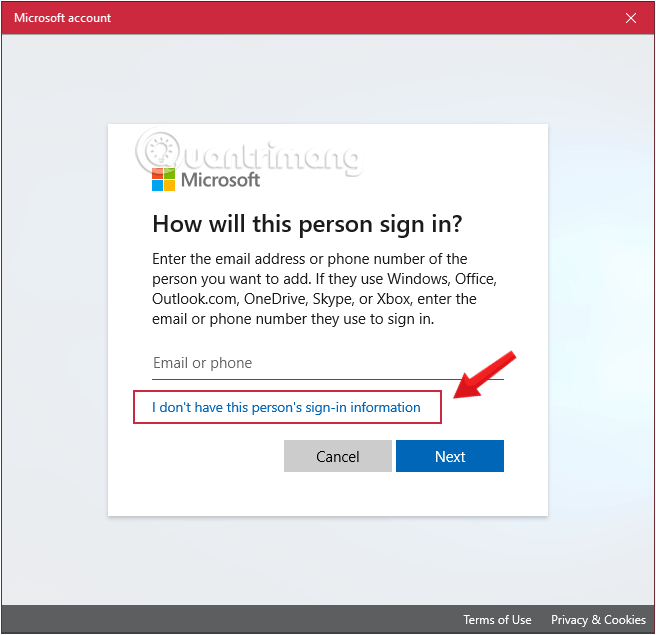
Do chúng ta tạo User mới nên bạn sẽ nhấn vào phần I don't have this person's sign-in information và nhấn Next để tiếp tục.
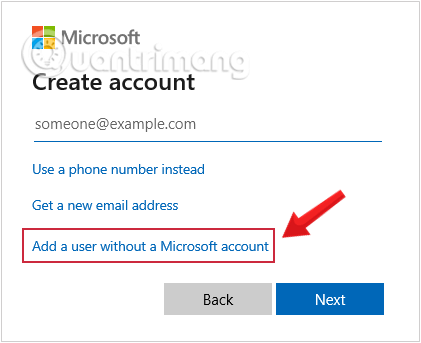
5. Xuất hiện bảng thông tin yêu cầu điền đầy đủ để tạo tài khoản Microsoft mới. Chúng ta sẽ không điền thông tin gì vào phần này, mà nhấn chọn Add a user without a Microsoft account, rồi Next để tiếp tục.
6. Xuất hiện giao diện điền thông tin. Người sử dụng cần điền thông tin tài khoản mới, mật khẩu, nên kèm thêm các ký tự đặc biệt trong mật khẩu để tăng tính bảo mật.
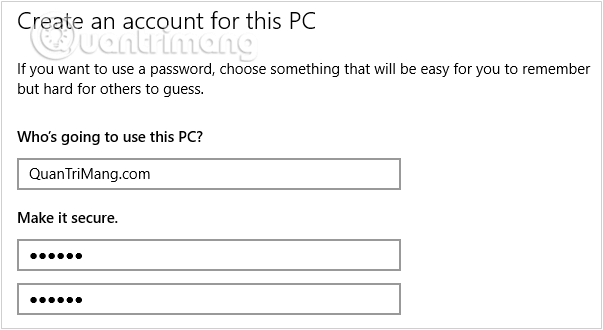
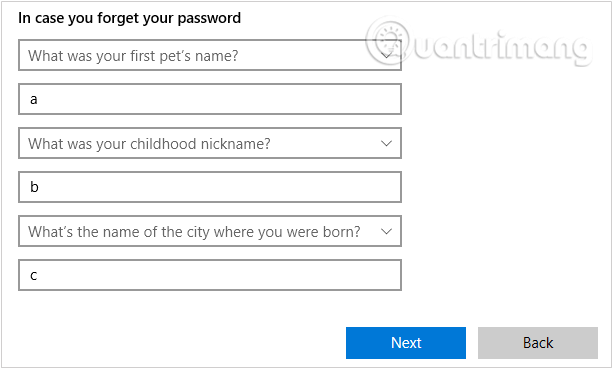
Ngoài ra, bạn có thể bổ sung các câu hỏi bảo mật để nếu quên mật khẩu có thể sử dụng chúng để lấy lại. Nhấn Next để tiếp tục.
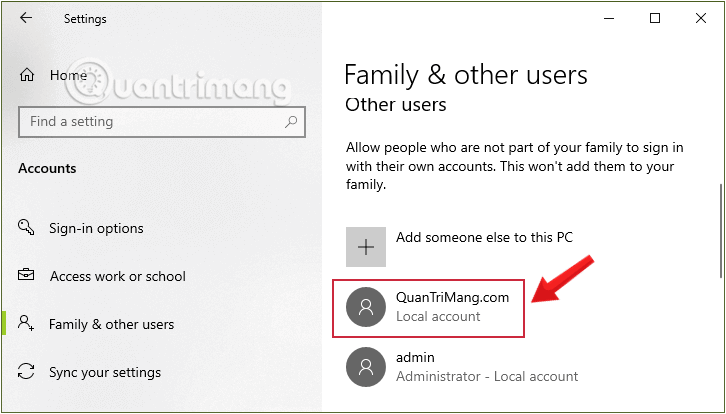
7. Ngay sau đó, tài khoản mà bạn vừa tạo sẽ xuất hiện trong Other User với mục Local Account.
Đăng xuất tài khoản Micorsoft mà bạn muốn xóa, sau đó đăng nhập lại bằng tài khoản Local mà bạn vừa tạo.
Bước 1:
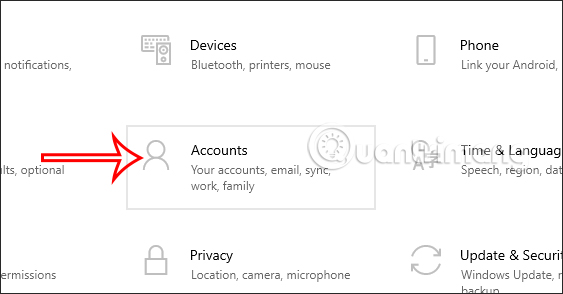
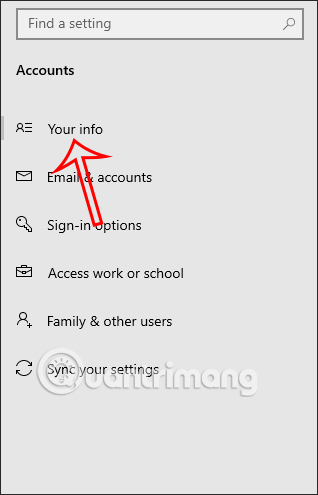
Đầu tiên bạn nhấn tổ hợp phím Windows + I để mở giao diện Settings trên máy tính. Sau đó chúng ta nhấn vào mục Account để xem các tài khoản đang đăng nhập trên Windows 10.
Bước 2:
Khi tài khoản Microsoft của bạn làm tài khoản Admin trên máy tính thì chúng ta cần nhấn vào mục Your Info để xem thông tin tài khoản.
Bước 3:
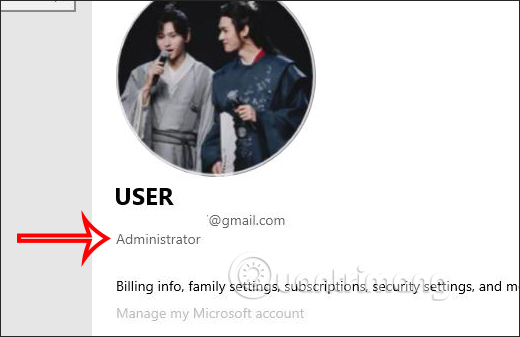
Nhìn sang bên cạnh chúng ta sẽ thấy thông tin tài khoản Microsoft đang làm tài khoản Admin trên máy tính Windows 10.
Bước 4:
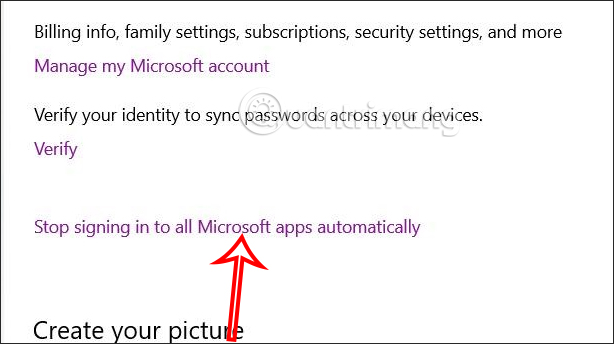
Để xóa tài khoản Microsoft đang làm tài khoản Admin trên máy tính, bạn kéo xuống bên dưới rồi nhấn Stop Signing in to all Microsoft apps automatically. Khi đó tài khoản Microsoft sẽ đăng xuất khỏi máy tính Windows.
Trong trường hợp bạn muốn gỡ hẳn tài khoản Microsoft khỏi máy tính thì tiếp tục thực hiện bên dưới
Bước 5:
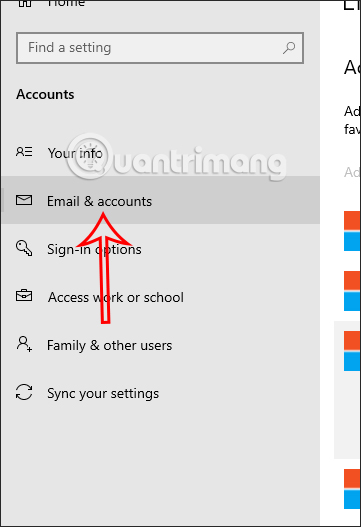
Tiếp đến bạn nhấn vào mục Email and app accounts ở menu bên trái giao diện.
Bước 6:
Sau đó bạn nhìn sang bên cạnh sẽ thấy toàn bộ tài khoản Microsoft có đăng nhập trên máy tính Windows 10. Bạn nhấn vào tài khoản nào muốn loại bỏ trên máy tính rồi nhấn vào Remove.
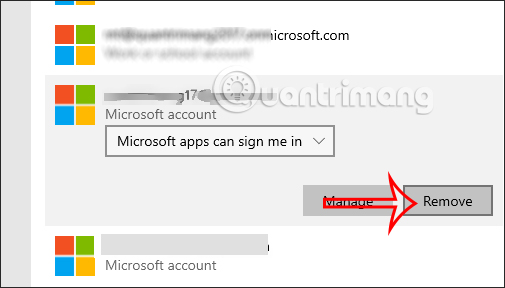
Bước 7:
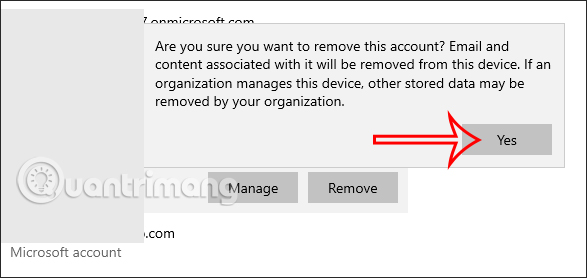
Lúc này hiển thị thông báo như hình dưới đây, chúng ta nhấn chọn vào Yes để đồng ý xóa tài khoản này. Như vậy sau khi bạn đã xóa tài khoản này hoàn toàn khỏi máy tính Windows 10 thì sẽ không xuất hiện email này nữa.
Có thể vì lý do bảo mật, hoặc có thể do những lý do khác mà bạn đã quyết định xóa tài khoản Microsoft. Vậy làm cách nào để xóa tài khoản Microsoft của mình và những dữ liệu cá nhân có bị mất hay không.
Việc đóng tài khoản Microsoft đồng nghĩa với việc bạn sẽ mất quyền truy cập vào tất cả các tính năng của tài khoản Microsoft mà bạn đã có. Nên hãy kiểm tra lại tài khoản trước khi quyết định xóa.
Sử dụng số dư tín dụng còn lại: Nếu bạn sử dụng tài khoản Microsoft để mua hàng trực tuyến thì hãy kiểm tra lại số dư.
Ngay cả khi bạn xóa tài khoản Microsoft của mình, các gói đăng ký chưa hủy vẫn sẽ còn. Vì vậy, hãy chắc chắn hủy Microsoft 365, Xbox Game Pass, OneDrive và bất kỳ gói đăng ký sản phẩm nào khác của Microsoft trước khi xóa tài khoản.
Trước khi xóa tài khoản Microsoft, hãy đảm bảo sao lưu các tệp từ OneDrive, email và danh bạ từ Outlook, và bất kỳ nội dung nào khác (hình ảnh, tài liệu, ghi chú) từ các dịch vụ Microsoft được liên kết.
Xóa phương thức thanh toán: Xóa mọi thẻ tín dụng hoặc thông tin thanh toán khác liên kết với tài khoản để ngăn chặn việc sử dụng trái phép hoặc các khoản phí phát sinh ngoài ý muốn.
Hủy liên kết với các dịch vụ của bên thứ ba: Nếu bạn đã sử dụng tài khoản Microsoft của mình để đăng nhập vào các ứng dụng hoặc trang web khác, hãy truy cập vào các dịch vụ đó và thay đổi phương thức đăng nhập hoặc xóa tài khoản của bạn ở đó.
Bước 1:
Đầu tiên bạn truy cập vào trang web xóa tài khoản Microsoft theo link dưới đây. Sau đó đăng nhập tài khoản Microsoft của bạn.
Bước 2:
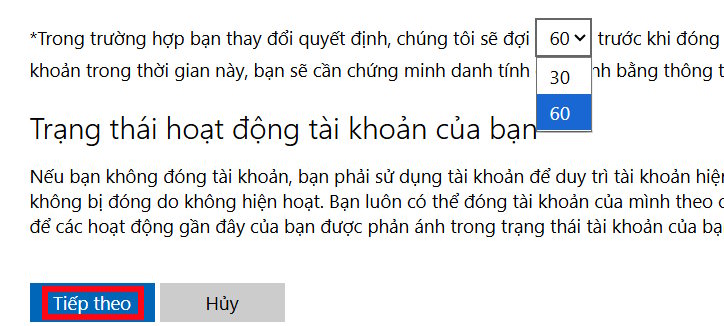
Hiển thị giao diện thông tin xóa tài khoản Microsoft, bạn đọc kỹ thông tin, đặc biệt chọn thời gian chờ xóa tài khoản Microsoft hoàn toàn. Nhấn Tiếp theo để thực hiện.
Bước 3:
Sau đó bạn được hỏi lý do muốn xóa tài khoản Microsoft là gì, rồi chọn Mark account for closure để chắc chắn xóa tài khoản của bạn. Ngay sau đó quá trình xóa tài khoản được tiến hành, bạn cần chọn Done để hoàn thành.
Nguồn tin: Quantrimang.com
Ý kiến bạn đọc
Những tin mới hơn
 Cách sử dụng WUD để theo dõi cập nhật container (05/02/2026)
 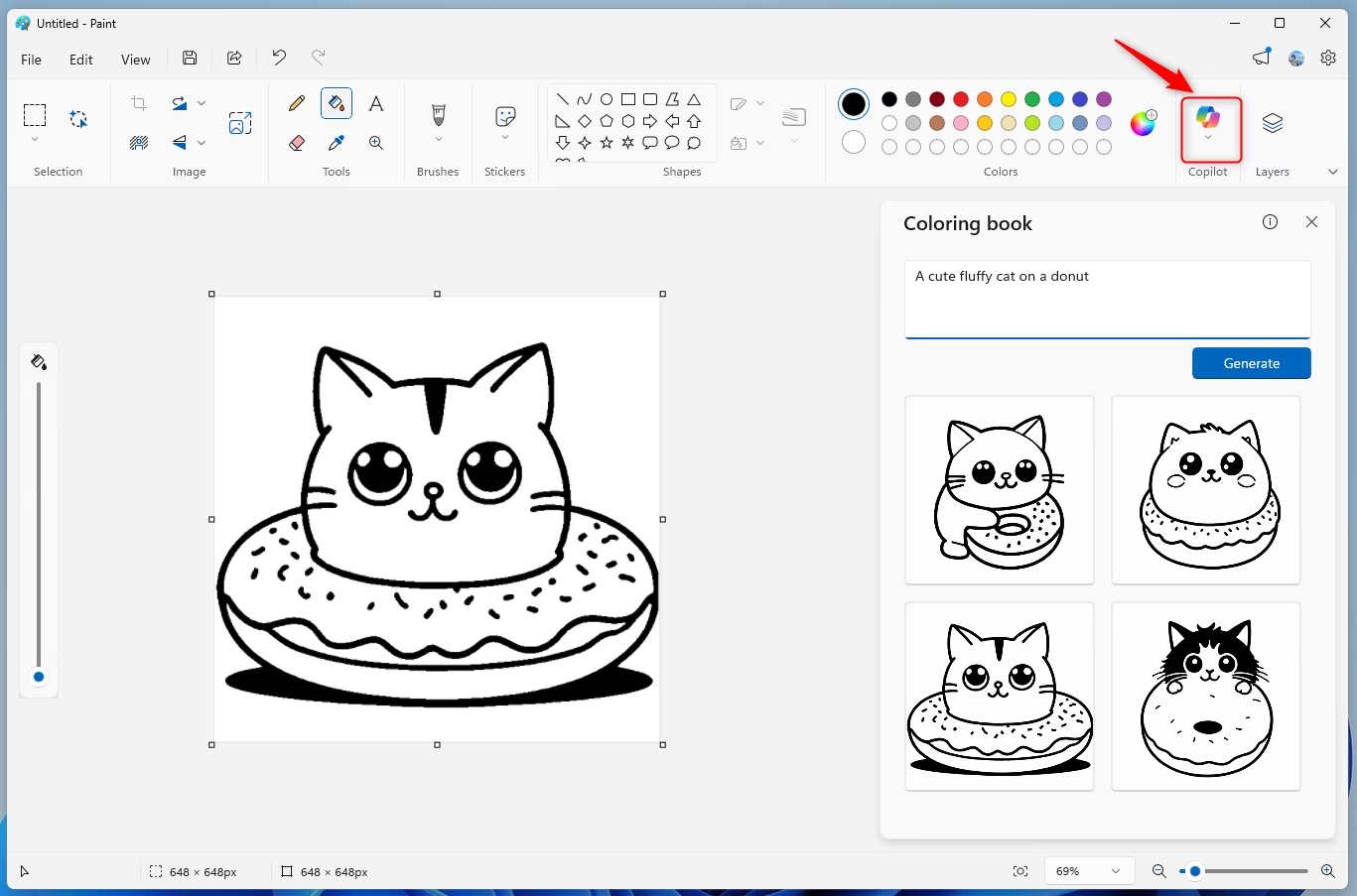 Tô màu thỏa thích với Coloring book trên Paint (05/02/2026)
  Vẫn cố chấp yêu anh dẫu nhận lấy đắng cay (06/02/2026)
 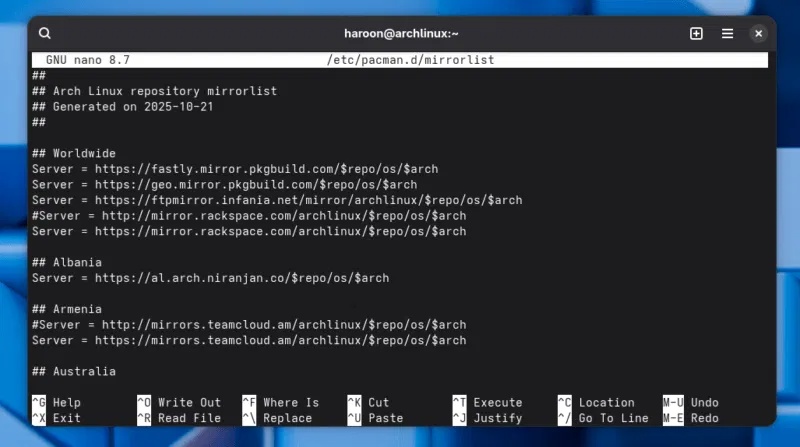 Cách cập nhật Arch Linux mirrorlist (06/02/2026)
 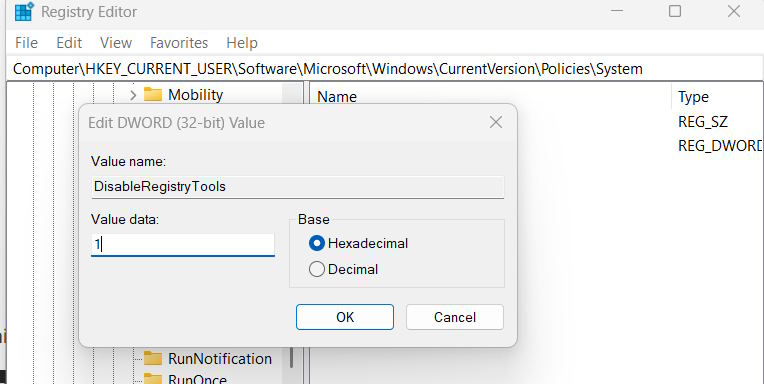 Hướng dẫn chặn truy cập Registry Editor Windows (06/02/2026)
 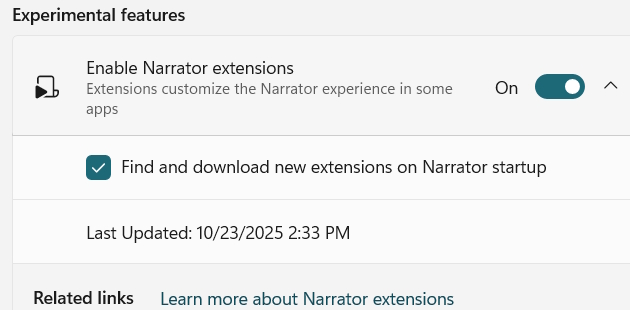 Hướng dẫn bật tiện ích Narrator Windows 11 (06/02/2026)
  Cách khắc phục lỗi micro trong VMWare (06/02/2026)
  Fix lỗi game Steam không hiện trong ứng dụng (06/02/2026)
  5 câu nói "hack não" của người thông minh (08/02/2026)
  Cách đổi hoạt động trỏ chuột và trỏ văn bản Magnifier Windows 11 (08/02/2026)
 Những tin cũ hơn
 Hướng dẫn đổi kiểu hiển thị thanh cuộn trong Windows Terminal (05/02/2026)
 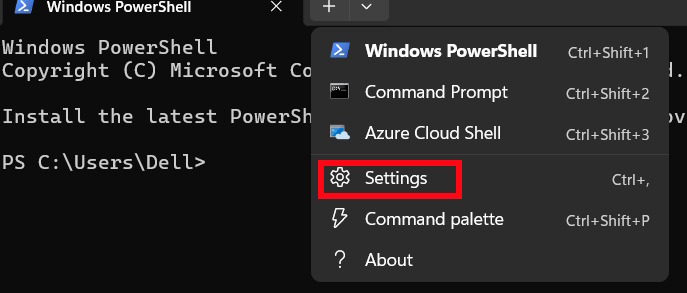 Hướng dẫn đổi kiểu hiển thị thanh cuộn trong Windows Terminal (05/02/2026)
  5 cách mở Startup Repair để sửa lỗi Windows không khởi động được (05/02/2026)
  Hướng dẫn gắn thư mục làm ổ đĩa Windows 11 (05/02/2026)
  Cách tăng tốc độ khởi động Linux đơn giản nhất: Tắt các service không cần thiết (05/02/2026)
  Làm sao đổi màu Start Menu Windows? (04/02/2026)
  Cách thay đổi DNS Server trên Windows 11 (04/02/2026)
  Cách bật Windows Protected Print trên Windows 11 (04/02/2026)
  Cách sử dụng Swift Pair để kết nối Bluetooth siêu tốc trên Windows 10 (04/02/2026) Cách đổi hoạt động trỏ chuột và trỏ văn bản Magnifier Windows 11 (04/02/2026)
  10 phần mềm tạo nhạc bằng AI tốt nhất năm 2026
 Llama vs ChatGPT: Nền tảng AI nào tốt hơn?
 AI Voice Agent là gì? Tìm hiểu cách thức hoạt động của trợ lý thoại AI
 Hướng dẫn tạo câu hỏi trắc nghiệm trên Gemini
 TOP trang web tạo ảnh AI tốt nhất
 Hướng dẫn chi tiết cách tạo Data Table trên n8n: Tối ưu hóa hệ thống dữ liệu tự động
 8 câu lệnh Gemini xóa chi tiết thừa khỏi ảnh
 Cách sử dụng AI Video Remix trong Google Photos
 Mistral Vibe for Code, Claude Code, Cursor hay Codex: Đâu là coding agent tốt nhất hiện nay?
 5 Claude, OpenClaw và Hermes skill xứng đáng có trong bộ công cụ của bạn
 Cách phát triển sự nghiệp trong kỷ nguyên AI: 10 bước giúp bạn luôn giữ lợi thế
 TOP công cụ AI tạo danh sách công việc tốt nhất
 So sánh 27 mô hình Claude
So sánh 27 mô hình Claude
So sánh 27 mô hình Claude
 Thêm danh sách SharePoint vào Copilot Studio
 Kimi vs ChatGPT: Đâu là trợ lý AI tốt hơn?
 Cách thêm watermark AI trong Photos Windows
 8 trường hợp sử dụng Claude Cowork tự động hóa doanh nghiệp giúp tiết kiệm nhiều giờ mỗi tuần
 Prompt tạo phiếu luyện viết đoạn văn cho học sinh Tiểu học
 TOP công cụ nhân hóa văn bản AI tự nhiên nhất