Thông tin liên hệ
- 036.686.3943
- admin@nguoicodonvn2008.info

Magnifier Windows 11 phóng đại một vật thể trên màn hình để người dùng có thể nhìn và đọc rõ hơn. Tính năng này hữu ích cho những người có thị lực kém hoặc gặp khó khăn khi nhìn các vật thể trên màn hình máy tính. Sử dụng tính năng đảo ngược bằng Magnifier trên Windows 11 có thể cải thiện khả năng đọc văn bản, đặc biệt đối với những người nhạy cảm với ánh sáng. Dưới đây là hướng dẫn dùng đảo ngược màu trên Magnifier Windows 11.
Bước 1:
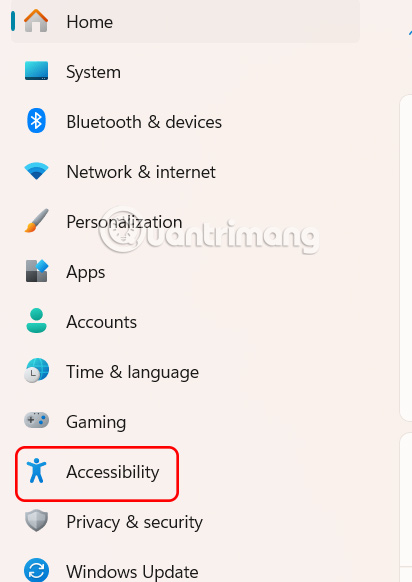
Bạn nhấn tổ hợp phím Windows + I để mở Settings, sau đó bạn nhấn vào mục Accessibility ở cạnh trái giao diện.
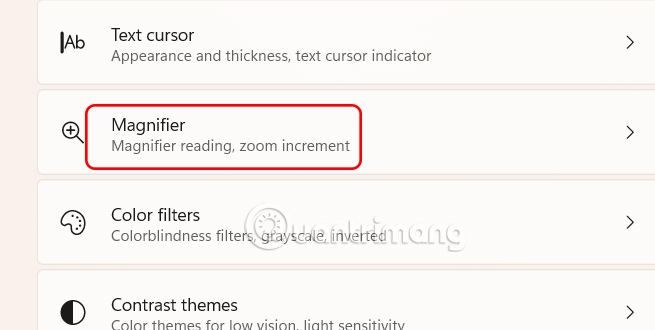
Sau đó nhìn sang bên cạnh, bạn nhấn chọn vào mục Magnifier để sử dụng.
Bước 2:
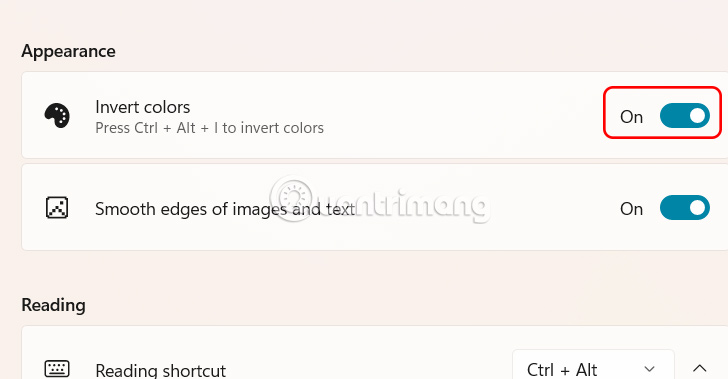
Chuyển vào giao diện thiết lập công cụ Magnifier Windows 11, tại mục Appearance ở bên dưới phần Invert colors chuyển sang chế độ On để bật đảo màu trên máy tính Windows 11.
Bước 1:
Chúng ta nhấn tổ hợp phím Windows + dấu cộng để kích hoạt giao diện Magnifier trên máy tính.

Bước 2:
Khi công cụ Magnifier đang bật, bạn nhấn tổ hợp phím Ctrl + Alt + I. Màu đen sẽ chuyển thành màu trắng và ngược lại, các màu khác cũng sẽ thay đổi cho phù hợp. Nhấn lại tổ hợp phím Ctrl + Alt + I để đưa màu sắc trở lại bình thường.
Nguồn tin: Quantrimang.com:
Ý kiến bạn đọc
Những tin mới hơn
 Cách tắt thông báo lưu thông tin đăng nhập trên Firefox (23/07/2025)
  Cách chuyển file PDF sang PowerPoint bằng AI (23/07/2025)
  Cách để có kết nối Internet nhanh nhất từ router (23/07/2025)
  3 cách tắt tường lửa Windows 11 (23/07/2025)
  Mất quyền Admin trên Windows 10, đây là cách khắc phục (23/07/2025)
  13 câu lệnh SQL quan trọng Programmer nào cũng cần biết (23/07/2025)
  Cách ngăn Windows yêu cầu bạn tháo GPU (25/07/2025)
  Lệnh DELETE trong SQL (25/07/2025)
  Hướng dẫn đổi kích thước icon trên Taskbar Windows 11 (25/07/2025)
  Cách bật tìm kiếm file lưu trữ đám mây trên Windows 11 (25/07/2025)
 Những tin cũ hơn
 6 cách mở Computer/System Properties trong Windows 10 (23/07/2025)
  6 add-on Windows File Explorer giúp cuộc sống dễ dàng hơn (23/07/2025)
  Cách khóa và mở khóa file Powerpoint để chỉnh sửa (23/07/2025)
  5 cách mở cài đặt âm thanh trên PC Windows (23/07/2025)
  Cách sử dụng Flyby11 để cài đặt Windows 11 trên máy tính cũ (23/07/2025)
  Cách tự chế tạo eGPU cho laptop (23/07/2025)
  Cách chèn bảng vào email Outlook (23/07/2025)
  Ép kiểu trong Python (23/07/2025)
  Lỗi Firefox chiếm dụng nhiều bộ nhớ và CPU (23/07/2025)
  Cách sử dụng USB để tạo NAS (23/07/2025)
  Tại sao nên dùng AI để tạo bài thuyết trình?
 Cách dùng Perplexity làm trợ lý mua sắm cá nhân
 Gmail Live: Tìm và quản lý email bằng giọng nói
 TOP nguồn prompt ChatGPT chất lượng và đa dạng
 Cách gợi ý lịch hẹn bằng Gemini trong Gmail
 Cách tạo và xuất file Microsoft Office trực tiếp từ Gemini
 8 cách sử dụng ChatGPT cho SEO thật sự thiết thực
 Cách xây dựng workflow thực tế cho mạng xã hội bằng ChatGPT
 Templates trong ChatGPT là gì? Hướng dẫn sử dụng chi tiết Templates
 Kimi Code vs Claude Code: Đâu là công cụ AI lập trình tốt hơn?
 Làm sạch và chuẩn bị dữ liệu bảng tính với AI
 Sử dụng hàm VLOOKUP, INDEX/MATCH và các kỹ thuật tra cứu nâng cao với AI
 Cách sử dụng Claude Cowork để tự động kiểm tra và cải thiện kỹ năng làm việc với AI
 Cách chế độ Voice Mode của ChatGPT giúp bạn hoàn thiện một ý tưởng mới
 Hướng dẫn dùng plugin Remotion trên ChatGPT tạo video
 Pivot Table và tóm tắt dữ liệu bảng tính với AI
 Hướng dẫn thiết kế logo động bằng LogoAI
 TOP các khóa học AI miễn phí có cấp chứng chỉ đáng tham gia
 7 cách ứng dụng Gemini giúp sinh viên học tập hiệu quả
 12 mẹo viết prompt tốt hơn cho Claude
 Cách lập trình chuyên nghiệp hơn, dễ dàng hơn với tính năng Tệp trên Grok
 Công thức tính diện tích hình Elip
 Hướng dẫn ngắt kết nối ứng dụng trên ChatGPT
 Hướng dẫn cài đặt và sử dụng n8n trên Windows 11
 Hướng dẫn tạo đoạn hội thoại cho topic trên Twee
 8 ứng dụng Microsoft Store miễn phí giúp Windows tốt hơ
 Bức tranh tổng quan về hỗ trợ khách hàng tích hợp AI
 Đừng chia sẻ ảnh cho đến khi bạn chạy kiểm tra siêu dữ liệu này!
6 cách mở Computer/System Properties trong Windows 10
Đừng chia sẻ ảnh cho đến khi bạn chạy kiểm tra siêu dữ liệu này!
6 cách mở Computer/System Properties trong Windows 10
 Cách sửa lỗi There Are Currently No Power Options Available Windows