Thông tin liên hệ
- 036.686.3943
- admin@nguoicodonvn2008.info

Bước 1:
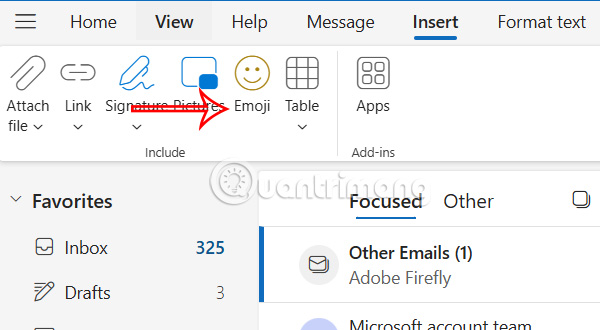
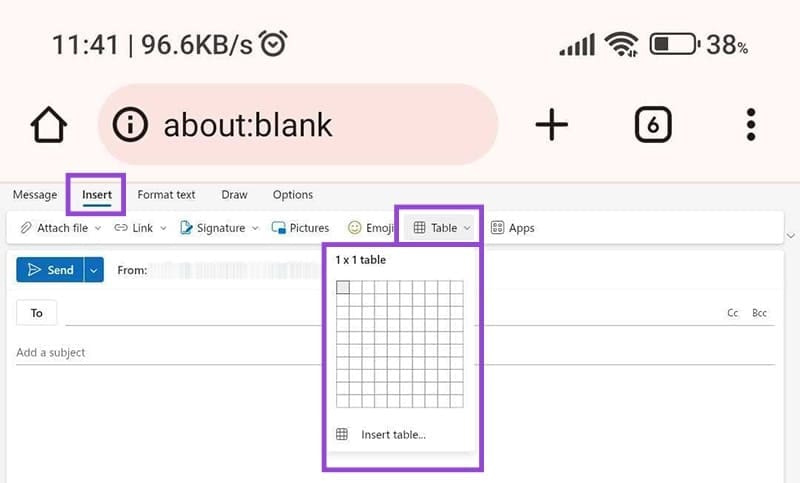
Bạn mở Outlook rồi tạo email mới. Sau đó, tại giao diện email bạn nhấn chọn Insert ở bên trên thanh công cụ.
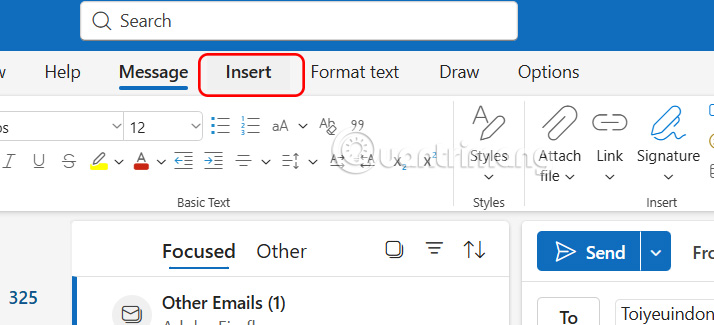
Khi đó bạn sẽ thấy các tùy chọn chèn vào email ở bên dưới, nhấn chọn Table.
Bước 2:
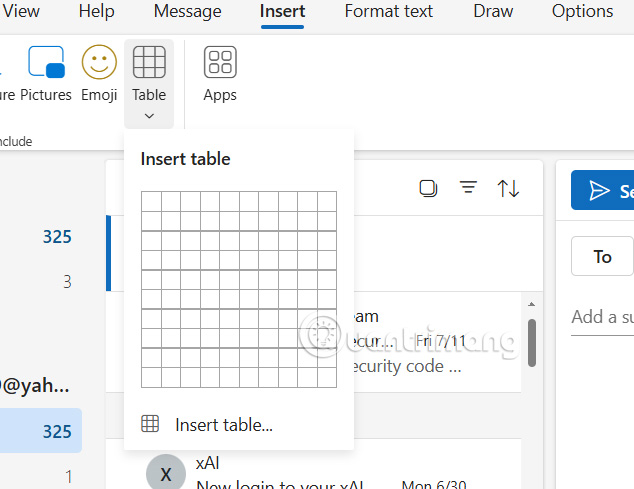
Chọn số lượng cột và hàng bạn cần chèn trong email Outlook như bình thường. Số hàng và cột tối đa được giới hạn là 10 hàng và 10 cột.
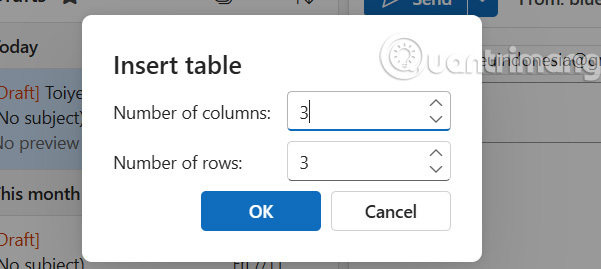
Trong trường hợp bạn muốn nhiều hơn số hàng và cột thì nhấn Insert table, sau đó điền số cột và dòng mà bạn muốn tạo bảng rồi nhấn OK.
Bước 3:
Bây giờ bạn nhập tiêu đề và nội dung vào bảng như bình thường. Ở trên cùng giao diện là các công cụ tùy chỉnh bảng trong email Outlook để bạn sử dụng thay đổi lại bảng.

Ngoài ra khi bạn bôi đen ô trong bảng và nhấn vào biểu tượng 3 chấm cũng có lựa chọn cho bảng như hình.

Cuối cùng bạn chỉnh lại nội dung trong bảng và gửi mail như bình thường.
Trên ứng dụng Outlook không có tùy chọn tạo bảng như trên máy tính, nên bạn sẽ cần truy cập bản Outlook web để thực hiện.
Bước 1:
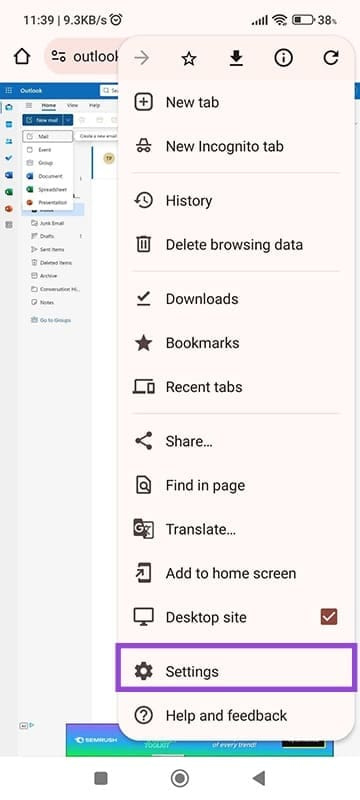
Bạn truy cập vào Outlook web trên điện thoại bằng trình duyệt rồi nhập tài khoản cá nhân của mình. Tiếp đến nhấn vào biểu tượng 3 chấm rồi chọn Desktop site.
Bước 2:
Tiếp đến bạn soạn email mới, rồi nhấn chọn Insert và chọn Table để tạo như bình thường.
Bạn có thể sử dụng trình soạn thảo bảng chuyên dụng như Google Sheets hoặc Excel để tạo bảng, sau đó dán trực tiếp vào email.
Bước 1:
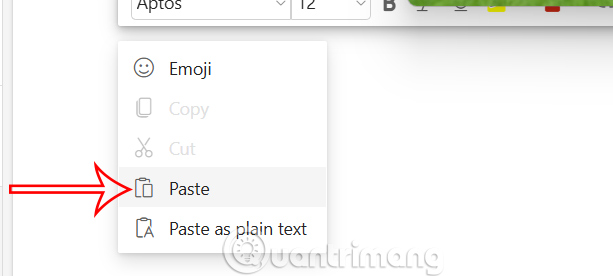
Bạn mở bảng muốn chèn vào email Outlook rồi copy toàn bảng. Trong giao diện mail mới, bạn nhấn chuột phải và chọn Paste.
Bước 2:
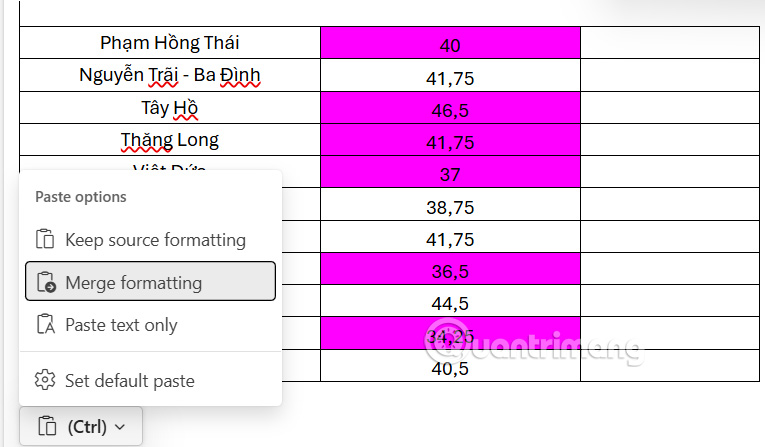
Ngay sau đó bạn sẽ thấy bảng dữ liệu được chèn vào email Outlook. Nhấn vào nút Ctrl bên dưới sẽ thấy tùy chọn paste giữ định dạng, hoặc chỉ nội dung bảng mà thôi.
Nguồn tin: Quantrimang.com:
Ý kiến bạn đọc
Những tin mới hơn
 Cách tự chế tạo eGPU cho laptop (23/07/2025)
  Cách sử dụng Flyby11 để cài đặt Windows 11 trên máy tính cũ (23/07/2025)
  5 cách mở cài đặt âm thanh trên PC Windows (23/07/2025)
  Cách khóa và mở khóa file Powerpoint để chỉnh sửa (23/07/2025)
  6 add-on Windows File Explorer giúp cuộc sống dễ dàng hơn (23/07/2025)
  6 cách mở Computer/System Properties trong Windows 10 (23/07/2025)
  Hướng dẫn đảo ngược màu màn hình bằng Magnifier Windows 11 (23/07/2025)
  Cách tắt thông báo lưu thông tin đăng nhập trên Firefox (23/07/2025)
  Cách chuyển file PDF sang PowerPoint bằng AI (23/07/2025)
  Cách để có kết nối Internet nhanh nhất từ router (23/07/2025)
 Những tin cũ hơn
 Ép kiểu trong Python (23/07/2025)
  Lỗi Firefox chiếm dụng nhiều bộ nhớ và CPU (23/07/2025)
  Cách sử dụng USB để tạo NAS (23/07/2025)
  Cách xem ứng dụng tạo văn bản và ảnh Windows 11 (23/07/2025)
  Cách luôn mở mục yêu thích trong tab mới trên Edge (23/07/2025)
  Cách tạo bản Windows 11 nhẹ cho máy tính không được hỗ trợ (23/07/2025)
  Cách khóa mạng Wi-Fi khách để không ai có thể theo dõi (23/07/2025)
  Cách fix lỗi mất âm thanh khi cập nhật Windows 11 (23/07/2025)
  Cách ẩn, hiện file trong Windows 11 không cần phần mềm (23/07/2025)
  Cách chặn kết nối Internet phần mềm, ứng dụng Windows 10 (21/07/2025)
  TOP ứng dụng AI chỉnh eo thon gọn đẹp nhất
 Cách thay đổi ngôn ngữ trong ChatGPT
 TOP công cụ AI pháp luật giúp tra cứu luật và giải đáp pháp lý
 Cursor là gì?
 Cách đồng bộ ngữ cảnh giữa ChatGPT, Claude, Gemini với ThreadPort
 Hướng dẫn dùng Gemini Live chat bằng giọng nói
 Hướng dẫn tạo ảnh thời khóa biểu chỉ bằng 1 câu lệnh
 TOP công cụ AI cải thiện chất lượng video
 Hướng dẫn chỉnh sửa video trong Google Flow
 5 lợi ích của Google AI Pro mà nhiều người chưa tận dụng
 7 ý tưởng prompt viết bài bằng AI giúp thúc đẩy quy trình sáng tạo nội dung
 5 cách sáng tạo để sử dụng LLM
 Tạo video AI đầu tiên của bạn trong 10 phút
 TOP công cụ hữu ích nên thử trên Quantrimang
 Prompt tạo poster nội quy lớp học các cấp
 Hướng dẫn lấy Gemini API Key và kết nối với n8n chi tiết
 NoteGPT AI Detector: Công cụ phát hiện nội dung do AI tạo
 Vì sao nên chạy AI agent trong Windows Sandbox?
 15 prompt Claude luyện tập phỏng vấn xin việc
 Claude Cowork hay ChatGPT Work là công cụ đáng tin tưởng để hoàn thành công việc?