Thông tin liên hệ
- 036.686.3943
- admin@nguoicodonvn2008.info

Tìm kiếm trên Windows 11 lấy kết quả không chỉ từ các tệp và ứng dụng trên máy tính mà còn từ lưu trữ mây được liên kết với tài khoản Microsoft. Tính năng tìm kiếm tích hợp này giúp các tài liệu và email được lưu trữ trên đám mây xuất hiện trong kết quả tìm kiếm. Dưới đây là hướng dẫn bật tìm kiếm lưu trữ đám mây trên Windows 11.
Bước 1:
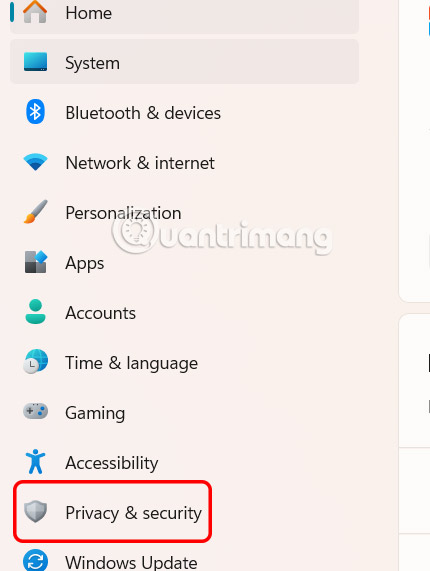
Bạn mở Settings rồi nhấn vào Privacy & security ở cạnh trái giao diện.
Bước 2:
Chuyển vào giao diện mới, bạn nhấn tiếp vào Search permissions để kiểm soát quyền truy cập tìm kiếm của Windows Search.
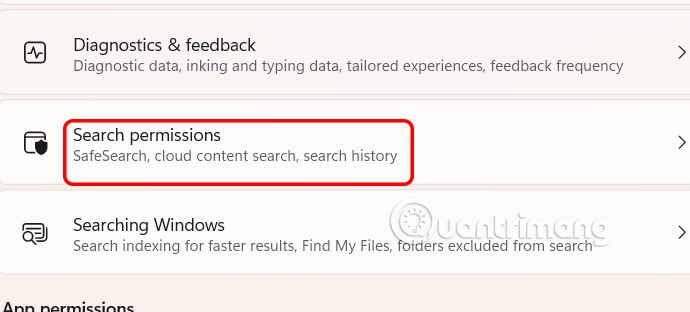
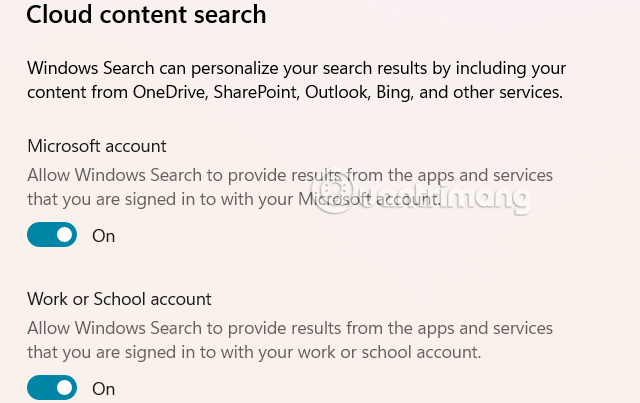
Kéo xuống mục Cloud content search, bạn bật Microsoft account và Work or School account để hiển thị kết quả từ các dịch vụ đám mây, chẳng hạn như OneDrive, Outlook và SharePoint.
Bước 1:
Bạn nhập trong hộp thoại Run từ khóa gpedit.msc. Chuyển vào giao diện mới, chúng ta truy cập theo đường dẫn Computer Configuration > Administrative Templates > Windows Components > Search.
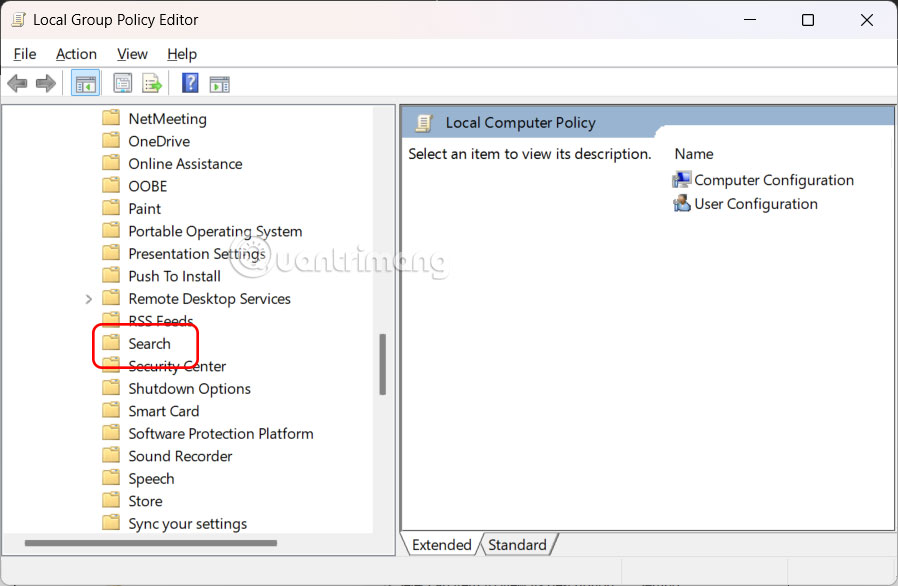
Bước 2:
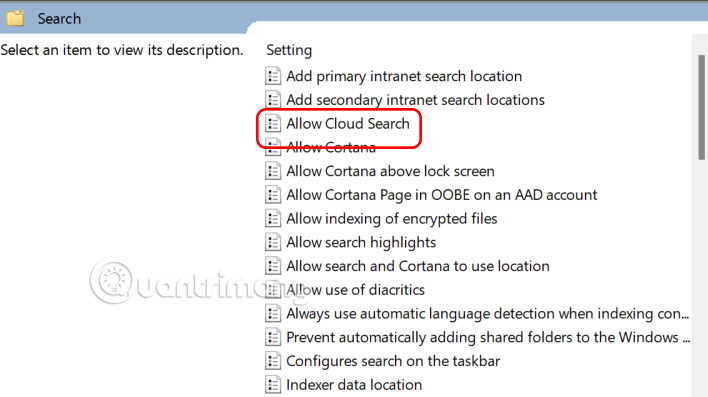
Nhìn sang nội dung bên cạnh bạn click đúp vào giá trị Allow Cloud Search.
Hiển thị tùy chọn với thiết lập.
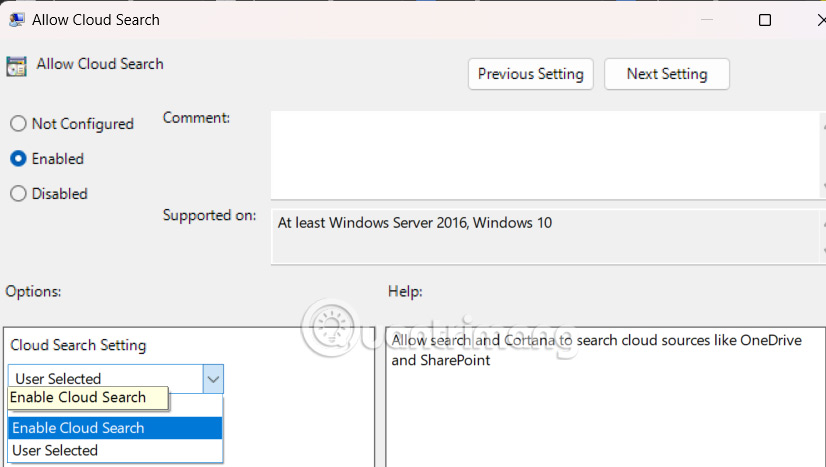
Bước 1:
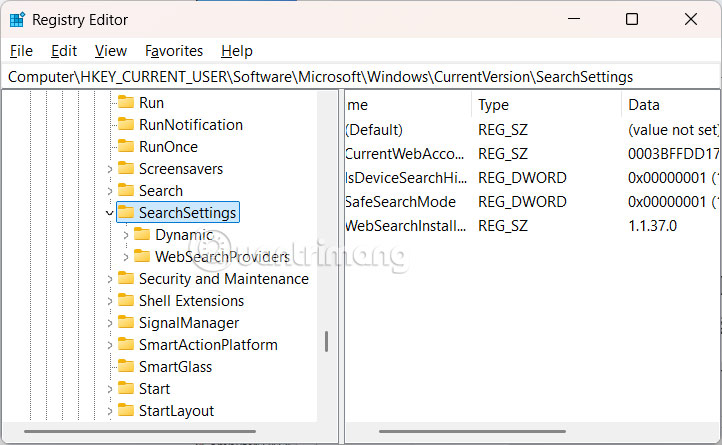
Bạn nhập từ khóa regedit trong hộp thoại Run để truy cập Registry Editor. Sau đó bạn truy cập theo đường dẫn dưới đây.
HKEY_CURRENT_USER\Software\Microsoft\Windows\CurrentVersion\SearchSettings
Bước 2:
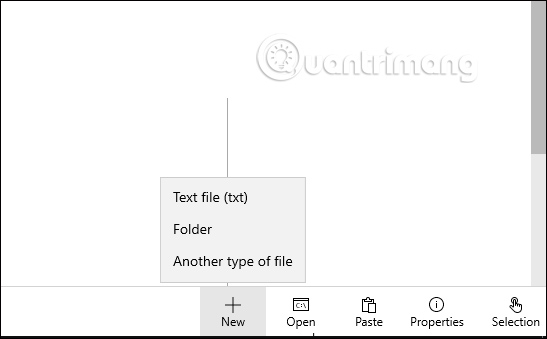
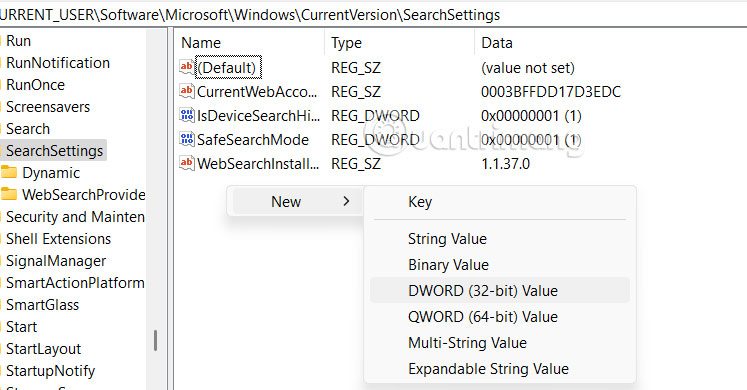
Tiếp đến bạn nhấn vào vùng trắng, chuột phải chọn New rồi chọn tạo giá trị mới.
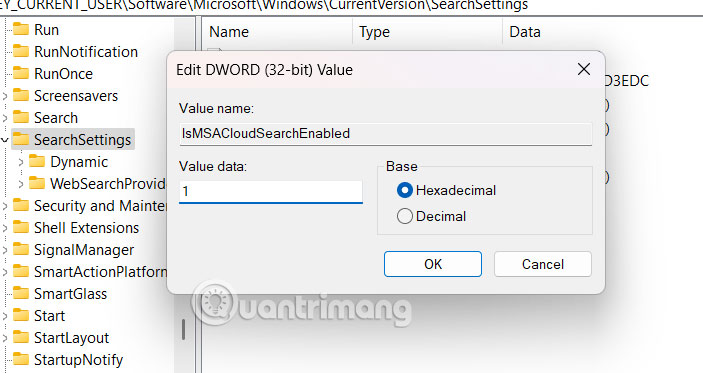
Đặt tên giá trị mới này là IsMSACloudSearchEnabled rồi click đúp và đặt gía trị là 1 để bật.
Nguồn tin: Quantrimang.com:
Ý kiến bạn đọc
Những tin mới hơn
 4 loại dữ liệu Windows có dung lượng ngày càng tăng: Làm sao để kiểm soát? (25/07/2025)
  Cách khắc phục lỗi “Docker: Invalid Reference Format” (25/07/2025)
  Cách dùng ứng dụng Files quản lý file trên Windows (25/07/2025)
  Cách dễ dàng tạo video time-lapse từ ảnh trên Windows (25/07/2025)
  Cách bật cài đặt nâng cao trên Windows 11 (25/07/2025)
  Icon trong CSS (25/07/2025)
  Không cần phải từ bỏ Windows: Khởi động kép Linux dễ hơn bạn nghĩ! (25/07/2025)
  8 cách đánh số thứ tự Excel, đánh số thứ tự Excel kèm chữ (25/07/2025)
  Cách làm PowerPoint cho người mới bắt đầu (27/07/2025)
  99+ lời cảm ơn hay, chân thành nhất trong cuộc sống (27/07/2025)
 Những tin cũ hơn
 Hướng dẫn đổi kích thước icon trên Taskbar Windows 11 (25/07/2025)
  Lệnh DELETE trong SQL (25/07/2025)
  Cách ngăn Windows yêu cầu bạn tháo GPU (25/07/2025)
  13 câu lệnh SQL quan trọng Programmer nào cũng cần biết (23/07/2025)
  Mất quyền Admin trên Windows 10, đây là cách khắc phục (23/07/2025)
  3 cách tắt tường lửa Windows 11 (23/07/2025)
  Cách để có kết nối Internet nhanh nhất từ router (23/07/2025)
  Cách chuyển file PDF sang PowerPoint bằng AI (23/07/2025)
  Cách tắt thông báo lưu thông tin đăng nhập trên Firefox (23/07/2025)
  Hướng dẫn đảo ngược màu màn hình bằng Magnifier Windows 11 (23/07/2025)
  Hướng dẫn giải phóng bộ nhớ lưu trữ ChatGPT
 TOP công cụ AI đáng thử nhất trong năm
 TOP Claude Connector giúp tăng năng suất làm việc
 Thơ về tháng 10 hay, lãng mạn và tâm trạng nhất
 TOP công cụ AI hỗ trợ lập trình tốt nhất
 TOP trang web chia sẻ torrent phổ biến nhất
 Cách xem live stream giải đua xe F1
 Tại sao agent đưa ra phản hồi kỳ lạ trong Microsoft Copilot Studio?
 Hướng dẫn xem lại thói quen sử dụng Claude AI
 TOP Claude Connector cho quảng cáo và marketing
 Webhook tools: Kết nối trợ lý của bạn với dữ liệu và hệ thống bên ngoài trong ElevenAgents
 Cách gỡ box Hoàn thành nhiều việc hơn với AI khỏi New Tab Chrome
 Cách thêm tài khoản vào plugin Google Calendar trên ChatGPT
 TOP công cụ quản lý prompt AI tốt nhất
 Cách áp dụng feedback video với Claude hoặc ChatGPT, không cần chỉnh sửa lại toàn bộ
 Hướng dẫn tìm kiếm trò chuyện trên Gemini
 8 công cụ viết AI tốt nhất hiện nay
 Cách gỡ Gemini khỏi thanh tìm kiếm trong Google Photos
 Quản lý tài liệu trong kho kiến thức ElevenAgents
 Generative Orchestration trong Copilot Studio: Cách agent đưa ra quyết định
 Hướng dẫn cài đặt và sử dụng n8n trên Windows 11
 Cách lập trình chuyên nghiệp hơn, dễ dàng hơn với tính năng Tệp trên Grok
 Công thức tính diện tích hình Elip
 Hướng dẫn ngắt kết nối ứng dụng trên ChatGPT
 Hướng dẫn tạo đoạn hội thoại cho topic trên Twee
 Bức tranh tổng quan về hỗ trợ khách hàng tích hợp AI
 Đừng chia sẻ ảnh cho đến khi bạn chạy kiểm tra siêu dữ liệu này!
 6 cách mở Computer/System Properties trong Windows 10
 Cách sửa lỗi There Are Currently No Power Options Available Windows
 Hướng dẫn 8 cách mở bàn phím ảo trên Windows 10