Thông tin liên hệ
- 036.686.3943
- admin@nguoicodonvn2008.info

Chiếc laptop cũ vẫn chạy tốt, nên việc thay nó chỉ vì nó không có GPU chuyên dụng thật là lãng phí. Dù luôn biết có eGPU tự chế, nhưng nhiều người chọn tránh xa vì nghĩ rằng việc tự chế tạo sẽ quá tốn công sức - tuy nhiên, họ đã sai.
Có một vài điều bạn cần biết về eGPU trước khi bắt đầu lắp ráp. Tuy nhiên, nếu bạn chủ yếu tìm kiếm sự linh hoạt, thì việc lắp ráp eGPU có lẽ là giải pháp tốt nhất.
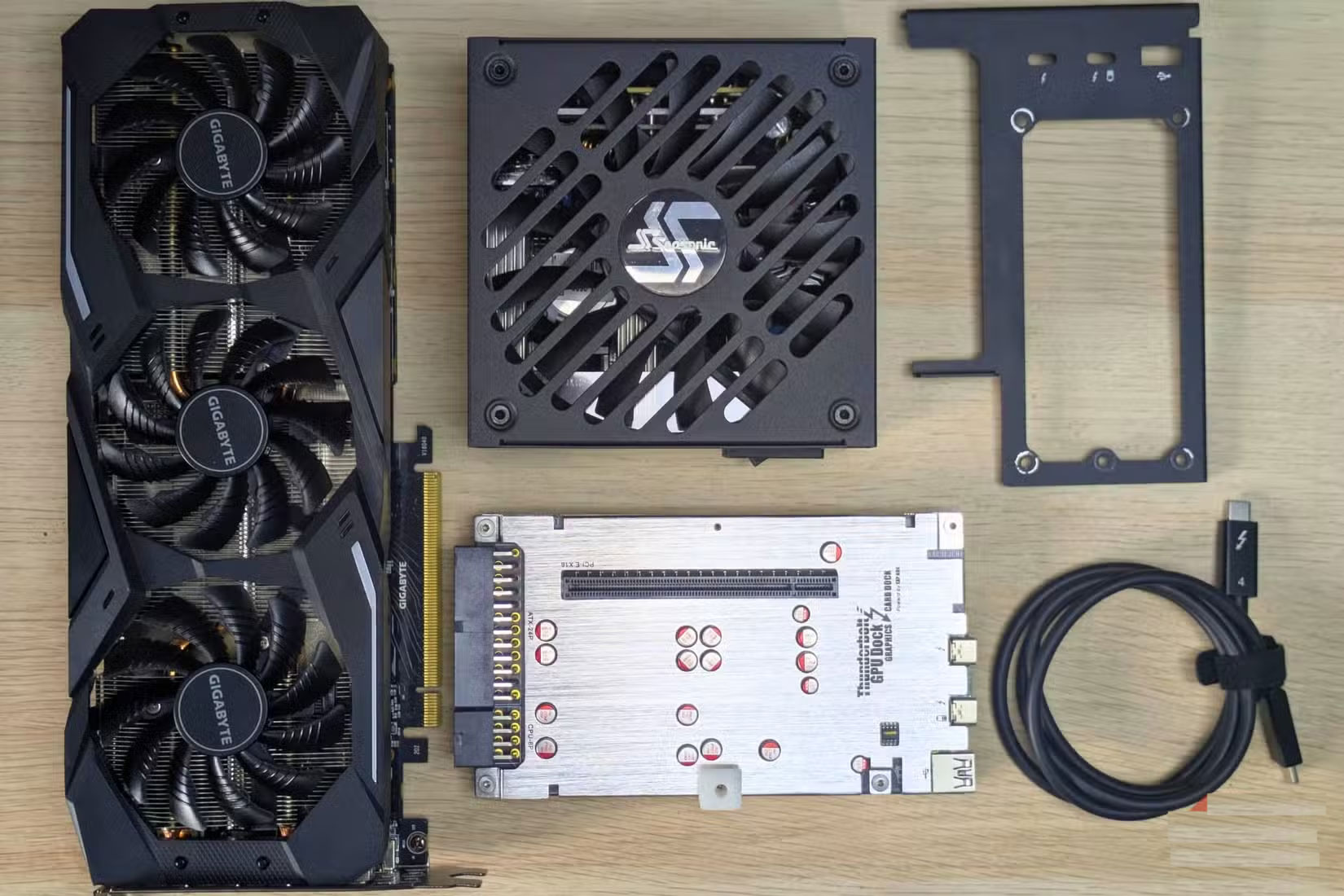
Việc lắp ráp eGPU chỉ cần một vài thành phần chính:
Tổng chi phí cho thiết lập cụ thể sẽ vào khoảng 430 USD (bao gồm cả GPU và PSU), ít hơn đáng kể so với việc mua vỏ eGPU lắp sẵn và card đồ họa. Hầu hết các giải pháp eGPU thương mại có giá khởi điểm từ 300 USD chỉ riêng vỏ eGPU, chưa kể bạn còn chưa lắp thêm card đồ họa. Tất nhiên, nếu đã có GPU và PSU dự phòng, bạn chỉ cần trả tiền cho dock, khoảng 120 USD. Bạn cũng có thể mua dock rẻ hơn, nhưng ví dụ đã chọn dock TH3P4 vì nó tích hợp sẵn bộ cấp nguồn và hỗ trợ kết nối nhiều thiết bị Thunderbolt khác.
Việc thiết lập eGPU nghe có vẻ phức tạp, nhưng bạn sẽ thấy nó đơn giản hơn nhiều so với tưởng tượng. Bạn sẽ không cần phải loay hoay với phần mềm phức tạp hay các cài đặt ẩn. Chỉ cần lắp ráp các bộ phận, cài đặt driver là xong.
Hãy bắt đầu bằng việc chuẩn bị dock eGPU. Gắn giá đỡ, giá đỡ sẽ giữ chặt cả card đồ họa và bộ nguồn. Giá đỡ này sẽ đảm bảo không có gì bị lung lay khi bạn khởi động.
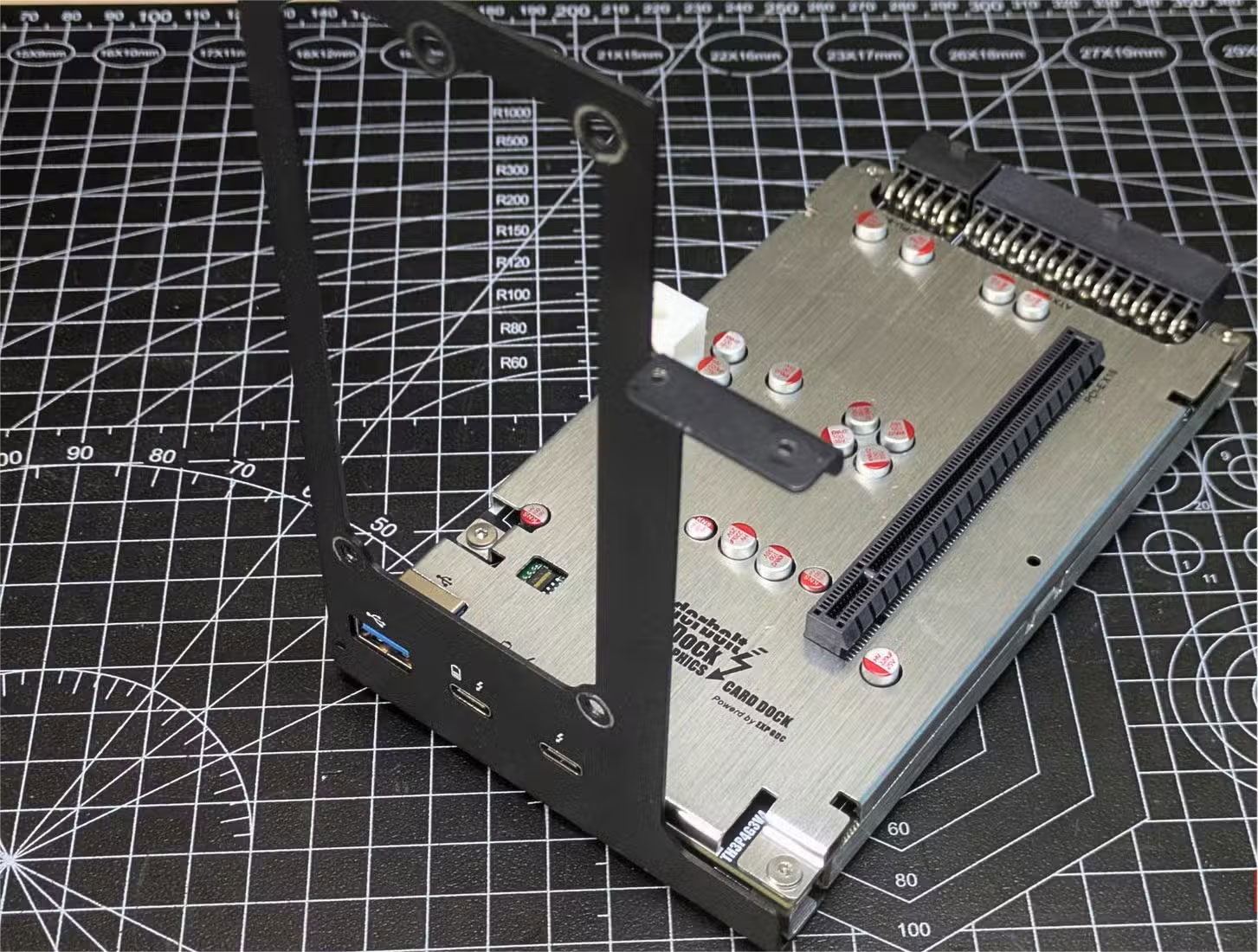
Sau khi đã gắn giá đỡ vào, hãy cố định bộ nguồn. Tốt nhất nên đặt PSU sao cho quạt hướng ra ngoài, đảm bảo GPU không chặn luồng khí sau khi eGPU được lắp ráp hoàn chỉnh.
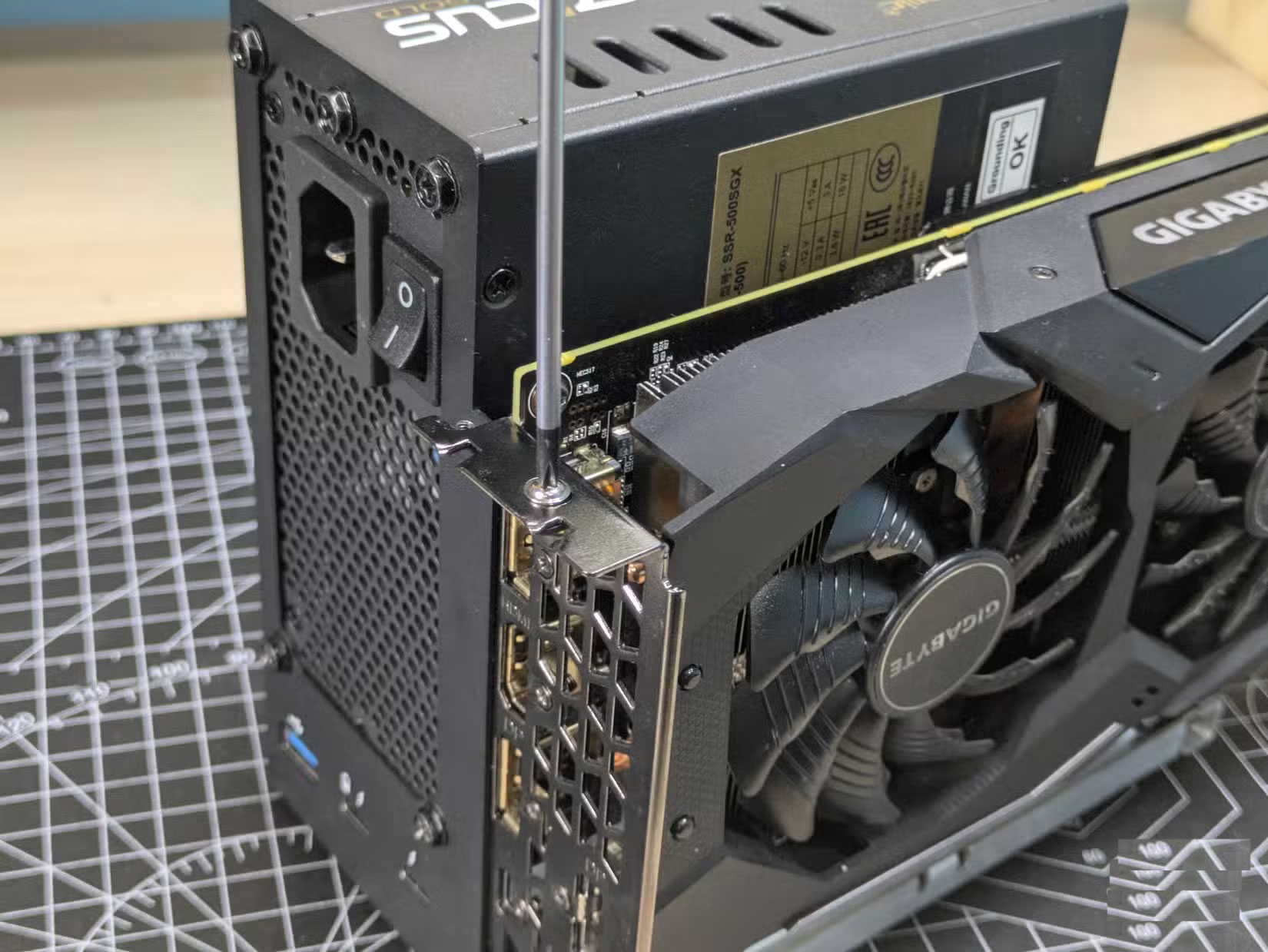
Bây giờ, hãy nhấc card đồ họa lên và nhẹ nhàng trượt vào khe PCIe trên dock. Khi card đã được căn chỉnh và lắp đặt hoàn chỉnh, hãy vặn chặt card vào giá đỡ bằng vít để giữ cố định.
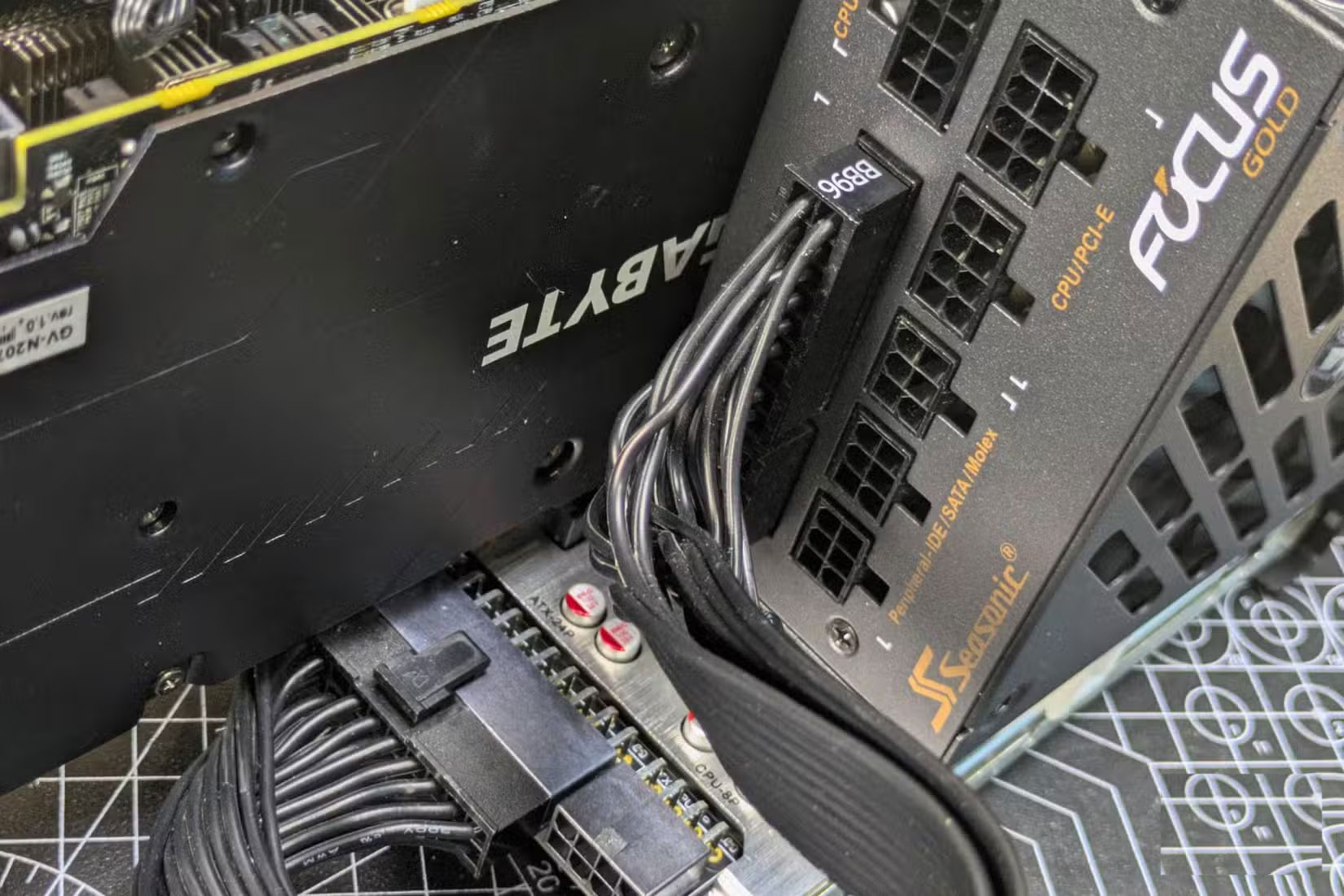
Bước tiếp theo là cắm tất cả các dây nguồn. Kết nối cáp 24 chân (bo mạch chủ) với dock, thêm cáp 4+4 chân (CPU) để sạc thiết bị ngoại vi, sau đó kết nối cả đầu nối PCIe 8 chân và 6+2 vào GPU. Kiểm tra kỹ xem mọi kết nối đã chặt chưa.
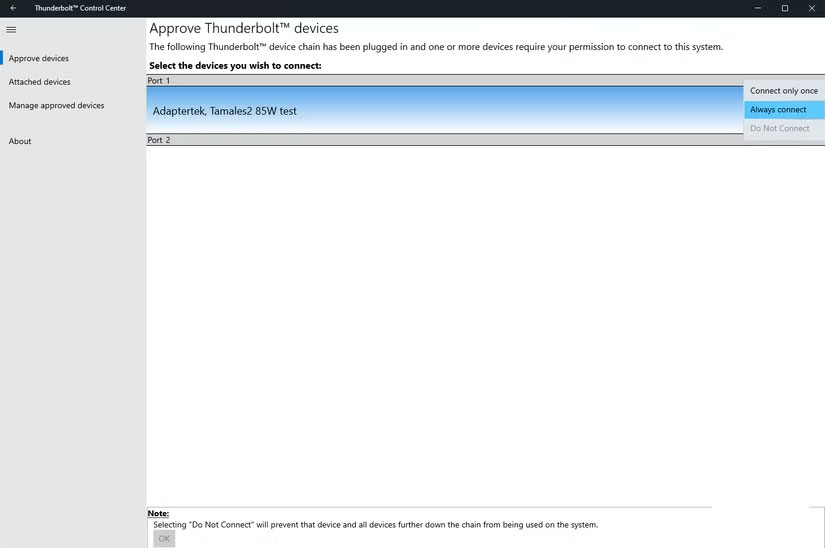
Sau khi phần cứng đã vào đúng vị trí, hãy chuyển sang laptop. Tải xuống và cài đặt Thunderbolt Control Center từ Microsoft Store. Ứng dụng này giúp máy tính của bạn nhìn thấy và quản lý tất cả các thiết bị Thunderbolt, giúp việc kết nối eGPU trở nên dễ dàng.
Bây giờ, hãy lấy cáp Thunderbolt và kết nối eGPU với laptop. Đảm bảo bạn kết nối cáp với cổng Thunderbolt của laptop (cổng có logo Thunderbolt) chứ không phải cổng USB-C thông thường. eGPU yêu cầu giao thức Thunderbolt, giao thức này không có trong tất cả các loại cáp sử dụng interface USB-C.
Mở Thunderbolt Control Center. eGPU mới của bạn sẽ hiển thị gần như ngay lập tức. Nếu nó không tự động kết nối, bạn có thể nhấp vào Connect và đặt tùy chọn thành Always connect. Bằng cách đó, bạn sẽ không phải phê duyệt kết nối mỗi khi cắm vào dock.
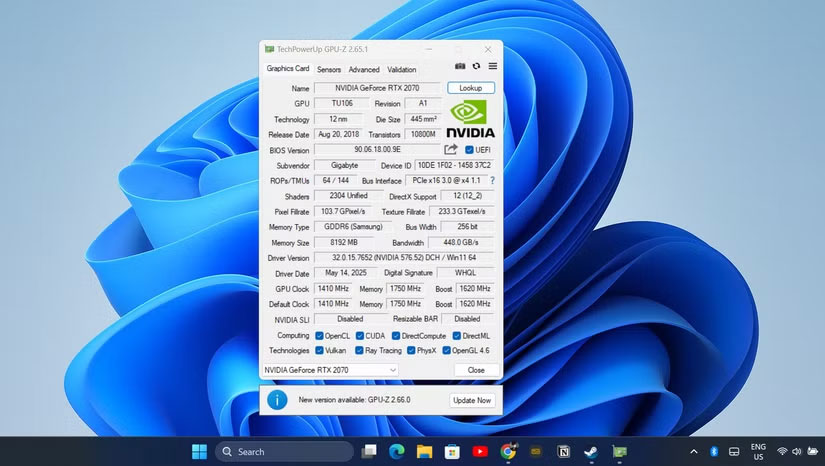
Tiếp theo, hãy truy cập trang web NVIDIA hoặc AMD để tải xuống driver mới nhất cho card đồ họa của bạn. Cài đặt chúng và tìm biểu tượng bảng điều khiển GPU xuất hiện trên khay hệ thống. Nếu thấy biểu tượng đó, bạn đã hoàn tất. Tất nhiên, bạn cũng có thể cài đặt GPU-Z để kiểm tra xem mọi thứ có hoạt động với eGPU hay không.
Để có kết quả tốt nhất, hãy kết nối màn hình ngoài trực tiếp với đầu ra video của eGPU. Điều này đảm bảo mọi tác vụ nặng nề được thực hiện bởi GPU desktop thay vì đồ họa tích hợp của laptop. Bạn sẽ thấy hiệu suất tăng lên tức thì khi chạy các ứng dụng sáng tạo đòi hỏi khắt khe và khi sử dụng màn hình độ phân giải cao.
Toàn bộ quá trình có thể mất khoảng 20 đến 30 phút, phần lớn thời gian là để lắp ráp phần cứng. Phần mềm thì nhanh chóng và tự động.
Sau khi cài đặt xong driver, bạn đã sẵn sàng tận hưởng thiết lập nâng cấp của mình.
Việc tự chế tạo eGPU là một trong những dự án công nghệ DIY thỏa mãn nhất mà nhiều người từng hoàn thành. Nó đã giải quyết được vấn đề hiệu suất đồ họa mà không buộc bạn phải đánh đổi tính di động hay tốn kém mua một chiếc laptop mới. Thiết lập này mang lại cho bạn sự linh hoạt để xử lý các tác vụ đồ họa chuyên sâu khi cần và vẫn đảm bảo tính di động khi đi du lịch.
Nguồn tin: Quantrimang.com:
Ý kiến bạn đọc
Những tin mới hơn
 Cách sử dụng Flyby11 để cài đặt Windows 11 trên máy tính cũ (23/07/2025)
 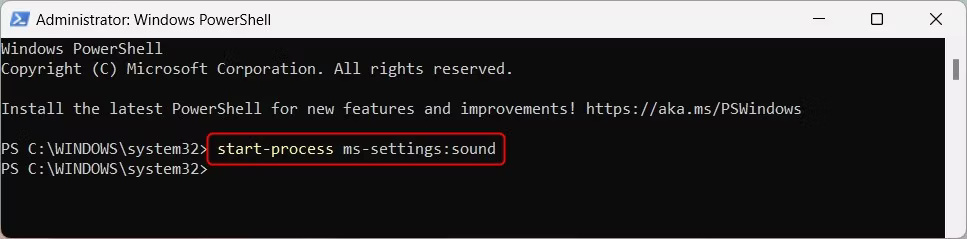 5 cách mở cài đặt âm thanh trên PC Windows (23/07/2025)
 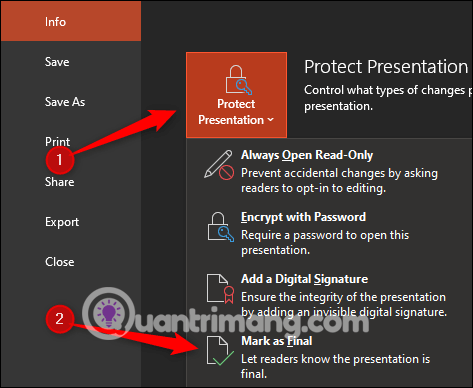 Cách khóa và mở khóa file Powerpoint để chỉnh sửa (23/07/2025)
 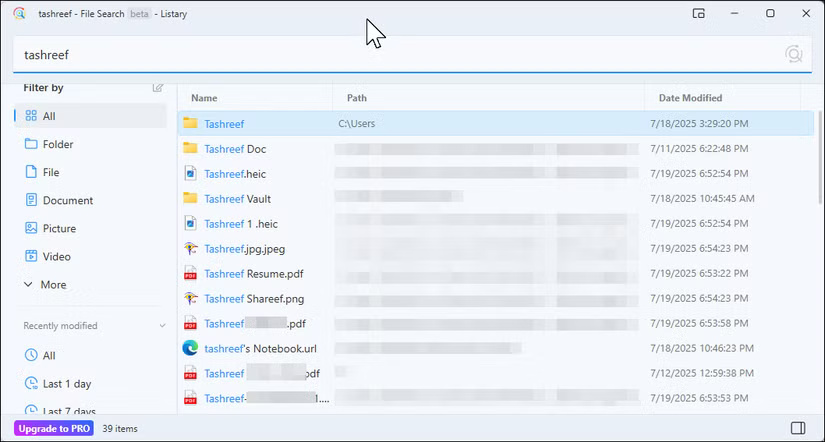 6 add-on Windows File Explorer giúp cuộc sống dễ dàng hơn (23/07/2025)
  6 cách mở Computer/System Properties trong Windows 10 (23/07/2025)
 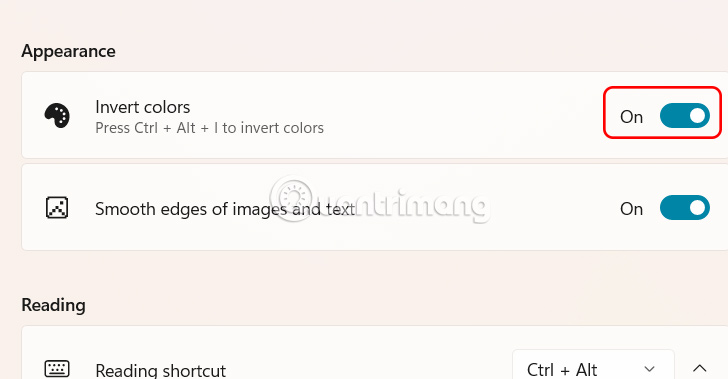 Hướng dẫn đảo ngược màu màn hình bằng Magnifier Windows 11 (23/07/2025)
  Cách tắt thông báo lưu thông tin đăng nhập trên Firefox (23/07/2025)
  Cách chuyển file PDF sang PowerPoint bằng AI (23/07/2025)
  Cách để có kết nối Internet nhanh nhất từ router (23/07/2025)
  3 cách tắt tường lửa Windows 11 (23/07/2025)
 Những tin cũ hơn
 Cách chèn bảng vào email Outlook (23/07/2025)
  Ép kiểu trong Python (23/07/2025)
  Lỗi Firefox chiếm dụng nhiều bộ nhớ và CPU (23/07/2025)
  Cách sử dụng USB để tạo NAS (23/07/2025)
  Cách xem ứng dụng tạo văn bản và ảnh Windows 11 (23/07/2025)
  Cách luôn mở mục yêu thích trong tab mới trên Edge (23/07/2025)
  Cách tạo bản Windows 11 nhẹ cho máy tính không được hỗ trợ (23/07/2025)
  Cách khóa mạng Wi-Fi khách để không ai có thể theo dõi (23/07/2025)
  Cách fix lỗi mất âm thanh khi cập nhật Windows 11 (23/07/2025)
  Cách ẩn, hiện file trong Windows 11 không cần phần mềm (23/07/2025)
  Tại sao nên dùng AI để tạo bài thuyết trình?
 Cách dùng Perplexity làm trợ lý mua sắm cá nhân
 Gmail Live: Tìm và quản lý email bằng giọng nói
 TOP nguồn prompt ChatGPT chất lượng và đa dạng
 Cách gợi ý lịch hẹn bằng Gemini trong Gmail
 Cách tạo và xuất file Microsoft Office trực tiếp từ Gemini
 8 cách sử dụng ChatGPT cho SEO thật sự thiết thực
 Cách xây dựng workflow thực tế cho mạng xã hội bằng ChatGPT
 Templates trong ChatGPT là gì? Hướng dẫn sử dụng chi tiết Templates
 Kimi Code vs Claude Code: Đâu là công cụ AI lập trình tốt hơn?
 Làm sạch và chuẩn bị dữ liệu bảng tính với AI
 Sử dụng hàm VLOOKUP, INDEX/MATCH và các kỹ thuật tra cứu nâng cao với AI
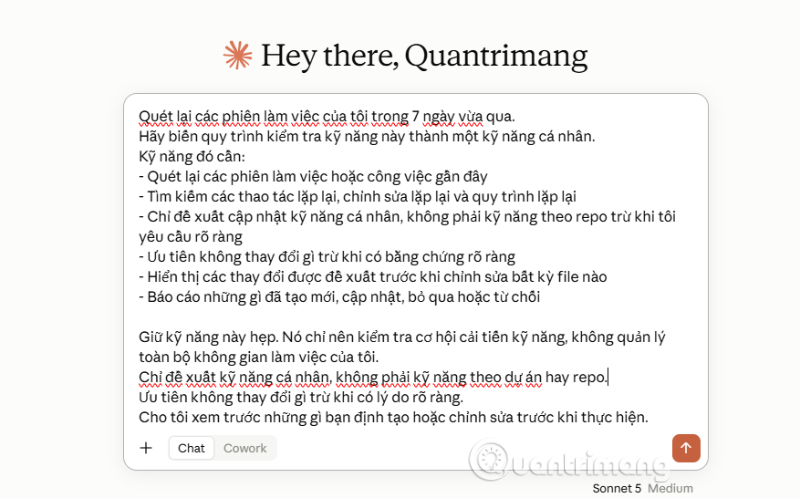 Cách sử dụng Claude Cowork để tự động kiểm tra và cải thiện kỹ năng làm việc với AI
 Cách chế độ Voice Mode của ChatGPT giúp bạn hoàn thiện một ý tưởng mới
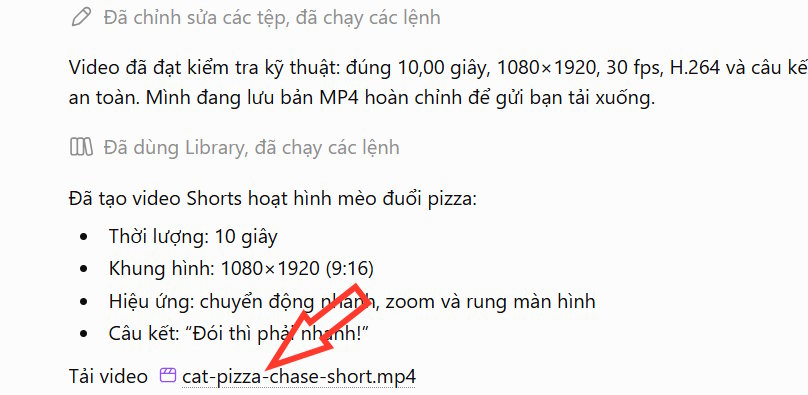 Hướng dẫn dùng plugin Remotion trên ChatGPT tạo video
 Pivot Table và tóm tắt dữ liệu bảng tính với AI
 Hướng dẫn thiết kế logo động bằng LogoAI
 TOP các khóa học AI miễn phí có cấp chứng chỉ đáng tham gia
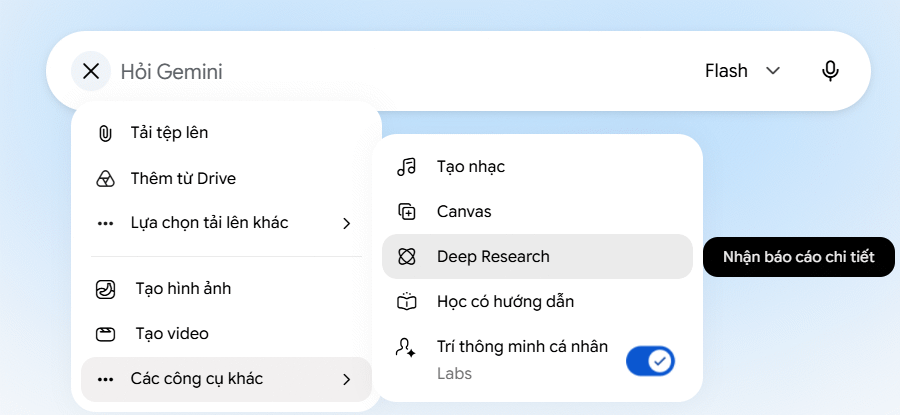 7 cách ứng dụng Gemini giúp sinh viên học tập hiệu quả
 12 mẹo viết prompt tốt hơn cho Claude
 Cách lập trình chuyên nghiệp hơn, dễ dàng hơn với tính năng Tệp trên Grok
 Công thức tính diện tích hình Elip
 Hướng dẫn ngắt kết nối ứng dụng trên ChatGPT
 Hướng dẫn cài đặt và sử dụng n8n trên Windows 11
 Hướng dẫn tạo đoạn hội thoại cho topic trên Twee
 8 ứng dụng Microsoft Store miễn phí giúp Windows tốt hơ
 Bức tranh tổng quan về hỗ trợ khách hàng tích hợp AI
 Đừng chia sẻ ảnh cho đến khi bạn chạy kiểm tra siêu dữ liệu này!
6 cách mở Computer/System Properties trong Windows 10
Đừng chia sẻ ảnh cho đến khi bạn chạy kiểm tra siêu dữ liệu này!
6 cách mở Computer/System Properties trong Windows 10
 Cách sửa lỗi There Are Currently No Power Options Available Windows