Thông tin liên hệ
- 036.686.3943
- admin@nguoicodonvn2008.info

Windows 10 sắp kết thúc hỗ trợ, và nếu máy tính của bạn không thể chạy Windows 11, nó sẽ bị đưa vào bãi phế liệu. Nhưng có một công cụ thông minh có thể giúp Windows 11 chạy trên máy tính cũ, nhờ một lỗ hổng đơn giản.
Flyby11 là một công cụ vá lỗi đơn giản giúp loại bỏ các hạn chế phần cứng khó chịu ngăn Windows 11 chạy trên phần cứng cũ. Ngay cả khi Windows 11 không hỗ trợ CPU của bạn do thiếu TPM 2.0 hoặc Secure Boot, Flyby11 vẫn cho phép bạn cài đặt Windows 11 24H2.
Công cụ thực hiện việc này thông qua một tính năng của quy trình thiết lập Windows 11, sử dụng phiên bản Windows Server của quá trình cài đặt. Không giống như bản cài đặt Windows 11 thông thường, phiên bản server không áp đặt các yêu cầu phần cứng tương tự và bỏ qua hầu hết những bước kiểm tra tính tương thích phần cứng. Điều này có nghĩa là bạn có thể chạy Windows 11 trên hầu hết các hệ thống không được hỗ trợ mà không cần những dòng lệnh rườm rà, có thể hoạt động hoặc không.
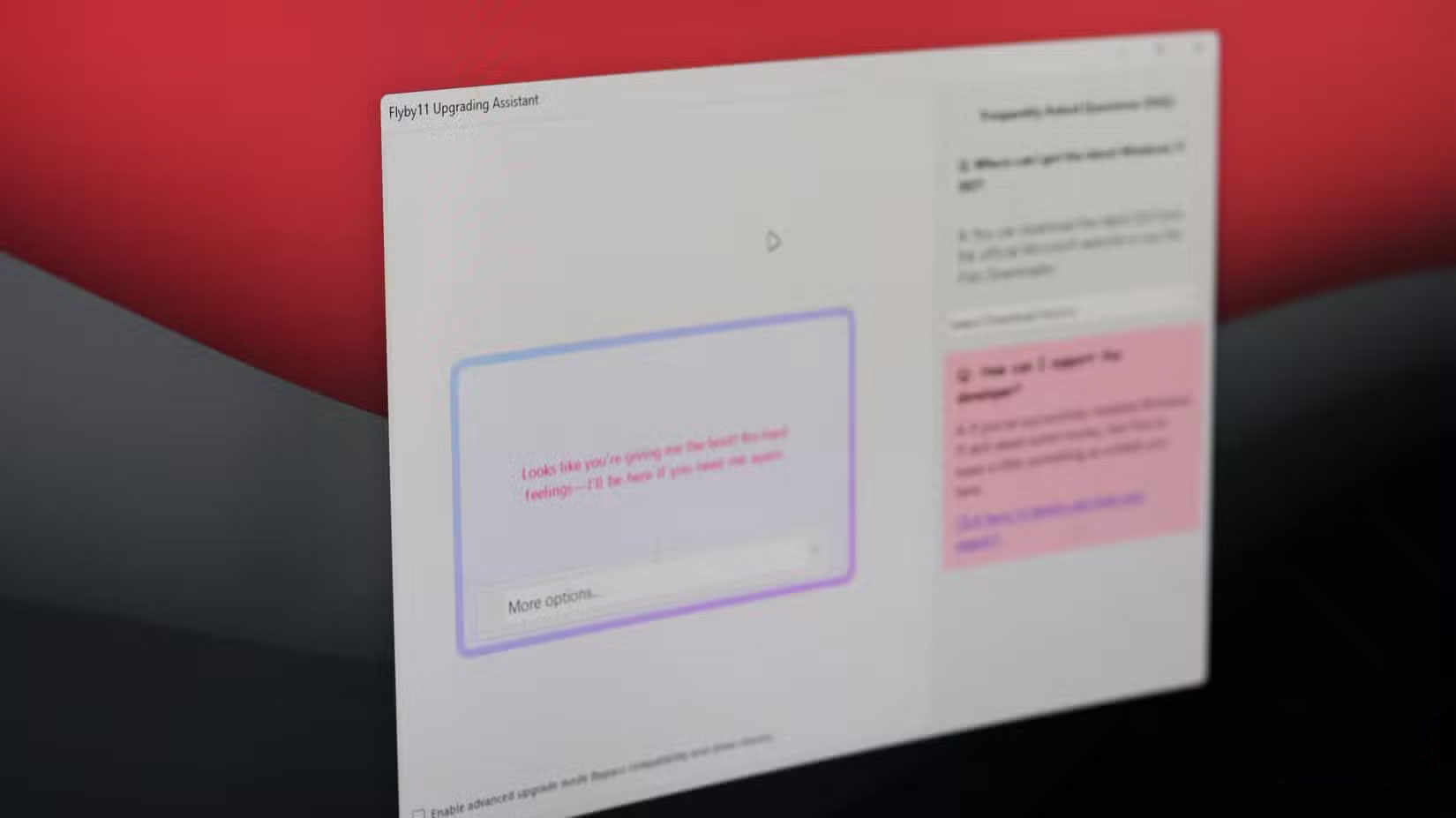
Mặc dù quá trình thiết lập chạy ở chế độ server, nó vẫn cài đặt Windows 11 thông thường, nghĩa là kết quả cuối cùng và trải nghiệm của bạn không có gì khác biệt. Nó rất dễ sử dụng vì tự động tải xuống và mount file ISO Windows 11, vì vậy bạn không cần phải chỉnh sửa gì cả. Phiên bản mới nhất (3.0 tại thời điểm viết bài) thậm chí còn hỗ trợ Windows Media Creation Tool làm nguồn tải xuống.
Phương pháp này giống với phương pháp được mô tả trong tài liệu chính thức của Windows để nâng cấp các hệ thống không được hỗ trợ. Điều này có nghĩa là nó có thể sẽ tiếp tục hoạt động, không giống như các phương pháp khác thường là lỗ hổng mà Microsoft sẽ sớm vá. Việc tải xuống hoàn toàn miễn phí và mã nguồn có sẵn trên kho lưu trữ GitHub chính thức.
So với các cách khác để bỏ qua yêu cầu phần cứng của Windows 11, Flyby11 là cách dễ sử dụng nhất và hầu như không yêu cầu chuyên môn kỹ thuật. Tất cả những gì bạn cần làm là thực hiện theo các bước đơn giản sau:
Lưu ý: Bạn có thể thấy bộ lọc Windows SmartScreen khi chạy Flyby11 lần đầu. Điều này hoàn toàn bình thường; bạn có thể tiếp tục cài đặt bằng cách nhấp vào nút More info rồi chọn Run anyway.
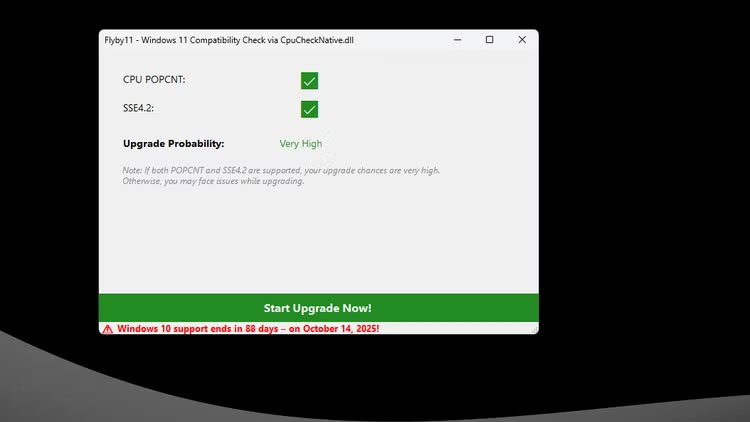
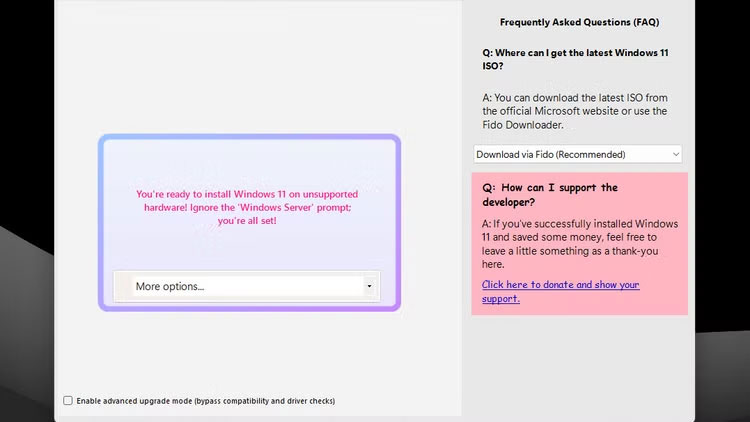
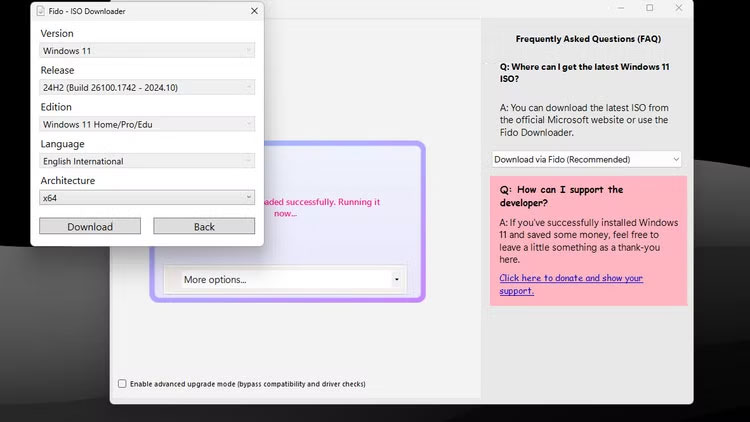
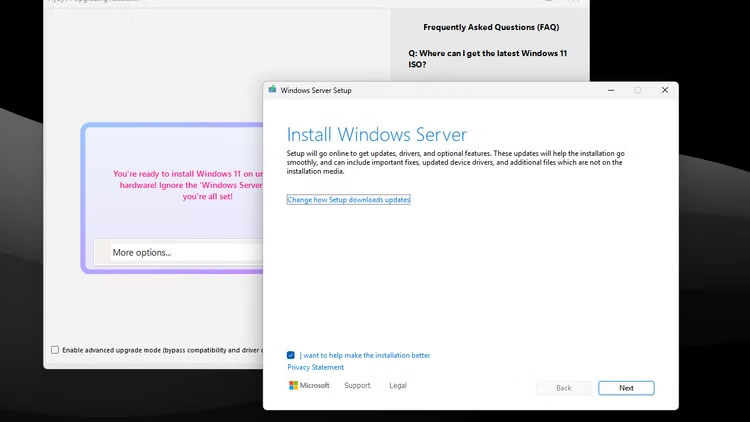
Sau khi quá trình cài đặt hoàn tất, Windows 11 sẽ khởi động trên PC của bạn. Nếu bạn chọn giữ lại các file, ứng dụng và cài đặt của mình, chúng sẽ giống hệt như khi bạn cài đặt Windows 10.
Nguồn tin: Quantrimang.com:
Ý kiến bạn đọc
Những tin mới hơn
 5 cách mở cài đặt âm thanh trên PC Windows (23/07/2025)
 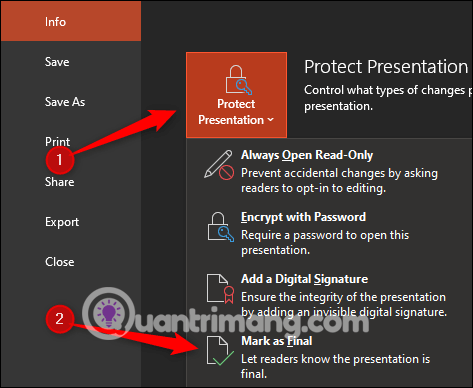 Cách khóa và mở khóa file Powerpoint để chỉnh sửa (23/07/2025)
 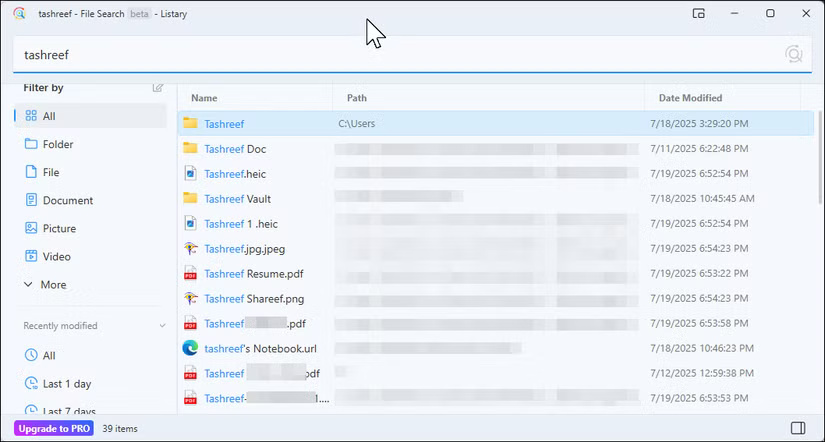 6 add-on Windows File Explorer giúp cuộc sống dễ dàng hơn (23/07/2025)
  6 cách mở Computer/System Properties trong Windows 10 (23/07/2025)
 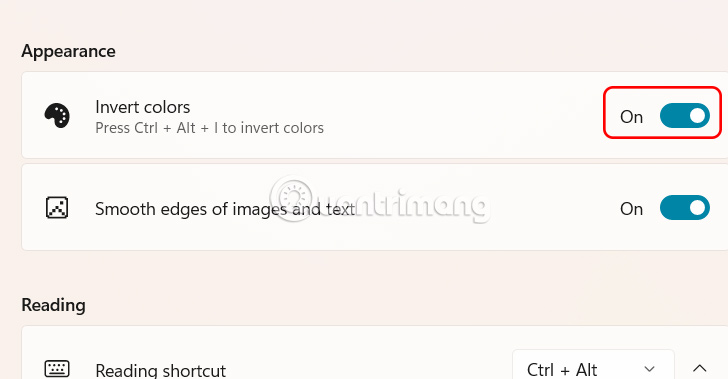 Hướng dẫn đảo ngược màu màn hình bằng Magnifier Windows 11 (23/07/2025)
  Cách tắt thông báo lưu thông tin đăng nhập trên Firefox (23/07/2025)
  Cách chuyển file PDF sang PowerPoint bằng AI (23/07/2025)
  Cách để có kết nối Internet nhanh nhất từ router (23/07/2025)
  3 cách tắt tường lửa Windows 11 (23/07/2025)
 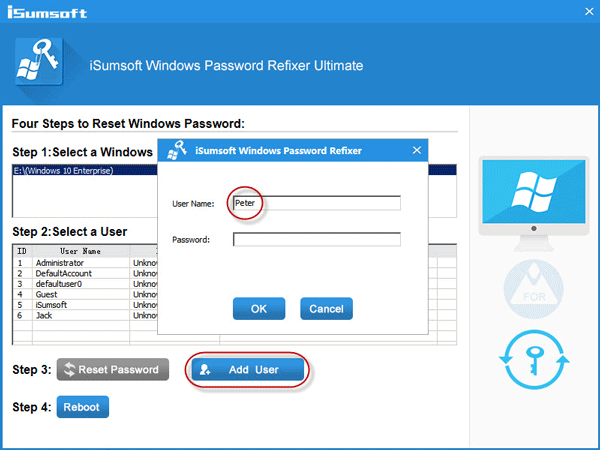 Mất quyền Admin trên Windows 10, đây là cách khắc phục (23/07/2025)
 Những tin cũ hơn
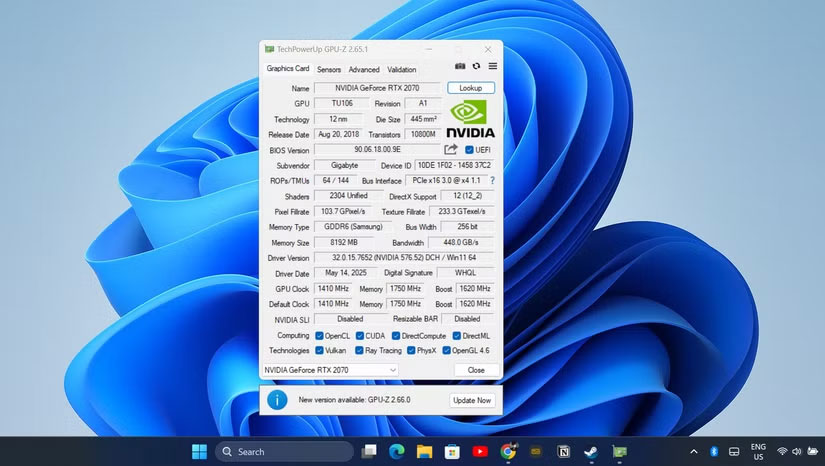 Cách tự chế tạo eGPU cho laptop (23/07/2025)
 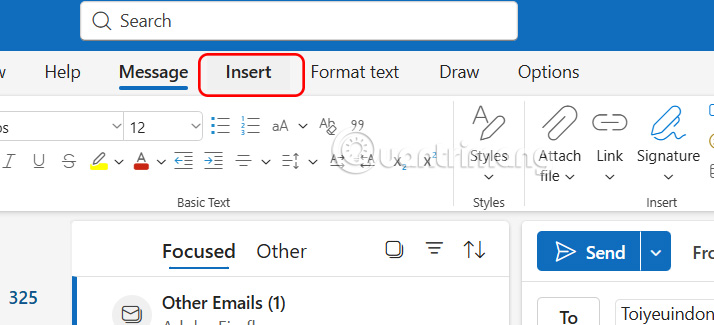 Cách chèn bảng vào email Outlook (23/07/2025)
 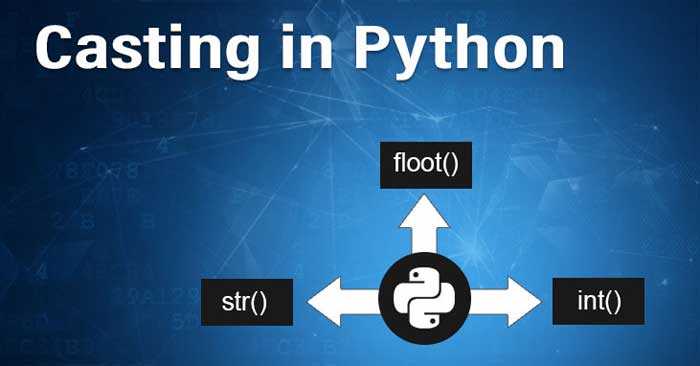 Ép kiểu trong Python (23/07/2025)
  Lỗi Firefox chiếm dụng nhiều bộ nhớ và CPU (23/07/2025)
  Cách sử dụng USB để tạo NAS (23/07/2025)
  Cách xem ứng dụng tạo văn bản và ảnh Windows 11 (23/07/2025)
  Cách luôn mở mục yêu thích trong tab mới trên Edge (23/07/2025)
  Cách tạo bản Windows 11 nhẹ cho máy tính không được hỗ trợ (23/07/2025)
  Cách khóa mạng Wi-Fi khách để không ai có thể theo dõi (23/07/2025)
  Cách fix lỗi mất âm thanh khi cập nhật Windows 11 (23/07/2025)
  TOP công cụ AI cho Microsoft Teams tốt nhất
 Sự khác biệt giữa OpenClaw và Zapier
 Cách tắt và ẩn Meta AI trên Facebook, Instagram, Messenger và WhatsApp
 Tìm hiểu về AI by Zapier: Dễ dàng thêm các AI step vào workflow của bạn
 Mẹo tùy chỉnh ChatGPT phản biện thông minh hơn
 Prompt tạo ảnh chân dung trong ô tô dưới trời mưa cực điện ảnh
 TOP công cụ AI cho Microsoft Outlook tốt nhất
 Cách sử dụng Claude AI để viết macro Excel và code VBA
 Hướng dẫn tạo video em bé nhảy múa theo nhịp điệu
 Hướng dẫn tạo phiếu học tập phân hóa học sinh
 Hướng dẫn chỉnh sửa ảnh ChatGPT trên Canva
 Hướng dẫn tạo ảnh thời khóa biểu chỉ bằng 1 câu lệnh
 Chuyển đổi giữa trải nghiệm agent cổ điển và mới trong Copilot Studio
 Xây dựng agent với Copilot Studio và Agent 365
 Prompt tạo ảnh manga đen trắng chuẩn truyện tranh Nhật Bản chỉ với một dòng lệnh
 Tạo slideshow bằng Claude AI: Hướng dẫn chi tiết và những prompt bạn cần biết
 15 prompt biến ảnh chân dung thành Double Exposure
 Cách lưu prompt AI Skills trên Google Chrome