Thông tin liên hệ
- 036.686.3943
- admin@nguoicodonvn2008.info

Cần điều chỉnh cài đặt âm thanh trên Windows 10 hoặc 11? Cho dù bạn đang xử lý sự cố âm thanh hay muốn cấu hình thiết bị âm thanh mới, việc truy cập và điều chỉnh cài đặt âm thanh có thể khá cần thiết. Đây là 5 cách mở cài đặt âm thanh trên PC Windows!
Windows Search là một công cụ nhanh chóng và hiệu quả giúp bạn truy cập các ứng dụng và cài đặt hệ thống khác nhau trên PC. Đây là cách bạn có thể sử dụng nó để mở menu cài đặt âm thanh:
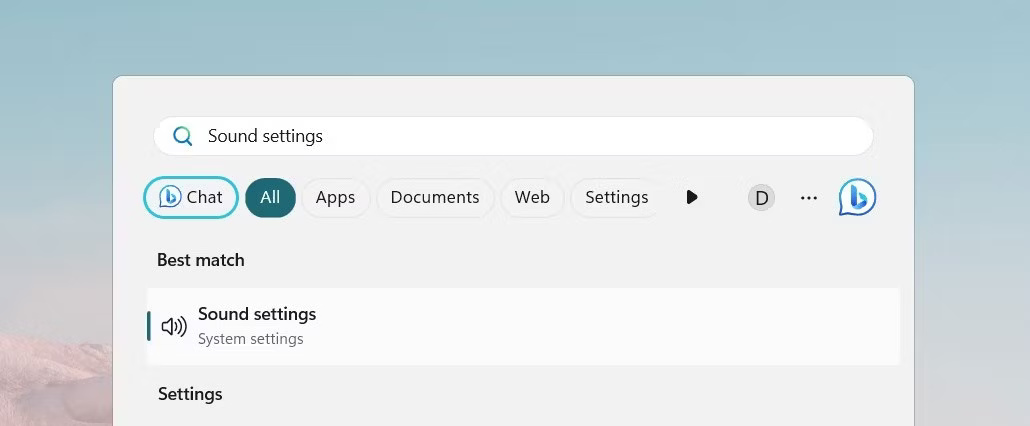
Menu Start mang tính biểu tượng của Windows là một công cụ tiện lợi khác giúp việc điều hướng đến các cài đặt khác nhau trên PC trở nên dễ dàng. Đây là cách bạn có thể sử dụng nó để truy cập cài đặt âm thanh của PC:
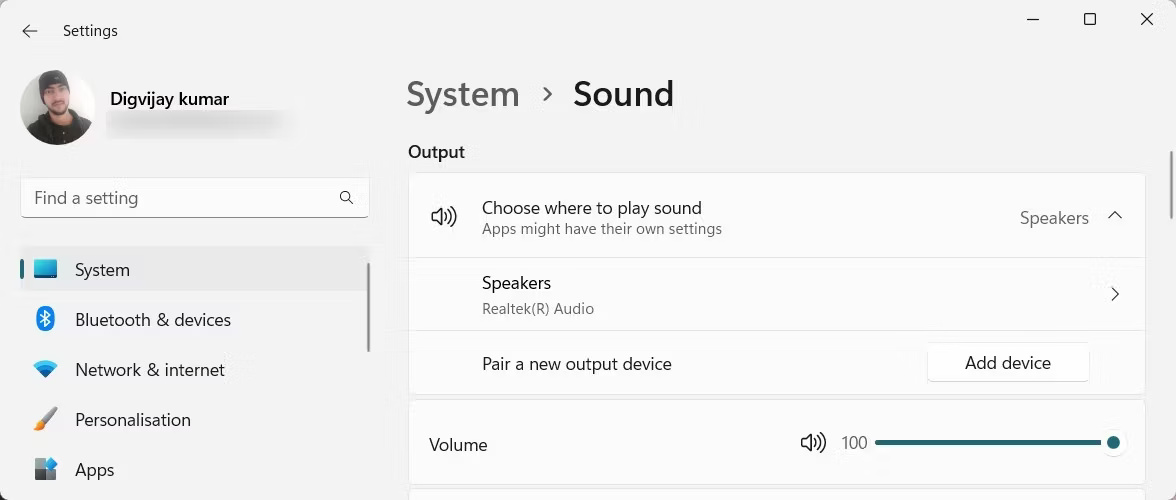
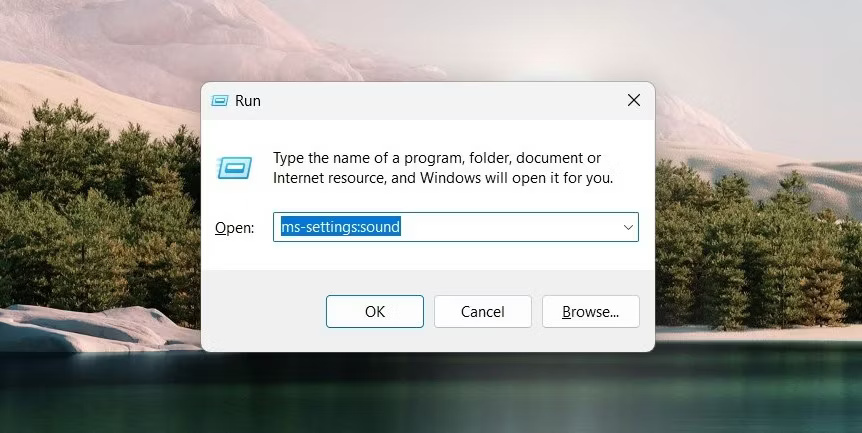
Hộp thoại Run đóng vai trò là một trong những cách nhanh nhất để mở file, thư mục và cài đặt trên máy tính. Tất cả những gì bạn cần biết là các lệnh cụ thể. Đây là cách sử dụng Run để mở cài đặt âm thanh:
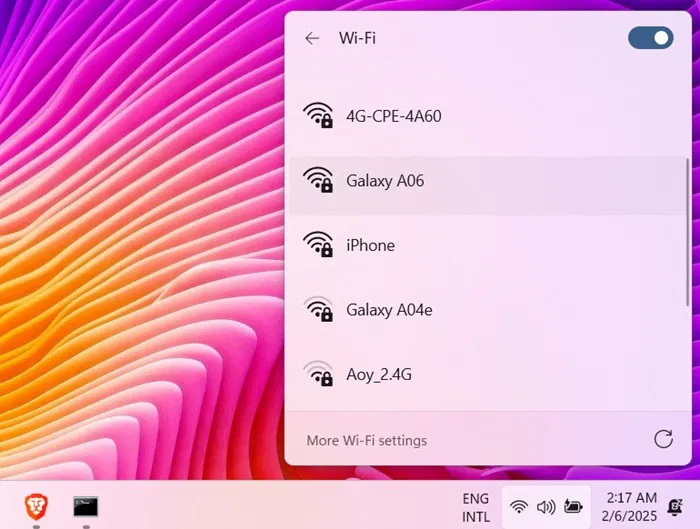
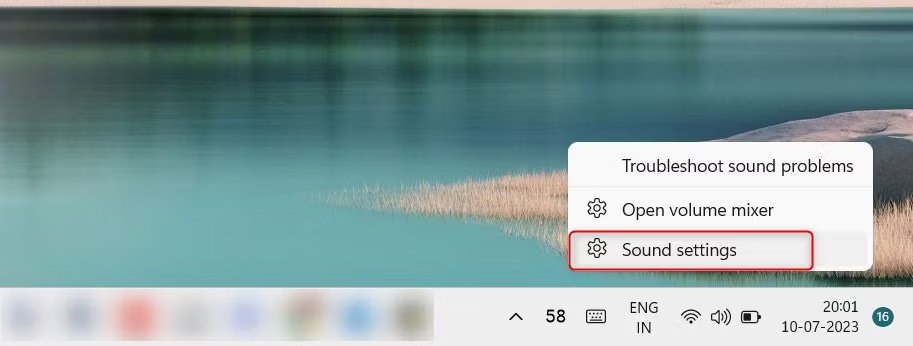
Taskbar cung cấp quyền truy cập nhanh vào các ứng dụng và cài đặt khác nhau trên thiết bị. Với phương pháp này, bạn thậm chí không cần phải chạm vào bàn phím. Thực hiện theo các bước đơn giản sau:
Nếu là lập trình viên hoặc nhà phát triển dành phần lớn thời gian trong PowerShell, bạn có thể thích phương pháp này để truy cập menu cài đặt âm thanh một cách nhanh chóng. Công cụ này cung cấp cách tiếp cận dòng lệnh để truy cập cài đặt và các ứng dụng khác nhau trên thiết bị. Đây là những gì cần làm:
start-process ms-settings:sound

Bất kỳ phương pháp nào bài viết đề cập ở trên sẽ giúp bạn truy cập và sửa đổi liền mạch cài đặt âm thanh của mình trên Windows 10 hoặc 11. Tất cả những gì bạn cần làm là chọn một phương pháp phù hợp nhất với mình để có thể dễ dàng quản lý các thiết bị đầu vào và đầu ra âm thanh.
Nguồn tin: Quantrimang.com:
Ý kiến bạn đọc
Những tin mới hơn
 Cách khóa và mở khóa file Powerpoint để chỉnh sửa (23/07/2025)
  6 add-on Windows File Explorer giúp cuộc sống dễ dàng hơn (23/07/2025)
  6 cách mở Computer/System Properties trong Windows 10 (23/07/2025)
  Hướng dẫn đảo ngược màu màn hình bằng Magnifier Windows 11 (23/07/2025)
  Cách tắt thông báo lưu thông tin đăng nhập trên Firefox (23/07/2025)
  Cách chuyển file PDF sang PowerPoint bằng AI (23/07/2025)
  Cách để có kết nối Internet nhanh nhất từ router (23/07/2025)
  3 cách tắt tường lửa Windows 11 (23/07/2025)
 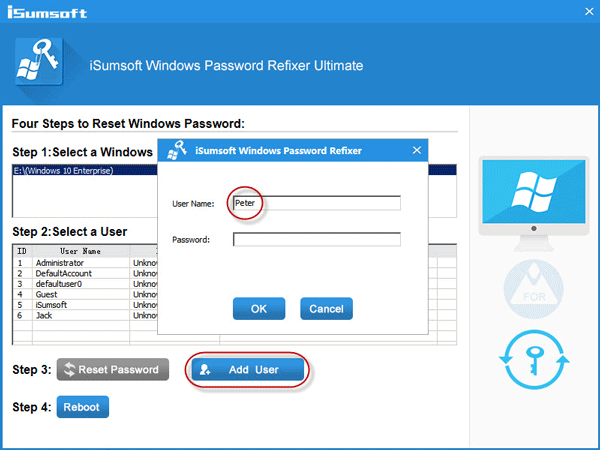 Mất quyền Admin trên Windows 10, đây là cách khắc phục (23/07/2025)
  13 câu lệnh SQL quan trọng Programmer nào cũng cần biết (23/07/2025)
 Những tin cũ hơn
 Cách sử dụng Flyby11 để cài đặt Windows 11 trên máy tính cũ (23/07/2025)
 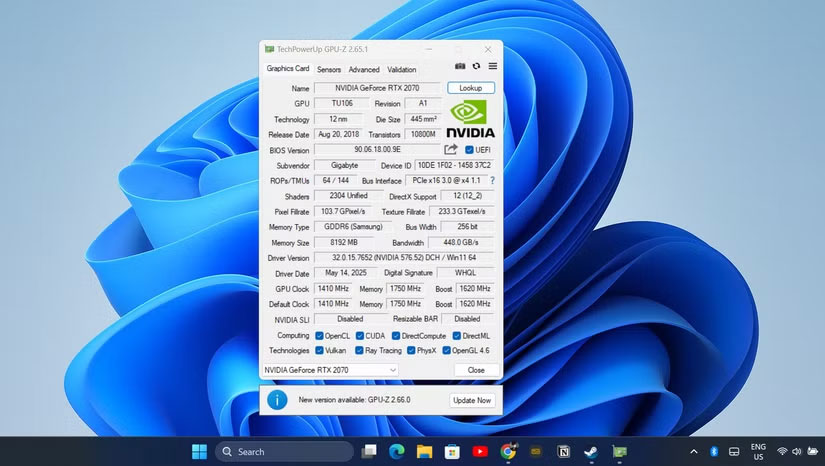 Cách tự chế tạo eGPU cho laptop (23/07/2025)
 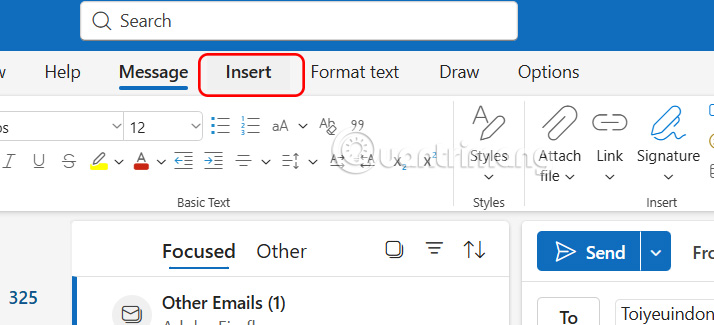 Cách chèn bảng vào email Outlook (23/07/2025)
 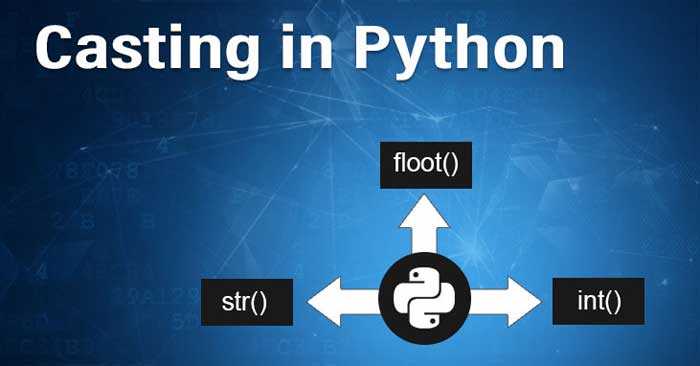 Ép kiểu trong Python (23/07/2025)
 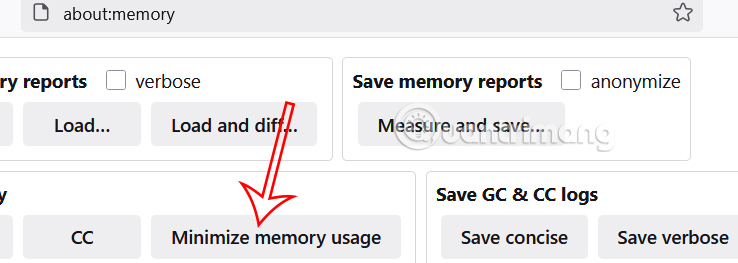 Lỗi Firefox chiếm dụng nhiều bộ nhớ và CPU (23/07/2025)
 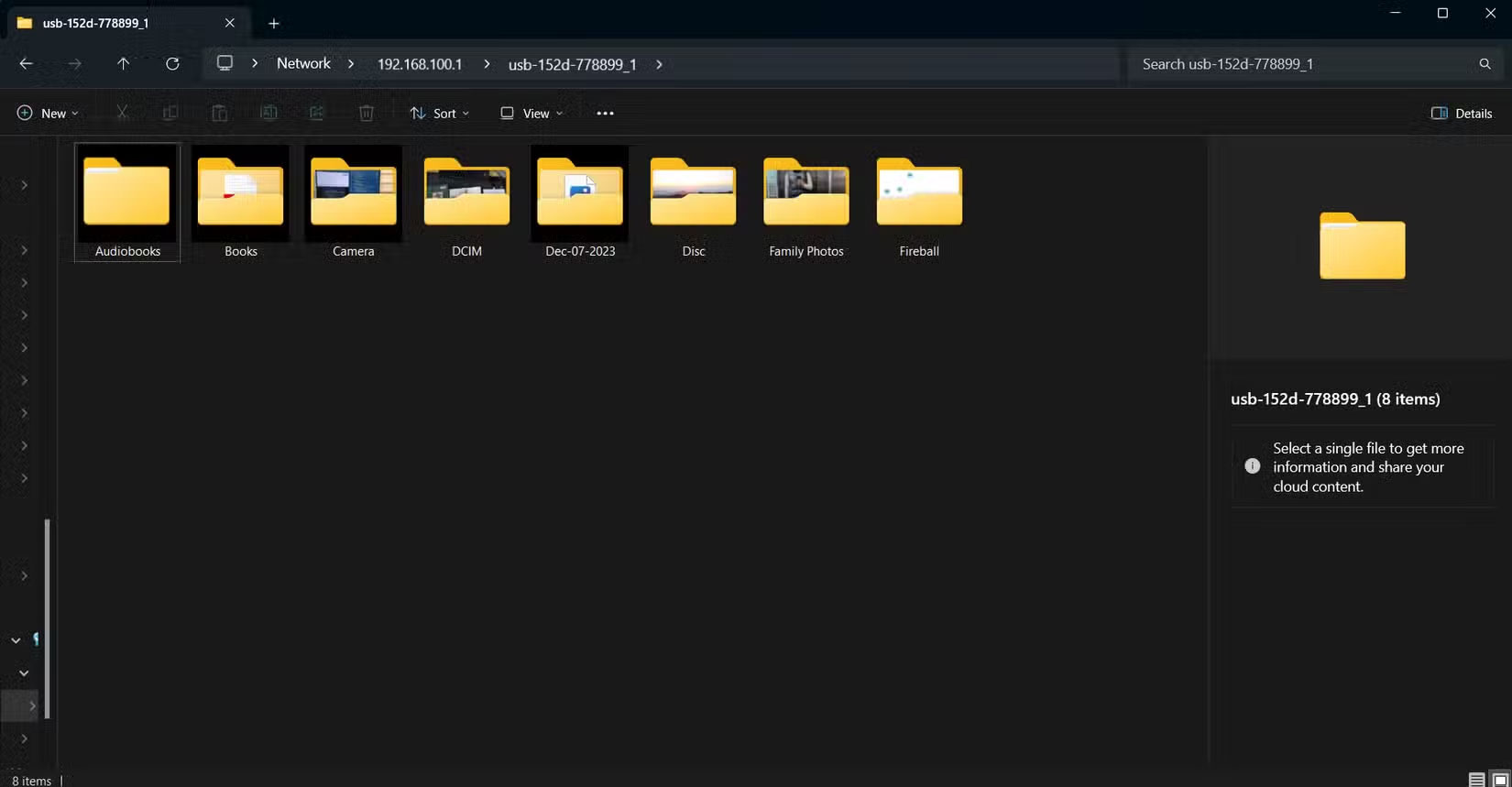 Cách sử dụng USB để tạo NAS (23/07/2025)
  Cách xem ứng dụng tạo văn bản và ảnh Windows 11 (23/07/2025)
 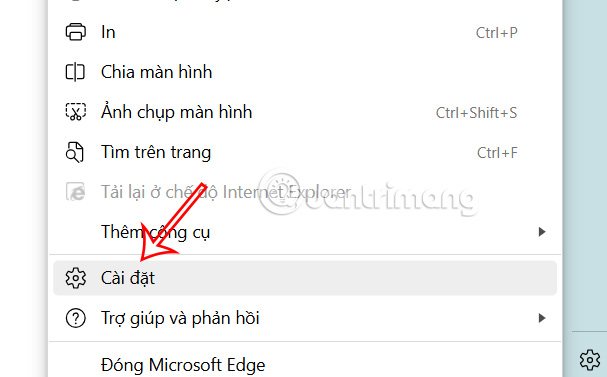 Cách luôn mở mục yêu thích trong tab mới trên Edge (23/07/2025)
  Cách tạo bản Windows 11 nhẹ cho máy tính không được hỗ trợ (23/07/2025)
  Cách khóa mạng Wi-Fi khách để không ai có thể theo dõi (23/07/2025)
  TOP công cụ AI pháp luật giúp tra cứu luật và giải đáp pháp lý
 Cursor là gì?
 Cách đồng bộ ngữ cảnh giữa ChatGPT, Claude, Gemini với ThreadPort
 Hướng dẫn dùng Gemini Live chat bằng giọng nói
 Hướng dẫn tạo ảnh thời khóa biểu chỉ bằng 1 câu lệnh
 TOP công cụ AI cải thiện chất lượng video
 Hướng dẫn chỉnh sửa video trong Google Flow
 5 lợi ích của Google AI Pro mà nhiều người chưa tận dụng
 7 ý tưởng prompt viết bài bằng AI giúp thúc đẩy quy trình sáng tạo nội dung
 5 cách sáng tạo để sử dụng LLM
 Tạo video AI đầu tiên của bạn trong 10 phút
 TOP công cụ hữu ích nên thử trên Quantrimang
 Prompt tạo poster nội quy lớp học các cấp
 Hướng dẫn lấy Gemini API Key và kết nối với n8n chi tiết
 NoteGPT AI Detector: Công cụ phát hiện nội dung do AI tạo
 Vì sao nên chạy AI agent trong Windows Sandbox?
 15 prompt Claude luyện tập phỏng vấn xin việc
 Claude Cowork hay ChatGPT Work là công cụ đáng tin tưởng để hoàn thành công việc?
 Không cần gõ prompt: Gemini Live giờ có thể tạo ảnh bằng lời nói
 ChatGPT và Claude sẽ phản ứng như thế nào nếu bạn đưa ra những yêu cầu phi đạo đức?