Thông tin liên hệ
- 036.686.3943
- admin@nguoicodonvn2008.info

Nhiều chuyên gia cần lấy nội dung từ tài liệu PDF và chuyển đổi thành bài thuyết trình PowerPoint dễ chỉnh sửa. Việc tạo lại các slide thủ công từ PDF rất tẻ nhạt và tốn thời gian. May mắn thay, các công cụ trí tuệ nhân tạo (AI) mới hiện cho phép bạn tự động chuyển đổi PDF sang PowerPoint bằng AI.
Trong bài đăng viết này, chúng ta sẽ khám phá những lợi ích của việc sử dụng phần mềm dựa trên AI để chuyển đổi file PDF thành các slide PowerPoint có thể chỉnh sửa hoàn toàn và hướng dẫn từng bước cách tự thực hiện. Với công cụ AI phù hợp, bạn có thể tiết kiệm hàng giờ làm việc thủ công bằng cách chuyển đổi ngay cả các tài liệu PDF dài và phức tạp sang PowerPoint chỉ trong vài phút.
SlideSpeak là một nền tảng AI tiên tiến, có thể chuyển đổi PDF sang bài thuyết trình PowerPoint chỉ trong vài phút. Tận dụng công nghệ xử lý ngôn ngữ tự nhiên tiên tiến tương tự ChatGPT, SlideSpeak phân tích nội dung PDF và tự động tạo các slide PowerPoint có thể chỉnh sửa hoàn chỉnh, bao gồm văn bản, hình ảnh, biểu đồ và ghi chú của diễn giả.
Bắt đầu bằng cách truy cập SlideSpeak và đảm bảo đã đăng nhập hoặc đăng ký tài khoản SlideSpeak.
https://slidespeak.co/
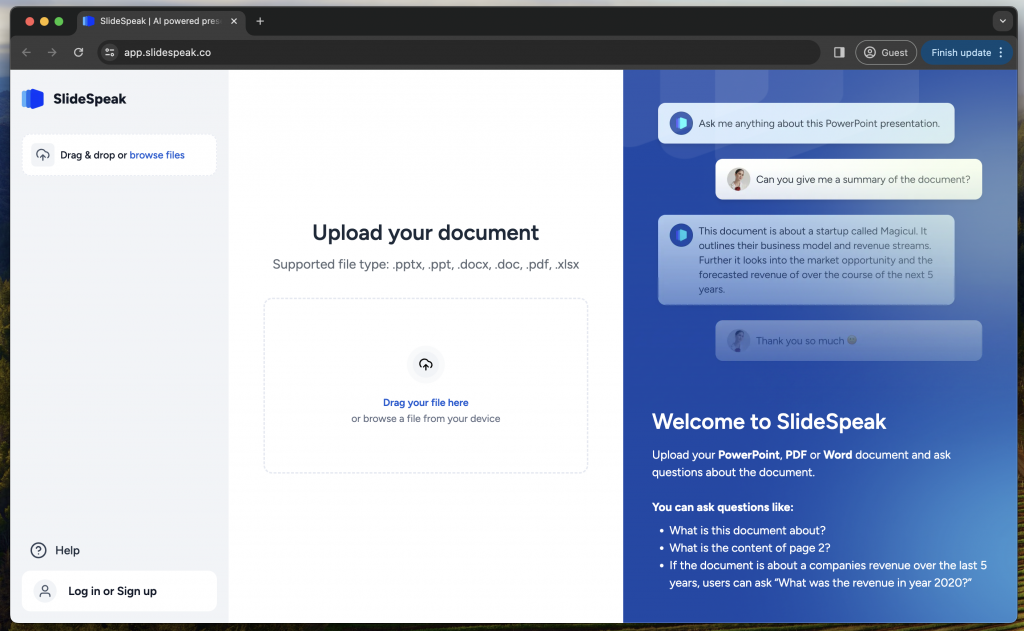
Nhấp vào hộp hoặc kéo file của bạn vào hộp để thêm file PDF bạn muốn chuyển đổi thành PowerPoint.
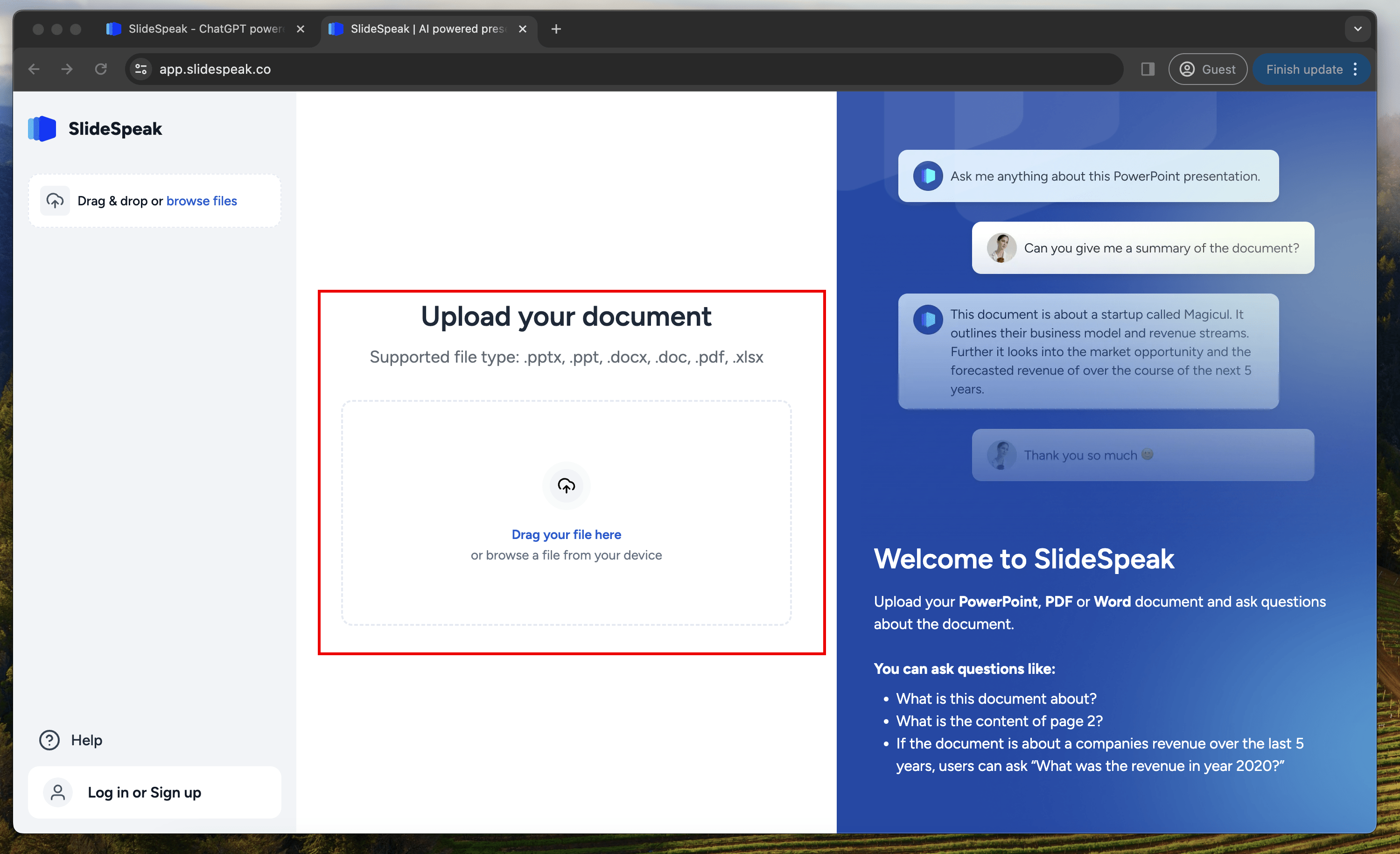
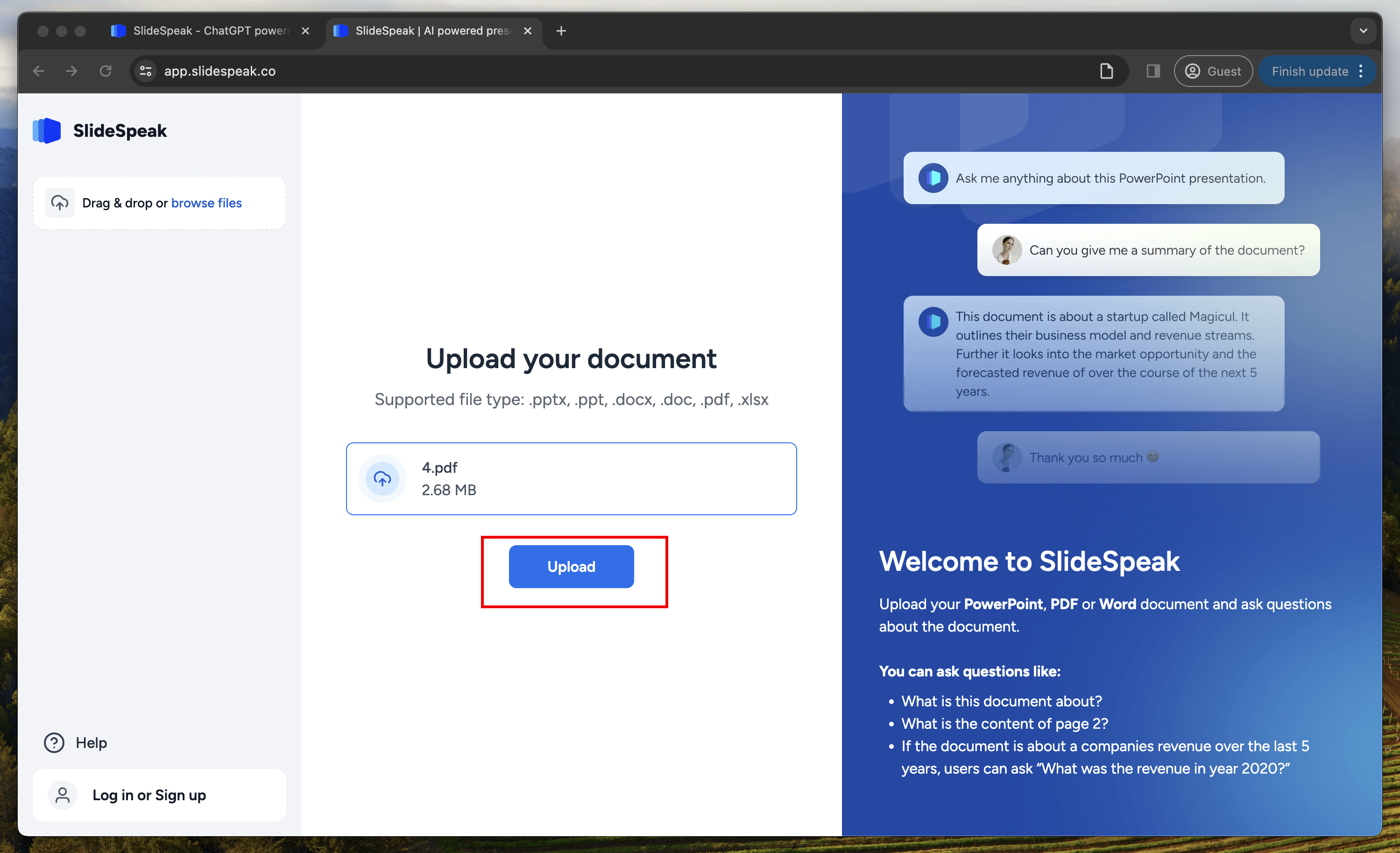
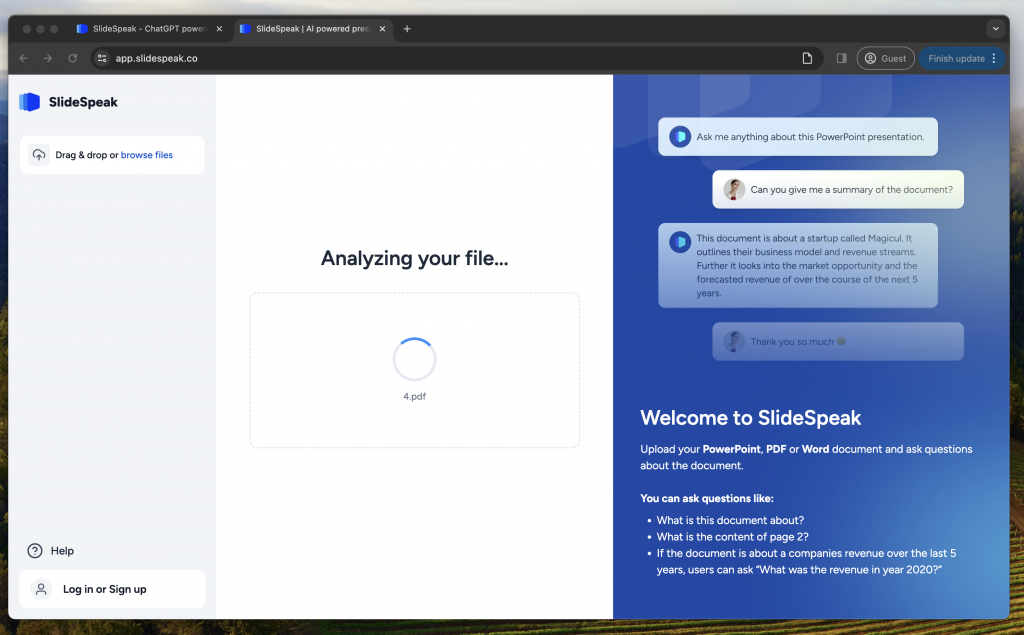
Sau khi thêm file, bạn cần nhấp vào nút upload để bắt đầu chuyển đổi file PDF thành bài thuyết trình PowerPoint bằng AI.
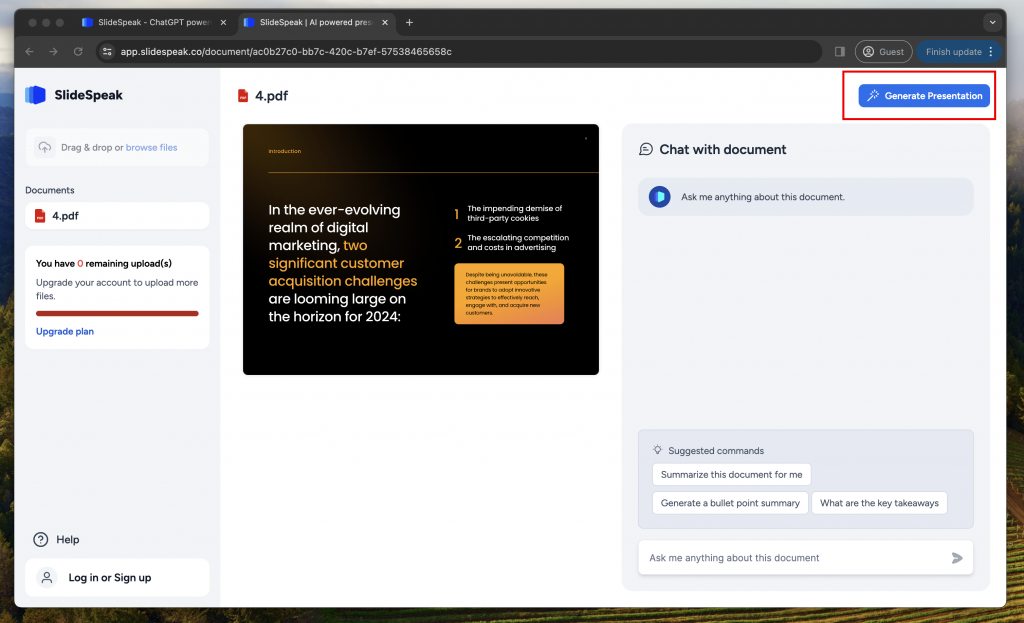
Sau khi nhấp vào nút Generate Presentation, bạn sẽ được nhắc tùy chỉnh. Trước tiên, bạn có thể chọn tông màu của bài thuyết trình. Có thể là "Professional" hoặc "Casual". Tiếp theo, chọn độ dài mong muốn cho bài thuyết trình. Bản tóm tắt sẽ cung cấp cho bạn 3-8 slide, 8-12 slide thông tin và 12+ slide chi tiết. Ngoài ra, bạn có thể chọn template cho bài thuyết trình của mình, Minimalistic hoặc Modern. Sau khi tùy chỉnh bài thuyết trình, chỉ cần nhấp vào Continue để tiếp tục.
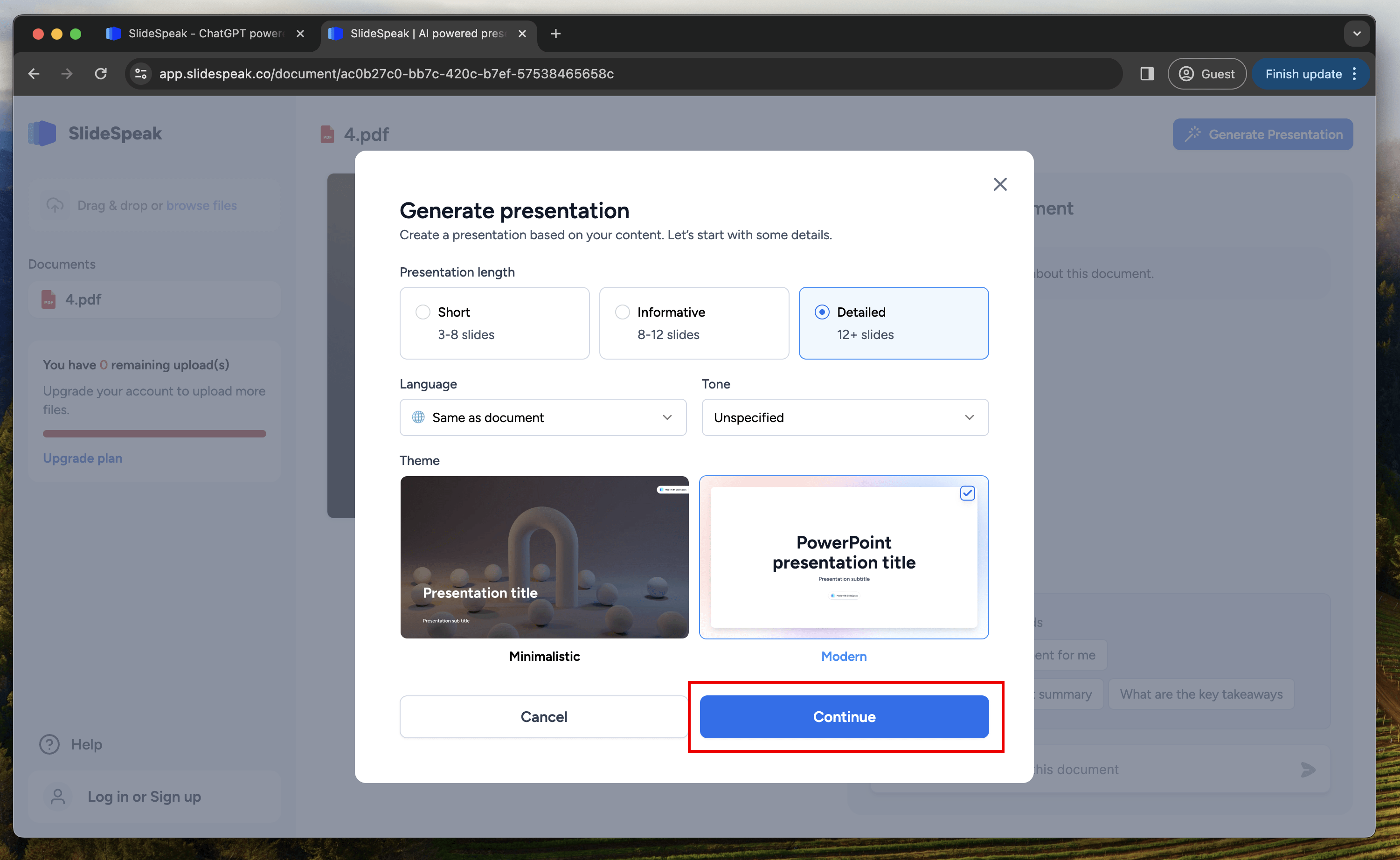
Bạn có thể xem trước bài thuyết trình và tải xuống dưới dạng file PPTX. Tuy nhiên, tải xuống dưới dạng file PPTX là tính năng trả phí và yêu cầu đăng ký.
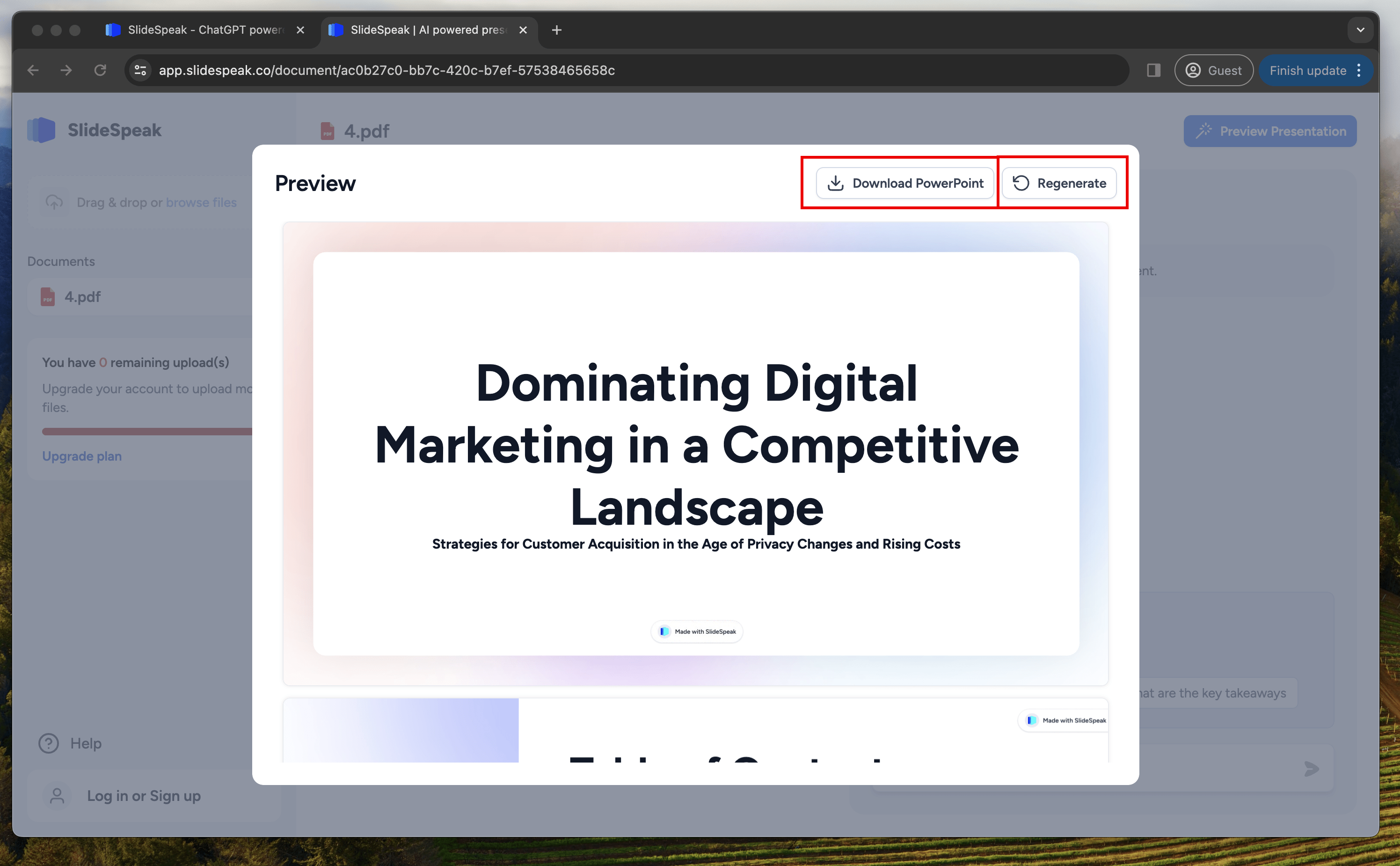
Microsoft gần đây đã ra mắt Copilot, một tính năng hỗ trợ AI được tích hợp trực tiếp vào PowerPoint. Tính năng này có thể hỗ trợ bạn tạo bài thuyết trình. Mặc dù Copilot chưa thể chuyển đổi trực tiếp toàn bộ file PDF thành slide (hiện tại), nhưng nó cung cấp một cách nhanh chóng để tận dụng AI để tạo bài thuyết trình.
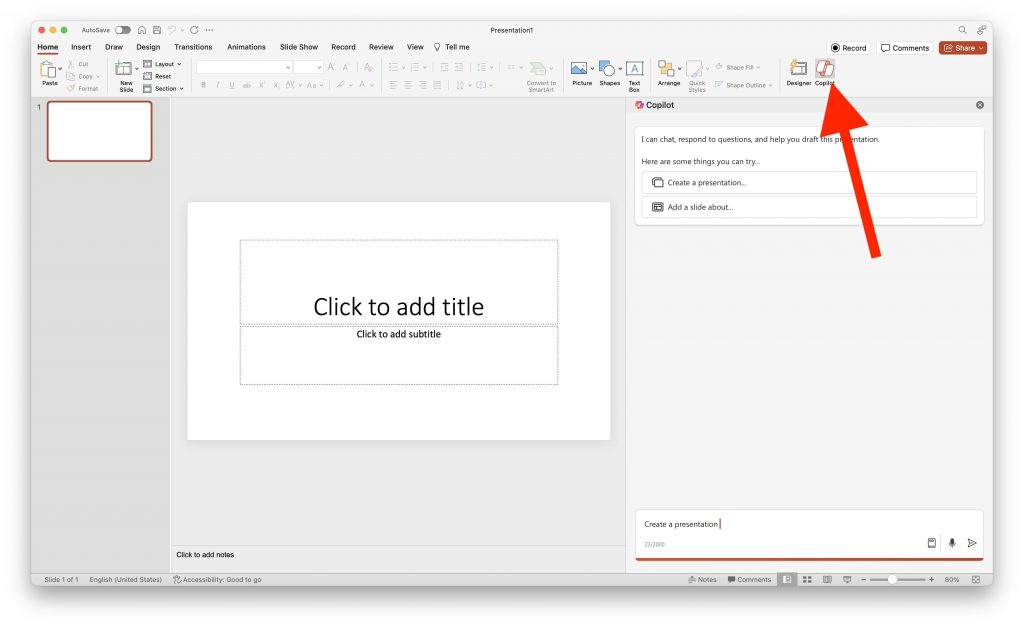
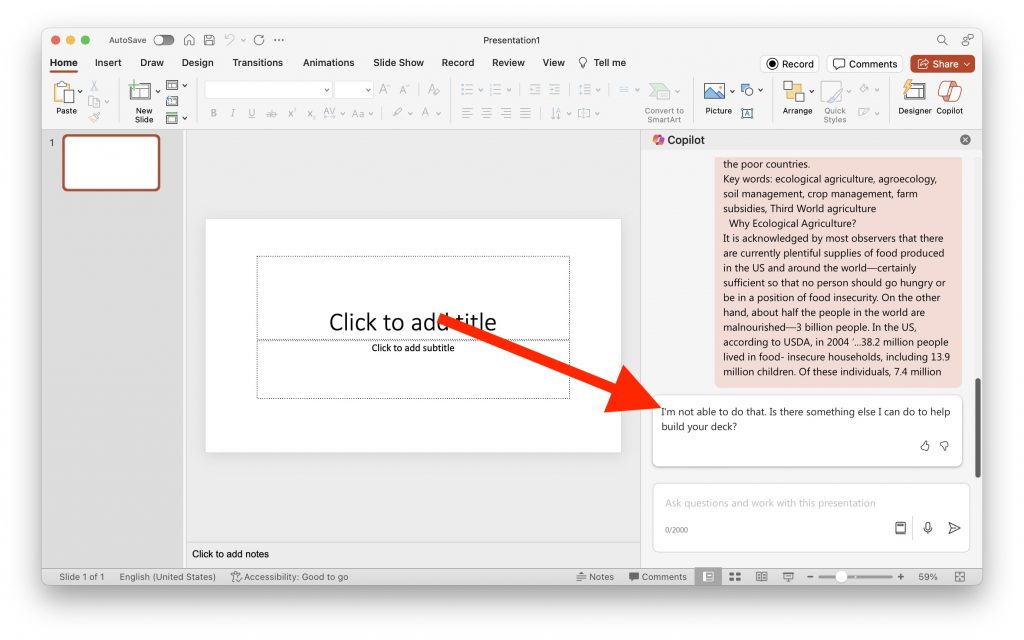
Chỉ cần nhấn nút Copilot trong PowerPoint. Lưu ý rằng nút này chỉ xuất hiện nếu bạn có đăng ký Microsoft Copilot Pro đang hoạt động. Sau khi nhấp vào nút, một bảng điều khiển ở bên phải sẽ xuất hiện để tương tác với Microsoft Copilot. Rất tiếc, Microsoft Copilot hiện chưa cho phép bạn tạo bài thuyết trình trực tiếp từ PDF. Vì vậy, ở bước tiếp theo, chúng ta sẽ phải sao chép văn bản từ PDF để dán vào dấu nhắc tại đây.
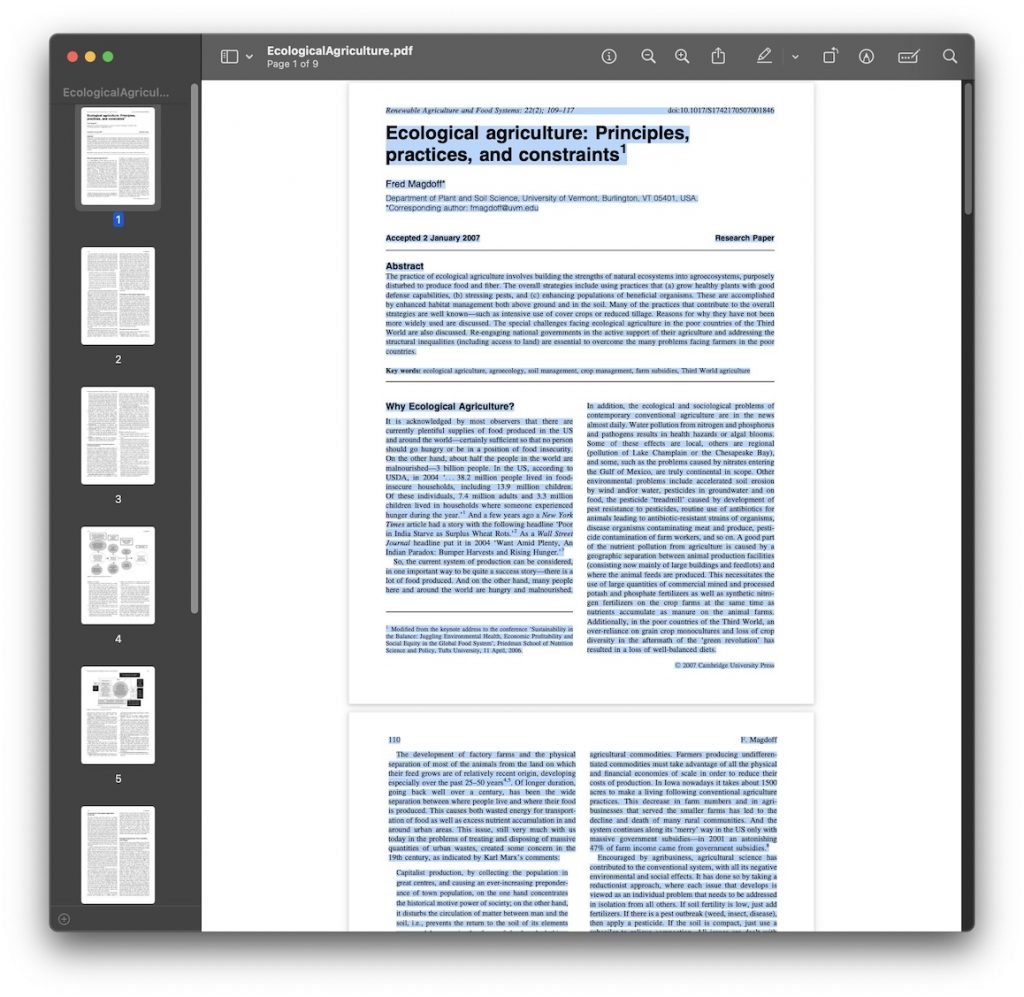
Mở PDF trong trình chỉnh sửa PDF yêu thích và sao chép toàn bộ văn bản trong đó. Thao tác này rất đơn giản. Chỉ cần mở file và sử dụng tổ hợp phím CMD + A (trên máy Mac) hoặc CTRL + A (trên Windows) để chọn toàn bộ văn bản. Sau đó, nhấp chuột phải và chọn Copy để sao chép văn bản.
Bây giờ, hãy quay lại PowerPoint và trong bảng điều khiển Copilot, nhập "Tạo cho tôi một bài thuyết trình về văn bản sau:" rồi chèn văn bản bạn đã sao chép từ PDF. Thao tác này sẽ hướng dẫn Microsoft Copilot tạo một bài thuyết trình dựa trên văn bản trong PDF.
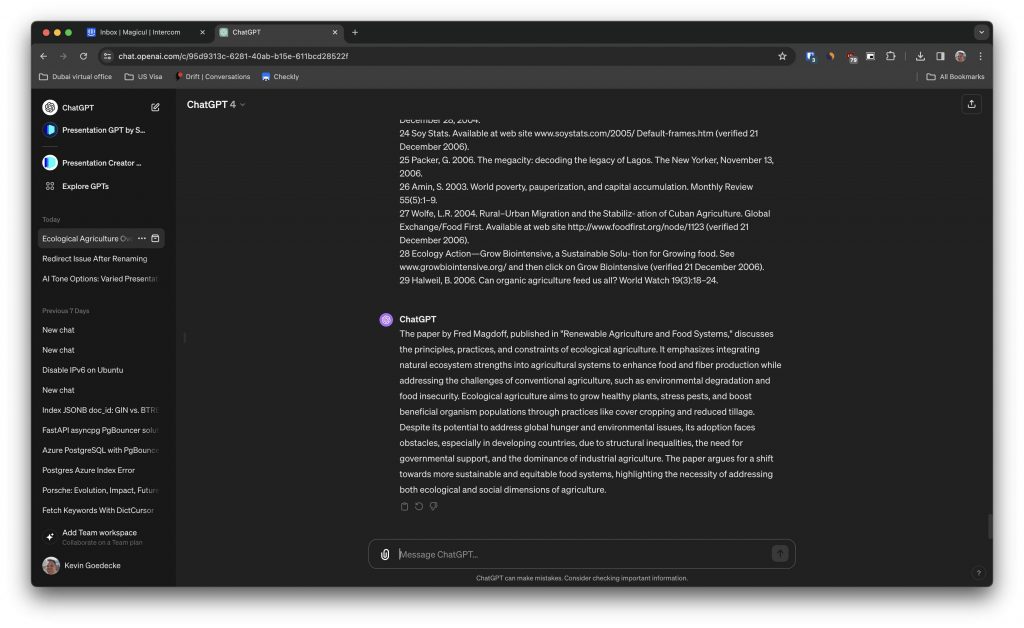
Trong khi thử, tác giả bài viết gặp phải sự cố văn bản quá dài. Microsoft Copilot hiện chỉ hỗ trợ 2000 ký tự cho mỗi lần nhắc. Để khắc phục sự cố này, tác giả đã dán văn bản vào ChatGPT và yêu cầu nó viết tóm tắt.
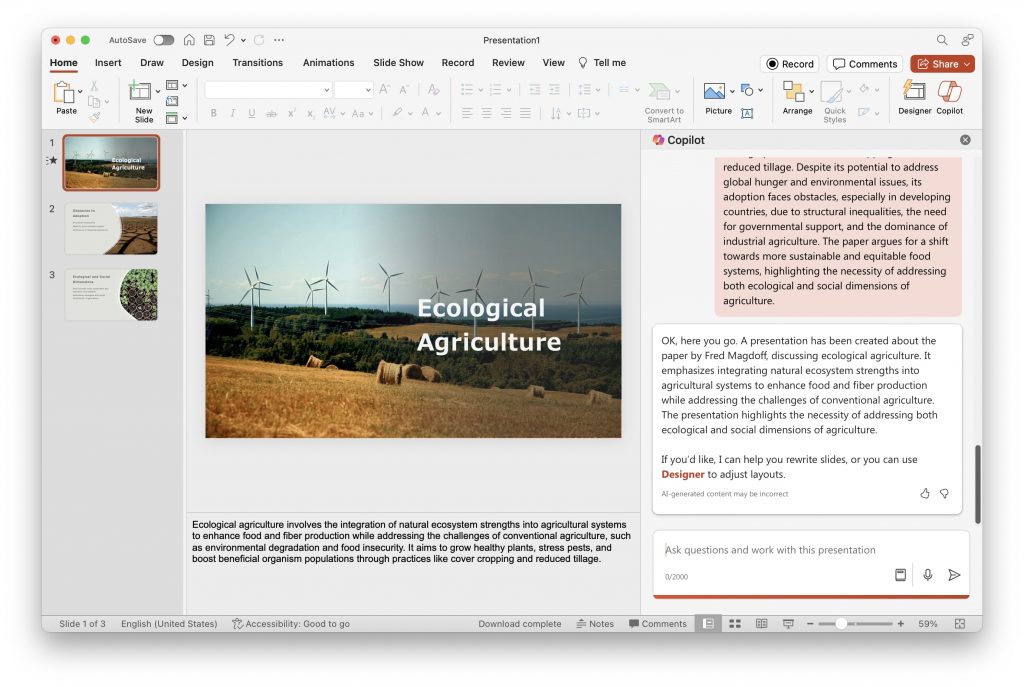
Sau khi dán văn bản đã tóm tắt vào Microsoft Copilot, nó thực sự đã tạo được một bài thuyết trình.
Slidespilot là một nền tảng trực tuyến được hỗ trợ bởi AI, có thể tự động chuyển đổi tài liệu PDF thành các bài thuyết trình PowerPoint trau chuốt chỉ trong vài phút. Người dùng chỉ cần chọn một trong các template được thiết kế chuyên nghiệp của Slidespilot, upload lên file PDF và AI sẽ xử lý việc chuyển đổi thành file PPTX sẵn sàng cho bài thuyết trình.
Tương thích với PowerPoint và Google Slides, Slidespilot hướng đến mục tiêu tiết kiệm thời gian và công sức cho các chuyên gia, nhà giáo dục và bất kỳ ai cần chuyển đổi nội dung PDF tĩnh thành những slide hấp dẫn, có thể tùy chỉnh. Với hơn 500.000 người dùng, Slidespilot cung cấp một cách nhanh chóng để tận dụng AI nhằm đơn giản hóa việc tạo bài thuyết trình từ PDF.
Bắt đầu bằng cách truy cập Slidespilot. Giao diện của Slidespilot khá đơn giản và chỉ cung cấp cho bạn hai tùy chọn: Dán văn bản hoặc upload lên tài liệu.
https://www.slidespilot.com/pdf-to-ppt
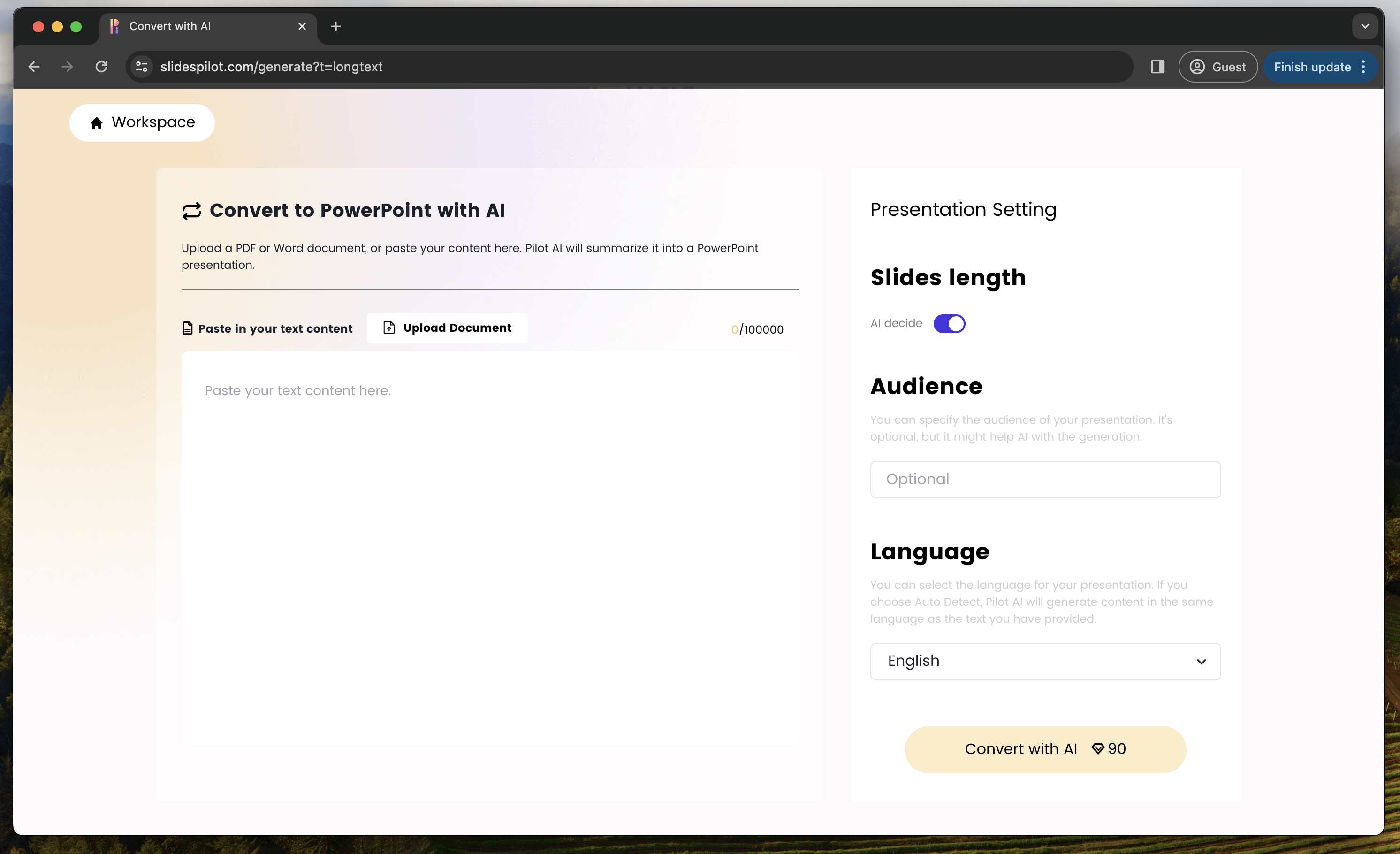
Upload file PDF lên bằng cách nhấp vào nút Upload Document. Ngoài ra, bạn cũng có thể sử dụng hộp văn bản để chèn văn bản thủ công, văn bản này sẽ được sử dụng để tạo bài thuyết trình.
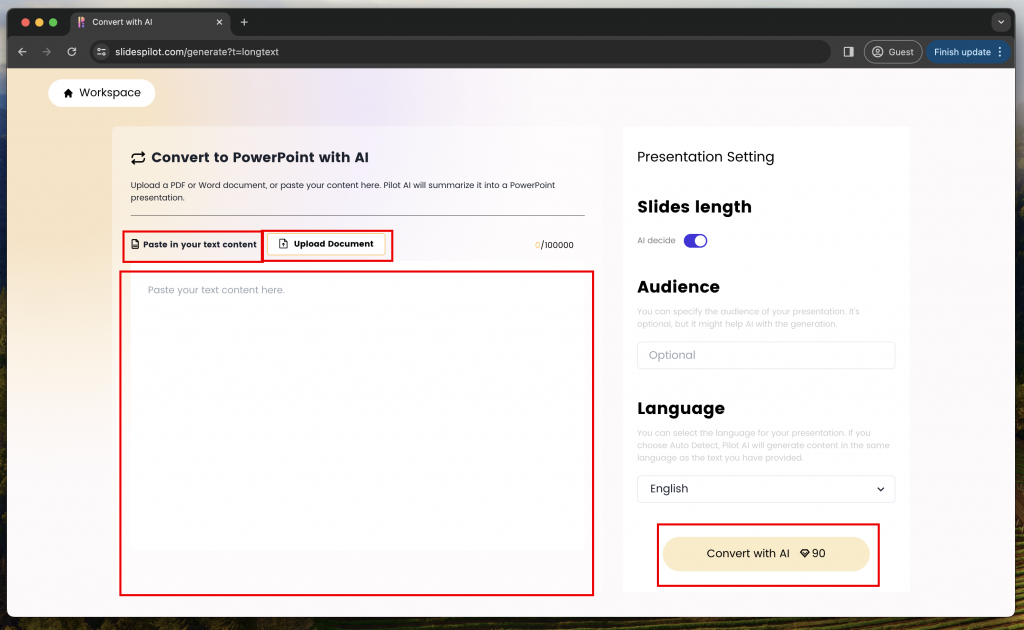
Sau khi upload file lên, hệ thống sẽ thông báo rằng file của bạn đã sẵn sàng để chuyển đổi thành bài thuyết trình bằng AI.
Trước khi chuyển đổi, bạn có một số tùy chọn tùy chỉnh. Bạn có thể chỉ định số lượng slide cần tạo và tùy chỉnh chúng cho phù hợp với đối tượng mục tiêu, giúp AI tạo ra nội dung phù hợp hơn. Bạn cũng có thể chọn ngôn ngữ - chọn Auto Detect để Pilot AI sử dụng cùng ngôn ngữ với văn bản đầu vào của bạn hoặc chọn ngôn ngữ đầu ra thủ công. Sau khi thiết lập các cài đặt cá nhân hóa, chỉ cần nhấp vào nút Convert with AI để điều kỳ diệu xảy ra. Trí tuệ nhân tạo (AI) sẽ tự động tóm tắt nội dung của bạn thành bài thuyết trình PowerPoint tùy chỉnh dựa trên văn bản.
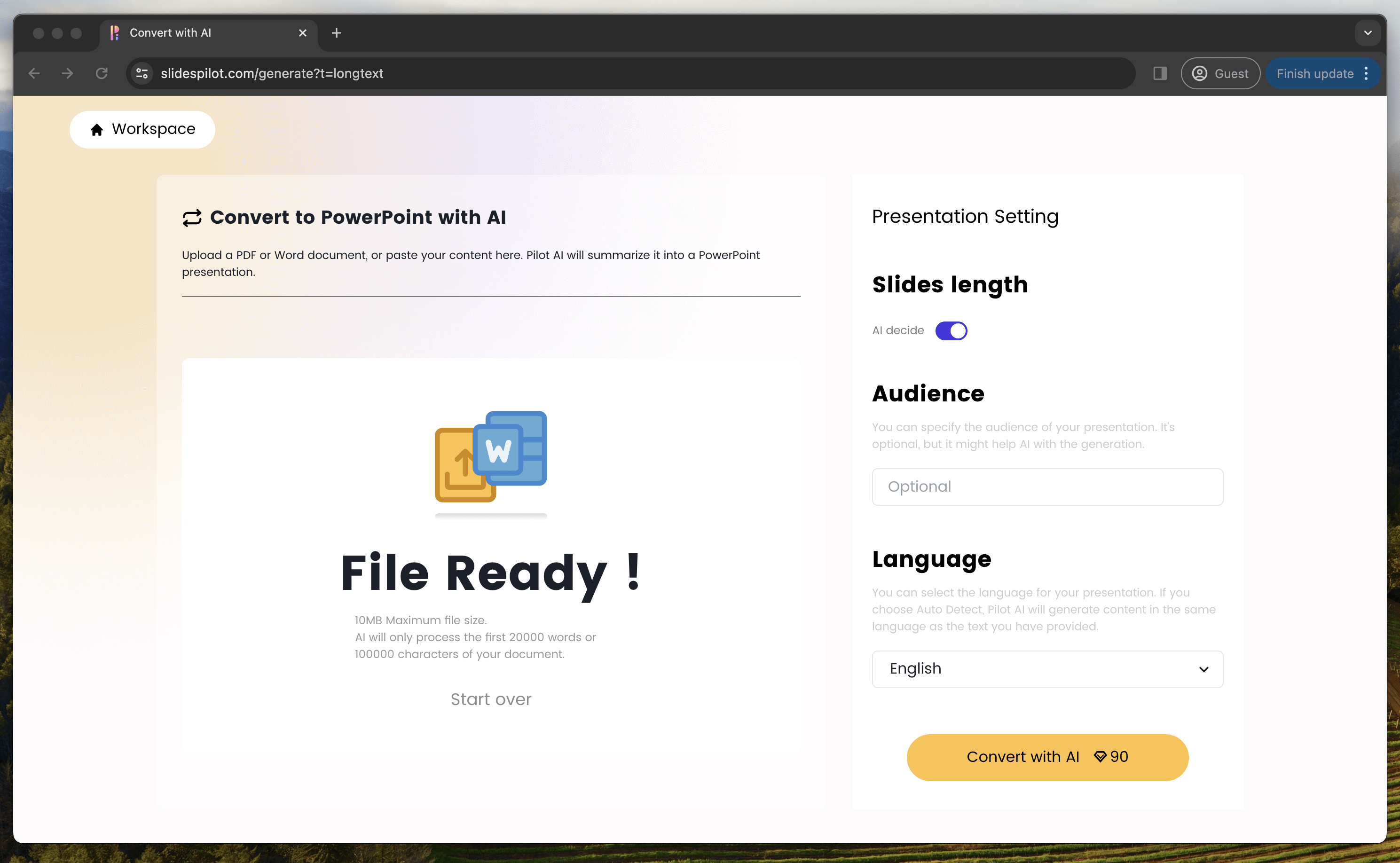
Trên màn hình này, hãy chọn theme bài thuyết trình phù hợp với mục tiêu của bạn - có sẵn các tùy chọn được thiết kế riêng cho giáo dục, kinh doanh hoặc các mục đích khác. Với tính linh hoạt cao để phù hợp với nhu cầu và phong cách cụ thể của bạn, hãy chọn theme lý tưởng, sau đó nhấp vào nút Continue để có một luồng liền mạch.
Bản xem trước này cho phép bạn xem lại bài thuyết trình do AI tạo ra trước khi hoàn tất. Bạn không chỉ có thể chỉnh sửa nội dung slide trong giao diện này mà còn có tùy chọn thêm ghi chú của người thuyết trình cho mỗi slide khi cần. Điều này cho phép bạn toàn quyền tùy chỉnh đầu ra theo ý thích trước khi hoàn tất quá trình chuyển đổi.
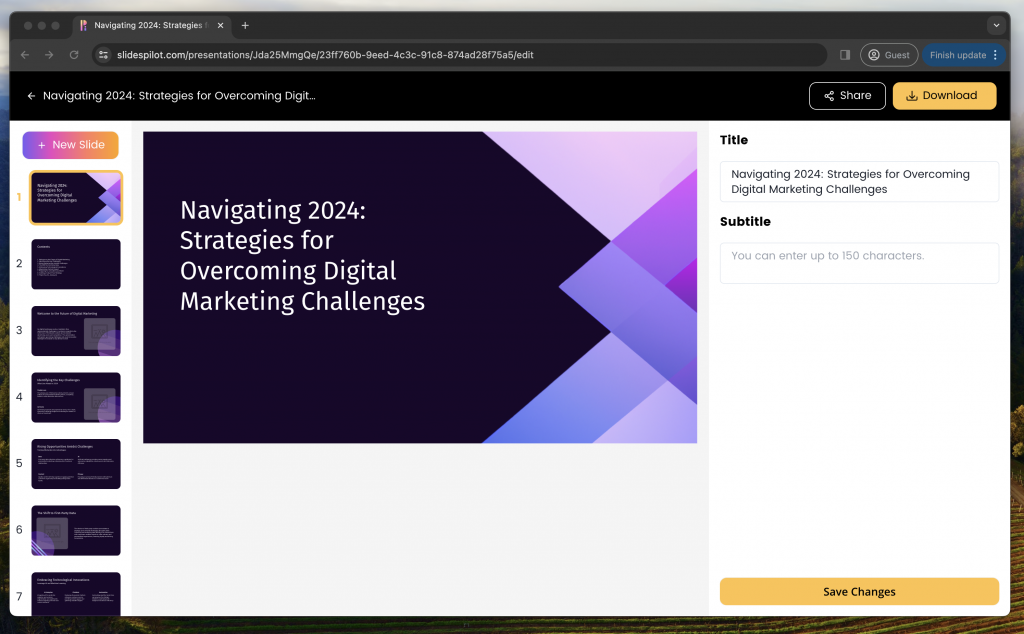
Khi thêm ghi chú của người thuyết trình, bạn có thể chọn loại giọng nói cho giọng thuyết minh tự động của AI - chọn từ các tùy chọn như nữ, nam hoặc khác. Điều này cho phép bạn chọn tông giọng lý tưởng phù hợp với nội dung của mình trước khi hoàn tất bài thuyết trình.
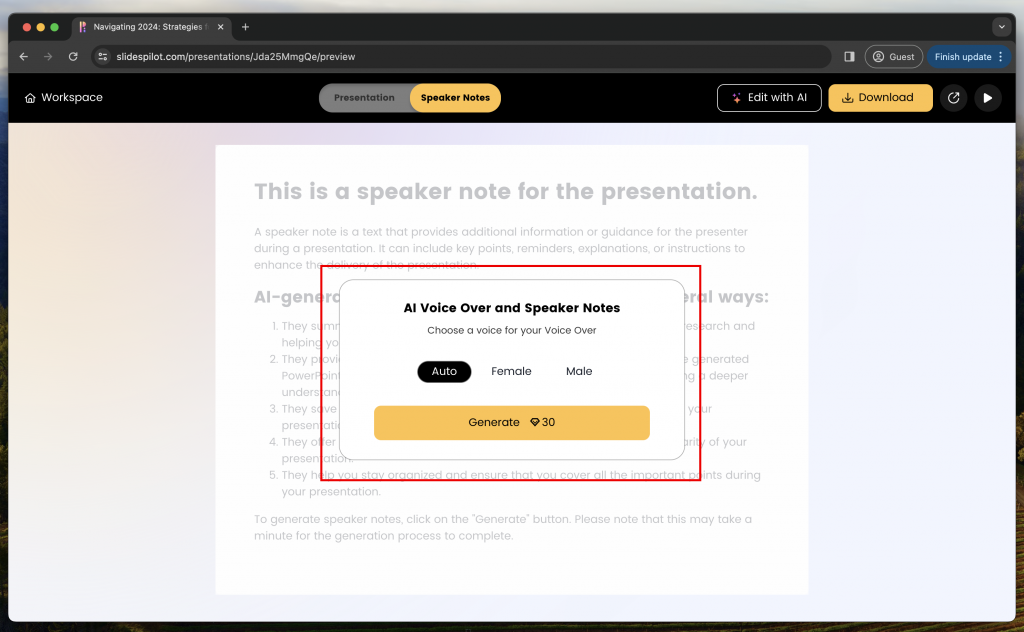
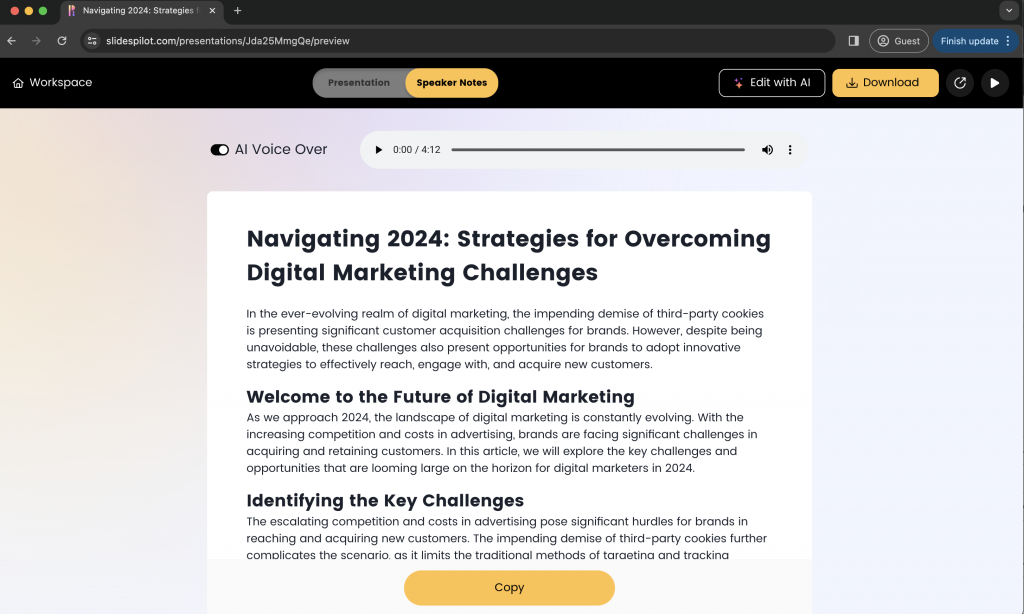
Sau khi tạo giọng nói AI, bạn có thể nghe và sao chép ghi chú diễn giả do AI tạo ra.
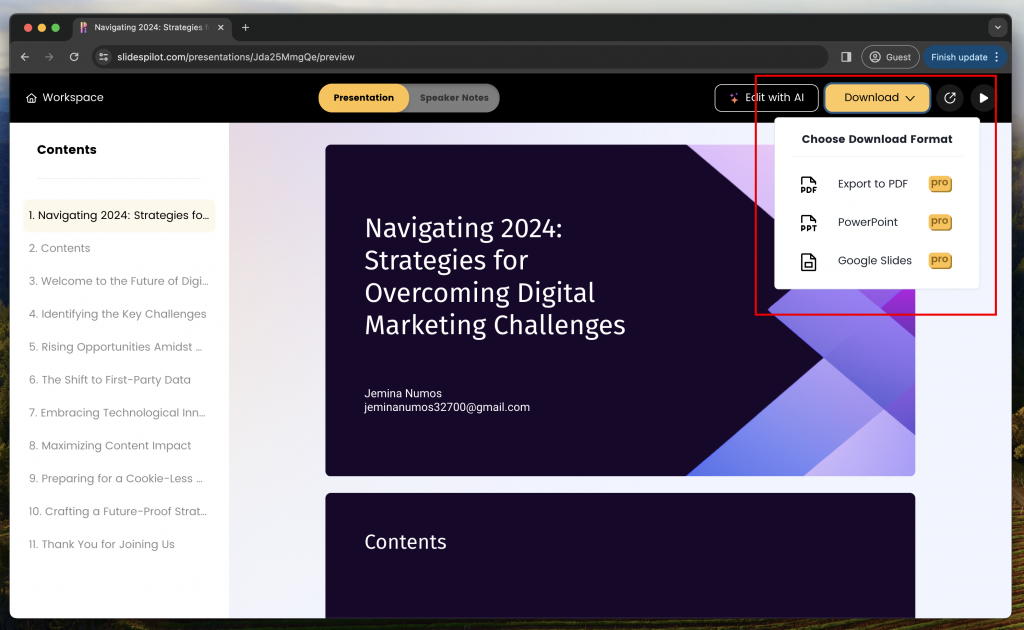
Cuối cùng, bạn có thể tải xuống bài thuyết trình của mình bằng cách nhấp vào nút Download ở góc trên bên phải màn hình. Slidepilot cho phép bạn tải xuống bài thuyết trình dưới dạng PDF, PPT và Google Slide.
Đây là hướng dẫn chuyển đổi file PDF sang Figma và sau đó xuất dưới dạng bài thuyết trình PowerPoint.
Nguồn tin: Quantrimang.com:
Ý kiến bạn đọc
Những tin mới hơn
 Cách để có kết nối Internet nhanh nhất từ router (23/07/2025)
  3 cách tắt tường lửa Windows 11 (23/07/2025)
  Mất quyền Admin trên Windows 10, đây là cách khắc phục (23/07/2025)
  13 câu lệnh SQL quan trọng Programmer nào cũng cần biết (23/07/2025)
  Cách ngăn Windows yêu cầu bạn tháo GPU (25/07/2025)
  Lệnh DELETE trong SQL (25/07/2025)
  Hướng dẫn đổi kích thước icon trên Taskbar Windows 11 (25/07/2025)
  Cách bật tìm kiếm file lưu trữ đám mây trên Windows 11 (25/07/2025)
  4 loại dữ liệu Windows có dung lượng ngày càng tăng: Làm sao để kiểm soát? (25/07/2025)
  Cách khắc phục lỗi “Docker: Invalid Reference Format” (25/07/2025)
 Những tin cũ hơn
 Cách tắt thông báo lưu thông tin đăng nhập trên Firefox (23/07/2025)
  Hướng dẫn đảo ngược màu màn hình bằng Magnifier Windows 11 (23/07/2025)
  6 cách mở Computer/System Properties trong Windows 10 (23/07/2025)
  6 add-on Windows File Explorer giúp cuộc sống dễ dàng hơn (23/07/2025)
  Cách khóa và mở khóa file Powerpoint để chỉnh sửa (23/07/2025)
  5 cách mở cài đặt âm thanh trên PC Windows (23/07/2025)
  Cách sử dụng Flyby11 để cài đặt Windows 11 trên máy tính cũ (23/07/2025)
  Cách tự chế tạo eGPU cho laptop (23/07/2025)
  Cách chèn bảng vào email Outlook (23/07/2025)
  Ép kiểu trong Python (23/07/2025)
  Mẹo bỏ qua phần trả lời AI trên Google chỉ với 3 ký tự
 TOP lựa chọn thay thế GPT-Live-1 cho giọng nói AI
 Tính năng Dự Án trong ChatGPT là gì? Hướng dẫn sử dụng từ A đến Z
 Bộ công cụ tạo bài thuyết trình bằng AI
 TOP ứng dụng Claude AI có thể tạo mà không cần viết code
 AI tích hợp bảng tính: Gemini trong Sheets và Copilot trong Excel
 Xây dựng Copilot Studio agent flow đầu tiên trong 15 phút
 API Key là gì?
 Hướng dẫn tạo báo cáo tương tác trên NotebookLM
 Tại sao nên dùng AI để tạo bài thuyết trình?
 Cách dùng Perplexity làm trợ lý mua sắm cá nhân
 Gmail Live: Tìm và quản lý email bằng giọng nói
 TOP nguồn prompt ChatGPT chất lượng và đa dạng
 Cách gợi ý lịch hẹn bằng Gemini trong Gmail
 Cách tạo và xuất file Microsoft Office trực tiếp từ Gemini
 8 cách sử dụng ChatGPT cho SEO thật sự thiết thực
 Cách xây dựng workflow thực tế cho mạng xã hội bằng ChatGPT
 Templates trong ChatGPT là gì? Hướng dẫn sử dụng chi tiết Templates
 Kimi Code vs Claude Code: Đâu là công cụ AI lập trình tốt hơn?
 Làm sạch và chuẩn bị dữ liệu bảng tính với AI
 Cách lập trình chuyên nghiệp hơn, dễ dàng hơn với tính năng Tệp trên Grok
 Hướng dẫn cài đặt và sử dụng n8n trên Windows 11
 Công thức tính diện tích hình Elip
 Hướng dẫn ngắt kết nối ứng dụng trên ChatGPT
 Hướng dẫn tạo đoạn hội thoại cho topic trên Twee
 8 ứng dụng Microsoft Store miễn phí giúp Windows tốt hơ
 Bức tranh tổng quan về hỗ trợ khách hàng tích hợp AI
 Đừng chia sẻ ảnh cho đến khi bạn chạy kiểm tra siêu dữ liệu này!
6 cách mở Computer/System Properties trong Windows 10
Đừng chia sẻ ảnh cho đến khi bạn chạy kiểm tra siêu dữ liệu này!
6 cách mở Computer/System Properties trong Windows 10
 Cách sửa lỗi There Are Currently No Power Options Available Windows