Thông tin liên hệ
- 036.686.3943
- admin@nguoicodonvn2008.info

Nếu bạn được kết nối với Internet, hầu như bất kỳ ứng dụng nào cũng có thể truy cập kết nối mạng mà không gặp nhiều khó khăn. Tất nhiên, các ứng dụng kết nối với Internet để cung cấp những tính năng hoặc dịch vụ bổ sung, gửi thông tin được ghi nhận từ xa và nhận cập nhật.
Mặc dù cho phép các ứng dụng truy cập Internet mà không có bất kỳ hạn chế nào không phải là vấn đề lớn, nhưng có thể có những tình huống bạn cần chặn hoặc ngăn chương trình làm như vậy.
Bên cạnh những phần mềm antivirus bảo mật máy tính khỏi những mối nguy hiểm, trên Windows có sẵn công cụ tường lửa Windows Firewall để bảo vệ hệ thống khỏi những mối nguy hiểm từ bên ngoài. Và trong quá trình sử dụng, người dùng có thể tùy chỉnh bật, tắt tường lửa Windows Firewall để phù hợp với nhu cầu sử dụng. Hoặc bạn có thể chặn kết nối Internet của bất kỳ ứng dụng, phần mềm nào thông qua Windows Firewall.
Chúng ta có thể chặn truy cập Internet của ứng dụng hay phần mềm bất kỳ trên máy tính, trong khi những chương trình khác vẫn có thể vào mạng được. Bài viết dưới đây sẽ hướng dẫn bạn đọc cách tắt truy cập Internet cho phần mềm, ứng dụng trên Windows.
Quy trình dưới đây chỉ hoạt động với các chương trình win32 thông thường. Nếu bạn muốn hạn chế các ứng dụng Store hoặc UWP hiện đại, bạn nên kích hoạt tính năng đo kết nối. Metered Connection (kết nối Internet có giới hạn dữ liệu liên quan đến nó) hạn chế cập nhật và truy cập Internet trong nền.
Mặc dù toàn bộ việc cấu hình khá dễ dàng, nhưng bạn nên làm theo các bước thật cẩn thận. Đừng động vào bất cứ điều gì khác trừ khi bạn biết rõ những gì mình đang làm.
Lưu ý để thực hiện cách này thì Windows Firewall trên máy tính phải đang được hoạt động.
Bước 1:
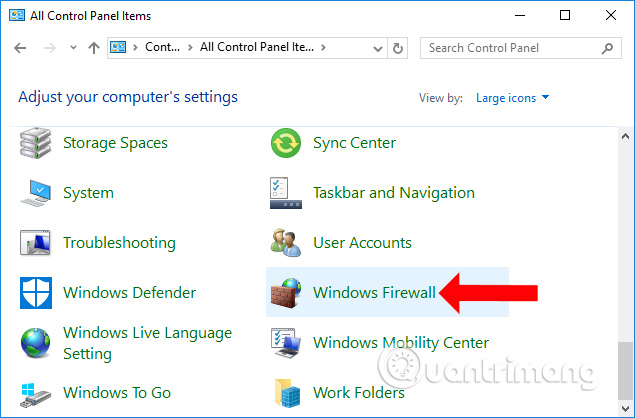
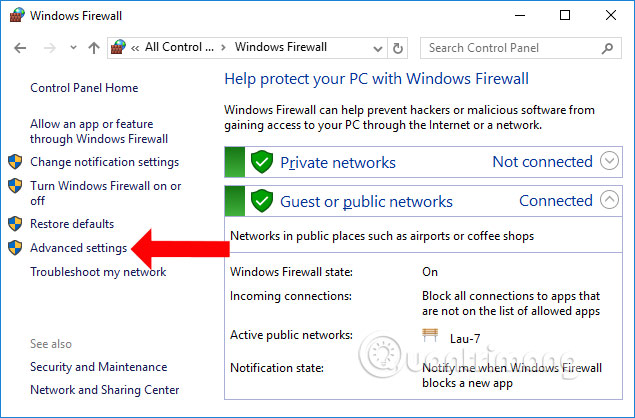
Truy cập vào Control Panel rồi đổi cách sắp xếp thành Large icons. Sau đó bạn nhấn tiếp vào Windows Firewall ở bên dưới.
Bước 2:
Chuyển sang giao diện mới nhấn vào mục Advanced Settings ở danh sách bên trái màn hình.
Bước 3:
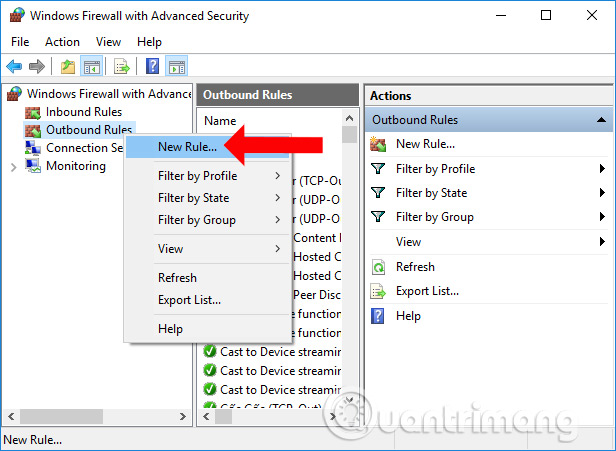
Xuất hiện giao diện Windows Firewall with Advanced Security. Tại đây click vào mục Outbound Rules ở bên dưới, rồi click chuột phải vào New Rule… để tạo thiết lập mới.
Bước 4:
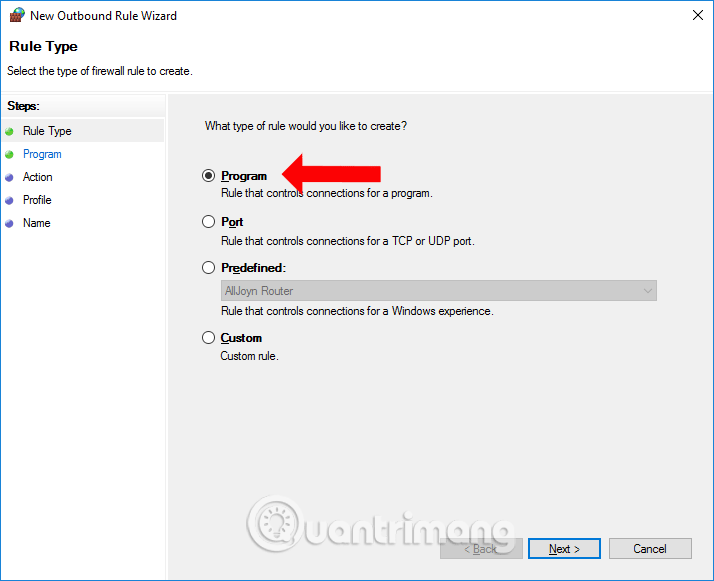
Người dùng cần thực hiện 5 bước để thiết lập chặn kết nối Internet cho phần mềm.
Chuyển sang trang mới tích chọn vào Program để tạo thiết lập cho phần mềm và ứng dụng trên máy tính, nhấn tiếp nút Next bên dưới.
Bước 5:
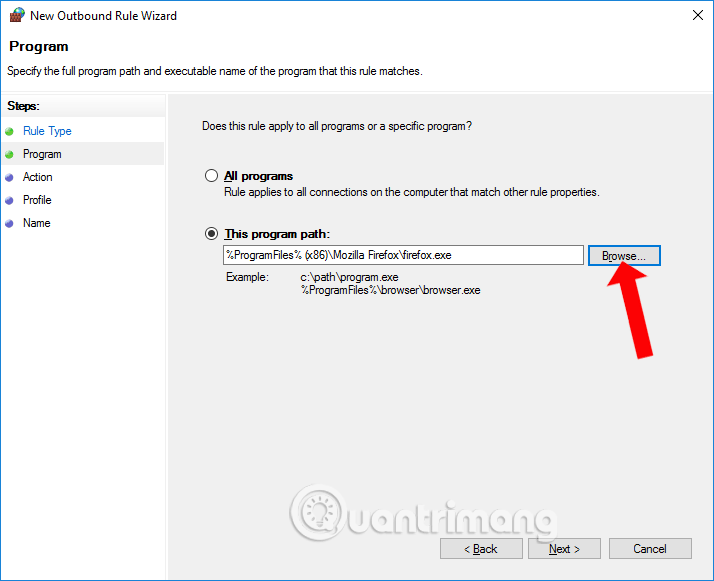
Ở giao diện này chúng ta có thể lựa chọn All program nếu muốn lựa chọn tất cả ứng dụng, phần mềm cài đặt trên thiết bị. Nếu muốn chọn phần mềm thì nhấn vào This program path, tiếp đó chọn Browse và tìm đến phần mềm bạn muốn chặn Internet và nhấn Next. Chẳng hạn sẽ chặn truy cập Internet của trình duyệt Firefox.
Bước 6:
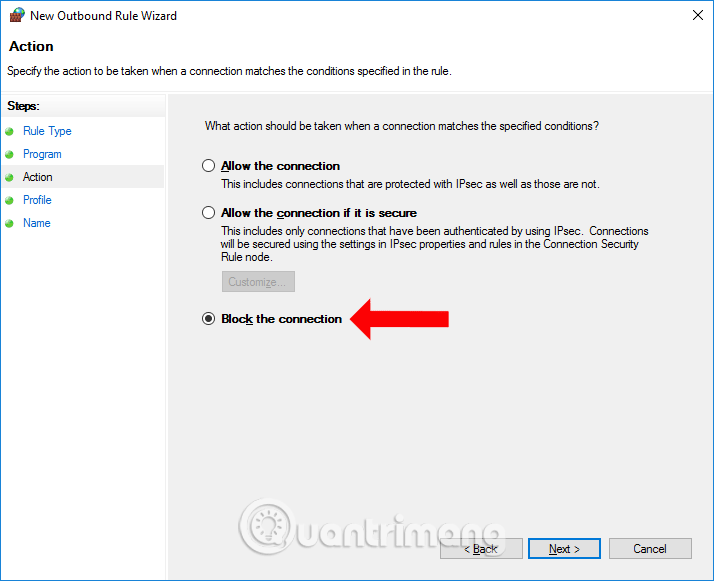
Ở giao diện này tích chọn vào Block the connection sau đó nhấn Next tiếp tục.
Bước 7:
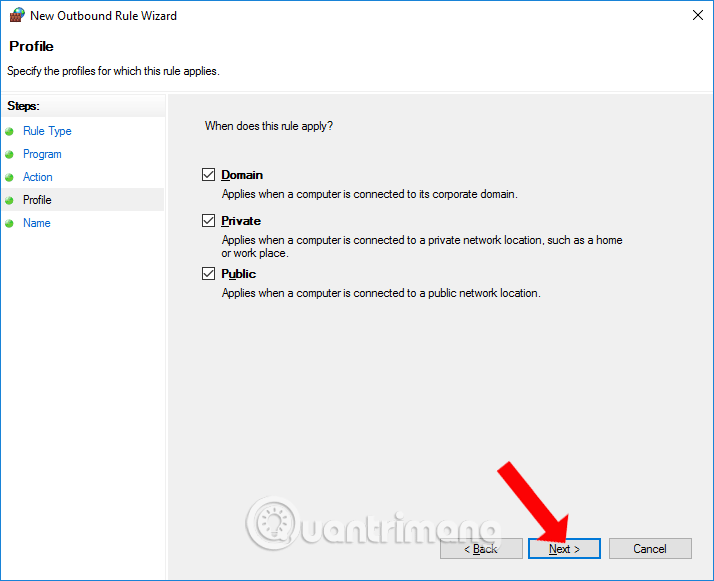
Chuyển sang giao diện mới nhấn Next bên dưới.
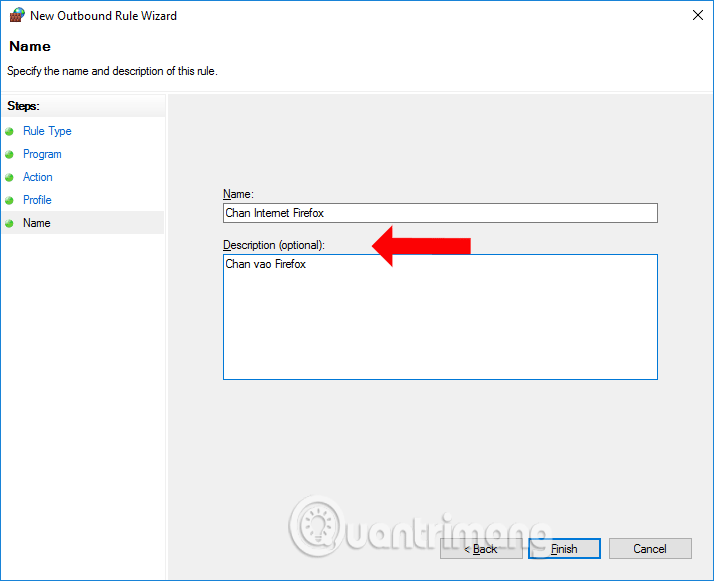
Cuối cùng bạn điền tên cho thiết lập và mô tả ở bên dưới và nhấn Finish để kết thúc.
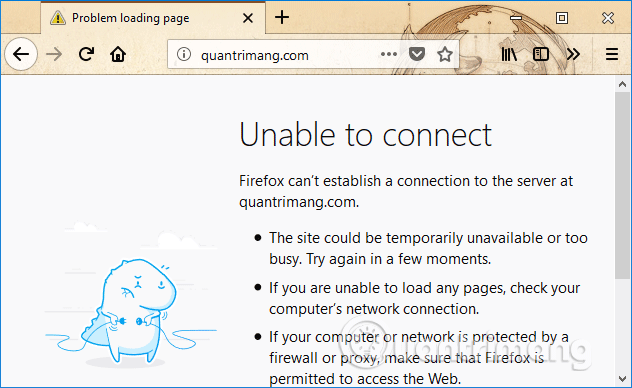
Bây giờ mở trình duyệt Firefox và sẽ thấy báo không có kết nối mạng như hình. Những ứng dụng hay phần mềm khác vẫn có thể truy cập thông thường.
Để hủy chặn kết nối Internet cho phần mềm, mở lại kết nối mạng cho ứng dụng đã chọn, bạn truy cập lại giao diện chính của Windows Firewall with Advanced Security, nhấn chuột phải vào thiết lập mới tạo rồi chọn Disable để vô hiệu hóa tạm thời, hoặc Delete để xóa hoàn toàn.
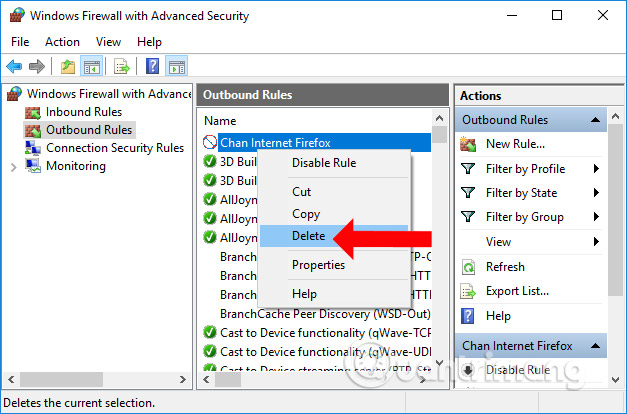
Không cần cài đặt phần mềm chúng ta hoàn toàn có thể chặn kết nối Internet của bất kỳ phần mềm, hay ứng dụng nào cài đặt trên máy tính. Việc hủy chặn kết nối mạng cũng đơn giản khi Windows Firewall hỗ trợ bạn vô hiệu hóa hoặc tắt hoàn toàn.
Nếu muốn cho phép chương trình bạn vừa chặn kết nối với internet, bạn có thể thực hiện theo 2 cách.
Để tạm thời vô hiệu hóa quy tắc và cho phép ứng dụng, chỉ cần nhấp chuột phải vào quy tắc mà bạn vừa tạo và nhấp vào tùy chọn "Disable Rule".
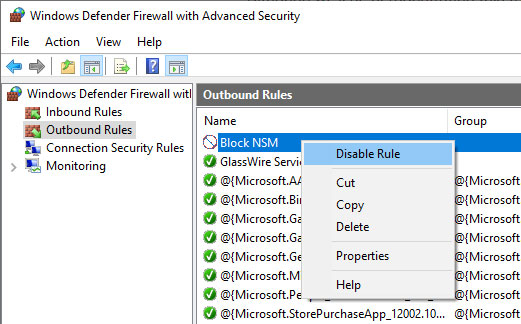
Để chặn lại chương trình một lần nữa, hãy nhấn tùy chọn "Enable Rule".
Để xóa quy tắc, tất cả những gì bạn phải làm là nhấp chuột phải vào quy tắc đó và chọn tùy chọn "Delete".
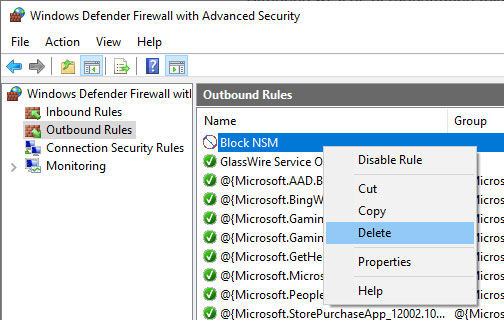
Mọi thao tác đã hoàn tất! Thật đơn giản để chặn một ứng dụng kết nối với internet bằng Windows Firewall. Nếu bạn gặp khó khăn hoặc cần một số trợ giúp, hãy để lại ý kiến trong phần bình luận bên dưới nhé!
Nguồn tin: Quantrimang.com:
Ý kiến bạn đọc
Những tin mới hơn
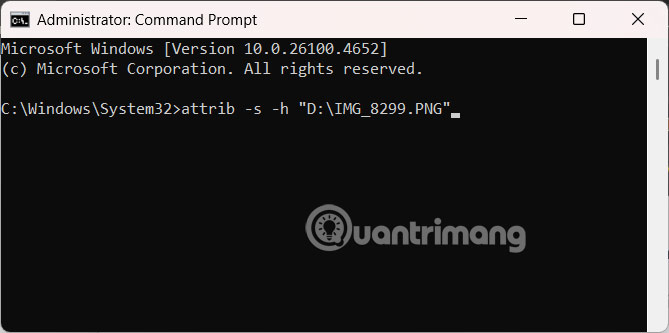 Cách ẩn, hiện file trong Windows 11 không cần phần mềm (23/07/2025)
 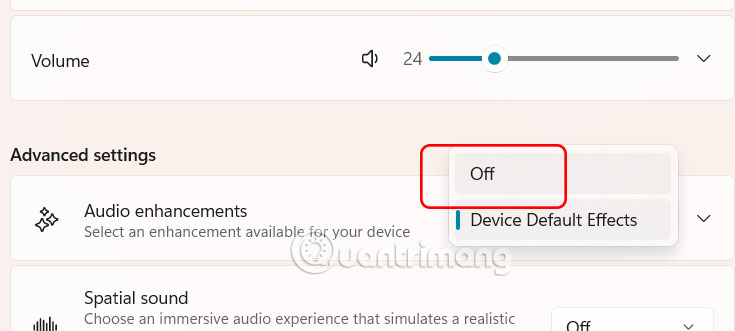 Cách fix lỗi mất âm thanh khi cập nhật Windows 11 (23/07/2025)
  Cách khóa mạng Wi-Fi khách để không ai có thể theo dõi (23/07/2025)
 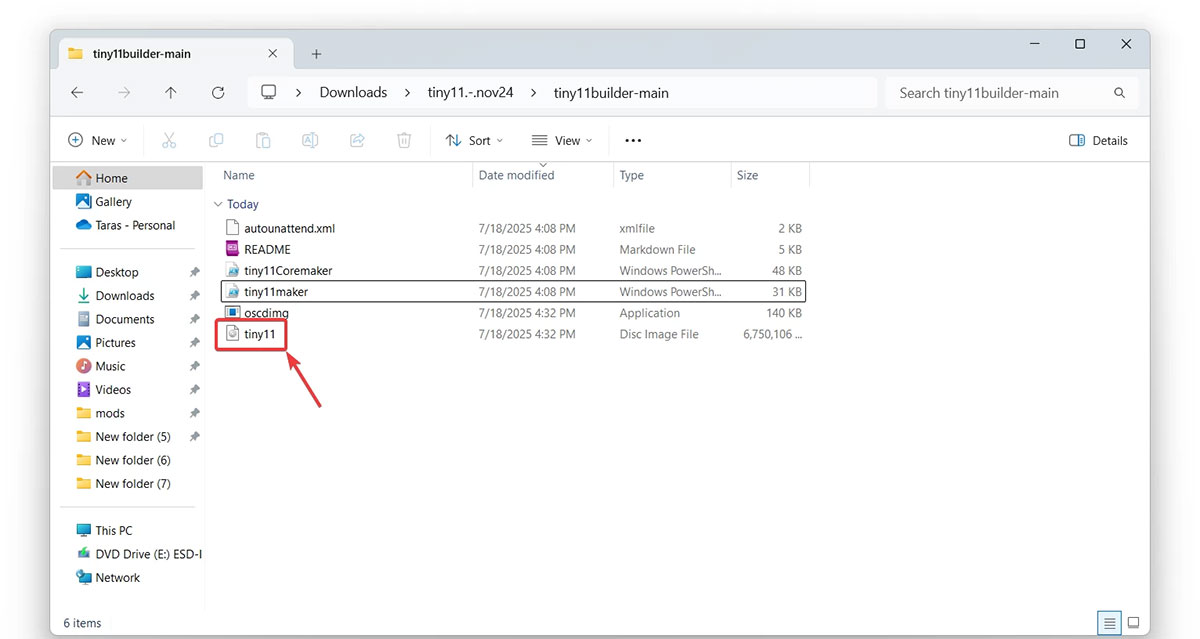 Cách tạo bản Windows 11 nhẹ cho máy tính không được hỗ trợ (23/07/2025)
  Cách luôn mở mục yêu thích trong tab mới trên Edge (23/07/2025)
  Cách xem ứng dụng tạo văn bản và ảnh Windows 11 (23/07/2025)
  Cách sử dụng USB để tạo NAS (23/07/2025)
  Lỗi Firefox chiếm dụng nhiều bộ nhớ và CPU (23/07/2025)
  Ép kiểu trong Python (23/07/2025)
  Cách chèn bảng vào email Outlook (23/07/2025)
 Những tin cũ hơn
 Thay đổi nhỏ này trên Windows 11 này "bị ghét" đến mức Microsoft buộc phải loại bỏ (21/07/2025)
  Cách xóa tùy chọn khởi động cũ trong boot menu trên Windows 10 (21/07/2025)
  Cách in file PDF trên máy tính, lap top, điện thoại hoặc máy tính bảng (21/07/2025)
  Hãy tắt 7 Windows service này để kéo dài tuổi thọ pin! (21/07/2025)
  Hàm REPLACE trong SQL Server (21/07/2025) Cách ẩn, hiện file trong Windows 11 không cần phần mềm (21/07/2025)
  Cách tắt ổ cứng khi không sử dụng trên Windows 11 (21/07/2025)
  Cách chuyển dung lượng trống từ phân vùng này sang phân vùng khác trong Windows 10 (19/07/2025)
  Hình ảnh img trong HTML (19/07/2025)
  Cách chèn, xóa bỏ watermark trong tài liệu Word (19/07/2025)
  TOP công cụ AI pháp luật giúp tra cứu luật và giải đáp pháp lý
 Cursor là gì?
 Cách đồng bộ ngữ cảnh giữa ChatGPT, Claude, Gemini với ThreadPort
 Hướng dẫn dùng Gemini Live chat bằng giọng nói
 Hướng dẫn tạo ảnh thời khóa biểu chỉ bằng 1 câu lệnh
 TOP công cụ AI cải thiện chất lượng video
 Hướng dẫn chỉnh sửa video trong Google Flow
 5 lợi ích của Google AI Pro mà nhiều người chưa tận dụng
 7 ý tưởng prompt viết bài bằng AI giúp thúc đẩy quy trình sáng tạo nội dung
 5 cách sáng tạo để sử dụng LLM
 Tạo video AI đầu tiên của bạn trong 10 phút
 TOP công cụ hữu ích nên thử trên Quantrimang
 Prompt tạo poster nội quy lớp học các cấp
 Hướng dẫn lấy Gemini API Key và kết nối với n8n chi tiết
 NoteGPT AI Detector: Công cụ phát hiện nội dung do AI tạo
 Vì sao nên chạy AI agent trong Windows Sandbox?
 15 prompt Claude luyện tập phỏng vấn xin việc
 Claude Cowork hay ChatGPT Work là công cụ đáng tin tưởng để hoàn thành công việc?
 Không cần gõ prompt: Gemini Live giờ có thể tạo ảnh bằng lời nói
 ChatGPT và Claude sẽ phản ứng như thế nào nếu bạn đưa ra những yêu cầu phi đạo đức?