Cách đổi hoạt động trỏ chuột và trỏ văn bản dùng Magnifier Windows 11
Bước 1:
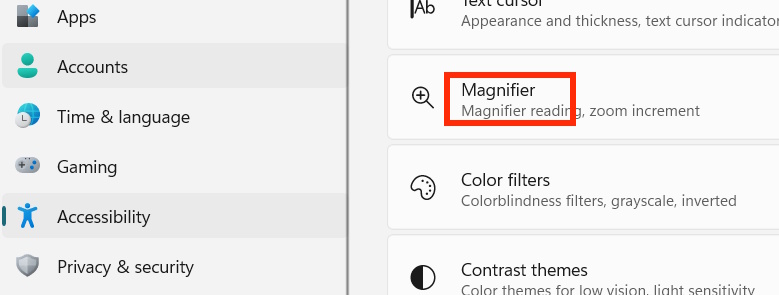
Bạn nhấn tổ hợp phím Windows + I để mở Settings, sau đó bạn nhấn vào mục Accessibility rồi nhìn sang bên canh, chọn Magnifier.
Bước 2:
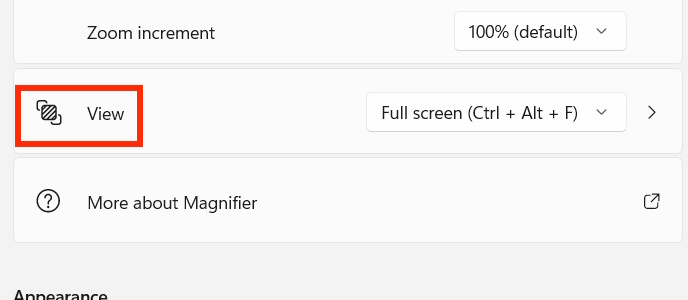
Trong giao diện thiết lập Magnifier, người dùng kéo xuống và nhấn vào View.
Bước 3:
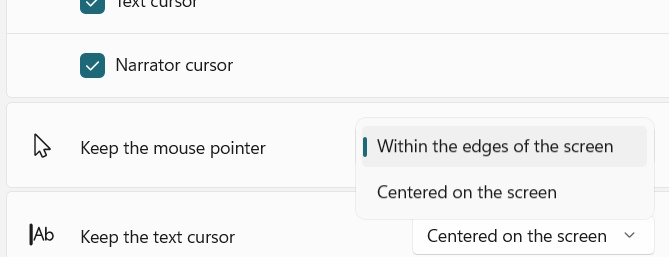
Chuyển sang giao diện mới, bạn tìm tới thiết lập Keep the mouse pointer để tiến hành thay đổi lại hoạt động con trỏ chuột ở chế độ kính lúp. Tại đây bạn chọn con trỏ chuột hiện tại Within the edges of the screen (Trong phạm vi các cạnh của màn hình), hoặc Centered on the screen (Nằm ở giữa màn hình).
Bước 4:
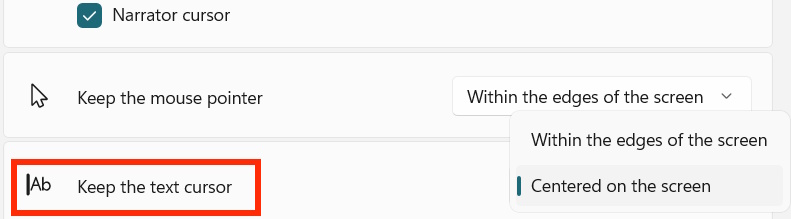
Tiếp tục kéo xuống mục Keep the text cursor, choose either. Bạn cũng thấy tùy chọn Within the edges of the screen và Centered on the screen để lựa chọn.
Bạn hãy thử các cài đặt khác nhau để tìm ra cài đặt nào dễ sử dụng và thoải mái nhất cho bạn.
 Những sự thật bạn nên biết trước khi mua một chiếc Chromebook
 Tại sao các CPU cũ giờ đây có giá trị hơn bao giờ hết?
 File ALAC là gì?
 Vì sao bạn không nên xây dựng toàn bộ quy trình làm việc trong Notion?
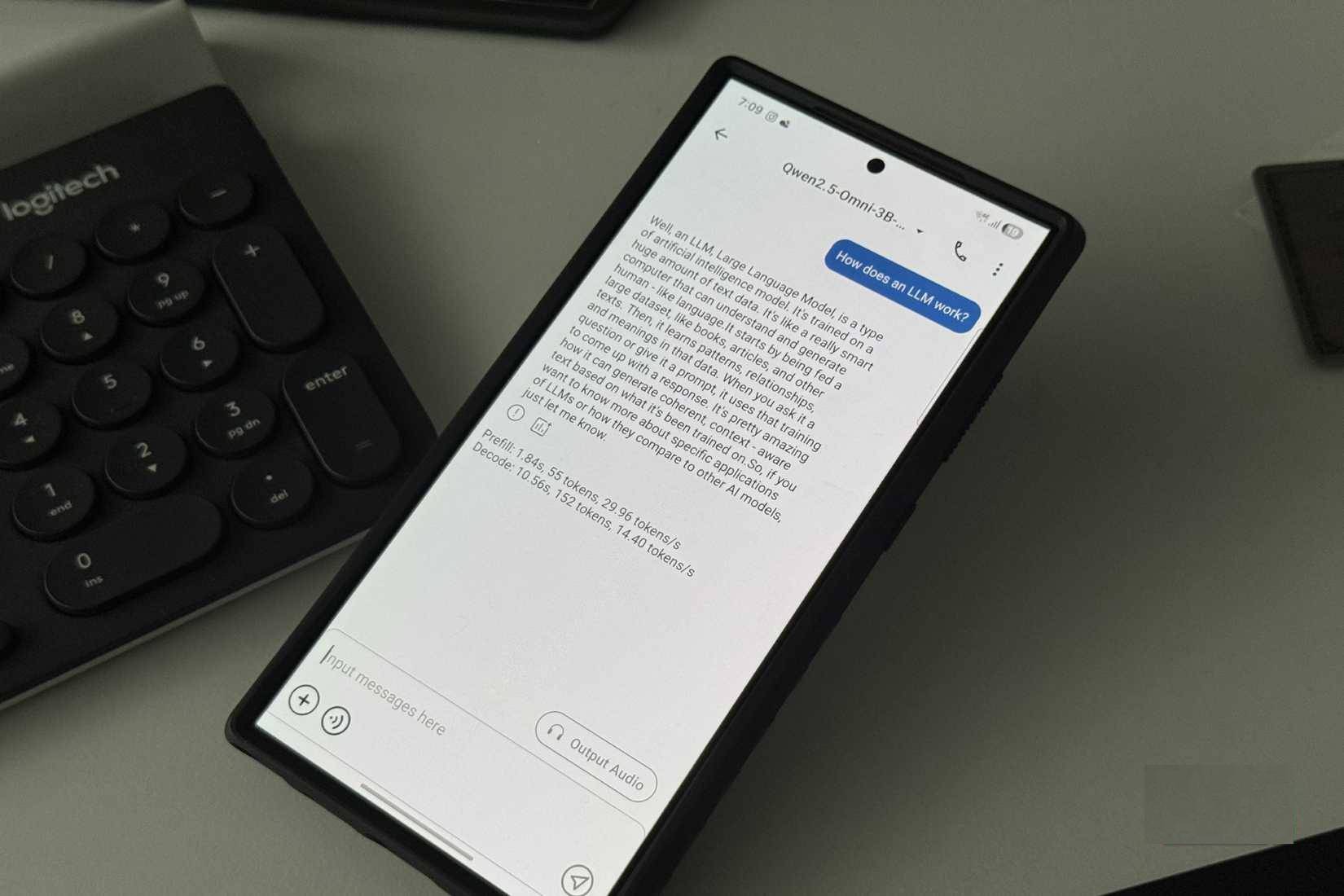 Cách chạy LLM trên điện thoại Android bằng MNN Chat
 4 cách để ChatGPT đọc file PDF
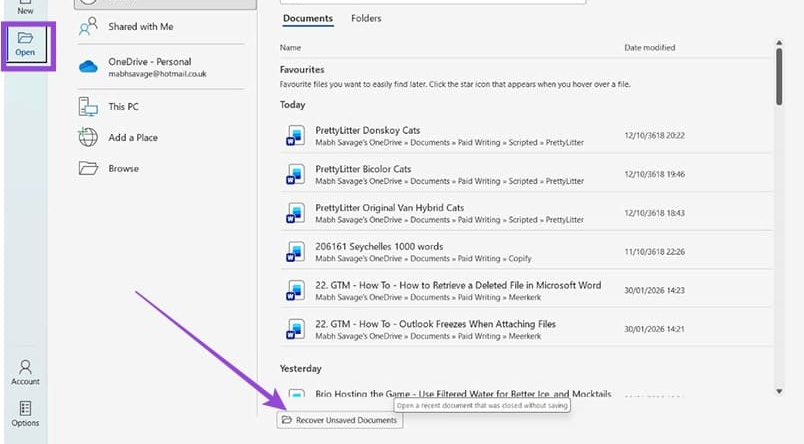 Cách khôi phục tập tin Microsoft Word đã xóa
 Cách đặt Google làm công cụ tìm kiếm mặc định trên Microsoft Edge
 4 lý do mọi người ngừng sử dụng Ubuntu
 20+ Prompt tạo video AI review sản phẩm
 5 câu nói "hack não" của người thông minh
 Fix lỗi game Steam không hiện trong ứng dụng
 Cách khắc phục lỗi micro trong VMWare
 Hướng dẫn bật tiện ích Narrator Windows 11
 Hướng dẫn chặn truy cập Registry Editor Windows
 Cách cập nhật Arch Linux mirrorlist
 Vẫn cố chấp yêu anh dẫu nhận lấy đắng cay
 Tô màu thỏa thích với Coloring book trên Paint
 Cách sử dụng WUD để theo dõi cập nhật container
 Cách xóa tài khoản Microsoft trên Windows hoàn toàn