Thông tin liên hệ
- 036.686.3943
- admin@nguoicodonvn2008.info

Các thiết bị Bluetooth như chuột, bàn phím, tai nghe và loa thường có phần mềm hoặc chỉ báo hiển thị mức pin. Nhưng nếu thiết bị của bạn không có chỉ báo hoặc phần mềm để kiểm tra trạng thái pin thì sao? Bạn có thể sử dụng ứng dụng kiểm tra pin hoặc qua Settings của Windows 11 để kiểm tra mức pin Bluetooth. Dưới đây là hướng dẫn kiểm tra mức pin thiết bị Bluetooth trên Windows.
Bước 1:
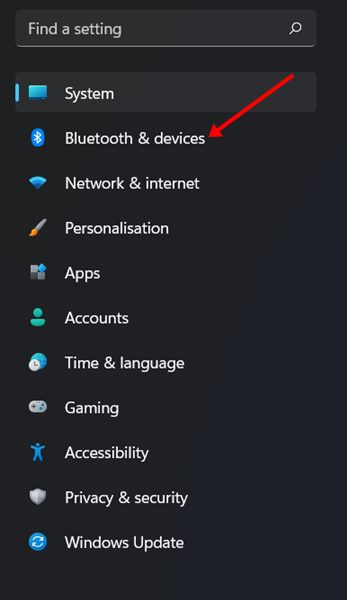
Bạn nhấn tổ hợp phím Windows + I để mở giao diện Setting. Tiếp đến, chúng ta nhấn chọn Bluetooth & devices ở danh sách bên trái.
Bước 2:
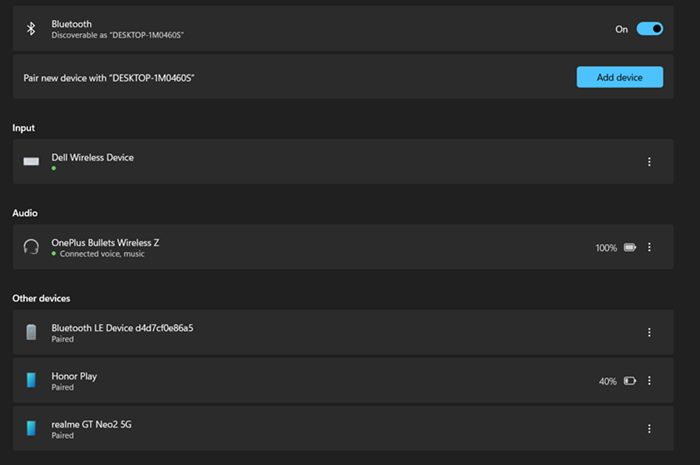
Nhìn sang nội dung bên cạnh bạn sẽ thấy các thiết bị Bluetooth đang kết nối với máy tính, kèm theo đó là mức pin của từng thiết bị đó.
Bước 3:
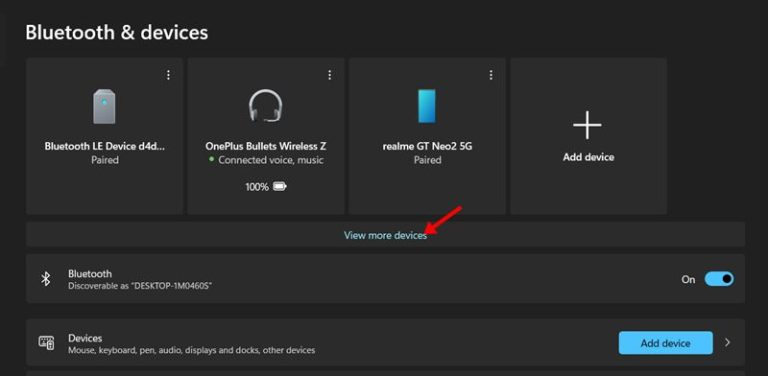
Nếu có nhiều thiết bị kết nối thì nhấn View More devices để mở rộng danh sách các thiết bị kết nối với máy tính.
Việc kiểm tra mức pin của các thiết bị Bluetooth trong Windows 11 khá dễ dàng. Với phương pháp này, bạn có thể nhanh chóng kiểm tra mức pin của các thiết bị Bluetooth theo các bước đơn giản.
Để kiểm tra mức pin của các thiết bị Bluetooth tương thích, hãy làm theo các bước sau:
1. Mở Settings trên Windows 10.
2. Nhấp vào Devices.
3. Nhấp vào Bluetooth & other devices.
4. Trong phần Mouse, keyboard, & pen, bạn có thể thấy một chỉ số phần trăm pin ở bên phải.
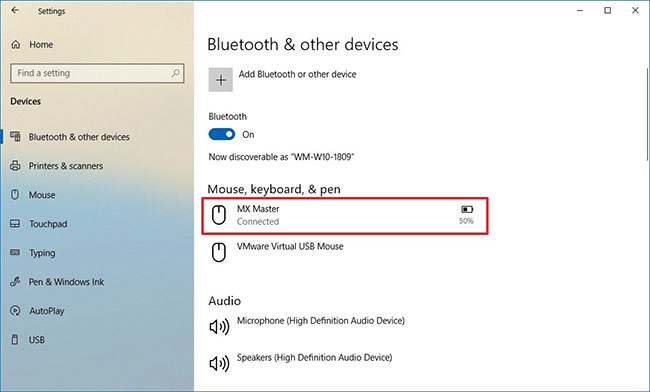
Trên các thiết bị được hỗ trợ, mức pin sẽ cập nhật mỗi khi thiết bị và thiết bị ngoại vi Bluetooth được kết nối.
Nếu bạn không thấy chỉ báo pin, thì có khả năng bạn không chạy phiên bản Windows 10 được hỗ trợ hoặc thiết bị Bluetooth của bạn không hỗ trợ tính năng này.
Bây giờ, bạn đã có thể kiểm tra mức pin của thiết bị Bluetooth một cách dễ dàng bằng ứng dụng Settings rồi đấy! Bạn có thể tìm hiểu thêm cách đổi tên thiết bị Bluetooth trên Windows 10 để dễ quản lý.
Nguồn tin: Quantrimang.com:
Ý kiến bạn đọc
Những tin mới hơn
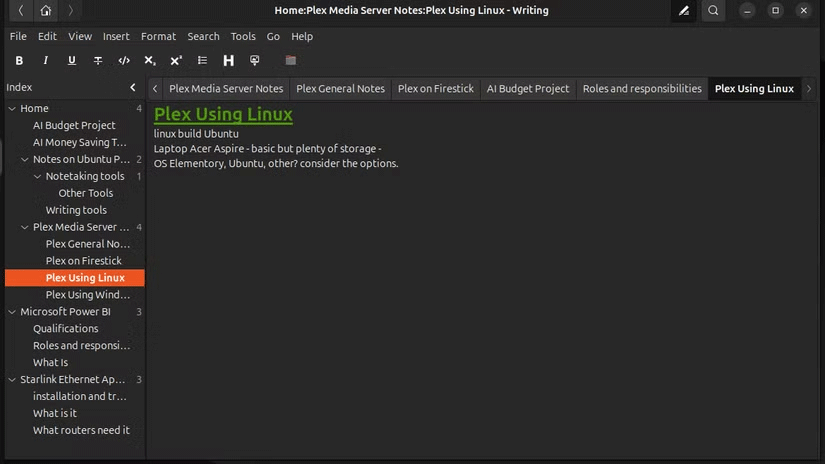 Cách biến laptop cũ thành thiết bị viết không bị phân tâm tối ưu (14/02/2025)
  Tư duy hội tụ là gì? Tư duy hội tụ giúp bạn tìm việc như thế nào? (16/02/2025)
  6 mẹo sử dụng ổ cứng ngoài trên máy Mac (16/02/2025)
 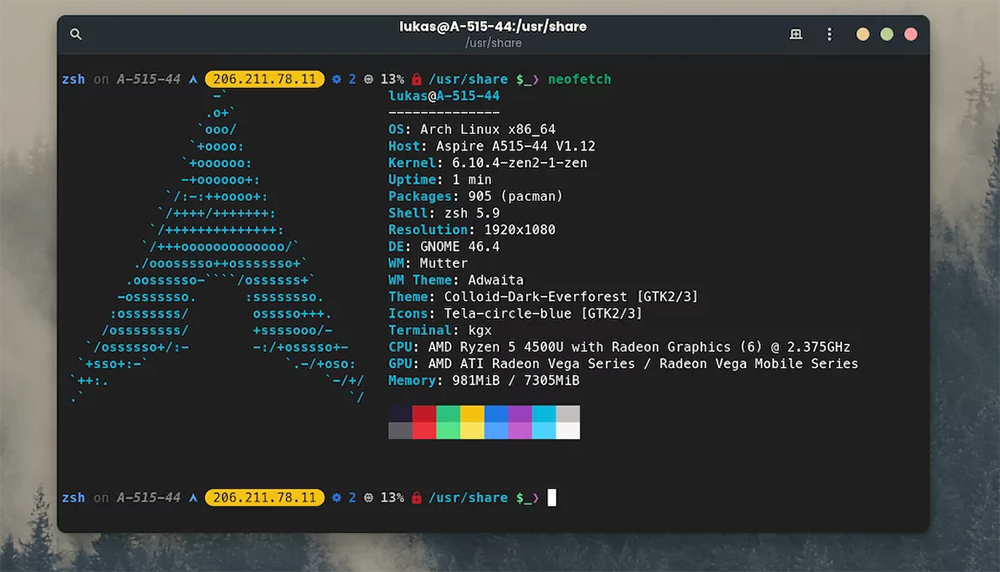 Arch Linux khác với các phiên bản Linux khác ra sao? (16/02/2025)
 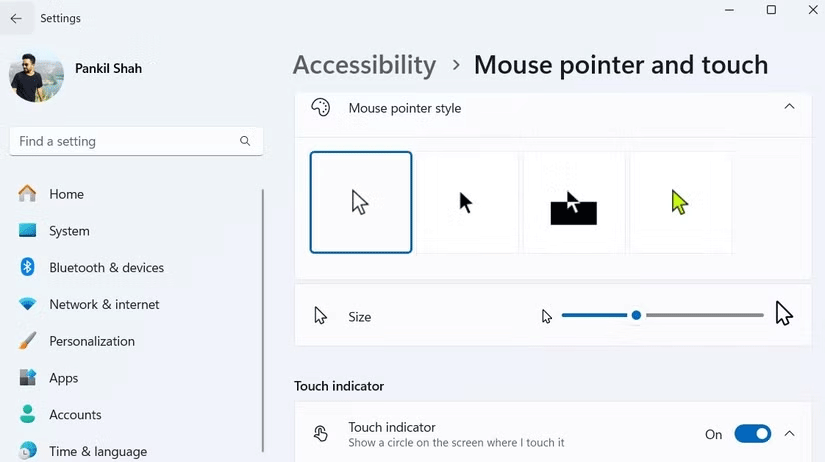 Cách sử dụng máy tính Windows trong nhiều giờ mà không bị mỏi mắt (16/02/2025)
  Cách kiểm tra phiên bản ứng dụng cài trên Windows 11 (17/02/2025)
  Nén file PDF, giảm dung lượng PDF cực nhanh (17/02/2025)
  Cách vô hiệu hóa cảnh báo “These Files Might Be Harmful to Your Computer” (17/02/2025)
  Cách sử dụng Quick Steps trong Microsoft Outlook (17/02/2025)
  6 tính năng Microsoft Office hữu ích ít người biết đến (17/02/2025)
 Những tin cũ hơn
 7 tính năng cần có trên router WiFi (14/02/2025)
  Tại sao desktop luôn bền hơn laptop? (14/02/2025)
  Cách bật hoặc tắt tên thiết bị liên kết trong Windows Share (14/02/2025)
  Sắp xếp kết quả trong SQL (14/02/2025)
  Cách tạo mảnh ghép hình trong PowerPoint (14/02/2025)
  Cách cài đặt Windows Server 2022 (14/02/2025)
  Cách bật Scareware Blocker trên Microsoft Edge (14/02/2025)
  Cách di chuyển trò chơi từ màn hình này sang màn hình khác trong Windows (13/02/2025)
  Cách khắc phục một số phím trên bàn phím không hoạt động (13/02/2025)
  Lấy lại Windows Photo Viewer trên Windows 10 giúp xem ảnh nhanh hơn, Photos chậm quá! (13/02/2025)
  Hướng dẫn chỉnh sửa ảnh ChatGPT trên Canva
 Cách tạo các slide trình bày dữ liệu hiệu quả bằng AI
 Quy trình phê duyệt và sự kiểm soát của con người trong agent flow
 Cách tạo các slide trình bày dữ liệu hiệu quả bằng AI
 Google tích hợp AI Agent trải nghiệm tìm kiếm web: Cách hoạt động và sử dụng
 Cách dùng AI Overviews trong Google Search
 Mẹo bỏ qua phần trả lời AI trên Google chỉ với 3 ký tự
 TOP lựa chọn thay thế GPT-Live-1 cho giọng nói AI
 Tính năng Dự Án trong ChatGPT là gì? Hướng dẫn sử dụng từ A đến Z
 Bộ công cụ tạo bài thuyết trình bằng AI
 TOP ứng dụng Claude AI có thể tạo mà không cần viết code
 AI tích hợp bảng tính: Gemini trong Sheets và Copilot trong Excel
 Xây dựng Copilot Studio agent flow đầu tiên trong 15 phút
 API Key là gì?
 Hướng dẫn tạo báo cáo tương tác trên NotebookLM
 Tại sao nên dùng AI để tạo bài thuyết trình?
 Cách dùng Perplexity làm trợ lý mua sắm cá nhân
 Gmail Live: Tìm và quản lý email bằng giọng nói
 TOP nguồn prompt ChatGPT chất lượng và đa dạng
 Cách gợi ý lịch hẹn bằng Gemini trong Gmail
 Cách lập trình chuyên nghiệp hơn, dễ dàng hơn với tính năng Tệp trên Grok
 Hướng dẫn cài đặt và sử dụng n8n trên Windows 11
 Công thức tính diện tích hình Elip
 Hướng dẫn ngắt kết nối ứng dụng trên ChatGPT
 8 ứng dụng Microsoft Store miễn phí giúp Windows tốt hơ
 Hướng dẫn tạo đoạn hội thoại cho topic trên Twee
 Bức tranh tổng quan về hỗ trợ khách hàng tích hợp AI
 Đừng chia sẻ ảnh cho đến khi bạn chạy kiểm tra siêu dữ liệu này!
 6 cách mở Computer/System Properties trong Windows 10
 Cách sửa lỗi There Are Currently No Power Options Available Windows