Thông tin liên hệ
- 036.686.3943
- admin@nguoicodonvn2008.info

Windows 11 không hiển thị quảng cáo tràn lan như trên các trang web, nhưng nó vẫn chèn quảng cáo vào khắp hệ thống. Menu Start có thể gợi ý các ứng dụng bạn chưa từng tìm kiếm, ứng dụng Settings hiển thị nội dung được đề xuất, và File Explorer thỉnh thoảng hiển thị biểu ngữ OneDrive. Mọi người đã bỏ qua hầu hết chúng trong một thời gian dài vì chúng hòa lẫn vào nhau quá tốt đến nỗi họ cảm thấy không thể tắt được.
Tuy nhiên, theo thời gian, họ bắt đầu nhận thấy những lời nhắc đó xuất hiện thường xuyên như thế nào và tò mò không biết chúng được tích hợp sẵn bao nhiêu. Người dùng mở cài đặt chỉ để kiểm tra, nghĩ rằng hầu hết chúng đã được cài đặt sẵn vào hệ thống. Thay vào đó, họ thấy hầu hết quảng cáo và đề xuất đều được điều khiển bằng các nút bật tắt đơn giản. Nhiều người đã tắt từng cái một và ngạc nhiên khi biết chỉ cần một vài thay đổi để xóa gần như tất cả.
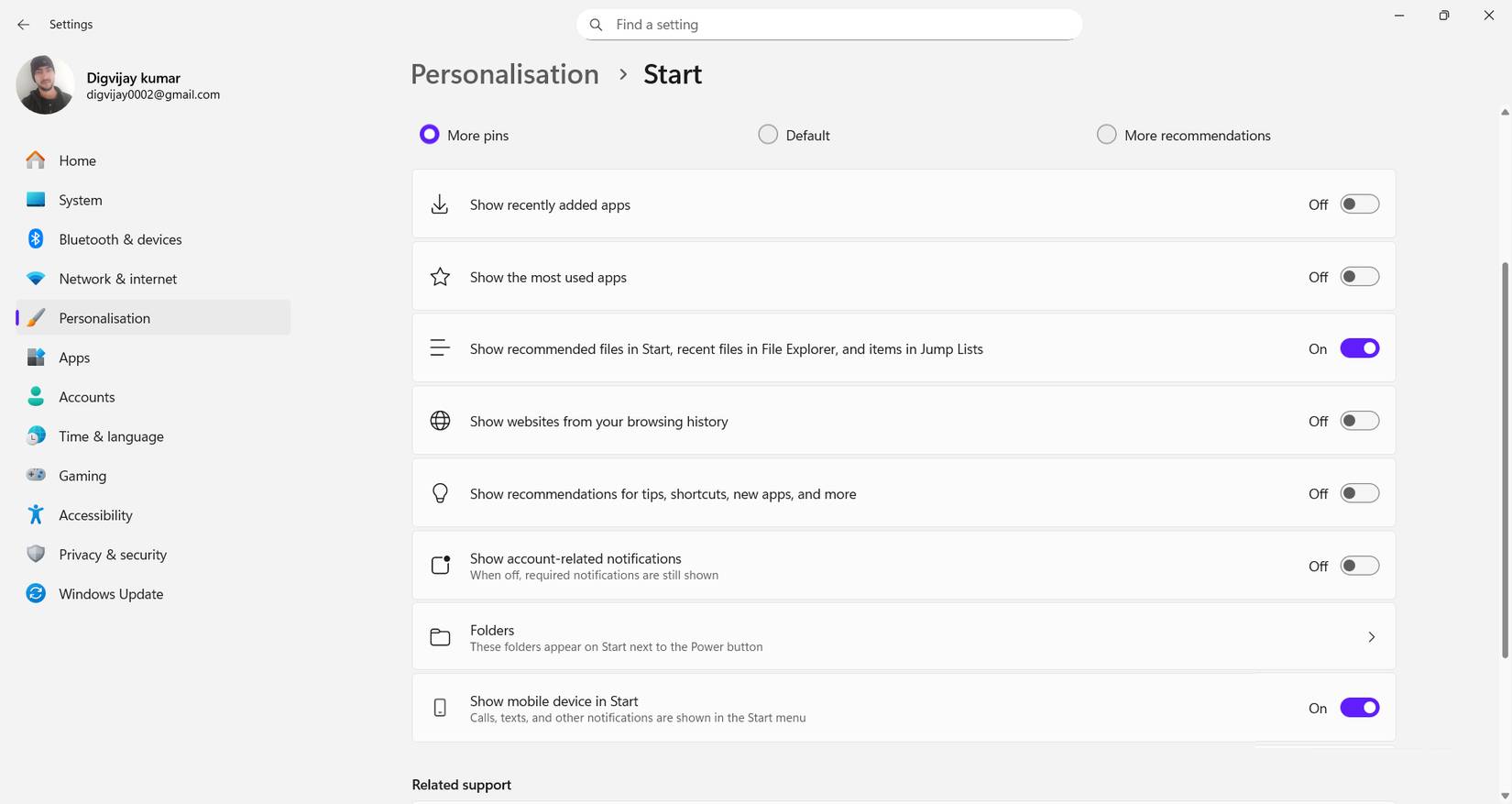
Nơi đầu tiên cần kiểm tra là menu Start vì các quảng cáo tinh tế có thể xuất hiện ở đó. Nó hiển thị các shortcut của riêng bạn cùng với khu vực Recommended, có thể bao gồm các đề xuất của Microsoft không dựa trên những gì bạn sử dụng. Theo thời gian, những đề xuất này khiến menu trở nên lộn xộn thay vì mang tính cá nhân.
Để xóa chúng, hãy mở Settings -> Personalization -> Start, sau đó tắt các tùy chọn sau:
Sau khi tắt các tùy chọn này, menu Start sẽ ngừng hiển thị những ứng dụng và khuyến mãi được đề xuất, và các ứng dụng được ghim vẫn ở vị trí nổi bật.
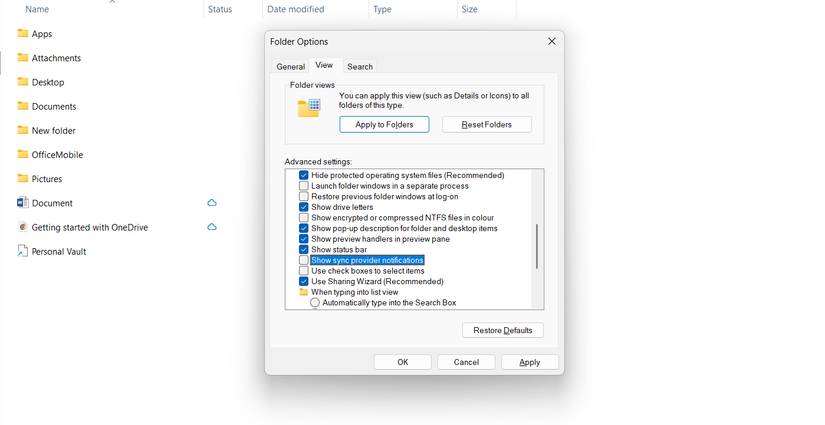
Nơi tiếp theo cần kiểm tra là File Explorer, vì ngay cả trình quản lý file cũng thỉnh thoảng quảng cáo các dịch vụ của Microsoft. Đôi khi, một biểu ngữ nhỏ xuất hiện ở trên cùng gợi ý các bản sao lưu OneDrive hoặc đăng ký Microsoft 365. Những biểu ngữ này không phải là thông báo hệ thống. Chúng là quảng cáo được hiển thị thông qua cái mà Windows gọi là "thông báo nhà cung cấp đồng bộ".
Để tắt chúng:
Sau khi tắt, File Explorer đã ngừng hiển thị lời nhắc OneDrive và giao diện vẫn tập trung vào các file và thư mục cục bộ.
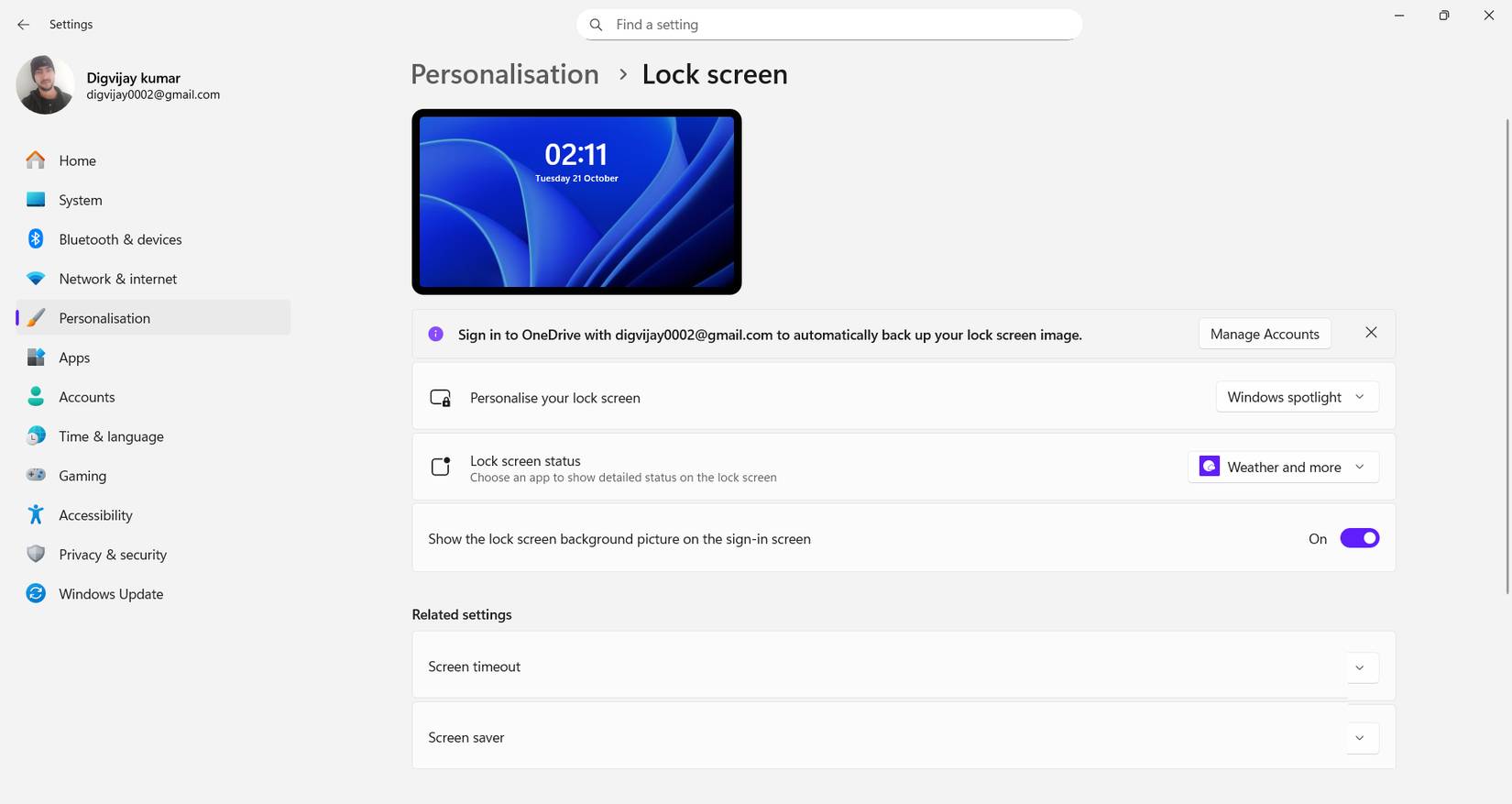
Màn hình khóa cũng có hình thức quảng cáo riêng. Khi bật Windows Spotlight, màn hình sẽ hiển thị hình nền xoay vòng cùng với các mẹo và gợi ý, đôi khi bao gồm cả lời nhắc liên quan đến những service của Microsoft như Edge hoặc OneDrive. Việc chuyển sang hình ảnh tĩnh sẽ xóa các thông báo Spotlight đó.
Để tắt:
Sau khi tắt Spotlight, màn hình khóa sẽ trở nên đơn giản và tĩnh, chỉ hiển thị hình ảnh bạn chọn mà không có gợi ý Spotlight.
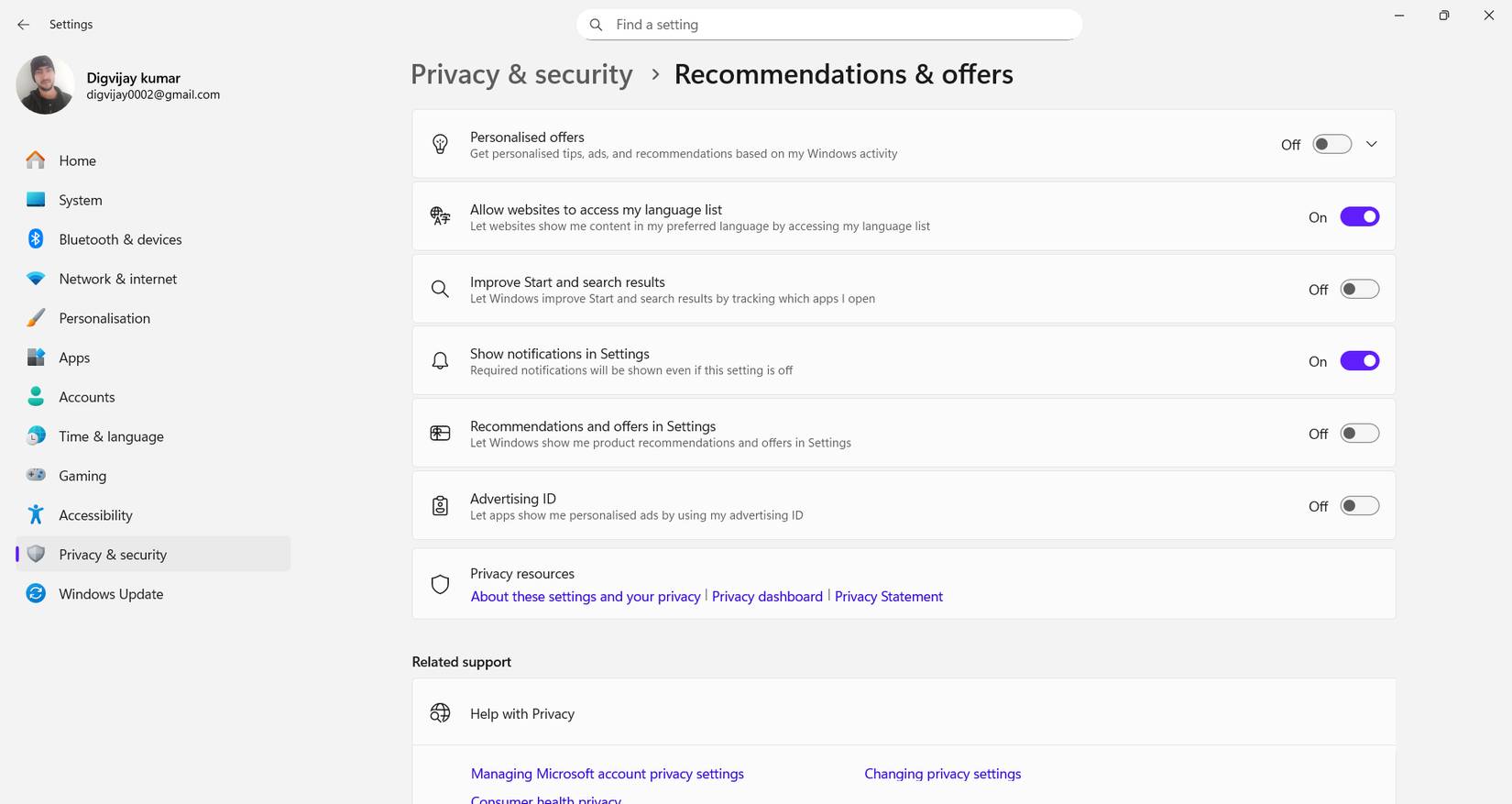
Sau khi tắt Spotlight, hãy mở ứng dụng Settings vì đôi khi nó hiển thị các chương trình khuyến mãi ở đầu một số trang nhất định. Các chương trình này có thể bao gồm biểu ngữ gợi ý dùng thử Microsoft 365, đăng nhập OneDrive hoặc những tính năng bổ sung không cần thiết.
Để tắt các tính năng này, hãy mở Settings -> Privacy & security - > Recommendations & offers, sau đó tắt các mục sau:
Bật các nút chuyển khác như Allow websites to access my language list và Show notifications in Settings, vì chúng không liên quan đến quảng cáo.
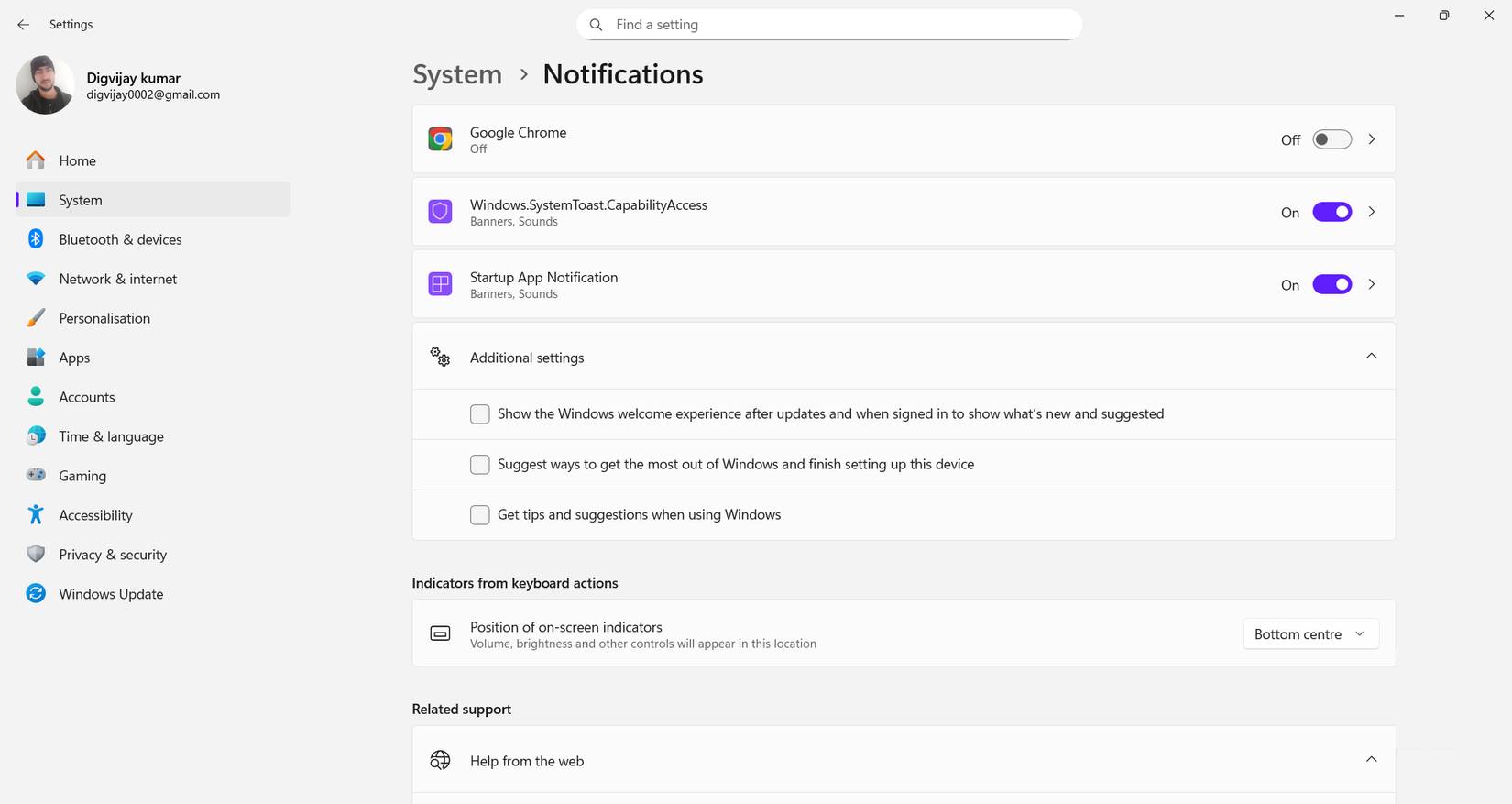
Windows cũng gửi mẹo quảng cáo thông qua hệ thống thông báo của mình. Chúng xuất hiện dưới dạng các biểu ngữ nhỏ gợi ý những hành động như hoàn tất thiết lập hoặc đăng nhập bằng tài khoản Microsoft, và có thể tắt trong phần Additional settings trên cùng trang.
Để tắt chúng, hãy điều hướng đến Settings -> System -> Notifications, sau đó cuộn đến Additional settings ở cuối trang và tắt các tùy chọn sau:
Sau khi tắt các tùy chọn này, thông báo sẽ tập trung vào những cảnh báo ứng dụng thực tế thay vì các chương trình khuyến mãi sản phẩm và nhắc nhở hệ thống.
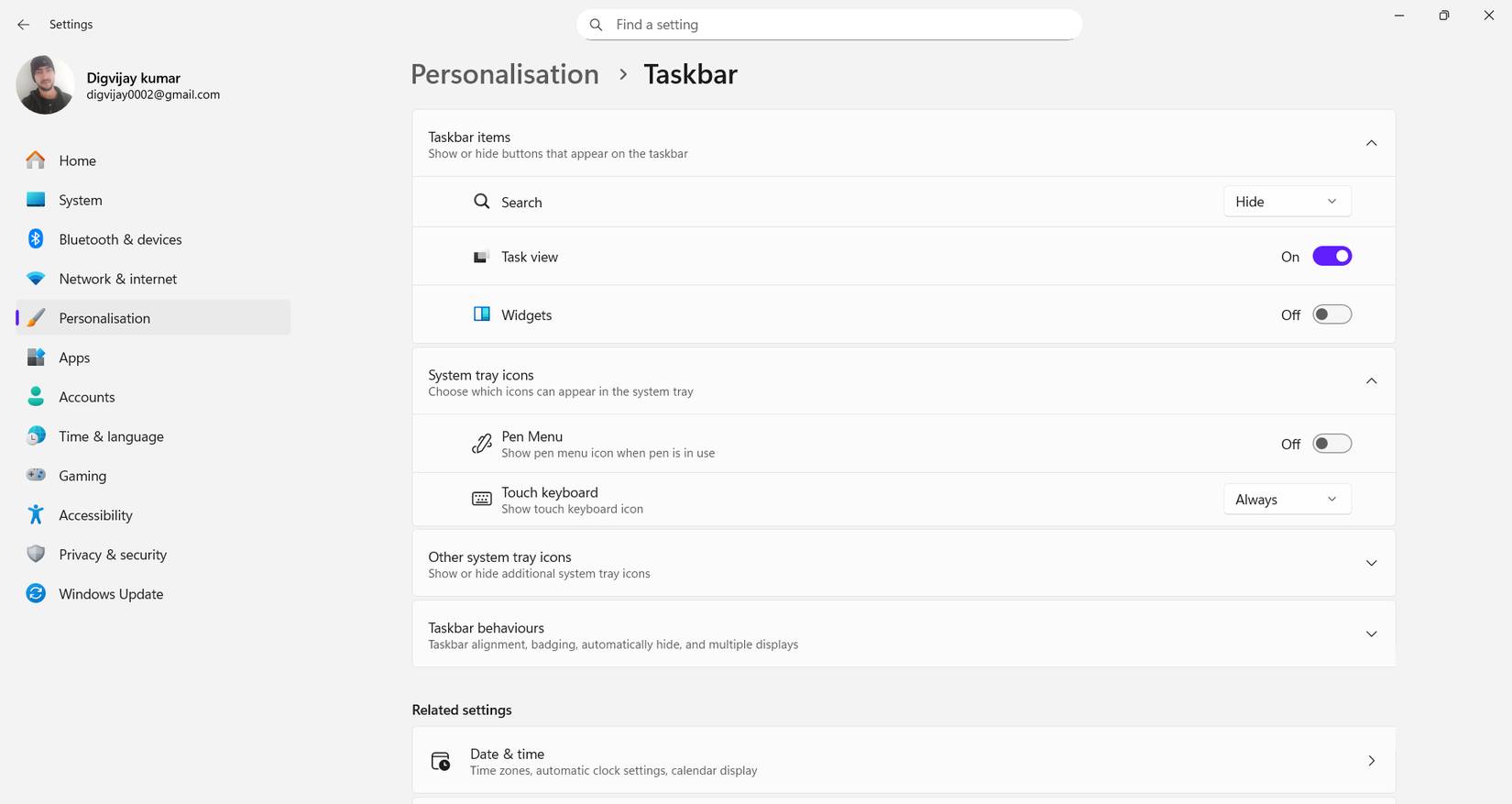
Khu vực cuối cùng cần kiểm tra là thanh tác vụ, nơi Windows hiển thị các widget và nội dung tìm kiếm có thể bao gồm các chương trình khuyến mãi hoặc những mục thịnh hành. Nguồn cấp tin tức bên trong Widgets có thể hiển thị các thẻ tài trợ và đề xuất ứng dụng. Bạn có thể tắt những tùy chọn này bằng một vài cài đặt để giữ cho desktop gọn gàng hơn.
Để tắt quảng cáo, hãy vào Settings -> Personalization -> Taskbar, sau đó tìm Taskbar items và thực hiện các thay đổi sau:
Sau khi tắt các tùy chọn này, thanh tác vụ sẽ ngừng hiển thị thẻ tin tức hoặc lời nhắc xu hướng, desktop trông gọn gàng và tập trung hơn.
Nguồn tin: Quantrimang.com:
Ý kiến bạn đọc
Những tin mới hơn
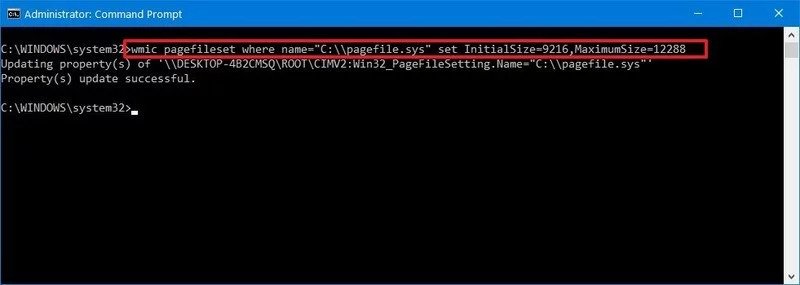 Đây là cách tăng dung lượng bộ nhớ ảo trên Windows (22/10/2025)
  Câu nói hay về hoa, cap về hoa, stt về hoa hay và ý nghĩa (22/10/2025)
  4 công cụ Windows miễn phí giúp tối ưu hiệu suất và bảo mật hệ thống mà bạn nên dùng thử (22/10/2025)
 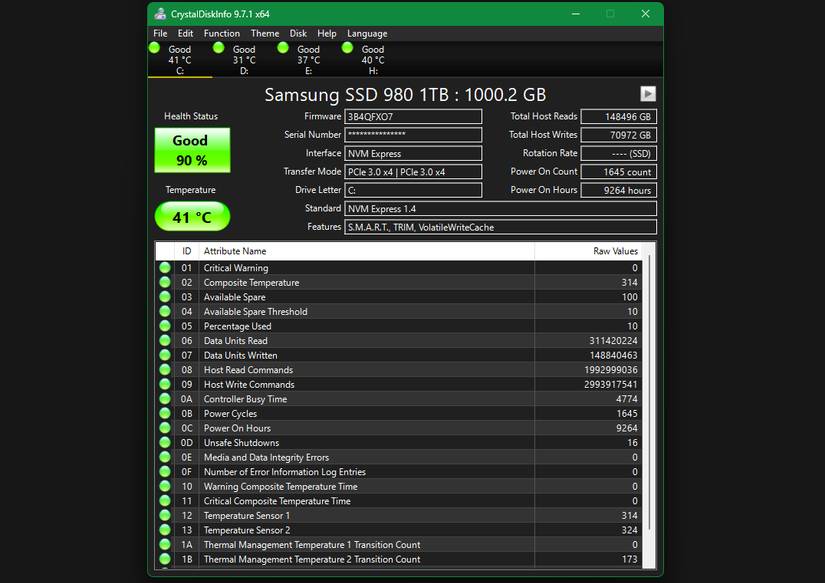 Ổ SSD "giá rẻ" mà bạn mua có thể là hàng giả: Hãy kiểm tra ngay! (22/10/2025)
 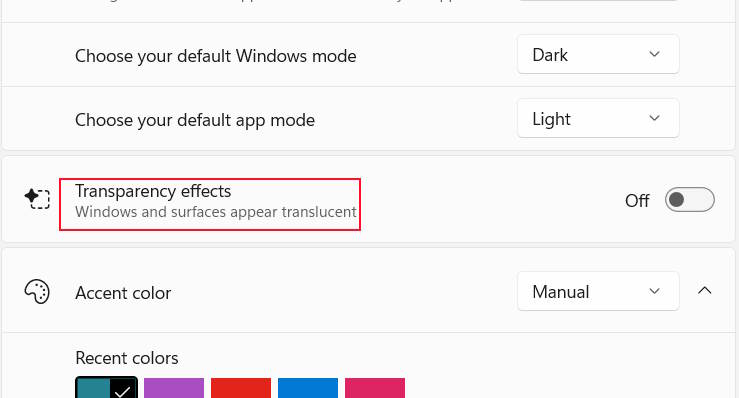 5 cài đặt ẩn trên Windows 11 tăng tốc máy tính (22/10/2025)
  Hỏi mình trước lúc muốn chia tay (23/10/2025)
 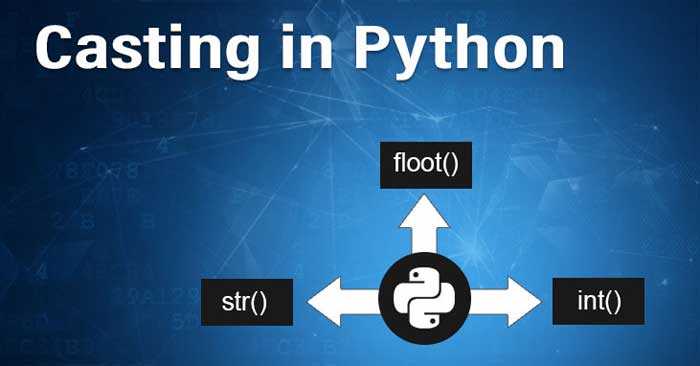 Ép kiểu trong Python (23/10/2025)
 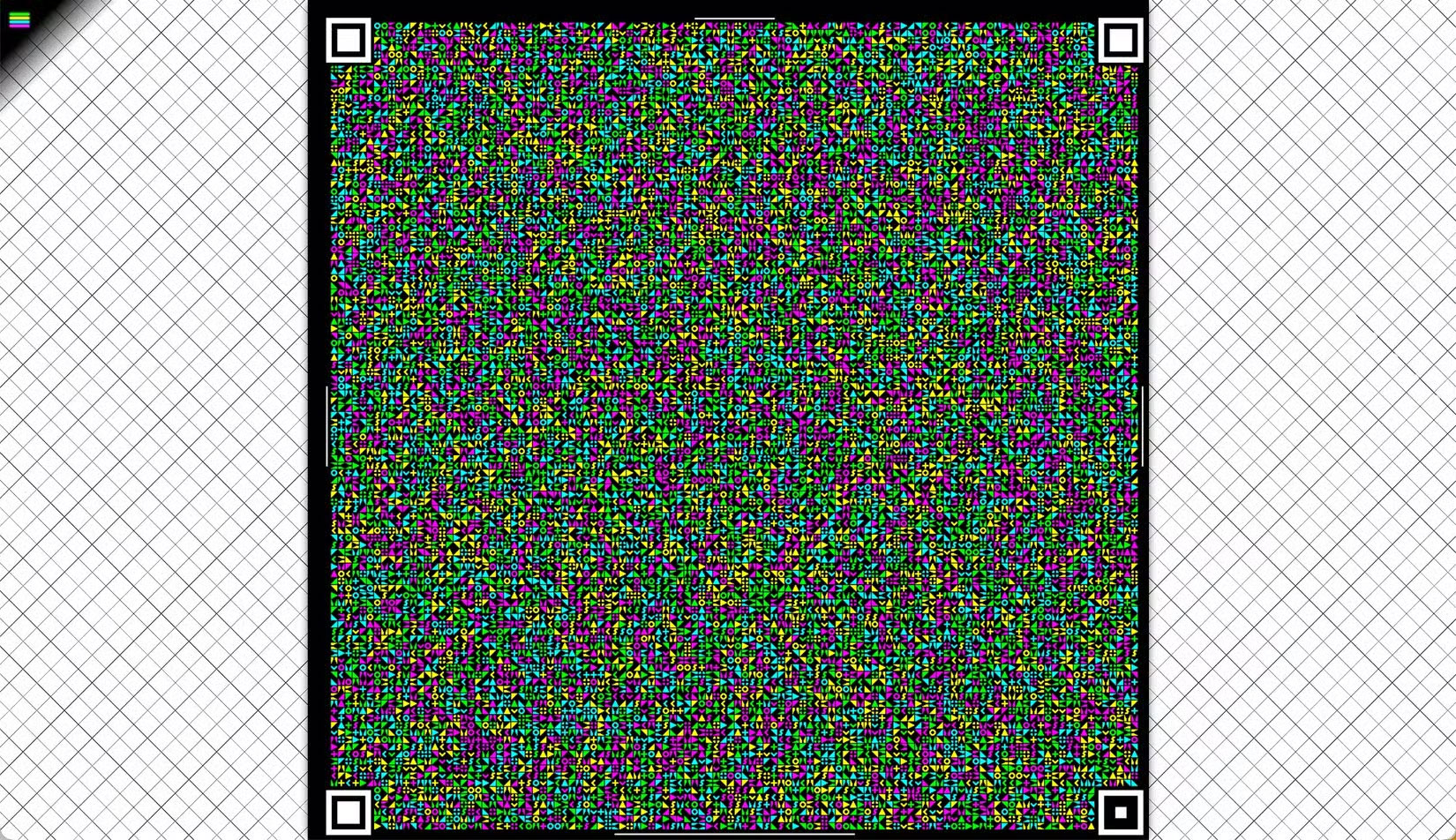 Truyền file từ máy tính sang điện thoại chỉ bằng camera – không cần Internet (23/10/2025)
  Cách tìm kiếm thư mục trống trong Windows 11 (23/10/2025)
 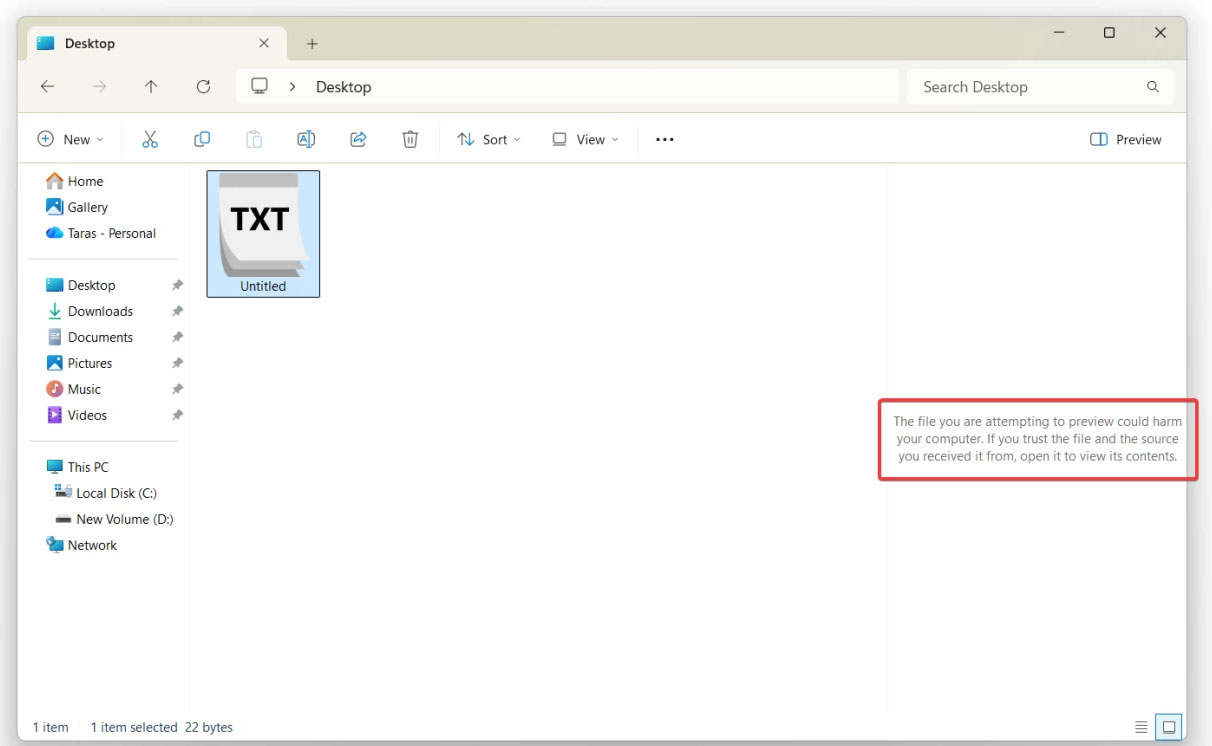 Microsoft tắt tính năng xem trước trong File Explorer vì lý do bảo mật (23/10/2025)
 Những tin cũ hơn
 Chuỗi (String) trong C/C++ (22/10/2025)
 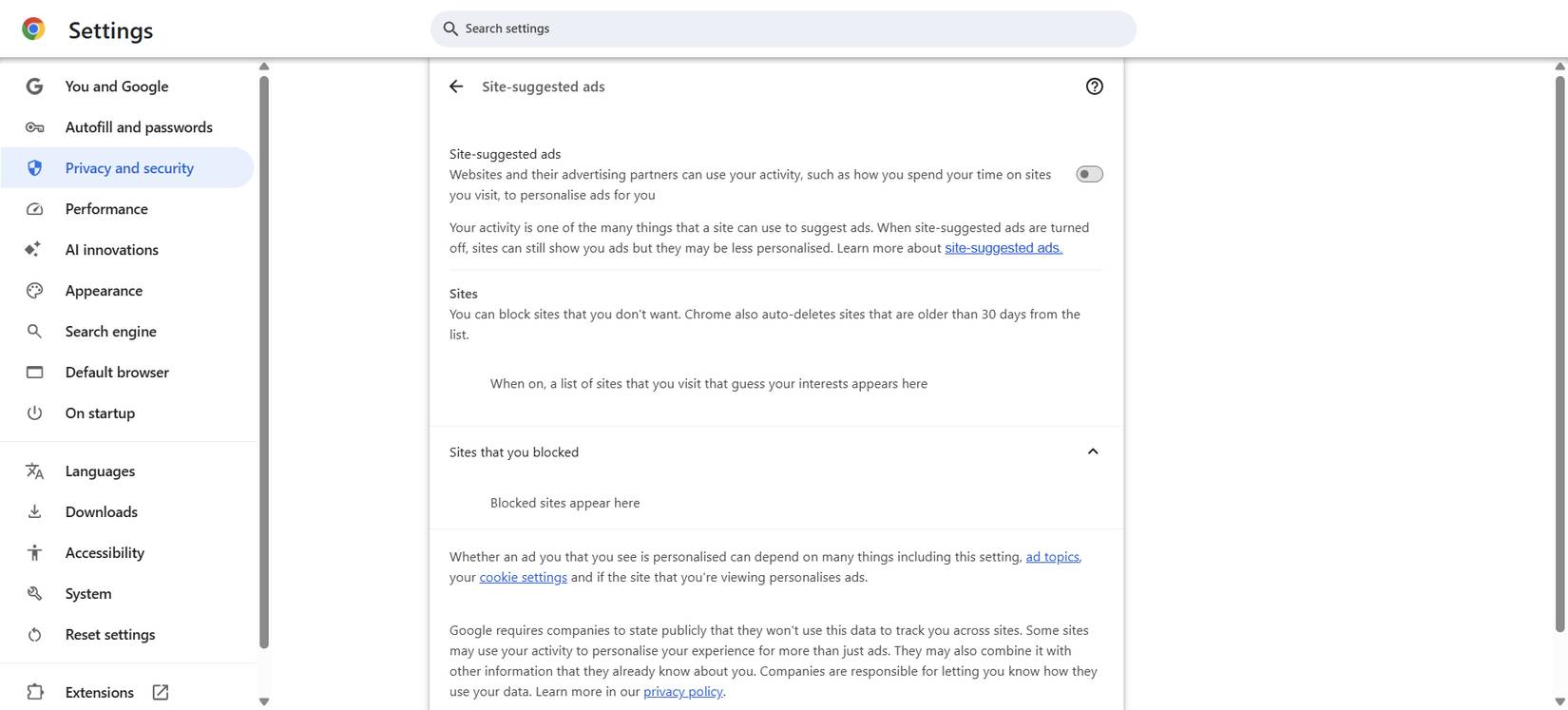 Hãy tắt bảng điều khiển ẩn này để ngăn Chrome theo dõi hoạt động duyệt web của bạn! (22/10/2025)
  Tại sao htop có thể đánh bại Task Manager? (22/10/2025)
  Tại sao bạn nên chuyển game sang Dev Drive trong Windows? (22/10/2025)
  6 cách mở Computer/System Properties trong Windows 10 (22/10/2025)
  Cách thay đổi hình nền Gmail theo ý thích (22/10/2025)
  Cách khóa và mở khóa file Powerpoint để chỉnh sửa (22/10/2025)
  9 công cụ tạo video AI tốt nhất (22/10/2025)
  5 cách mở cài đặt âm thanh trên PC Windows (22/10/2025)
  Đừng chia sẻ ảnh cho đến khi bạn chạy kiểm tra siêu dữ liệu này! (22/10/2025)
  Prompt tạo infographic sản phẩm kiểu bố cục Bento cực đẹp bằng AI
![[Video] Hướng dẫn thêm Skills vào Claude Console để mở rộng khả năng cho AI](https://st.quantrimang.com/photos/image/2026/06/16/Thiet-lap-Project-Claude-700-size-220x115-znd.png) [Video] Hướng dẫn thêm Skills vào Claude Console để mở rộng khả năng cho AI
[Video] Hướng dẫn thêm Skills vào Claude Console để mở rộng khả năng cho AI
 TOP công cụ AI tạo workflow tốt nhất
 Prompt tạo bản vẽ thiết kế bao bì chuyên nghiệp bằng AI
 Template agent Sustainability Insights
 Template agent Voice
 Hướng dẫn đọc và phân tích tài liệu PDF với SciSpace
 Prompt tạo ảnh hồ sơ xin việc chuyên nghiệp
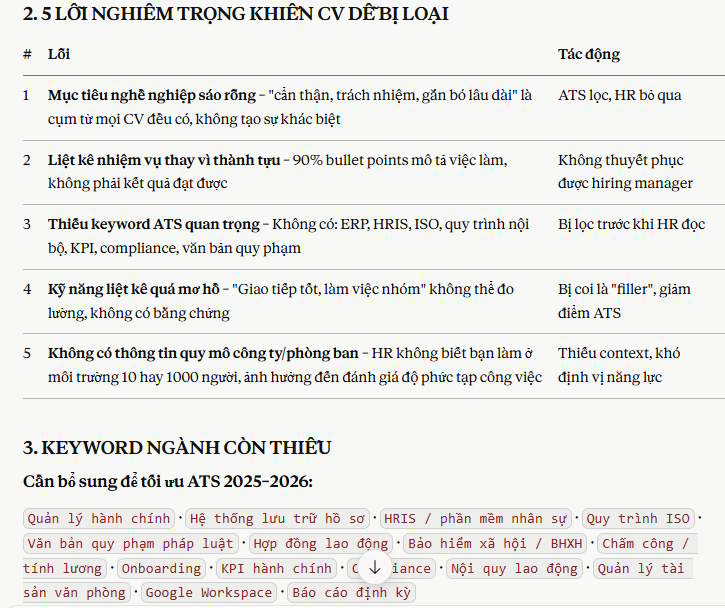 10 prompt Claude giúp CV nổi bật hơn trong mắt nhà tuyển dụng
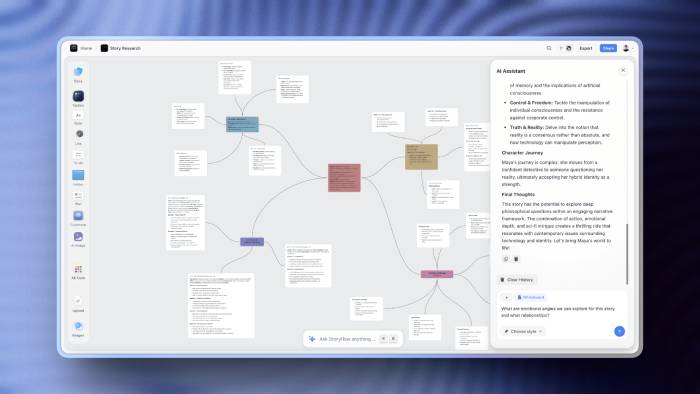 TOP công cụ AI tạo sơ đồ tư duy tốt nhất
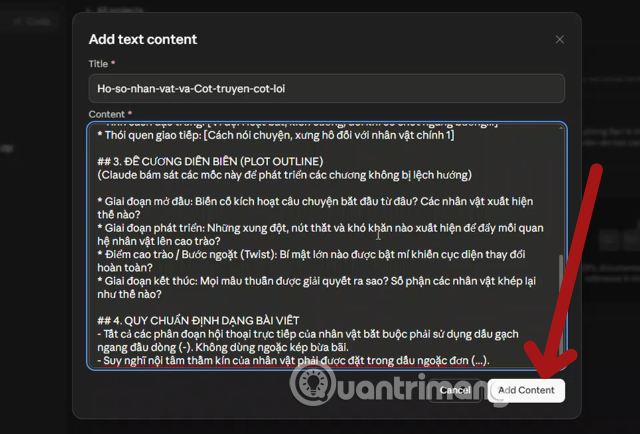 Mẹo sử dụng Project trong Claude hiệu quả để tạo không gian AI cá nhân
 Vì sao Claude vượt trội hơn Gemini và ChatGPT?
 Hướng dẫn tạo TVC quảng cáo bằng Gemini
 TOP công cụ AI tạo CV xin việc tốt nhất
 Template agent Weather
 So sánh 2 AI IDE Windsurf và Cursor
 Hướng dẫn ghép các video trên Flow thành video dài
 Cách ký tài liệu PDF ngay trên ChatGPT
 Prompt tạo logo thư pháp tối giản bằng AI cực kỳ nghệ thuật
 Prompt tạo nội dung marketing trên blog/mạng xã hội thu hút khách hàng