Thông tin liên hệ
- 036.686.3943
- admin@nguoicodonvn2008.info

Cách tắt toàn bộ quảng cáo trên Windows 11 để hệ thống sạch và mượt hơn
Không quan trọng bạn đang dùng Windows 11 Home hay Windows 11 Pro — hệ điều hành này vẫn chứa rất nhiều quảng cáo ở khắp nơi. Từ File Explorer đến menu Start, đâu đâu cũng có “quảng cáo gợi ý”. Nếu bạn muốn có một trải nghiệm Windows 11 thật sạch sẽ, không còn chút quảng cáo nào, chỉ cần tắt các tùy chọn dưới đây.
Menu Start là thứ hầu như ai cũng mở đầu tiên sau khi khởi động máy. Microsoft cũng biết rõ điều đó, nên từ bản cập nhật KB5036980 (tháng 4/2024), hãng đã thêm quảng cáo vào khu vực “Recommended” của menu Start — nơi thường hiển thị gợi ý ứng dụng hoặc dịch vụ.
Để loại bỏ phần quảng cáo này, bạn hãy làm theo các bước sau:
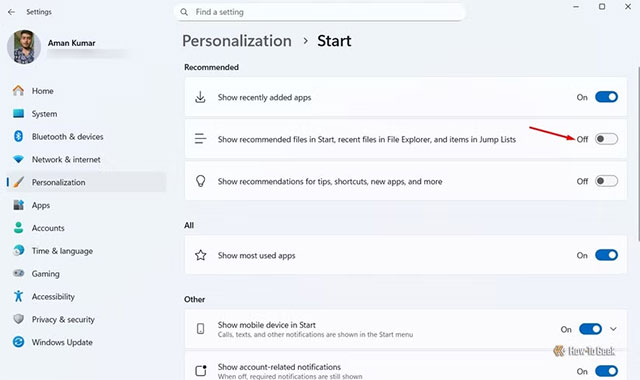
Khởi động lại máy, bạn sẽ thấy mục “Recommended” hoàn toàn biến mất khỏi menu Start.
Từ năm 2017, Microsoft từng thử nghiệm chèn quảng cáo OneDrive vào File Explorer trên Windows 10, và đến Windows 11 thì ý tưởng này quay trở lại. Quảng cáo giờ có thể xuất hiện ở thanh trên cùng, quảng bá cho các dịch vụ như OneDrive hay Microsoft 365.
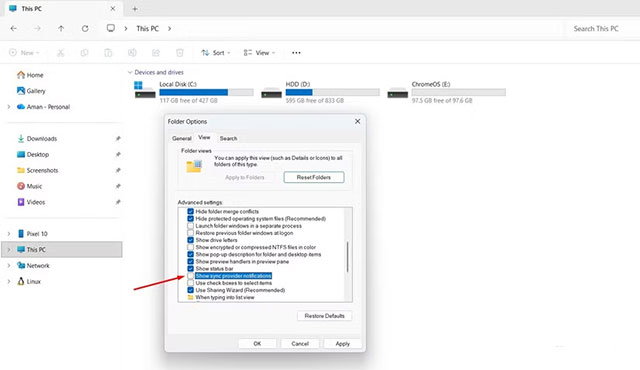
Để chặn hoàn toàn, bạn mở File Explorer, nhấn biểu tượng dấu ba chấm (⋯) trên thanh công cụ → chọn Options → tab View.
Bỏ chọn mục “Show sync provider notifications” , rồi nhấn Apply → OK.
Ngoài quảng cáo, Windows còn thường xuyên hiển thị “mẹo” và “gợi ý” để “cải thiện trải nghiệm người dùng”. Nếu bạn đã quen dùng máy, những thông báo này thực ra chỉ gây phiền.
Vào Settings → System → Notifications , cuộn xuống phần Additional settings, rồi tắt hai tùy chọn:
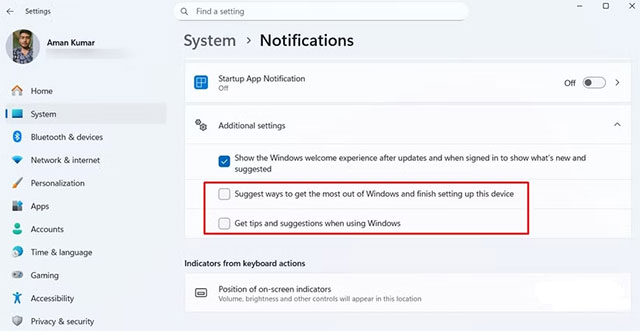
Sau khi tắt, bạn sẽ không còn thấy pop-up kiểu “dùng Edge sẽ tiết kiệm pin hơn” hay “thử Microsoft Rewards” nữa.
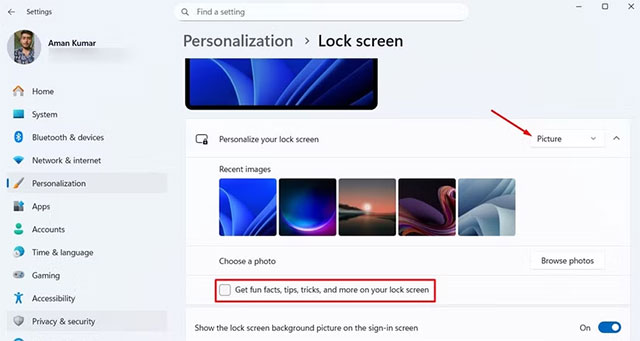
Tính năng Windows Spotlight giúp màn hình khóa thay đổi hình nền tự động — nhưng kèm theo đó là các quảng cáo và gợi ý trò chơi.
Để chặn hoàn toàn, bạn mở Settings → Personalization → Lock Screen, sau đó:
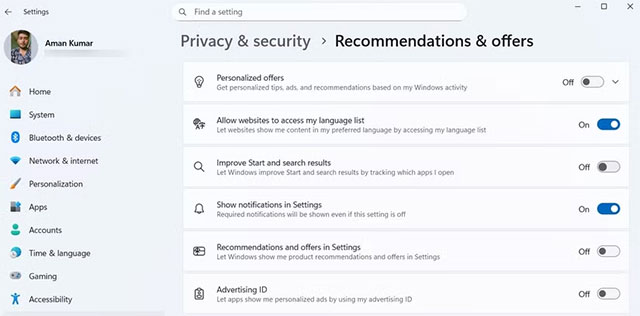
Ngay cả ứng dụng Settings cũng có quảng cáo, thường xuất hiện ở đầu trang với nội dung khuyến khích dùng Microsoft 365, OneDrive hoặc các dịch vụ khác.
Để tắt hết, vào Settings → Privacy & Security → Recommendations & Offers, rồi tắt toàn bộ các tùy chọn sau:
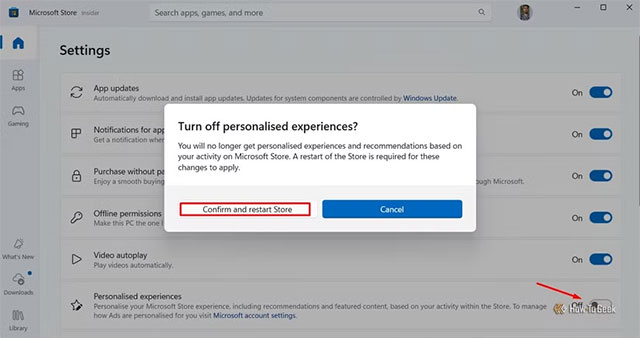
Khi tìm ứng dụng trong Microsoft Store, bạn có thể thấy phần “ Personalized Experiences ” — đây thực ra là quảng cáo dựa trên hoạt động của bạn.
Để vô hiệu hóa:
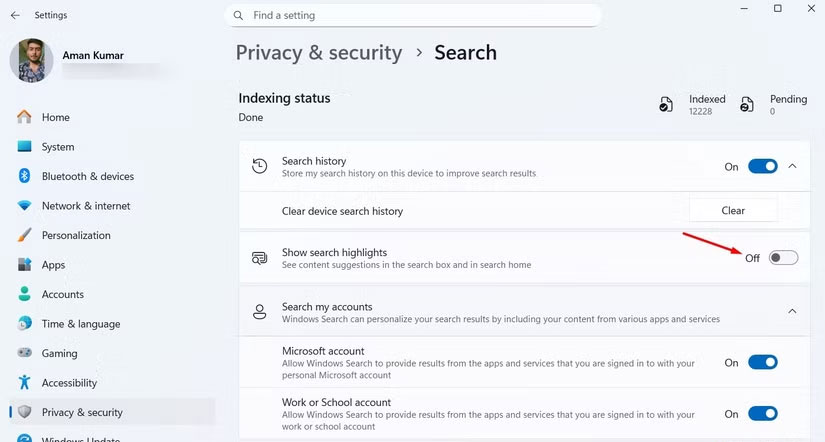
Nếu bạn hay dùng thanh tìm kiếm của Windows, có thể thấy các quảng cáo game, mục “tìm kiếm thịnh hành” hoặc thông tin trong ngày. Để tắt, hãy làm theo các bước sau:
Phần Widget trên Windows 11 không có quảng cáo, nhưng chứa rất nhiều tin tức, chỉ số chứng khoán và nội dung không cần thiết. Bạn có thể tắt nguồn cấp tin (Feed) để bảng này gọn gàng hơn.
Nhấn biểu tượng bánh răng ở góc trên cùng bên phải của bảng Widget → chọn Show or Hide Feeds → tắt mục Feeds.
Đôi khi quảng cáo không hẳn xấu — vì doanh nghiệp nào cũng cần doanh thu để phát triển. Tuy nhiên, việc người dùng vẫn phải nhìn thấy quảng cáo dù đã bỏ tiền ra mua Windows bản quyền là điều khó chấp nhận.
Có lẽ Microsoft nên cân nhắc tung ra một phiên bản Windows miễn phí kèm quảng cáo, và để những bản trả phí như Home, Pro, Education hay Enterprise được hoàn toàn “sạch” quảng cáo — đúng với giá trị mà người dùng bỏ ra.
Nguồn tin: Quantrimang.com:
Ý kiến bạn đọc
Những tin mới hơn
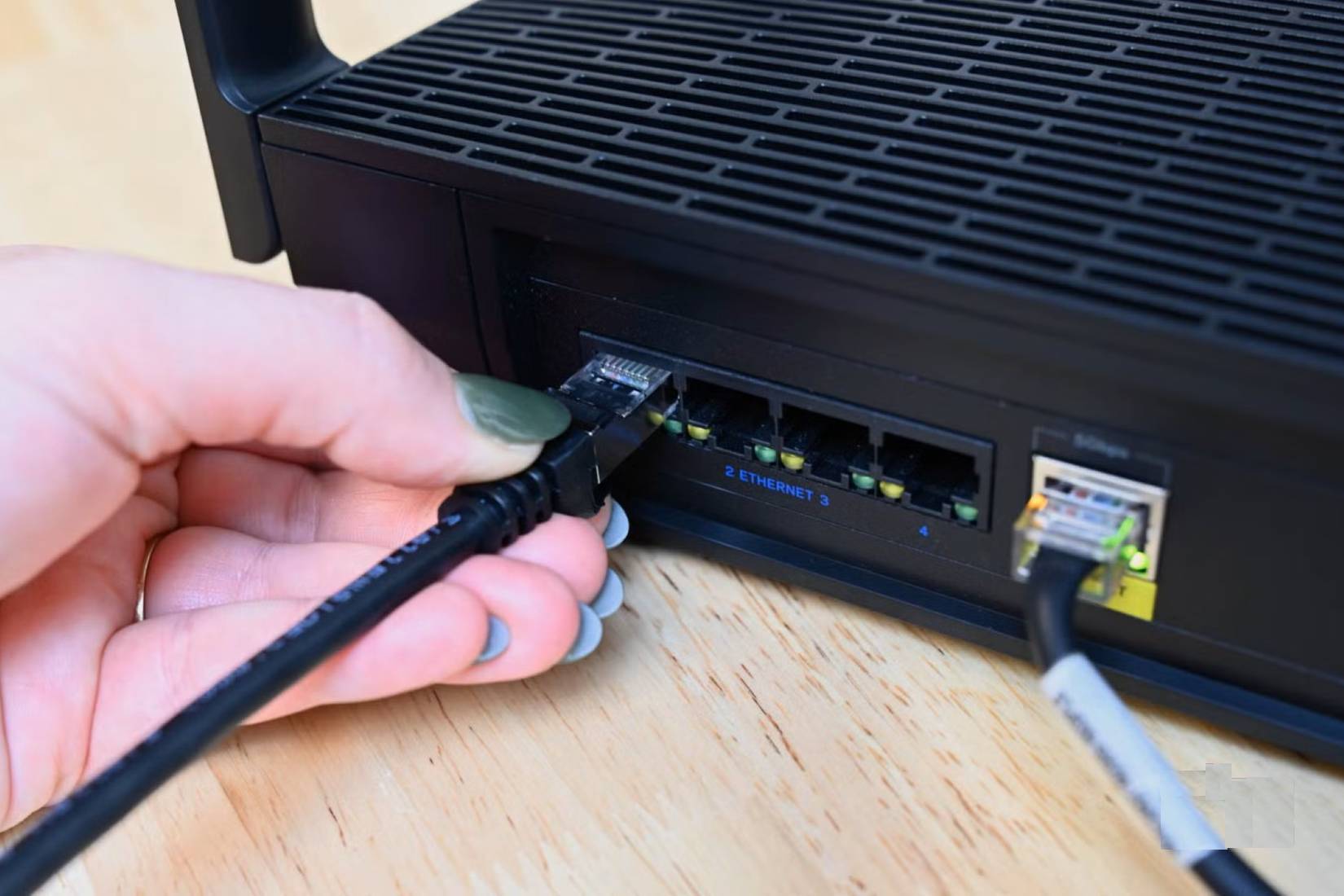 Màu sắc của cáp Ethernet có ý nghĩa gì? (07/11/2025)
 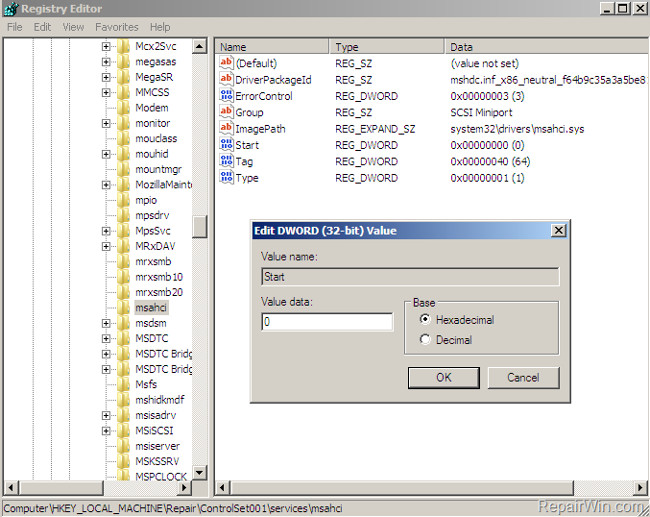 Hướng dẫn sửa nhanh lỗi "Inaccessible Boot Device" trên Windows (07/11/2025)
  57+ câu đố về địa danh Việt Nam (07/11/2025)
  5 bước khắc phục nhanh sự cố sau khi Windows gặp lỗi đột ngột (09/11/2025)
  Cấu hình Alan Wake 2 chi tiết trên PC (09/11/2025)
  Công cụ Flyoobe Bypass Windows 11 bị mạo danh Malware (09/11/2025)
  Tránh 5 sai lầm phổ biến khi tự ráp PC: chọn RAM, CPU, tản nhiệt và nguồn sao cho đúng (09/11/2025)
  Cách chuyển mã phông chữ với Unikey (09/11/2025)
  Hàm print() trong Python (09/11/2025)
  Tự động hóa 5 tác vụ thiết yếu này trên cài đặt Windows để giúp mọi thứ chạy hoàn hảo (10/11/2025)
 Những tin cũ hơn
 7 giải pháp thay thế mã nguồn mở cho các ứng dụng Adobe (07/11/2025)
  Tại sao không nên sử dụng cổng USB trên router? (07/11/2025)
  Cách cập nhật DirectX trên Windows 11 (07/11/2025)
  6 thay đổi cài đặt Excel giúp tập trung làm việc hơn (07/11/2025)
  Cách kiểm soát độ sáng màn hình ngoài với Twinkle Tray trên Windows (07/11/2025)
  Hàm sprintf() trong C (07/11/2025)
  Cách chuyển PDF sang đen trắng trong Windows (07/11/2025)
  Cách biến smartphone Android thành Windows 11 (07/11/2025)
  Passkey: Tính năng mới tốt nhất trong Windows 11 không phải Copilot (07/11/2025)
  Tránh xa những người như này không phải vô tâm mà là rất tỉnh táo (07/11/2025)
  9 khóa học Generative AI tốt nhất nên tham gia vào năm 2026
 13 ChatGPT prompt giúp học ngôn ngữ mới nhanh hơn
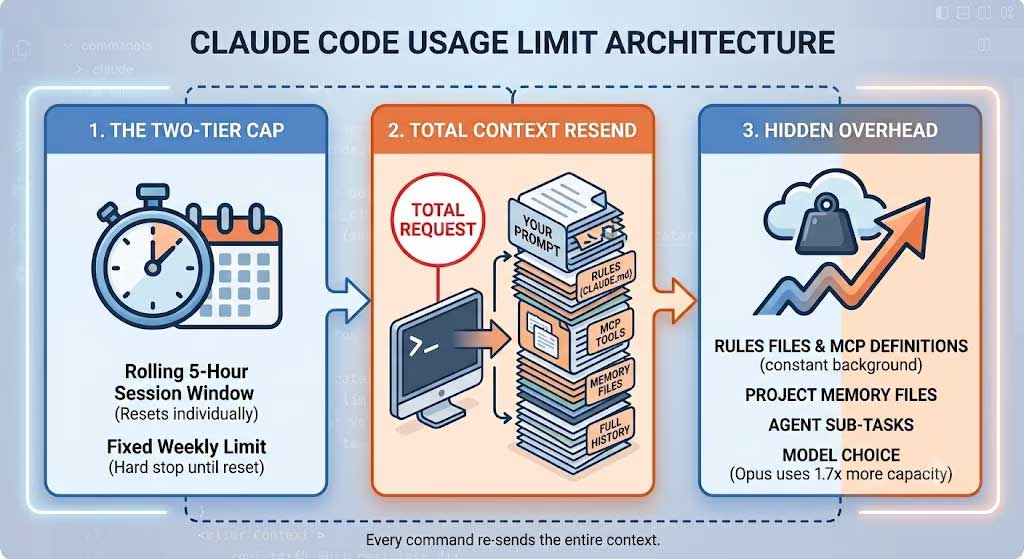 Giải thích giới hạn sử dụng Claude Code: Cách hoạt động và cách tránh chạm giới hạn
 Prompt ChatGPT chỉnh sáng, mịn da, tăng nét và phục hồi ảnh
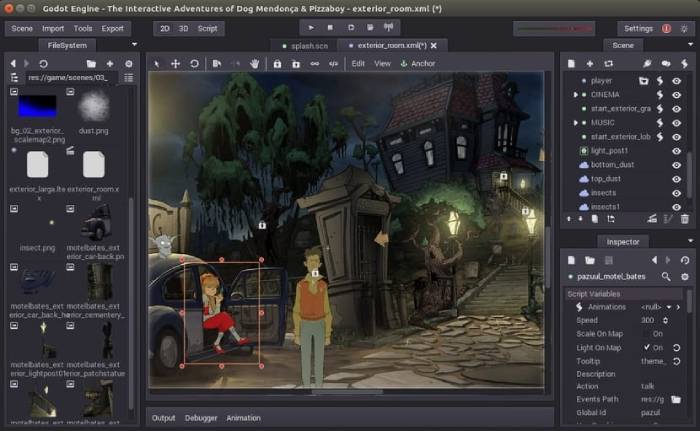 TOP công cụ, phần mềm AI phát triển game miễn phí
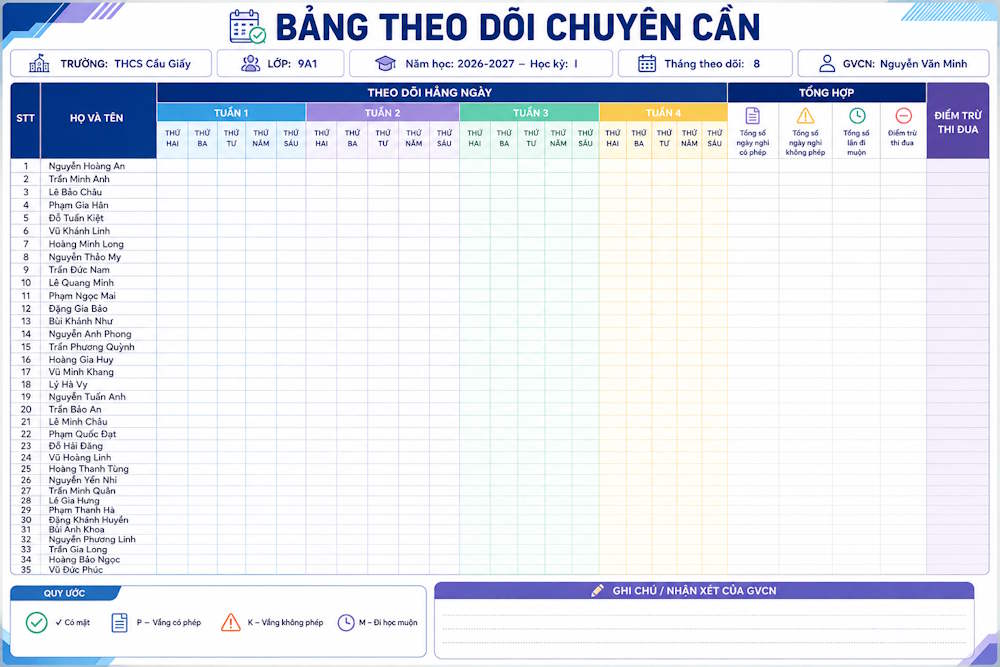 Prompt tạo bảng chuyên cần năm học
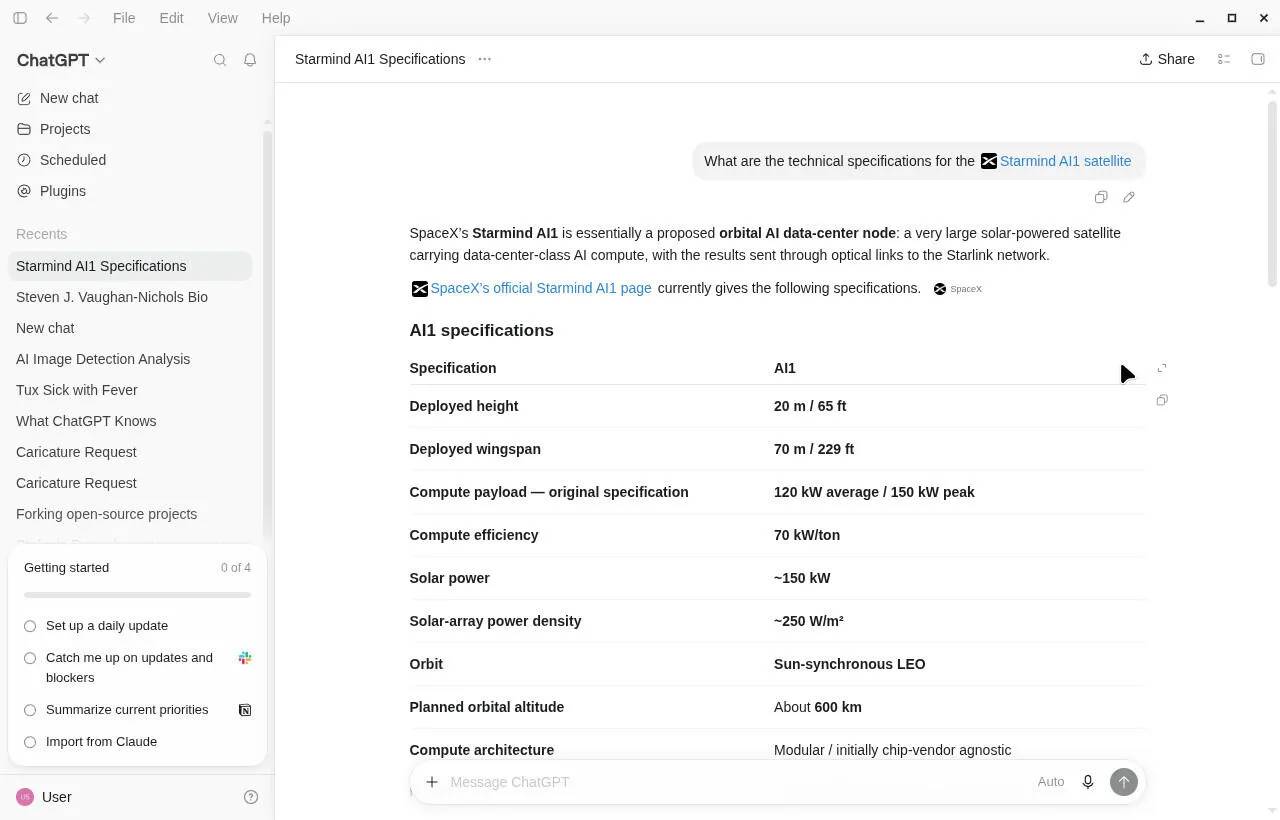 Ứng dụng ChatGPT desktop dành cho Linux có gì đặc biệt?
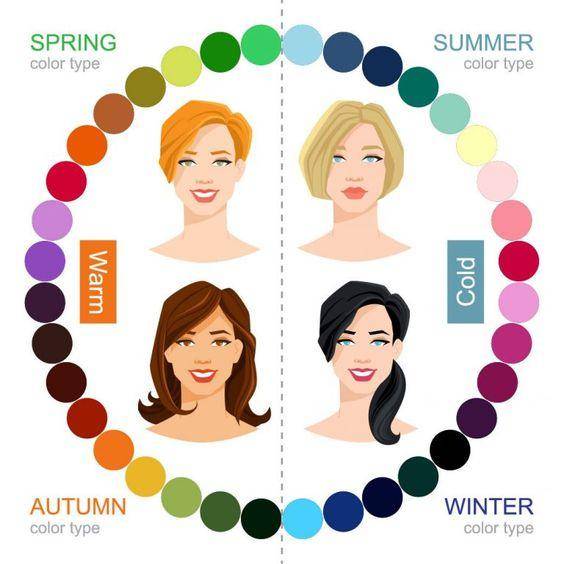 7 prompt tạo báo cáo phân tích màu sắc theo mùa dành riêng cho bạn
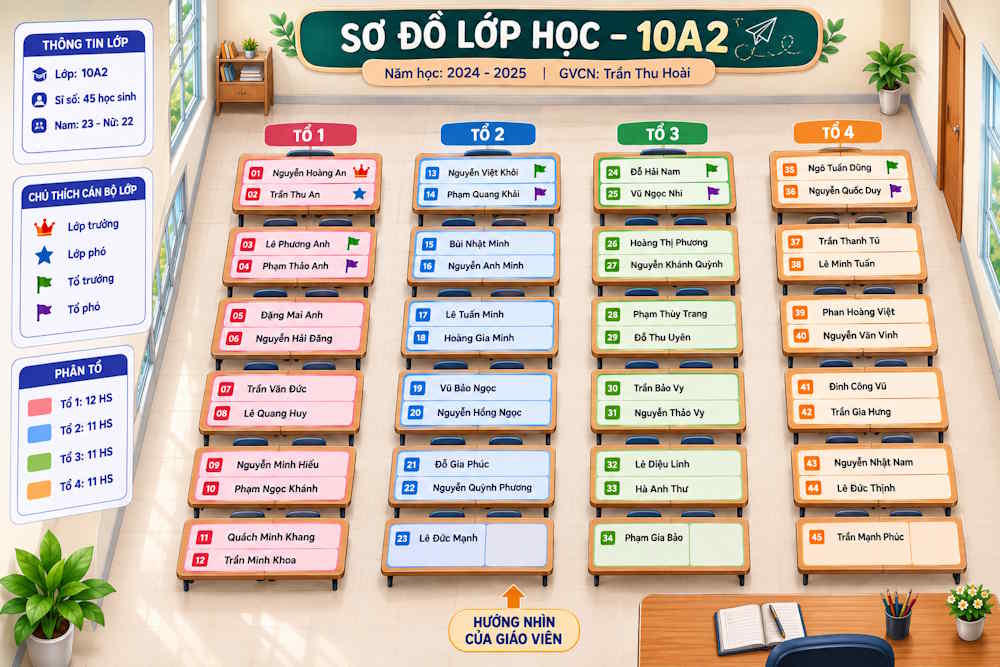 Hướng dẫn tạo ảnh sơ đồ lớp học trực quan
 5 loại tài liệu bạn nên xử lý qua AI
 Hướng dẫn tạo poster infograhic 3D tóm tắt nội dung trên Gemini
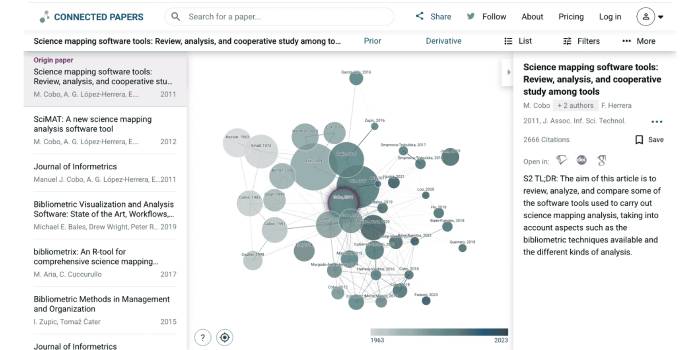 TOP công cụ AI tìm tài liệu nghiên cứu tốt nhất
 10 tính năng nổi bật nhất của NotebookLM
 Prompt soạn bài dạy môn Lịch sử theo Chương trình GDPT 2018
 Cách vô hiệu hóa AI trên trình duyệt Microsoft Edge
 Hướng dẫn tạo bài tập tiếng Anh từ SGK trên NotebookLM
 Hướng dẫn gỡ Copilot hoàn toàn trên Windows 11
 Cài đặt OpenClaw an toàn (Cách duy nhất bạn nên thực hiện)
 Claude Cowork trên Windows có gì mới? Cách cài đặt ra sao?
 25 dự án AI thú vị dành cho mọi trình độ