Thông tin liên hệ
- 036.686.3943
- admin@nguoicodonvn2008.info

Một số cài đặt Excel mặc định khiến bạn khó tập trung vào bảng dữ liệu đang xử lý. Bạn có thể điều chỉnh để tắt những cài đặt này đi để làm việc tập trung hơn, nhanh hơn trên Excel. Dưới đây là một số cài đặt nên thay đổi trên Excel.
Focus Cell giúp làm nổi bật cột và hàng của ô đang hoạt động. Điều này đảm bảo người dùng không vô tình chuyển sang trường hoặc bản ghi khác khi đọc và phân tích dữ liệu. Hiện tại Focus Cell khả dụng cho những người sử dụng Excel cho Microsoft 365 trên Windows hoặc Mac và Excel cho web.
Microsoft Excel sẽ xóa các số 0 đứng đầu khỏi dãy số. Điều này có thể gây khó chịu nếu bạn thường nhập số điện thoại hoặc đầu bằng số 0.
Mặc dù bạn có thể định dạng từng ô để giữ nguyên số 0 đứng đầu nhưng chúng ta nên thay đổi cài đặt mặc định trong Excel để tiết kiệm thời gian làm việc hơn.
Kể từ khi Microsoft tích hợp Copilot Microsoft 365, biểu tượng đã mặc định xuất hiện bên cạnh ô đang hoạt động trong Excel khiến người dùng khó tập trung vào bảng dữ liệu.
Bạn mở Excel Options sau đó nhấn vào Copilot rồi tích chọn Show Copilot Icon Only For Highly Relevant Suggestions để chỉ hiển thị biểu tượng Copilot cho các gợi ý có liên quan mà thôi.
Khi bạn nhập một liên kết hoặc địa chỉ email vào Excel thì nó sẽ biến thành liên kết. Không phải lúc nào bạn cũng muốn liên kết tự động hiển thị thì cũng có thể tắt chế độ này bên dưới.
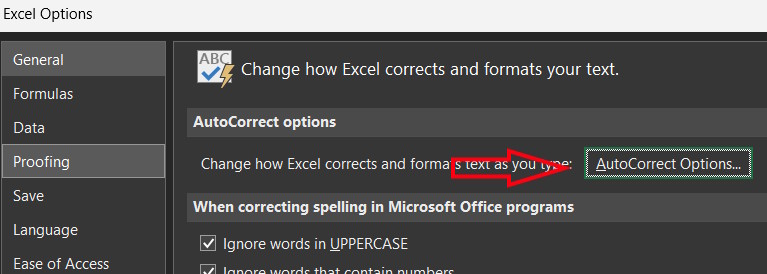
Chúng ta mở Excel Options sau đó nhấn chọn tiếp mục Proofing section rồi chọn tiếp AutoCorrect Options.
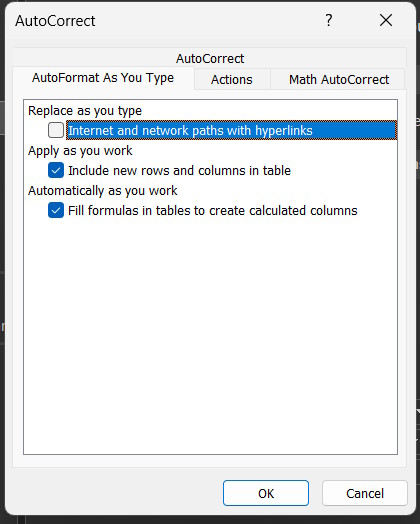
Hiển thị giao diện mới, bạn nhấn vào tab AutoFormat As You Type rồi bỏ tích Internet And Network Paths With Hyperlinks và nhấn OK bên dưới để lưu lại thiết lập mới này.
Nếu bạn có một tập hợp các bảng tính Excel mà bạn luôn mở vào đầu ngày làm việc, việc thực hiện thủ công sẽ cần vài thao tác.
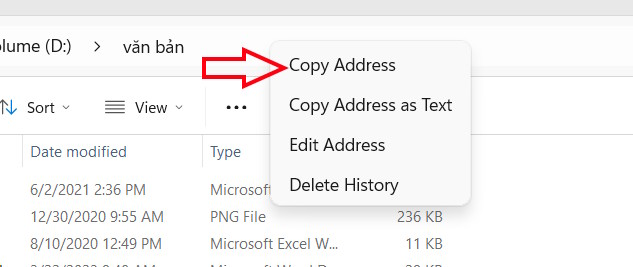
Đầu tiên bạn hãy tạo một thư mục khởi động cho Excel rồi cho tất cả cả các sổ làm việc đang mở vào thư mục này. Nhấn nhấp chuột phải vào tên thư mục trên thanh địa chỉ rồi chọn Copy Address.
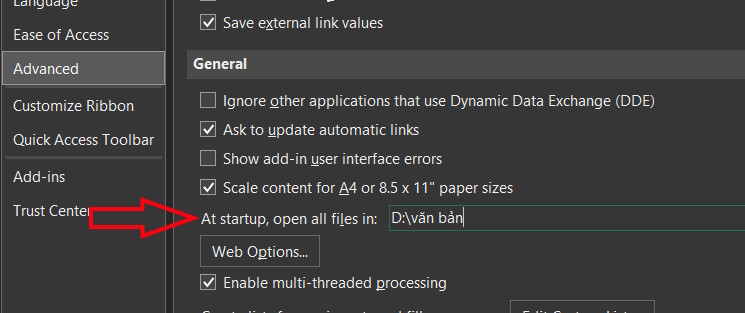
Mở Excel Options rồi nhấn Advanced. Sau đó nhìn sang bên cạnh tìm tới nhóm General. Tại dòng At Startup bạn nhập địa chỉ thư mục mới copy rồi nhấn OK để lưu lại.
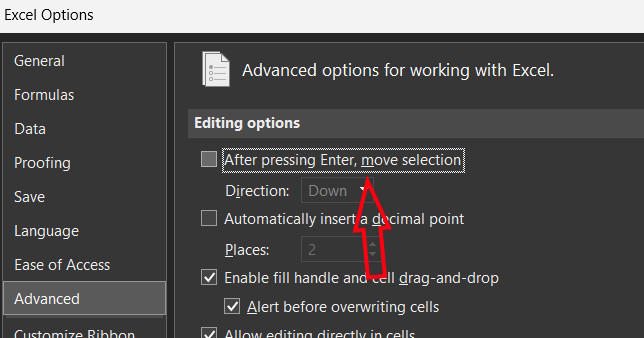
Sau khi nhập dữ liệu hoặc công thức vào một ô trong rồi nhấn Enter thì nhảy sang ô khác. Tuy nhiên, việc giữ nguyên ô khi nhấn Enter sẽ hữu ích hơn như để xem lại công thức, nội dung,...
Bạn mở Options rồi nhấn Advanced, lúc này nhìn sang mục Editing Options và bỏ tích After Pressing Down, Move Selection.
Nguồn tin: Quantrimang.com:
Ý kiến bạn đọc
Những tin mới hơn
 Cách cập nhật DirectX trên Windows 11 (07/11/2025)
  Tại sao không nên sử dụng cổng USB trên router? (07/11/2025)
  7 giải pháp thay thế mã nguồn mở cho các ứng dụng Adobe (07/11/2025)
  Cách tắt toàn bộ quảng cáo trên Windows 11 để hệ thống sạch và mượt hơn (07/11/2025)
  Màu sắc của cáp Ethernet có ý nghĩa gì? (07/11/2025)
 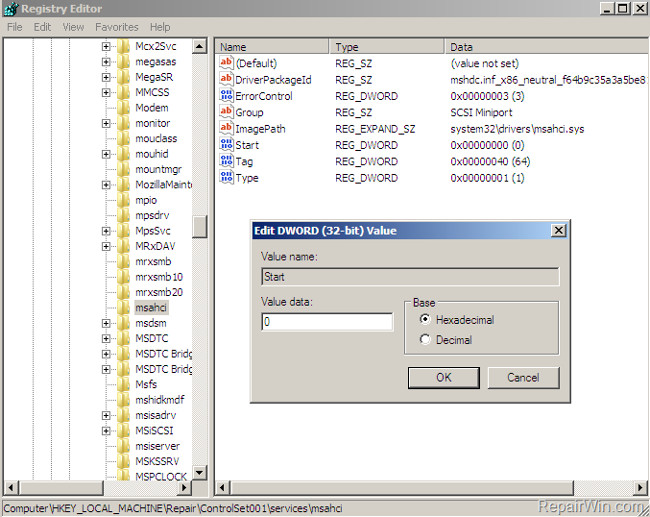 Hướng dẫn sửa nhanh lỗi "Inaccessible Boot Device" trên Windows (07/11/2025)
  57+ câu đố về địa danh Việt Nam (07/11/2025)
  5 bước khắc phục nhanh sự cố sau khi Windows gặp lỗi đột ngột (09/11/2025)
  Cấu hình Alan Wake 2 chi tiết trên PC (09/11/2025)
  Công cụ Flyoobe Bypass Windows 11 bị mạo danh Malware (09/11/2025)
 Những tin cũ hơn
 Cách kiểm soát độ sáng màn hình ngoài với Twinkle Tray trên Windows (07/11/2025)
  Hàm sprintf() trong C (07/11/2025)
  Cách chuyển PDF sang đen trắng trong Windows (07/11/2025)
  Cách biến smartphone Android thành Windows 11 (07/11/2025)
  Passkey: Tính năng mới tốt nhất trong Windows 11 không phải Copilot (07/11/2025)
  Tránh xa những người như này không phải vô tâm mà là rất tỉnh táo (07/11/2025)
  Hàm input() trong Python (06/11/2025)
  Cách tắt đăng nhập tự động trên Chrome (06/11/2025)
  6 lệnh cấp quyền Linux các admin cần biết (06/11/2025)
  Cách cải thiện năng suất với Microsoft Edge Workspaces (06/11/2025)
  TOP ứng dụng theo dõi thói quen tích hợp AI
 AI agent đang học cách mua sắm
 TOP ứng dụng AI mã nguồn mở đáng thử nhất
 Kiểm tra Copilot Studio agent
 TOP mô hình AI mã nguồn mở nổi bật nhất
 Cách biến Claude thành người đồng hành cùng bạn động não
 TOP công cụ AI lên kế hoạch học tập hữu ích cho học sinh, sinh viên
 Cách sử dụng Gemini cải thiện nội dung Google Slides
 Các ứng dụng thay đổi kiểu tóc bằng AI
 Cách tạo video tóm tắt từ tài liệu bằng Google Vids
 Cách tạo video AI quay bằng drone trên Google Flow
 Hướng dẫn tạo slide trình chiếu bằng NotebookLM và Canva
 Cách tạo phụ lục và giáo án tích hợp NLS, ANQP, GDĐĐ trên NotebookLM
 Google Flow sử dụng những model AI tạo video nào?
 Hướng dẫn tạo ảnh thời khóa biểu chỉ bằng 1 câu lệnh
 Hướng dẫn tạo giọng đọc Adam lồng tiếng video
 Hướng dẫn chỉnh câu trả lời Gemini theo ý bạn
 Cách sử dụng Gemini để tạo ảnh trực tiếp trong Google Sheets
 30+ cheat codes Gemini tăng gấp đôi hiệu quả AI
 10 cheat code giúp bạn vắt kiệt ChatGPT