
Thông tin liên hệ
- 036.686.3943
- admin@nguoicodonvn2008.info

Cáp Ethernet không mấy thú vị. Xét cho cùng, tất cả chúng đều trông giống nhau. Tuy nhiên, một điều bạn có thể nhận thấy là chúng có nhiều màu sắc khác nhau, chẳng hạn như xanh dương, vàng, đỏ, xanh lá cây, xám và thậm chí cả hồng. Người ta dễ cho rằng màu sắc thể hiện tốc độ hoặc hiệu suất, giống như màu cổng USB, nhưng không phải vậy.
Những màu sắc cáp này không chỉ để trang trí, nhưng cũng không biểu thị hiệu suất. Thay vào đó, các lựa chọn màu sắc chủ yếu liên quan đến tính gọn gàng và để dễ nhận biết. Bạn không nên nhầm lẫn điều này với mã màu của các dây xoắn bên trong cáp, thứ thực sự quyết định khả năng kết nối và truyền tín hiệu phù hợp. Ở đây, chúng ta đang nói về màu vỏ bọc, giúp việc quản lý nhiều kết nối trở nên đơn giản hơn nhiều.
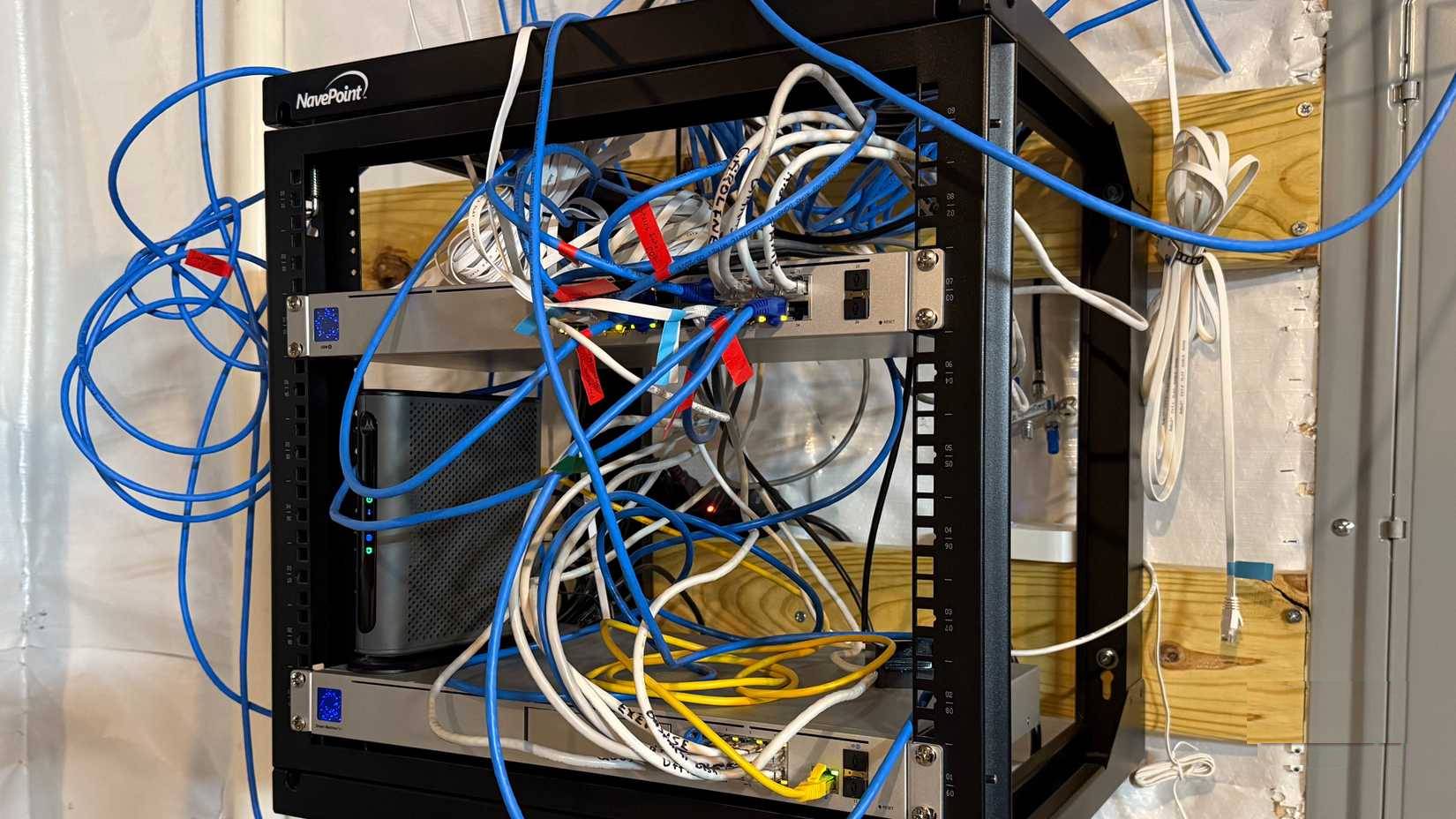
Thoạt nhìn, máu sắc đa dạng của cáp Ethernet có thể khiến người ta nghĩ rằng ai đó trong bộ phận CNTT chỉ đang cố gắng làm sáng bừng phòng máy chủ. Thực tế, mọi thứ không đơn giản như vậy. Màu sắc cáp Ethernet không ảnh hưởng đến tốc độ hay chất lượng tín hiệu. Nó chỉ đơn thuần là để tiện sắp xếp và dễ nhận biết hơn.
Trong các mạng lớn, đặc biệt là trong những trung tâm dữ liệu hoặc văn phòng với hàng chục mét dây cáp, việc mã hóa màu sắc giúp các kỹ thuật viên nhanh chóng xác định mục đích của từng loại cáp. Ví dụ, màu xanh lam có thể được sử dụng cho mạng chung, màu vàng cho các thiết bị PoE (Power over Ethernet) như camera an ninh, và màu đỏ cho các hệ thống hoặc kết nối quan trọng không được phép rút phích cắm một cách vô tình.
Việc mã hóa màu sắc không chỉ dành cho các chuyên gia. Tại nhà, việc sử dụng những sắc thái khác nhau cho các kết nối router, switch và modem có thể giúp bạn tránh khỏi những rắc rối khi thiết bị ngừng hoạt động.
Bên cạnh việc sắp xếp, một số nhà sản xuất sử dụng màu sắc để phân biệt các loại cáp như Cat 5, Cat 6 và Cat 7. Màu sắc cũng có thể biểu thị chiều dài cáp hoặc, trong một số trường hợp, loại tín hiệu. Trong các hệ thống lớn hơn, màu sắc thậm chí có thể biểu thị năm lắp đặt - ví dụ, màu vàng cho năm 2019 và màu xanh lam cho năm 2018.
Mục đích của tất cả những điều này rất đơn giản: Màu sắc giúp việc lắp đặt và bảo trì cáp nhanh và ít nhầm lẫn hơn. Vì vậy, mặc dù màu sắc không thay đổi hiệu suất của cáp, nhưng nó chắc chắn có thể ảnh hưởng đến độ mượt mà của thiết lập mạng.

Vấn đề là không có tiêu chuẩn chung nào cho màu sắc của cáp Ethernet. Ý nghĩa của màu sắc hoàn toàn phụ thuộc vào cách một tổ chức, nhà cung cấp hoặc nhà lắp đặt cụ thể quyết định sử dụng chúng. Tuy nhiên, có một số mẫu màu phổ biến.
Một lần nữa, mặc dù các tín hiệu màu sắc có thể cho bạn biết mục đích của cáp, nhưng ý nghĩa của chúng không phải lúc nào cũng đúng. Tốt nhất bạn nên kiểm tra tài liệu hướng dẫn sử dụng cáp trước khi cắm hoặc rút bất kỳ thiết bị quan trọng nào.
Cuối cùng, màu sắc của cáp Ethernet ít liên quan đến tốc độ mà quan trọng hơn là cảm giác. Điểm nhấn thực sự của chương trình nằm ở loại cáp, yếu tố quyết định hiệu suất, tốc độ và độ tin cậy. Vì vậy, lần tới khi bạn nhìn thấy một mớ dây cáp rối rắm, đừng quá căng thẳng về màu sắc.
Nguồn tin: Quantrimang.com:
Ý kiến bạn đọc
Những tin mới hơn
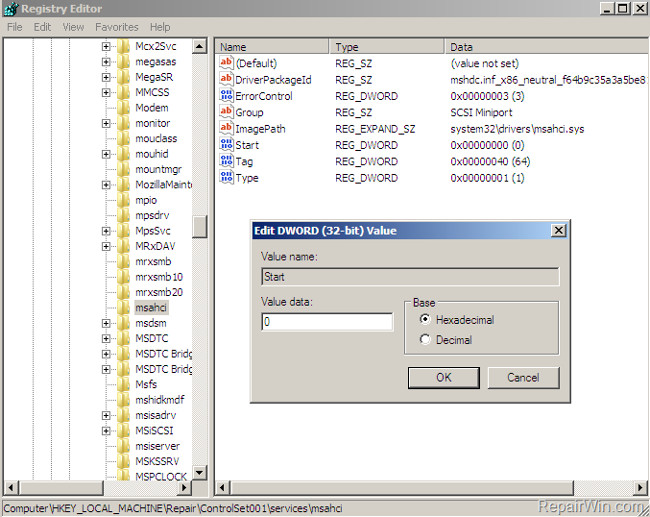 Hướng dẫn sửa nhanh lỗi "Inaccessible Boot Device" trên Windows (07/11/2025)
  57+ câu đố về địa danh Việt Nam (07/11/2025)
  5 bước khắc phục nhanh sự cố sau khi Windows gặp lỗi đột ngột (09/11/2025)
  Cấu hình Alan Wake 2 chi tiết trên PC (09/11/2025)
  Công cụ Flyoobe Bypass Windows 11 bị mạo danh Malware (09/11/2025)
  Tránh 5 sai lầm phổ biến khi tự ráp PC: chọn RAM, CPU, tản nhiệt và nguồn sao cho đúng (09/11/2025)
  Cách chuyển mã phông chữ với Unikey (09/11/2025)
  Hàm print() trong Python (09/11/2025)
  Tự động hóa 5 tác vụ thiết yếu này trên cài đặt Windows để giúp mọi thứ chạy hoàn hảo (10/11/2025)
  Hàm VLOOKUP: Cách sử dụng và các ví dụ cụ thể (10/11/2025)
 Những tin cũ hơn
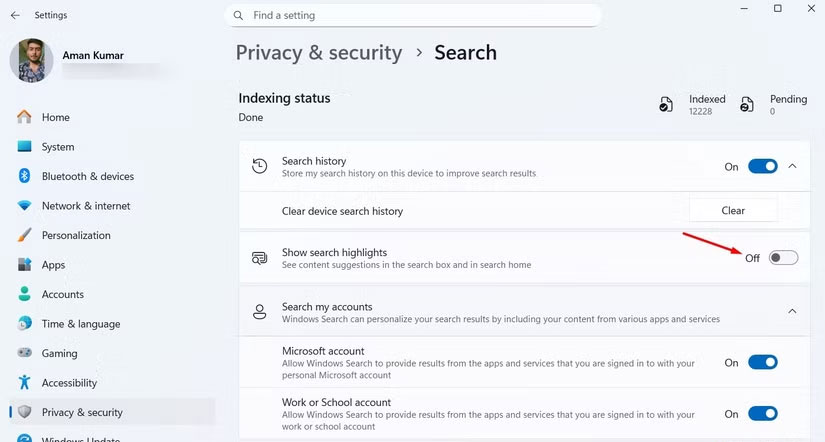 Cách tắt toàn bộ quảng cáo trên Windows 11 để hệ thống sạch và mượt hơn (07/11/2025)
  7 giải pháp thay thế mã nguồn mở cho các ứng dụng Adobe (07/11/2025)
 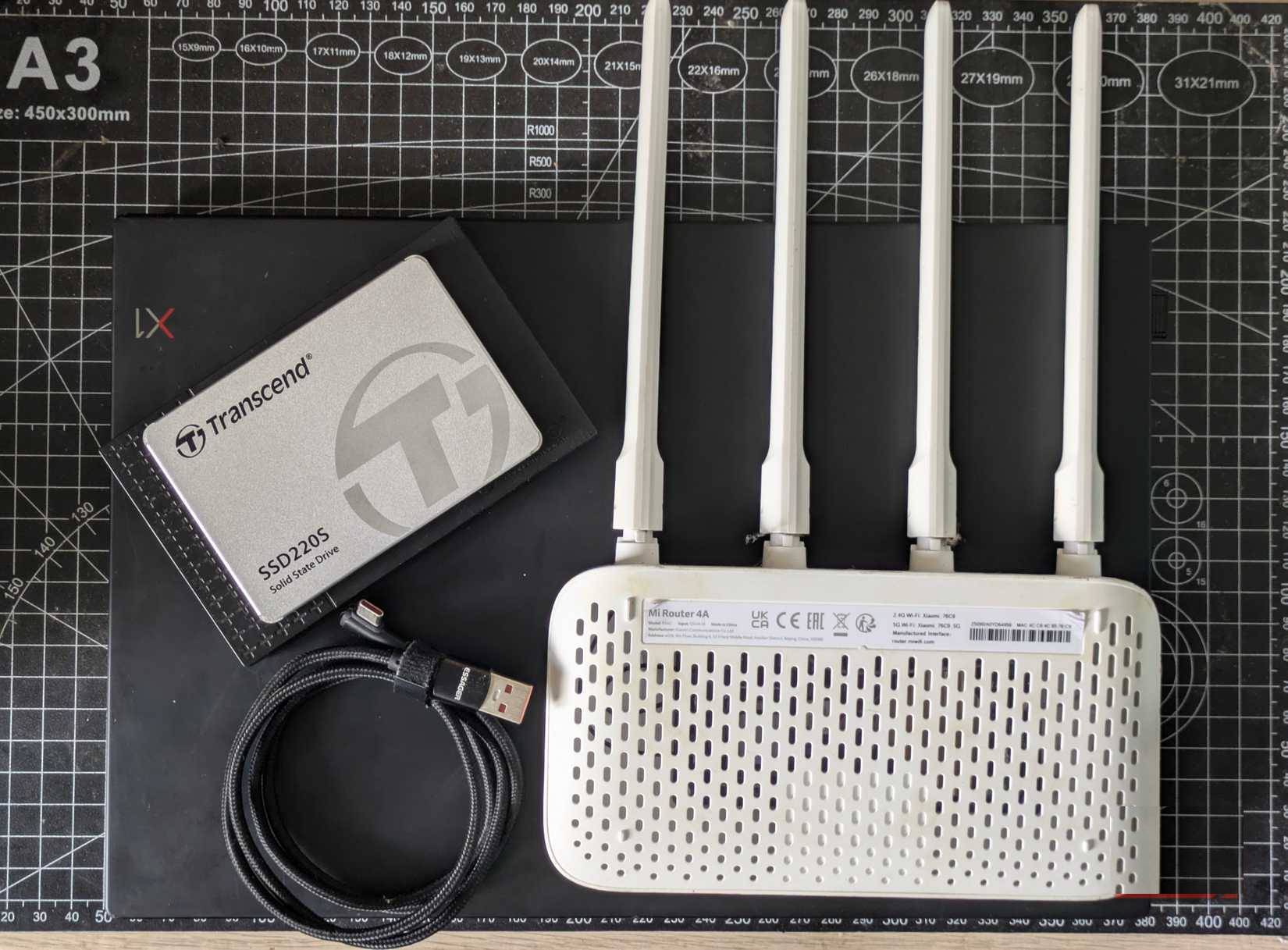 Tại sao không nên sử dụng cổng USB trên router? (07/11/2025)
 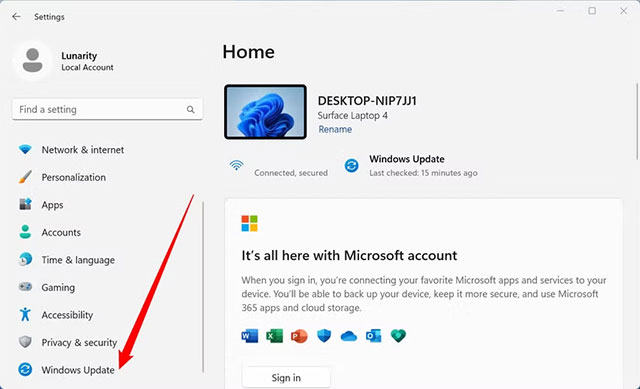 Cách cập nhật DirectX trên Windows 11 (07/11/2025)
  6 thay đổi cài đặt Excel giúp tập trung làm việc hơn (07/11/2025)
  Cách kiểm soát độ sáng màn hình ngoài với Twinkle Tray trên Windows (07/11/2025)
  Hàm sprintf() trong C (07/11/2025)
  Cách chuyển PDF sang đen trắng trong Windows (07/11/2025)
  Cách biến smartphone Android thành Windows 11 (07/11/2025)
  Passkey: Tính năng mới tốt nhất trong Windows 11 không phải Copilot (07/11/2025)
  Karaoke Người Đó Tôi Đây Tình Đâu(Midi)
 Chuyển tin nhắn Messenger thành bài hát trong nháy mắt
 Cách xây dựng game nhiều người chơi với Claude Opus 5.5
 Cách xem thời tiết trong ChatGPT với AccuWeather để lên kế hoạch
 Karaoke Lạnh (Midi)
 Cách kết nối ElevenLabs AI agent với Exa
 Thiết lập cách ChatGPT thông báo cho bạn khi có công việc cần chú ý
 TOP phần mềm OCR scan tài liệu có tích hợp AI tốt nhất
 6 trang web tạo mật khẩu ngẫu nhiên an toàn đáng tin cậy
 TOP nền tảng xây dựng công cụ nội bộ có tích hợp AI
 TOP phần mềm AI bảo mật Internet tốt nhất hiện nay
 Biến các ý tưởng thành giải thích trực quan, tương tác trong ChatGPT
 TOP tiện ích mở rộng AI cho VS Code tốt nhất
Cách tạo website Portfolio miễn phí bằng ChatGPT
TOP tiện ích mở rộng AI cho VS Code tốt nhất
Cách tạo website Portfolio miễn phí bằng ChatGPT
 6 lựa chọn thay thế Visual Studio Code tốt nhất có tích hợp AI
 Tạo form hỏi đáp tương tác trong vài phút và prompt chỉnh sửa
 Hướng dẫn sử dụng Google Slides trong Claude
 Hướng dẫn sử dụng Wolfram trong ChatGPT giải toán nâng cao
 15 prompt AI thú vị cho ngày lễ Halloween
 Hoàn thiện một thiết kế thực tế với ChatGPT + Canva
 Hướng dẫn cài đặt và sử dụng n8n trên Windows 11
 Cách lập trình chuyên nghiệp hơn, dễ dàng hơn với tính năng Tệp trên Grok
 Công thức tính diện tích hình Elip
 Hướng dẫn ngắt kết nối ứng dụng trên ChatGPT
 Hướng dẫn tạo đoạn hội thoại cho topic trên Twee
 Bức tranh tổng quan về hỗ trợ khách hàng tích hợp AI
 Cách sửa lỗi There Are Currently No Power Options Available Windows
 Claude Code thực sự có giá bao nhiêu?
 Hướng dẫn 8 cách mở bàn phím ảo trên Windows 10
 5 tài liệu hay nhất giúp bạn làm chủ Small Language Model (SLM) năm 2026




















