Thông tin liên hệ
- 036.686.3943
- admin@nguoicodonvn2008.info

Đổi mã font chữ hay chuyển phông chữ VnTime sang Times New Roman sẽ giúp sửa lỗi font chữ trong các tài liệu Word cũ, giúp bạn đọc, chỉnh sửa dễ dàng hơn. Dưới đây là cách chuyển đổi font chữ với Unikey.
Đôi khi trong quá trình làm việc với word trong học tập và công việc của mỗi người chúng ta ít nhất một lần gặp phải trường hợp lỗi font hay muốn chuyển đổi font mà chúng ta hay sử dụng sang font được yêu cầu. Để chuyển đổi font chữ đúng như chúng ta mong muốn ta có thể sử dụng trực tiếp công cụ được tích hợp sẵn trong bộ gõ tiếng Việt Unikey mà chắc hẳn nhiều người không để ý tới, rất nhanh và rất dễ chuyển đổi. Hãy tham khảo hướng dẫn dưới đây của Quản Trị Mạng nhé.
Để chuyển mã font, sửa lỗi font chữ VnTime bạn làm theo các bước sau:
Bước 1: Tải UniKey, sau đó chạy Unikey trên máy tính.: quantrimang.com/download/unikey-178970
Bước 2: Mở file chứa nội dụng văn bản gốc, sao chép đoạn cần đổi font bằng cách copy (Ctrl+C) hoặc cắt (Ctrl+X)
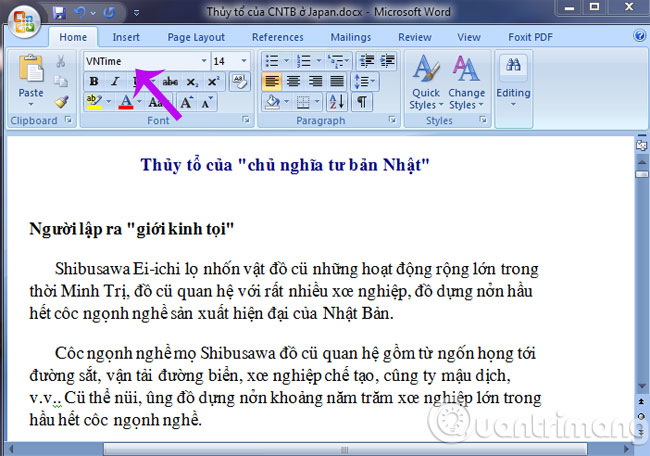
Để xác định rõ văn bản được gõ bằng loại font gì, bạn chỉ cần để trỏ chuột vào nội dung và nhìn lên ô font trên menu. Việc này rất quan trọng, vì nếu bạn xác định không đúng thì sau khi chuyển mã font sẽ bị lỗi hơn.
Bạn hãy lưu ý các tiêu chuẩn giữa bảng mã và font chữ như sau:
Bước 3: Chuột phải vào biểu tượng Unikey ở góc phải dưới màn hình, chọn Công cụ… hoặc nhấn Ctrl+Shift+F6
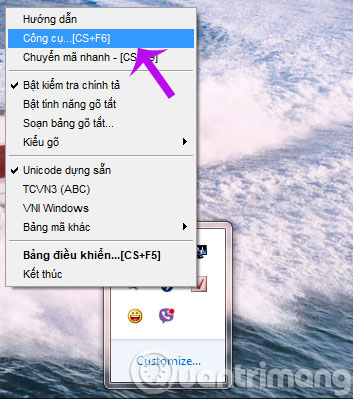
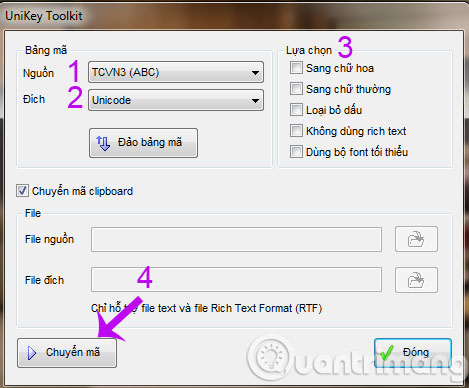
Bước 4: Hộp thoại Unikey Toolkit xuất hiện, bạn làm theo thứ tự sau:
Bước 5: Sau khi đã lựa chọn xong thì nhấn Chuyển mã
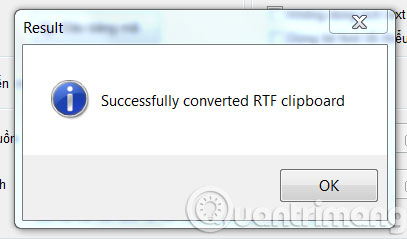
Bước 6: Khi đó 1 hộp thoại thông báo bạn đã chuyển mã thành công.
Nếu bạn chưa thực hiện Copy hoặc Cắt, thì sẽ xuất hiện cửa sổ:

Bước 7: Dán (nhấn Ctrl+V) nội dung văn bản vào file mới. Nội dung văn bản sau khi chuyển mã font hiển thị như sau:

Chỉ với vài thao tác đơn giản là bạn đã có một đoạn văn bản được chuyển đổi font theo đúng yêu cầu, mục đích học tập và công việc của mình.
Chúc các bạn thành công!
Nguồn tin: Quantrimang.com:
Ý kiến bạn đọc
Những tin mới hơn
 Hàm print() trong Python (09/11/2025)
  Tự động hóa 5 tác vụ thiết yếu này trên cài đặt Windows để giúp mọi thứ chạy hoàn hảo (10/11/2025)
  Hàm VLOOKUP: Cách sử dụng và các ví dụ cụ thể (10/11/2025)
  Cách ẩn danh hoàn toàn trên Windows 11 (10/11/2025)
  Cách fix lỗi phương trình Word không hiển thị đúng dạng (10/11/2025)
  Cách ngừng cập nhật Windows trên PC (10/11/2025)
  Hướng dẫn tùy chỉnh con trỏ chuột trong Windows 11 (10/11/2025)
  Khởi động lại khẩn cấp Emergency Restart trên Windows 11 là gì? (10/11/2025)
  Hiệu ứng chuyển động Animation trong CSS (10/11/2025)
  Tại sao nhiều người chuyển từ Ubuntu sang Fedora Silverblue sau nhiều năm gắn bó? (10/11/2025)
 Những tin cũ hơn
 Tránh 5 sai lầm phổ biến khi tự ráp PC: chọn RAM, CPU, tản nhiệt và nguồn sao cho đúng (09/11/2025)
  Công cụ Flyoobe Bypass Windows 11 bị mạo danh Malware (09/11/2025)
  Cấu hình Alan Wake 2 chi tiết trên PC (09/11/2025)
  5 bước khắc phục nhanh sự cố sau khi Windows gặp lỗi đột ngột (09/11/2025)
  57+ câu đố về địa danh Việt Nam (07/11/2025)
 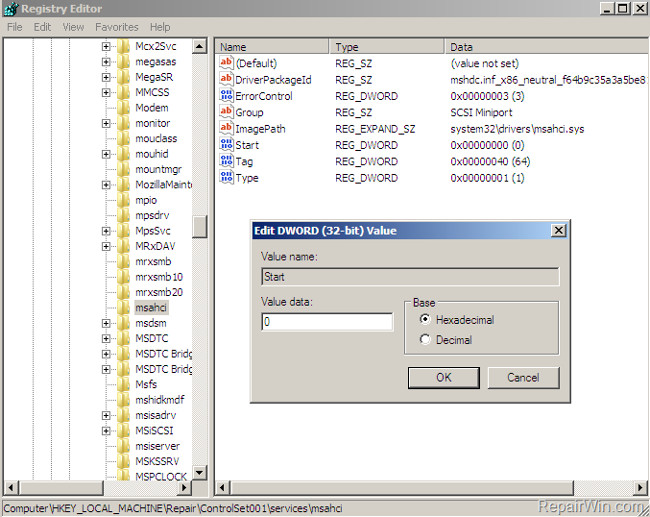 Hướng dẫn sửa nhanh lỗi "Inaccessible Boot Device" trên Windows (07/11/2025)
  Màu sắc của cáp Ethernet có ý nghĩa gì? (07/11/2025)
 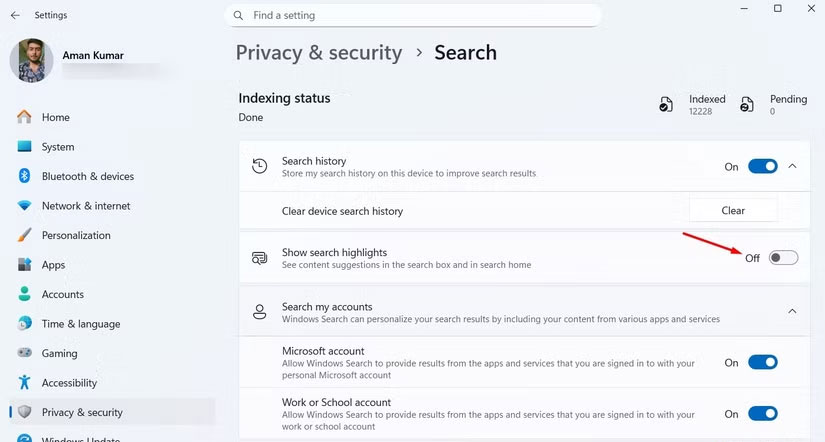 Cách tắt toàn bộ quảng cáo trên Windows 11 để hệ thống sạch và mượt hơn (07/11/2025)
  7 giải pháp thay thế mã nguồn mở cho các ứng dụng Adobe (07/11/2025)
  Tại sao không nên sử dụng cổng USB trên router? (07/11/2025)
  tOP plugin ChatGPT tốt nhất để lên kế hoạch du lịch
 Trình tự đảm bảo tính an toàn cho quy trình tự động hóa trong Grok Bot
 Tìm hiểu về chế độ Expressive trong ElevenAgents
 Cách kích hoạt plugin Gmail trên ChatGPT và prompt ví dụ
 TOP plugin Notion hữu ích nên sử dụng ngay
 Hướng dẫn tạo video chúc mừng ngày Nhà giáo Việt Nam 20/11
 Thêm âm thanh nền, áp dụng bộ lọc giọng nói cho ElevenAgents
 Hướng dẫn tạo slide bài phát biểu 20/11 bằng AI
 TOP plugin Canva giúp nâng tầm thiết kế
 Cách ngăn các skill của Claude bị lỗi thời một cách âm thầm
 Cách kết nối Todoist để quản lý việc ngay trong ChatGPT
 Cách dùng Styled Text Swap đổi chữ giữ nguyên thiết kế ảnh Canva
 TOP plugin AI cho Excel tốt nhất
 Hướng dẫn cài đặt và sử dụng Muse AI trên Mac
 Cách điều chỉnh tốc độ nói của ElevenLabs agent
 TOP plugin ChatGPT cho nhà sáng tạo nổi bật nhất năm 2026
 Cách sử dụng chế độ Công Việc (Work) của ChatGPT như một trợ lý AI cá nhân
 Hướng dẫn sử dụng công cụ Adobe chỉnh sửa, tạo ảnh ngay trên ChatGPT
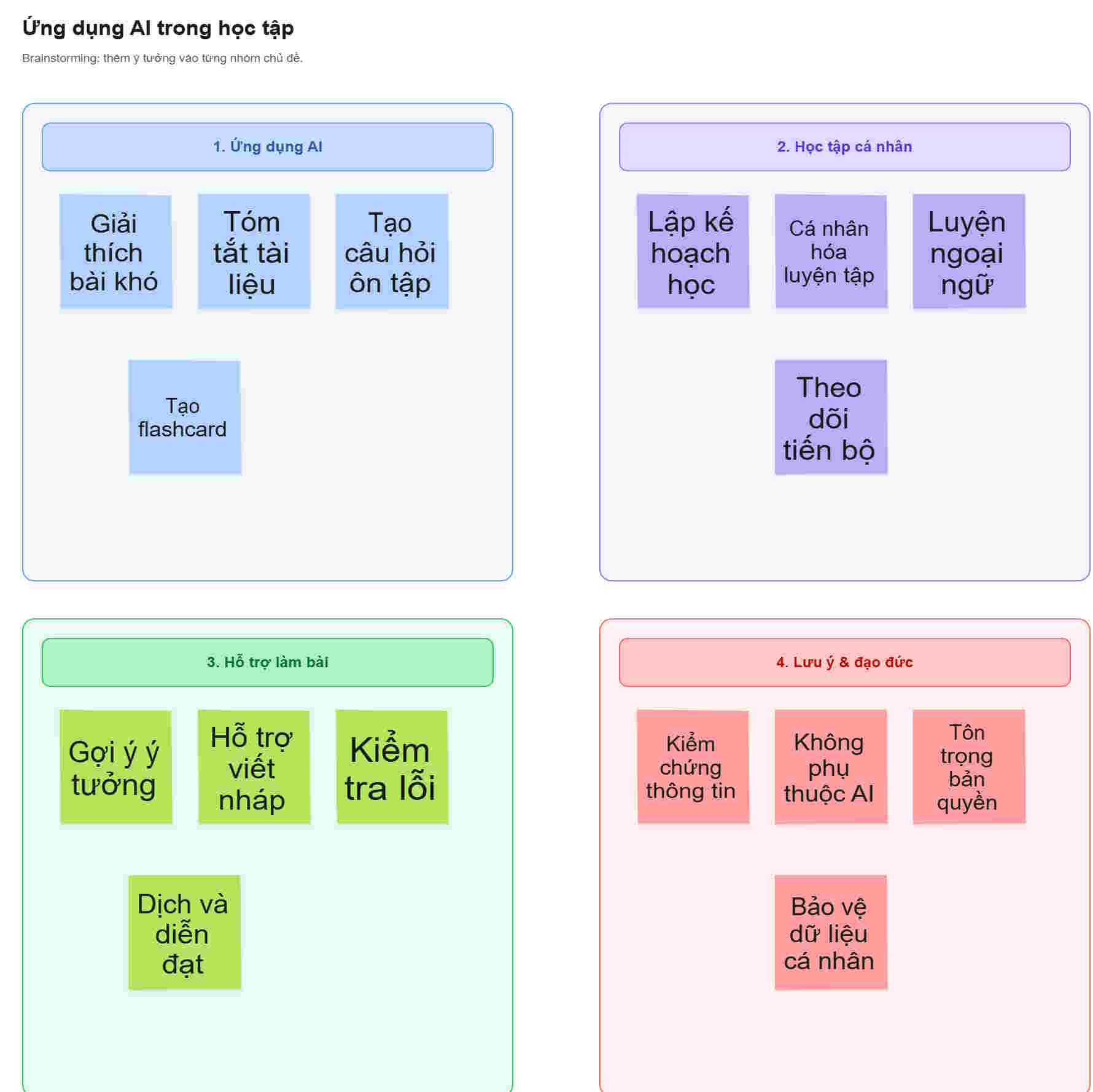 Hướng dẫn kết hợp ChatGPT và Miro biến ý tưởng thành sơ đồ
 Hướng dẫn tạo đường viền ảnh trên Canva
 Cách lập trình chuyên nghiệp hơn, dễ dàng hơn với tính năng Tệp trên Grok
 Hướng dẫn cài đặt và sử dụng n8n trên Windows 11
 Công thức tính diện tích hình Elip
 Hướng dẫn ngắt kết nối ứng dụng trên ChatGPT
 8 ứng dụng Microsoft Store miễn phí giúp Windows tốt hơ
 Hướng dẫn tạo đoạn hội thoại cho topic trên Twee
 Đừng chia sẻ ảnh cho đến khi bạn chạy kiểm tra siêu dữ liệu này!
 6 cách mở Computer/System Properties trong Windows 10
 Bức tranh tổng quan về hỗ trợ khách hàng tích hợp AI
 Cách sửa lỗi There Are Currently No Power Options Available Windows