Thông tin liên hệ
- 036.686.3943
- admin@nguoicodonvn2008.info

Nhiều người chỉ dùng laptop để làm việc trong một thời gian dài, nên khi lần đầu tiên chuyển sang thiết lập nhiều màn hình, họ đã phải đối mặt với một bất ngờ lớn: Windows không thể kiểm soát độ sáng của màn hình ngoài. Đúng vậy, những thanh trượt nhỏ mà bạn thấy trong bảng Quick Settings và trong ứng dụng Settings - những thanh trượt giúp điều chỉnh màn hình laptop dễ dàng - hoàn toàn không có tác dụng gì với màn hình ngoài.
Độ sáng là một trong những thứ bạn có thể thiết lập một lần rồi quên, hoặc điều chỉnh liên tục tùy thuộc vào ánh sáng trong phòng, thời gian trong ngày và sở thích cá nhân. Nhưng người thuộc trường hợp thứ hai phải tìm một giải pháp, và Twinkle Tray là lựa chọn hoàn hảo.
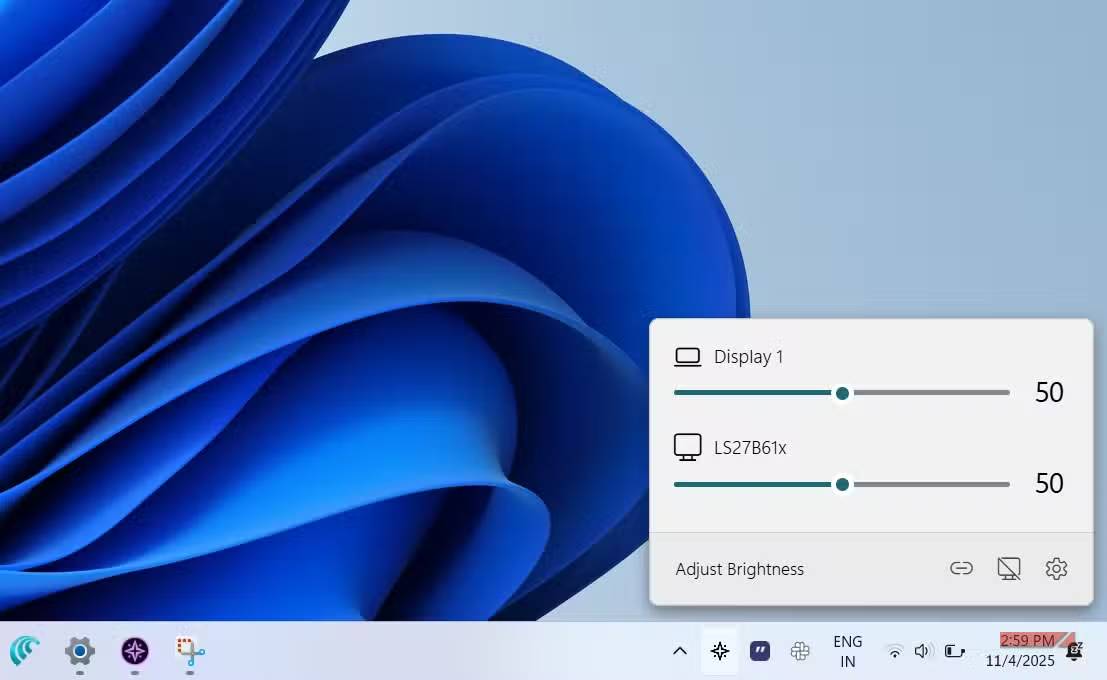
Lúc đầu, khi không tìm thấy tùy chọn điều khiển độ sáng của màn hình ngoài trên Windows, nhiều người cứ nghĩ mình tìm chưa đúng chỗ. Nhưng hóa ra không phải vậy. May mắn thay, sau khi thử nghiệm một vài ứng dụng điều khiển độ sáng khác nhau, họ đã tìm thấy Twinkle Tray.
Twinkle Tray đặt tất cả các nút điều khiển màn hình ngay trên khay hệ thống. Và tất nhiên, bạn có thể kéo biểu tượng đó vào thanh tác vụ để truy cập trực tiếp. Với Twinkle Tray, việc điều chỉnh độ sáng trở nên dễ dàng. Bạn có thể điều khiển từng màn hình riêng lẻ hoặc, nếu muốn, đồng bộ chúng để tất cả cùng thay đổi. Điều đó có nghĩa là dù có hai, ba hay nhiều màn hình, bạn có thể tinh chỉnh chúng chính xác theo ý muốn mà không cần loay hoay với các nút bấm vật lý.
Không chỉ có độ sáng. Bạn có thể điều chỉnh độ tương phản, âm lượng và thậm chí cả trạng thái nguồn từ cùng một cửa sổ flyout Twinkle Tray. Các tính năng bổ sung này không được bật theo mặc định, nhưng việc bật chúng rất đơn giản. Để thực hiện việc này, hãy nhấp chuột phải vào biểu tượng Twinkle Tray trên khay hệ thống, vào Settings và điều hướng đến DDC/CI Features. Sau khi được bật, tất cả các điều khiển sẽ xuất hiện trong cửa sổ flyout.
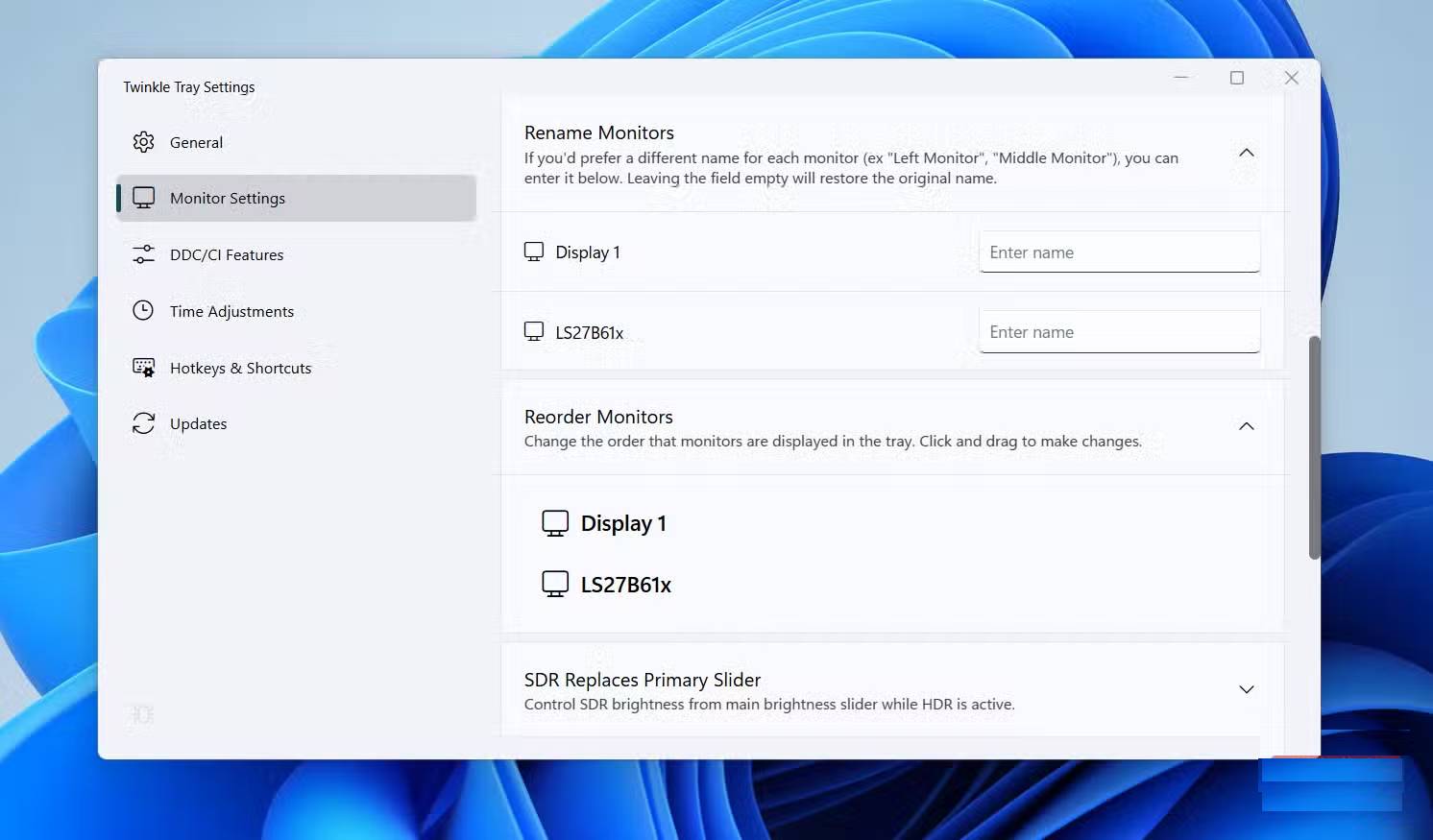
Twinkle Tray giao tiếp với màn hình của bạn bằng DDC/CI và WMI, nghĩa là nó hoạt động với nhiều loại màn hình ngoài. Nếu có nhiều màn hình, bạn có thể vào Monitor Settings trong Twinkle Tray để đổi tên, sắp xếp lại hoặc thậm chí ẩn màn hình khỏi cửa sổ flyout. Điều này giúp việc quản lý thiết lập nhiều màn hình trở nên đơn giản hơn nhiều.
Lưu ý: Twinkle Tray hoạt động tốt với hầu hết các màn hình ngoài. Tuy nhiên, nếu bạn gặp sự cố hoặc muốn bắt đầu lại, hãy vào tab General trong phần cài đặt và nhấp vào Reset settings. Thao tác này sẽ reset tất cả các cài đặt hiển thị đã được ứng dụng thay đổi.
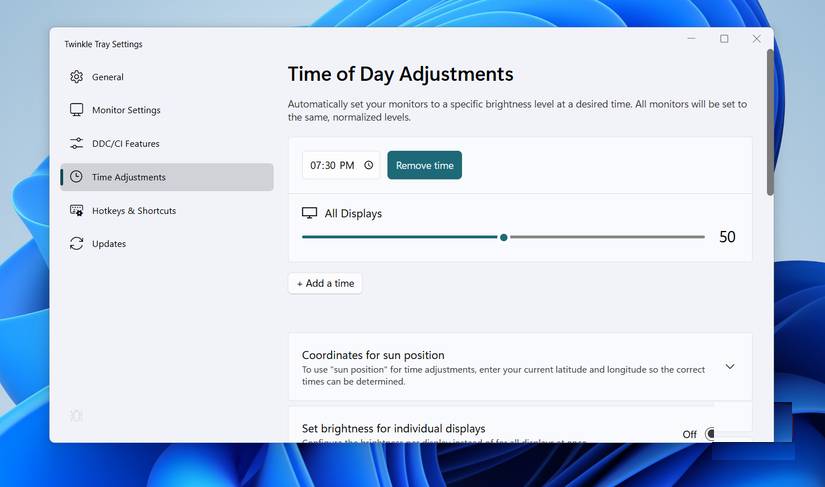
Twinkle Tray không chỉ đơn giản là điều khiển độ sáng thủ công. Nó cho phép bạn lên lịch thay đổi độ sáng trong suốt cả ngày. Ví dụ, màn hình của bạn có thể sáng hơn vào buổi sáng và mờ hơn vào buổi tối để giảm mỏi mắt. Để thiết lập, hãy vào tab Time Adjustments, nhấp vào Add a time và chọn thời gian cũng như độ sáng mong muốn.
Ứng dụng cũng có thể tự động làm mờ màn hình sau một khoảng thời gian không hoạt động. Bằng cách này, nếu bạn rời khỏi bàn làm việc một lúc, màn hình sẽ tự động giảm độ sáng xuống mức thấp hơn và tiết kiệm năng lượng.
Ngoài ra còn có Profiles, giúp nâng cao khả năng tự động hóa lên một tầm cao mới. Bạn có thể tạo các cấu hình tự động điều chỉnh độ sáng hoặc thay đổi hành vi shortcut overlay tùy thuộc vào ứng dụng bạn đang sử dụng. Ví dụ, bạn có thể muốn màn hình mờ đi một chút khi nghe nhạc trên Spotify, hoặc giữ độ sáng và sắc nét khi chỉnh sửa ảnh hoặc duyệt web.
Bạn có thể thiết lập các cấu hình khác nhau cho những ứng dụng được sử dụng nhiều nhất. Thậm chí còn có tùy chọn thêm các cấu hình này vào menu chuột phải trên khay hệ thống, để bạn có thể chuyển đổi thủ công giữa những thiết lập được xác định trước.
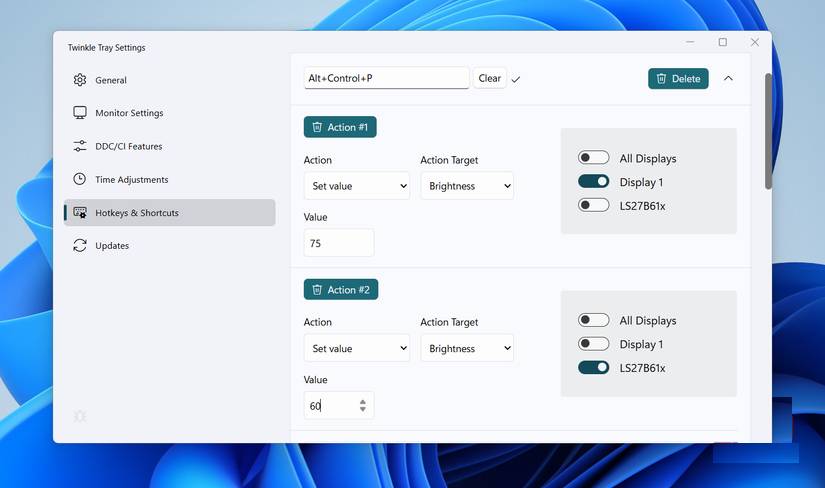
Đôi khi, ngay cả với cửa sổ flyout của Twinkle Tray, việc thay đổi cài đặt màn hình cũng có thể khiến bạn cảm thấy như chỉ cần một cú nhấp chuột là quá nhiều. Đó là lúc các hotkey tùy chỉnh phát huy tác dụng. Twinkle Tray cho phép bạn gán các phím tắt riêng để điều khiển độ sáng, độ tương phản và âm lượng cùng một lúc.
Bạn có thể tạo các hotkey để tăng hoặc giảm độ sáng cho tất cả màn hình cùng lúc, hoặc thậm chí tinh chỉnh từng màn hình riêng lẻ. Việc thiết lập chúng rất dễ dàng. Mở Settings Twinkle Tray, chuyển đến tab Hotkeys và xác định chức năng của từng tổ hợp phím.
Ví dụ, bạn có thể đặt Alt + Ctrl + I để đặt màn hình ở mức độ sáng cụ thể, phù hợp để làm việc vào ban đêm. Nếu có nhiều màn hình, bạn thậm chí có thể gán các mức độ sáng khác nhau cho từng màn hình bằng cùng một phím tắt. Khả năng là vô tận.
Thoạt nhìn, Twinkle Tray có vẻ như là một ứng dụng cơ bản để điều khiển độ sáng của màn hình ngoài, và thành thật mà nói, có rất nhiều ứng dụng khác cũng làm được điều tương tự. Nhưng một khi bạn tìm hiểu sâu hơn về cài đặt và khám phá những gì nó thực sự có thể làm, bạn sẽ bắt đầu thấy Twinkle Tray được thiết kế chu đáo đến mức nào.
Nguồn tin: Quantrimang.com:
Ý kiến bạn đọc
Những tin mới hơn
 6 thay đổi cài đặt Excel giúp tập trung làm việc hơn (07/11/2025)
  Cách cập nhật DirectX trên Windows 11 (07/11/2025)
  Tại sao không nên sử dụng cổng USB trên router? (07/11/2025)
  7 giải pháp thay thế mã nguồn mở cho các ứng dụng Adobe (07/11/2025)
 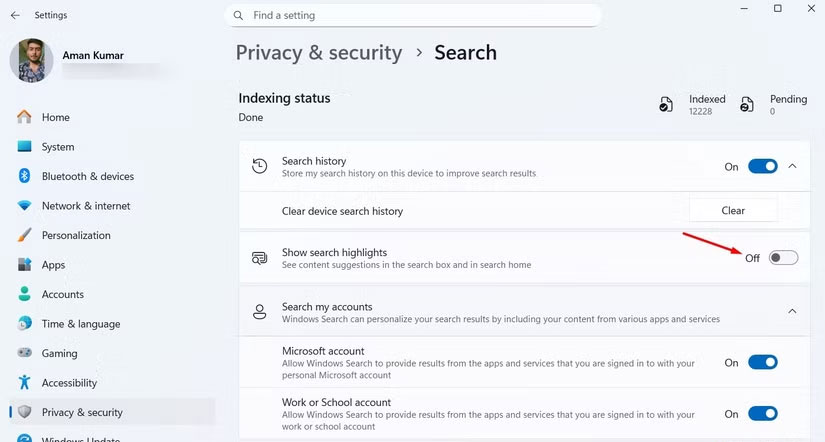 Cách tắt toàn bộ quảng cáo trên Windows 11 để hệ thống sạch và mượt hơn (07/11/2025)
  Màu sắc của cáp Ethernet có ý nghĩa gì? (07/11/2025)
 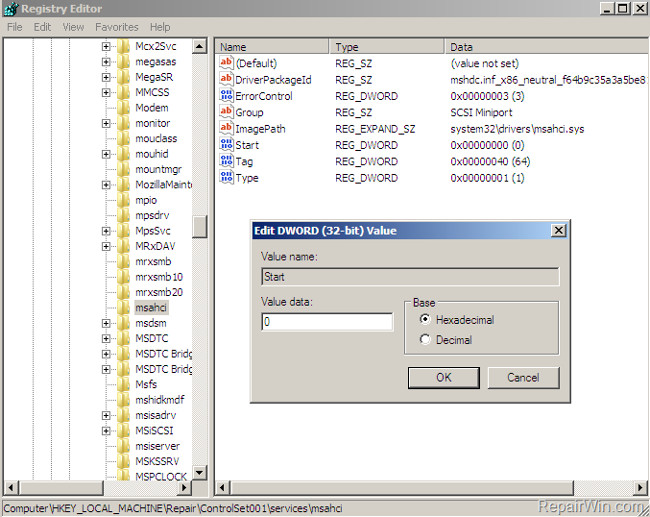 Hướng dẫn sửa nhanh lỗi "Inaccessible Boot Device" trên Windows (07/11/2025)
  57+ câu đố về địa danh Việt Nam (07/11/2025)
  5 bước khắc phục nhanh sự cố sau khi Windows gặp lỗi đột ngột (09/11/2025)
  Cấu hình Alan Wake 2 chi tiết trên PC (09/11/2025)
 Những tin cũ hơn
 Hàm sprintf() trong C (07/11/2025)
  Cách chuyển PDF sang đen trắng trong Windows (07/11/2025)
  Cách biến smartphone Android thành Windows 11 (07/11/2025)
  Passkey: Tính năng mới tốt nhất trong Windows 11 không phải Copilot (07/11/2025)
  Tránh xa những người như này không phải vô tâm mà là rất tỉnh táo (07/11/2025)
  Hàm input() trong Python (06/11/2025)
  Cách tắt đăng nhập tự động trên Chrome (06/11/2025)
  6 lệnh cấp quyền Linux các admin cần biết (06/11/2025)
  Cách cải thiện năng suất với Microsoft Edge Workspaces (06/11/2025)
  Hướng dẫn tạo thanh tiến trình có điều kiện trên Excel (06/11/2025)
  Những lời chúc đầu tuần hay cho cả 7 ngày may mắn
 Workflow gửi email tự động với Data Table và Gmail trên n8n
 LTX-2.5: Mô hình AI trọng số mở mới dành cho video và robot
 9 khóa học Generative AI tốt nhất nên tham gia vào năm 2026
 13 ChatGPT prompt giúp học ngôn ngữ mới nhanh hơn
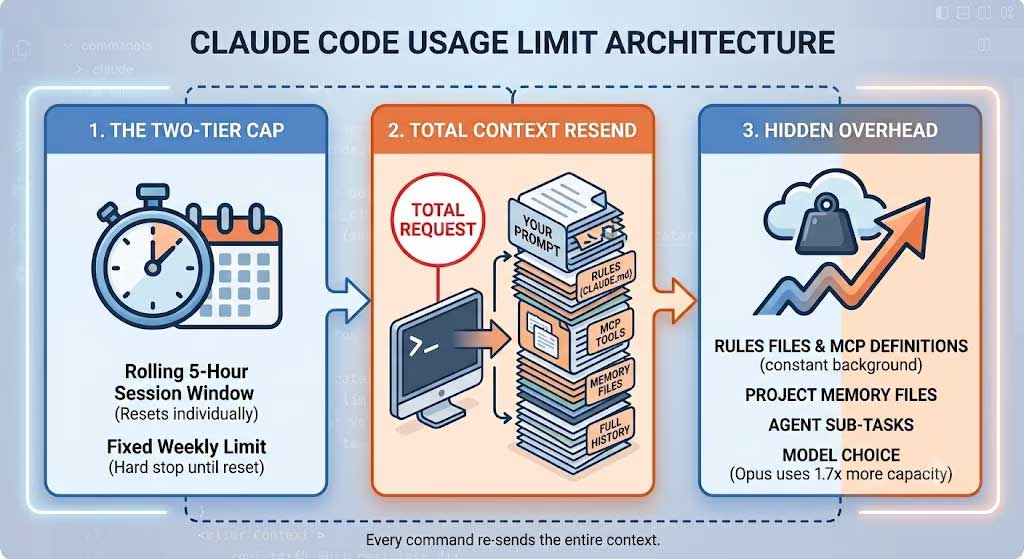 Giải thích giới hạn sử dụng Claude Code: Cách hoạt động và cách tránh chạm giới hạn
 Prompt ChatGPT chỉnh sáng, mịn da, tăng nét và phục hồi ảnh
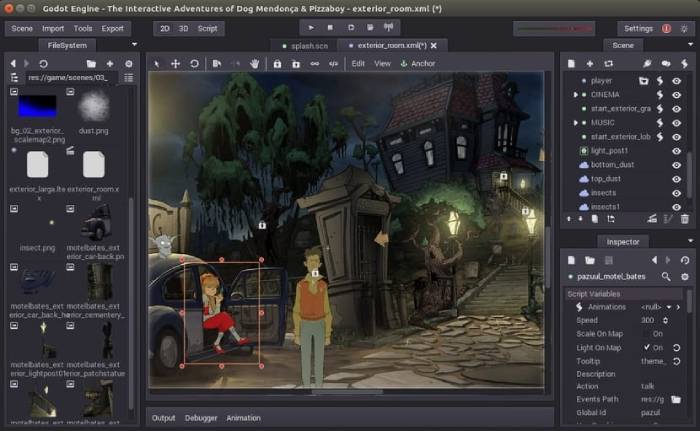 TOP công cụ, phần mềm AI phát triển game miễn phí
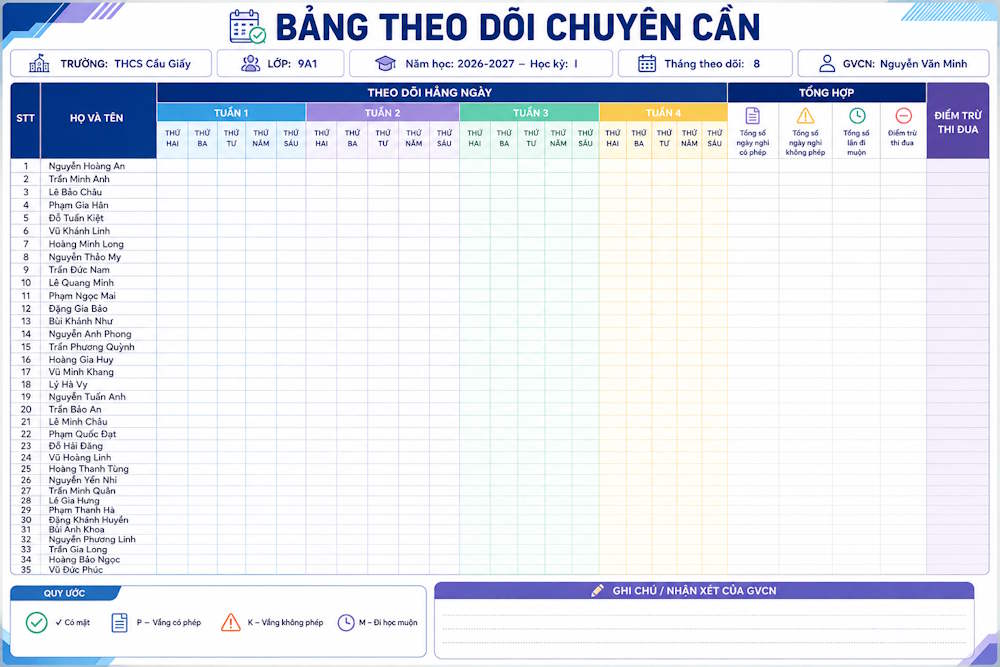 Prompt tạo bảng chuyên cần năm học
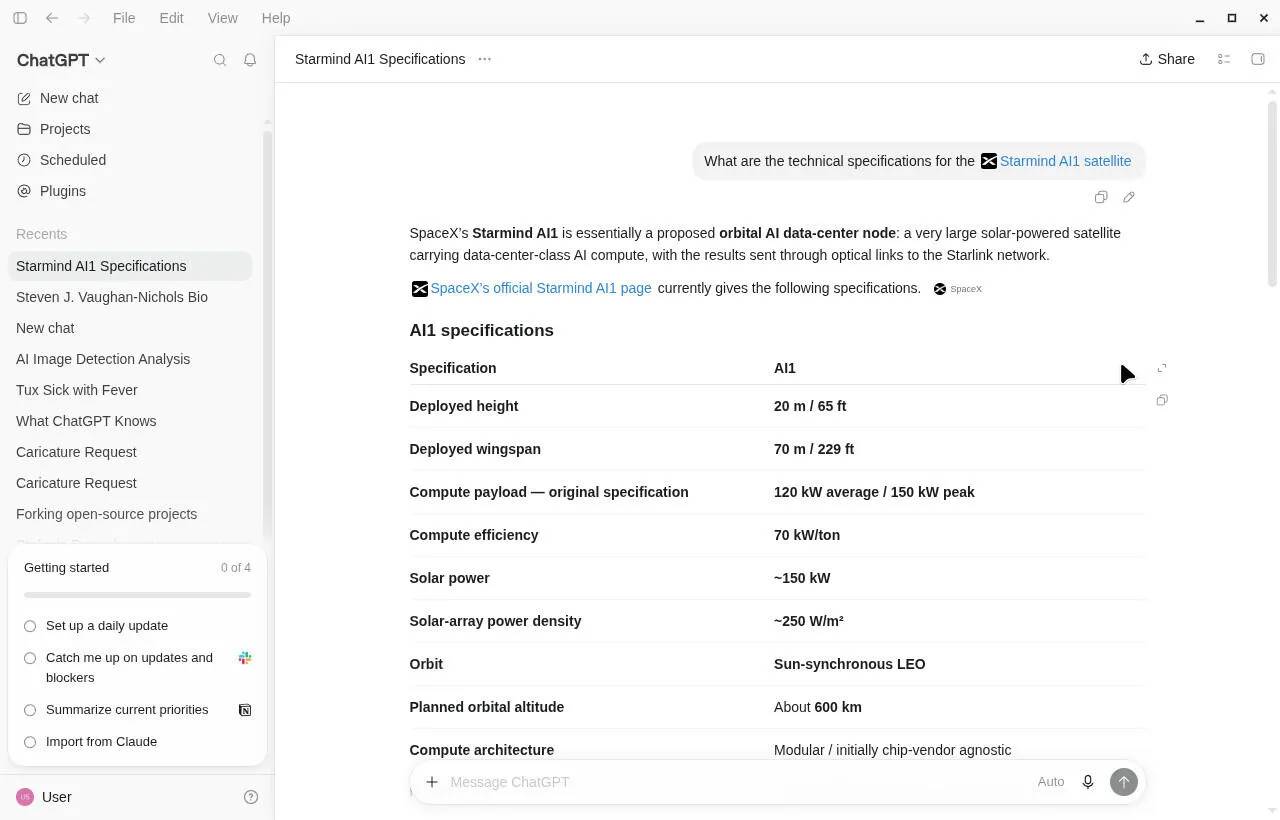 Ứng dụng ChatGPT desktop dành cho Linux có gì đặc biệt?
 7 prompt tạo báo cáo phân tích màu sắc theo mùa dành riêng cho bạn
 Hướng dẫn tạo ảnh sơ đồ lớp học trực quan
 5 loại tài liệu bạn nên xử lý qua AI
 Hướng dẫn tạo poster infograhic 3D tóm tắt nội dung trên Gemini
 TOP công cụ AI tìm tài liệu nghiên cứu tốt nhất
 10 tính năng nổi bật nhất của NotebookLM
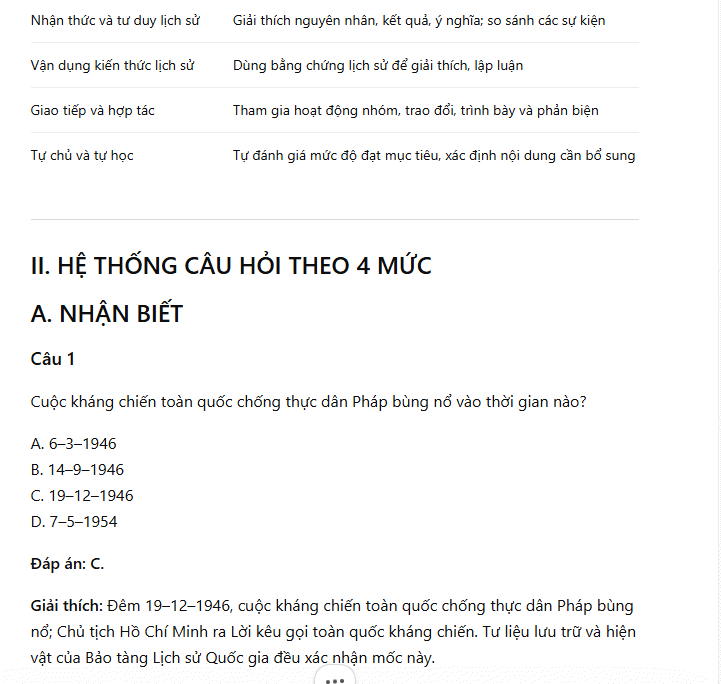 Prompt soạn bài dạy môn Lịch sử theo Chương trình GDPT 2018
 Cách vô hiệu hóa AI trên trình duyệt Microsoft Edge
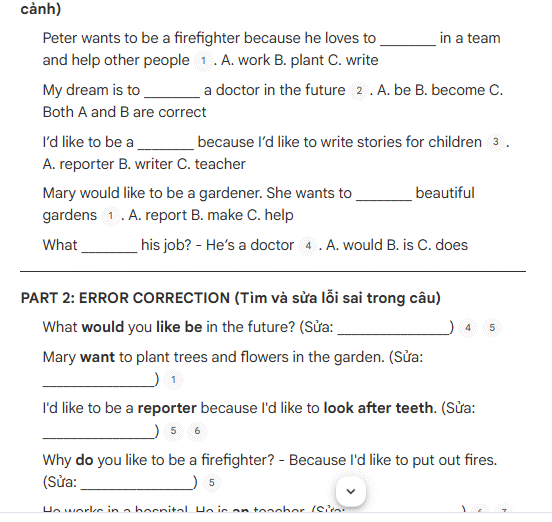 Hướng dẫn tạo bài tập tiếng Anh từ SGK trên NotebookLM
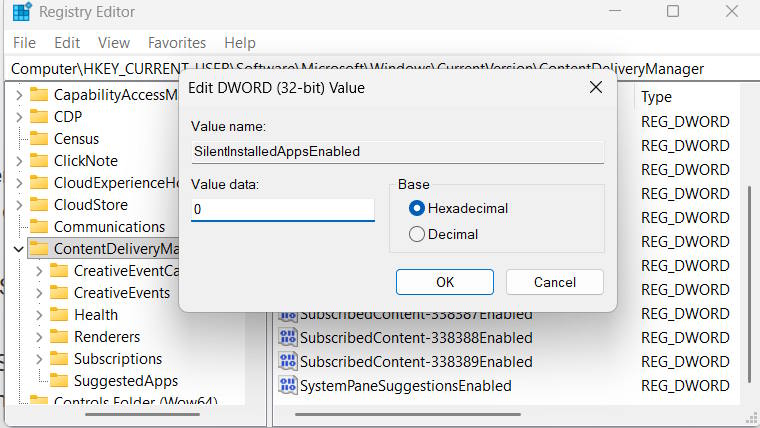 Hướng dẫn gỡ Copilot hoàn toàn trên Windows 11