Thông tin liên hệ
- 036.686.3943
- admin@nguoicodonvn2008.info

Các máy tính Windows hiện đại hiếm khi gặp phải Màn hình Xanh Chết Chóc (BSOD) như thời Windows 7. Tuy nhiên, sự cố vẫn có thể xảy ra do nhiều lý do đơn giản như trình điều khiển lỗi thời hoặc lỗi hệ thống. Việc nắm vững các bước khắc phục sự cố cơ bản sẽ giúp khôi phục máy tính mà không cần đến sự trợ giúp chuyên nghiệp.
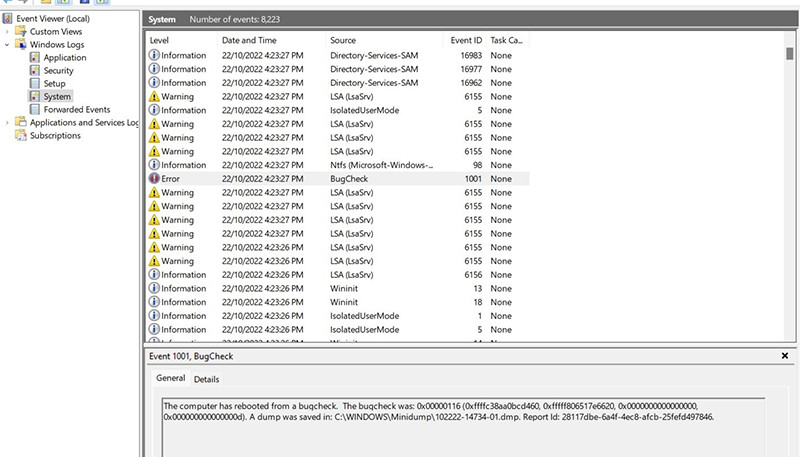
Khi Windows gặp sự cố, hệ thống sẽ để lại nhật ký để hỗ trợ chẩn đoán.
Sử dụng Event Viewer (Trình xem Sự kiện):
Phân tích tệp Minidump:
C:\Windows\Minidump.nvlddmkm.sys của NVIDIA, rtwlane.sys của Wi-Fi, hoặc dxgmms2.sys của đồ họa).Hành động tiếp theo: Sau khi xác định được nguyên nhân, có thể thực hiện các biện pháp khắc phục cụ thể: cập nhật hoặc khôi phục (roll back) trình điều khiển, sử dụng công cụ sửa chữa tệp hệ thống, hoặc kiểm tra phần cứng nếu nghi ngờ lỗi vật lý.
Nếu vấn đề được xác định là do tệp hệ thống bị hỏng hoặc lỗi ổ đĩa, có thể sử dụng các công cụ dòng lệnh tích hợp sẵn. Lưu ý: Cần chạy các lệnh theo đúng thứ tự: DISM trước, sau đó là SFC.
Mở Command Prompt với quyền Administrator.
Chạy DISM (Deployment Image Servicing and Management):
DISM /Online /Cleanup-Image /RestoreHealthChạy SFC (System File Checker):
sfc /scannowKiểm tra đĩa (Tùy chọn): Nếu sự cố vẫn tiếp diễn, chạy chkdsk C: /f /r để kiểm tra lỗi trên ổ đĩa. Lệnh này yêu cầu khởi động lại máy tính.
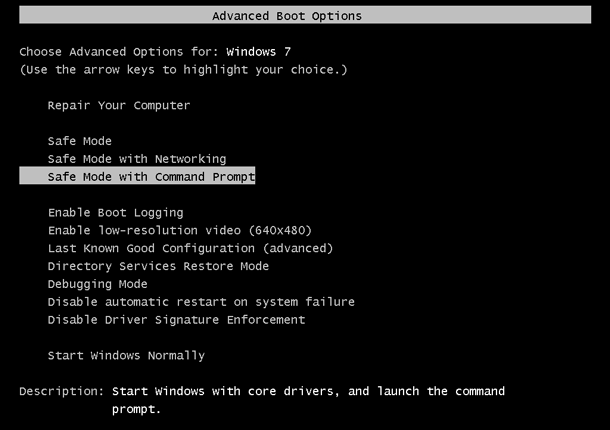
Nếu máy tính liên tục gặp sự cố trước khi có thể chạy bất kỳ công cụ chẩn đoán nào, Safe Mode (Chế độ An toàn) là giải pháp. Ở chế độ này, Windows chỉ chạy các trình điều khiển và dịch vụ tối thiểu, vô hiệu hóa các dịch vụ không cần thiết có thể gây ra sự cố.
Trong Safe Mode: Có thể gỡ cài đặt các chương trình hoặc bản cập nhật Windows gần đây gây xung đột, hoặc khôi phục trình điều khiển thông qua Device Manager (Trình quản lý Thiết bị). Thậm chí, việc chạy lệnh DISM và SFC trong Safe Mode thường hiệu quả hơn.
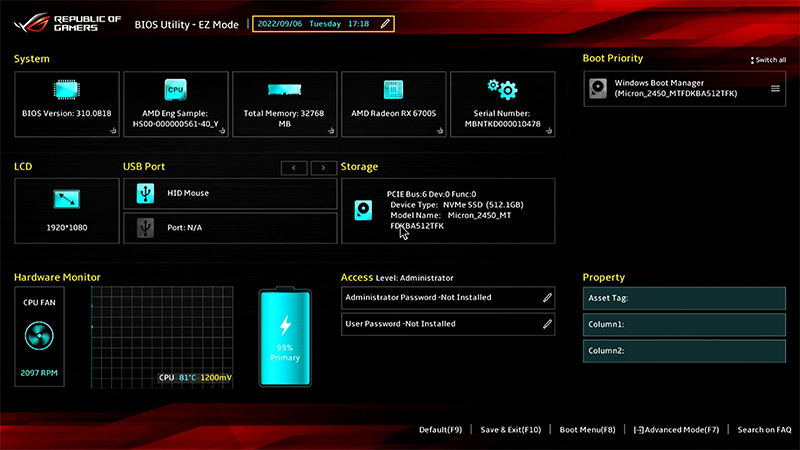
Nếu tệp minidump không chỉ ra nguyên nhân cụ thể và BSOD xảy ra thường xuyên, cần kiểm tra sâu hơn vào nền tảng hệ thống: BIOS/UEFI và trình điều khiển chipset.
Kiểm tra BIOS:
Trình điều khiển quan trọng:
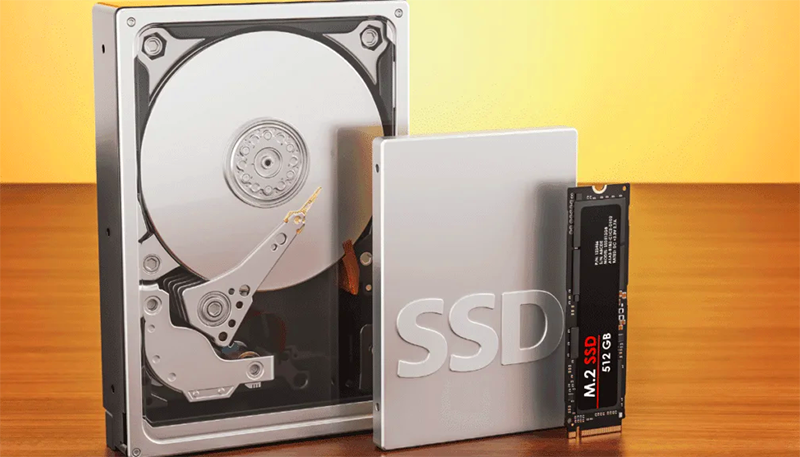
Đôi khi sự cố không phải do phần mềm. RAM hoặc ổ đĩa lưu trữ (HDD/SSD) đang hỏng có thể gây ra BSOD ngẫu nhiên.
Kiểm tra RAM (Bộ nhớ):
Kiểm tra Ổ đĩa Lưu trữ:
wmic diskdrive get model status trong Command Prompt để kiểm tra nhanh tình trạng ổ đĩa. Nếu thấy "Pred Fail" (Dự đoán Lỗi), cần sao lưu dữ liệu ngay lập tức.Nguồn tin: Quantrimang.com:
Ý kiến bạn đọc
Những tin mới hơn
Những tin cũ hơn
 TOP công cụ AI tạo trò chơi khăm hài hước nhất
 TOP ứng dụng AI xóa phông nền ảnh "ảo diệu" nên thử
 70+ cheat code ChatGPT xử lý nội dung nhanh hơn
 Hướng dẫn sử dụng GetLayers AI tạo website bằng AI
 Mẫu Prompt giúp bạn "giao trọn" dự án cho AI khi sử dụng ChatGPT-6 Astra
 TOP công cụ AI tạo sticker thú vị và độc đáo
 TOP ứng dụng theo dõi thói quen tích hợp AI
 AI agent đang học cách mua sắm
 TOP ứng dụng AI mã nguồn mở đáng thử nhất
 Kiểm tra Copilot Studio agent
 TOP mô hình AI mã nguồn mở nổi bật nhất
 Cách biến Claude thành người đồng hành cùng bạn động não
 TOP công cụ AI lên kế hoạch học tập hữu ích cho học sinh, sinh viên
 Cách sử dụng Gemini cải thiện nội dung Google Slides
 Các ứng dụng thay đổi kiểu tóc bằng AI
 Cách tạo video tóm tắt từ tài liệu bằng Google Vids
 Cách tạo video AI quay bằng drone trên Google Flow
 Hướng dẫn tạo slide trình chiếu bằng NotebookLM và Canva
 Cách tạo phụ lục và giáo án tích hợp NLS, ANQP, GDĐĐ trên NotebookLM
 Google Flow sử dụng những model AI tạo video nào?