Thông tin liên hệ
- 036.686.3943
- admin@nguoicodonvn2008.info

Ứng dụng Snipping tool trên Windows 11 cho phép bạn chụp ảnh màn hình, chỉnh sửa và thêm ghi chú cho ảnh chụp màn hình. Chẳng hạn bạn có thể thiết lập chế độ tự động tạo viền ảnh chụp màn hình trên Snipping Tool, chỉnh độ dày đường viền ảnh chụp màn hình theo ý bạn. Dưới đây là hướng dẫn tạo viền ảnh chụp màn hình trong Snipping Tool.
Bước 1:
Bạn nhập từ khóa Snipping Tool vào thanh tìm kiếm rồi nhấn để mở công cụ trên máy tính.
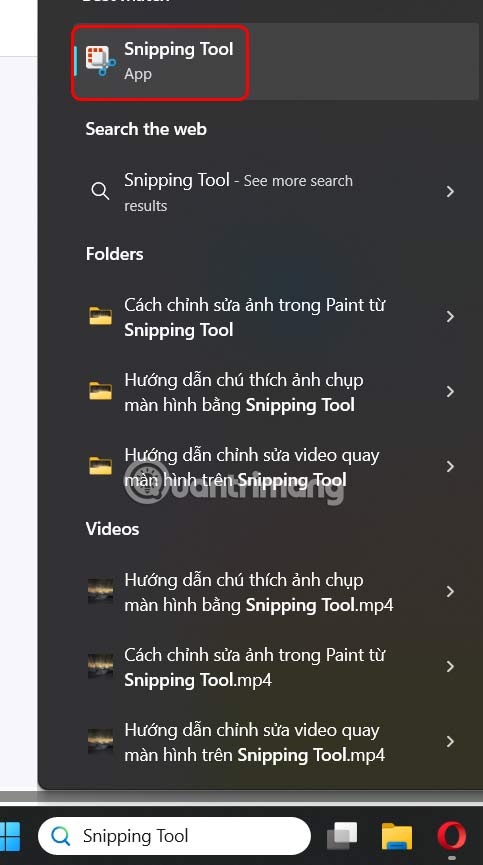
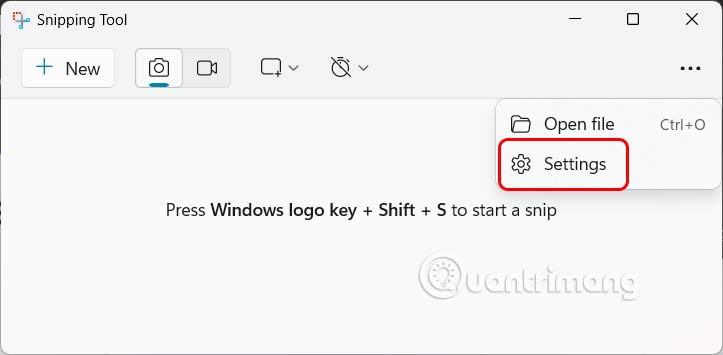
Tiếp đến trong giao diện Snipping Tool, bạn nhấn vào biểu tượng 3 dấu chấm rồi chọn Settings trong danh sách hiển thị.
Bước 2:
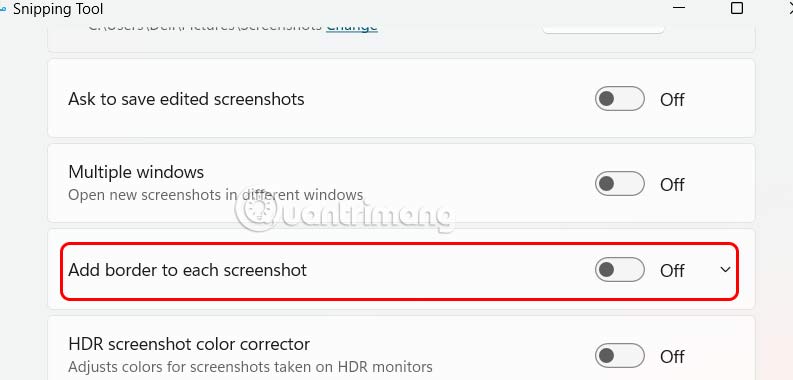
Chuyển vào giao diện cài đặt cho công cụ, bạn kéo xuống dưới và bật tùy chọn Add border to each screenshot để tạo đường viền ảnh chụp màn hình trên Snipping Tool.
Bước 3:
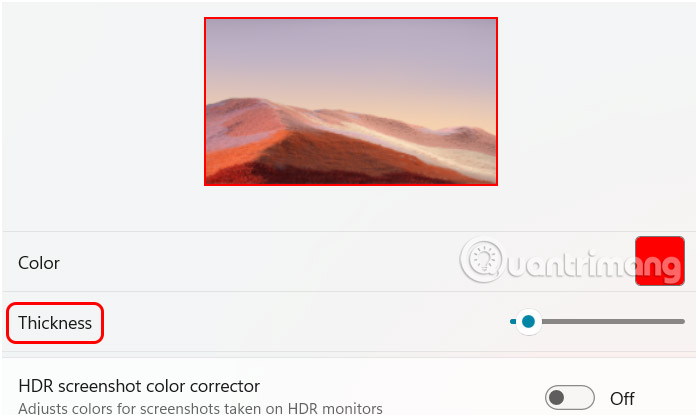
Nhấn vào biểu tượng mũi tên xổ xuống để mở rộng tùy chỉnh đường viền cho ảnh chụp màn hình. Tại đây chúng ta lựa chọn độ dày cho đường viền mình muốn. Có thể xem trước đường viền hiển thị như nào qua ảnh bên trên.
Sau đó nhấn vào ô vuông màu để chọn màu cho đường viền của ảnh chụp màn hình.
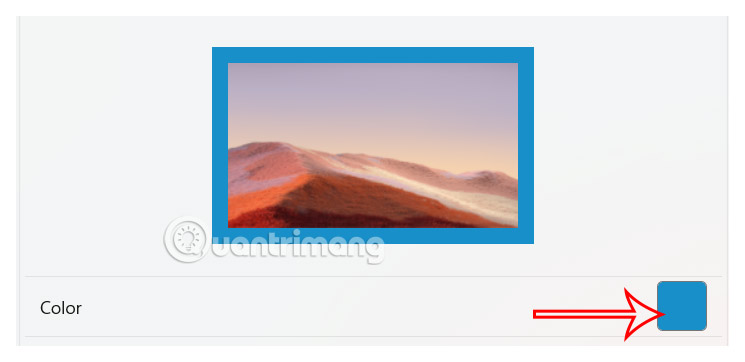
Bây giờ khi bạn chụp ảnh màn hình thì tự động có viền ảnh xung quanh như dưới đây.
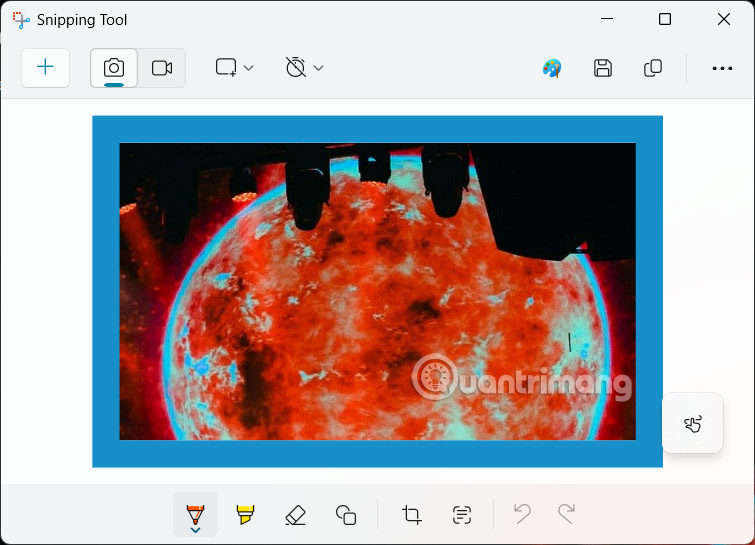
Không muốn viền ảnh chụp màn hình nữa thì bạn chỉ cần tắt Add border to each screenshot là được.
Nguồn tin: Quantrimang.com:
Ý kiến bạn đọc
Những tin mới hơn
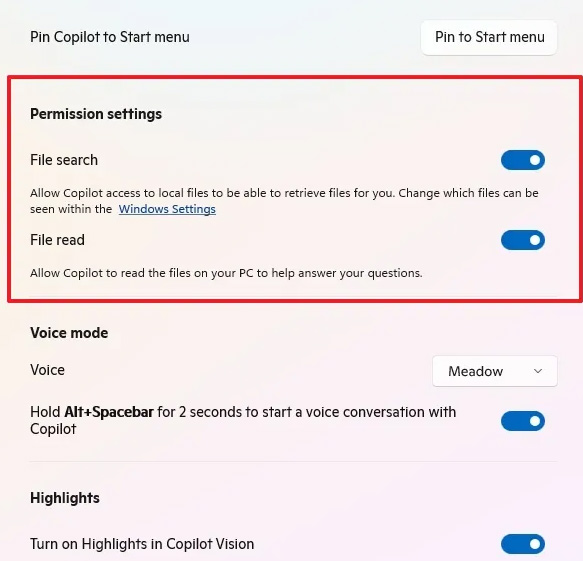 Hướng dẫn tìm kiếm tệp bằng Copilot trên Windows 11 (17/04/2025)
 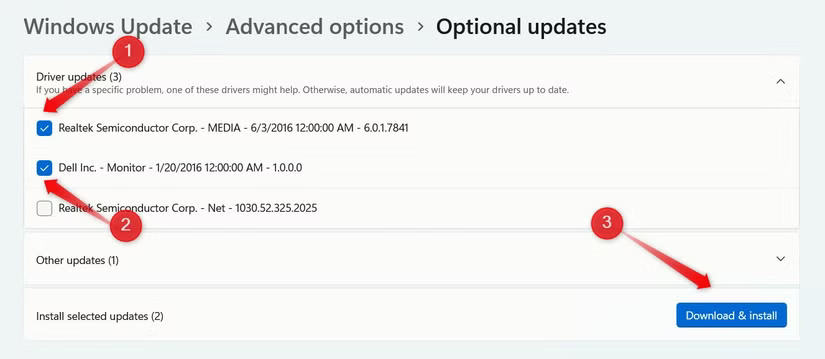 6 nhiệm vụ bạn nên làm thường xuyên trên máy tính Windows (17/04/2025)
  Hàm printf() trong C (17/04/2025)
  Hàm putchar() trong C (19/04/2025)
  Cách sử dụng Chrome extension Trim để làm Netflix tốt hơn (19/04/2025)
  Cách sửa lỗi cài đặt 0x800f081f trên Windows 11 (19/04/2025)
  Cách bật tắt thông báo Windows Security trên Windows (19/04/2025)
  Hướng dẫn sử dụng Click to Do trên Windows 11 (19/04/2025)
  Cách chèn, xóa bỏ watermark trong tài liệu Word (19/04/2025)
  Hình ảnh img trong HTML (19/04/2025)
 Những tin cũ hơn
 Cấu trúc trong Golang (17/04/2025)
  Private Network và Public Network trên Windows khác nhau như thế nào? (17/04/2025)
  Cách tắt tính năng tăng tốc chuột trên Windows 11 (17/04/2025)
  Cách kiểm tra ISP có đang hạn chế tốc độ Internet không (17/04/2025)
  Hàm CORREL trong Excel là gì? (17/04/2025)
  5 ứng dụng Windows nên gỡ cài đặt ngay (16/04/2025)
  Mẹo biến ảnh thành tác phẩm nghệ thuật trên Photos Windows 11 (16/04/2025)
  Hướng dẫn đặt tên cho bảng Excel (16/04/2025)
  7 thay đổi hữu ích Microsoft nên thực hiện cho File Explorer (16/04/2025)
  Mệnh đề HAVING trong SQL Server (15/04/2025)
  Cách cấu hình agent để giao tiếp bằng nhiều ngôn ngữ trong ElevenAgents
 Hướng dẫn dùng Claude Haiku 5.5 làm trợ lý phân loại trong Claude Code
 Cách thiết kế giọng nói sống động, lôi cuốn cho ElevenLabs Agents
 Cách kết nối Google Drive với Gemini Spark đọc và xử lý tài liệu
 Chế độ Sinh viên trong Gemini: Không gian học tập có lộ trình
 Cách biến ý tưởng thành thiết kế bằng MagicPath trong ChatGPT
 TOP công cụ AI tạo workflow tốt nhất
 TOP trình duyệt web AI tốt nhất
 Cách cung cấp kiến thức phù hợp cho agent trong Microsoft Copilot Studio
 Thiết lập cơ sở kiến thức cho ElevenAgents
 15 prompt AI thú vị cho ngày lễ Halloween
 Hướng dẫn chat bằng giọng nói trên Dola AI
 Top công cụ AI tốt nhất cho Digital Marketing
 Hướng dẫn tạo giọng nói cá nhân trên Dola AI
 tOP plugin ChatGPT tốt nhất để lên kế hoạch du lịch
 Trình tự đảm bảo tính an toàn cho quy trình tự động hóa trong Grok Bot
 Tìm hiểu về chế độ Expressive trong ElevenAgents
 Cách kích hoạt plugin Gmail trên ChatGPT và prompt ví dụ
 TOP plugin Notion hữu ích nên sử dụng ngay
 Hướng dẫn tạo video chúc mừng ngày Nhà giáo Việt Nam 20/11
 Cách lập trình chuyên nghiệp hơn, dễ dàng hơn với tính năng Tệp trên Grok
 Hướng dẫn cài đặt và sử dụng n8n trên Windows 11
 Công thức tính diện tích hình Elip
 Hướng dẫn ngắt kết nối ứng dụng trên ChatGPT
 Hướng dẫn tạo đoạn hội thoại cho topic trên Twee
 6 cách mở Computer/System Properties trong Windows 10
 Đừng chia sẻ ảnh cho đến khi bạn chạy kiểm tra siêu dữ liệu này!
 Bức tranh tổng quan về hỗ trợ khách hàng tích hợp AI
 Cách sửa lỗi There Are Currently No Power Options Available Windows
 Hướng dẫn 8 cách mở bàn phím ảo trên Windows 10