Thông tin liên hệ
- 036.686.3943
- admin@nguoicodonvn2008.info

Chạy Windows Updates là điều cần thiết để đảm bảo PC của bạn tiếp tục hoạt động trơn tru và tránh các rủi ro bảo mật mới. Nhưng đôi lúc, khi cố gắng cập nhật PC, mã lỗi 0x800f081f có thể gây rắc rối và không cho phép bạn thực hiện cập nhật hệ thống. Người dùng Windows 11 báo cáo đã gặp phải lỗi cài đặt – 0x800f081f liên quan đến .NET Framework 3.5, có thể khá khó để giải quyết.
Lỗi cài đặt – 0x800f081f cũng có thể được kích hoạt khi cố gắng chạy lệnh DISM để sửa chữa các file hệ thống. Vì vậy, hướng dẫn này sẽ đề cập đến tất cả các giải pháp để sửa mã lỗi 0x800f081f trên PC. Sau đây là 6 cách đơn giản để sửa lỗi cài đặt – 0x800f081f trên Windows 11.
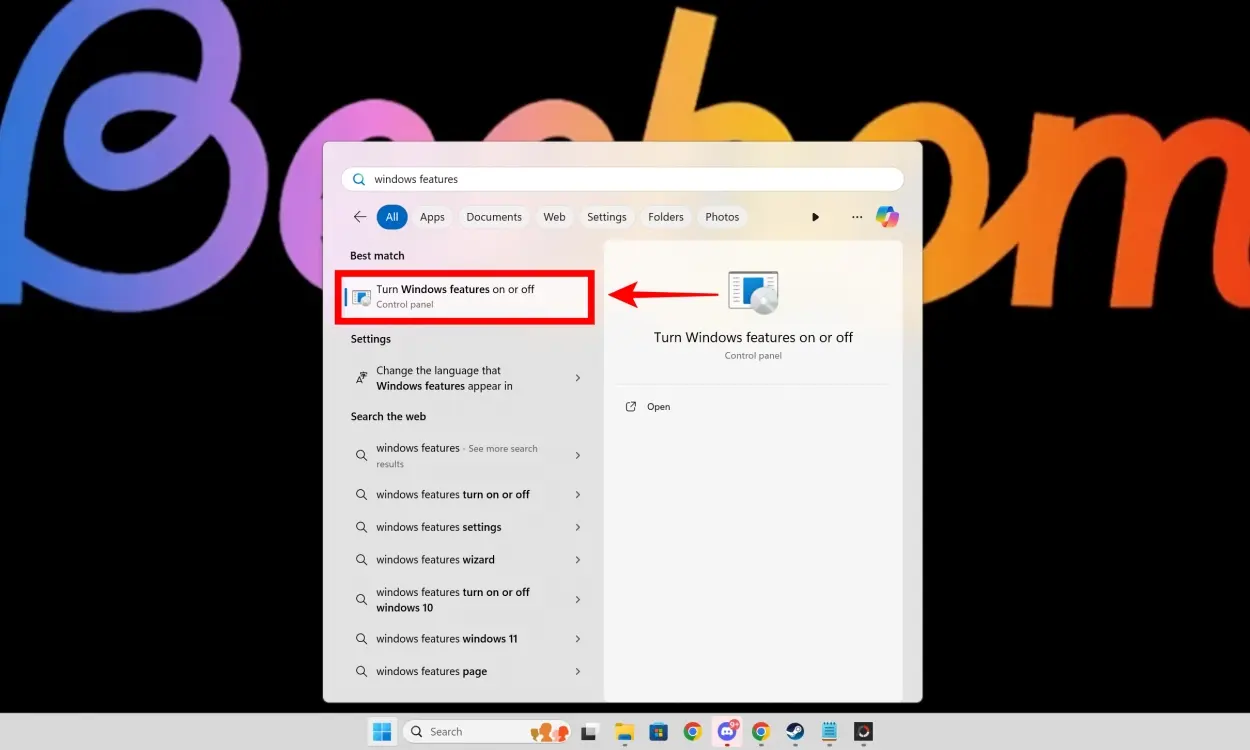
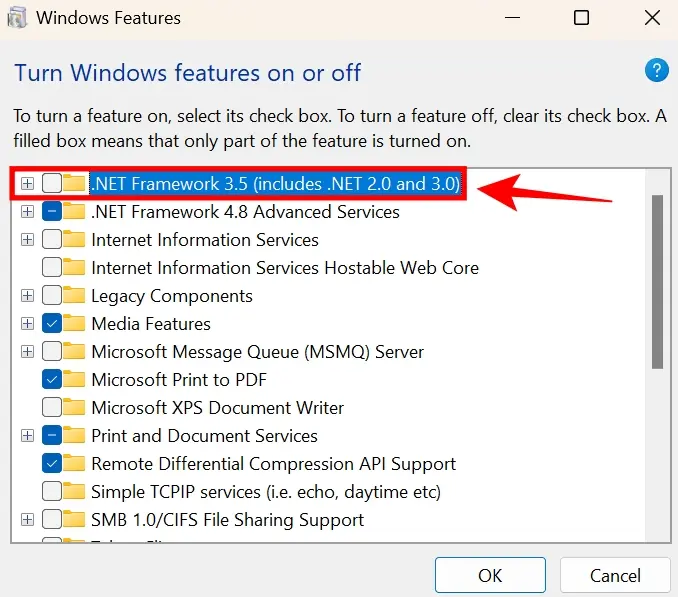
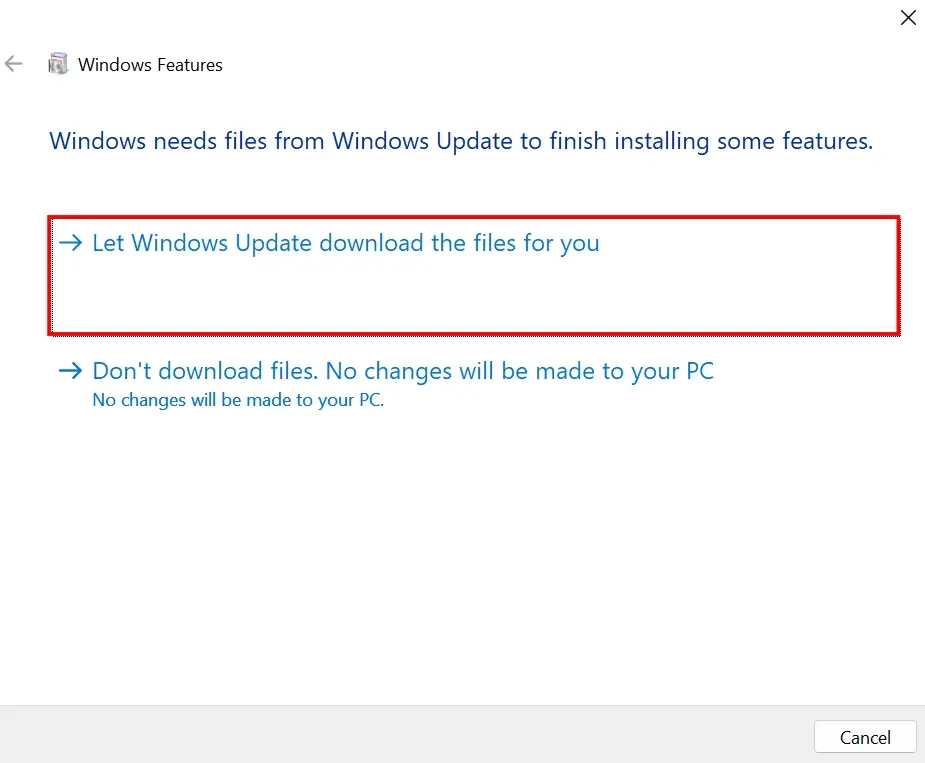
Nếu .NET Framework 3.5 đã được cài đặt trên hệ thống, hộp kiểm sẽ được chọn khi bạn mở Windows Features ở bước thứ hai. Trong trường hợp này, bạn có thể tắt và bật lại .NET Framework 3.5 để cài đặt lại.
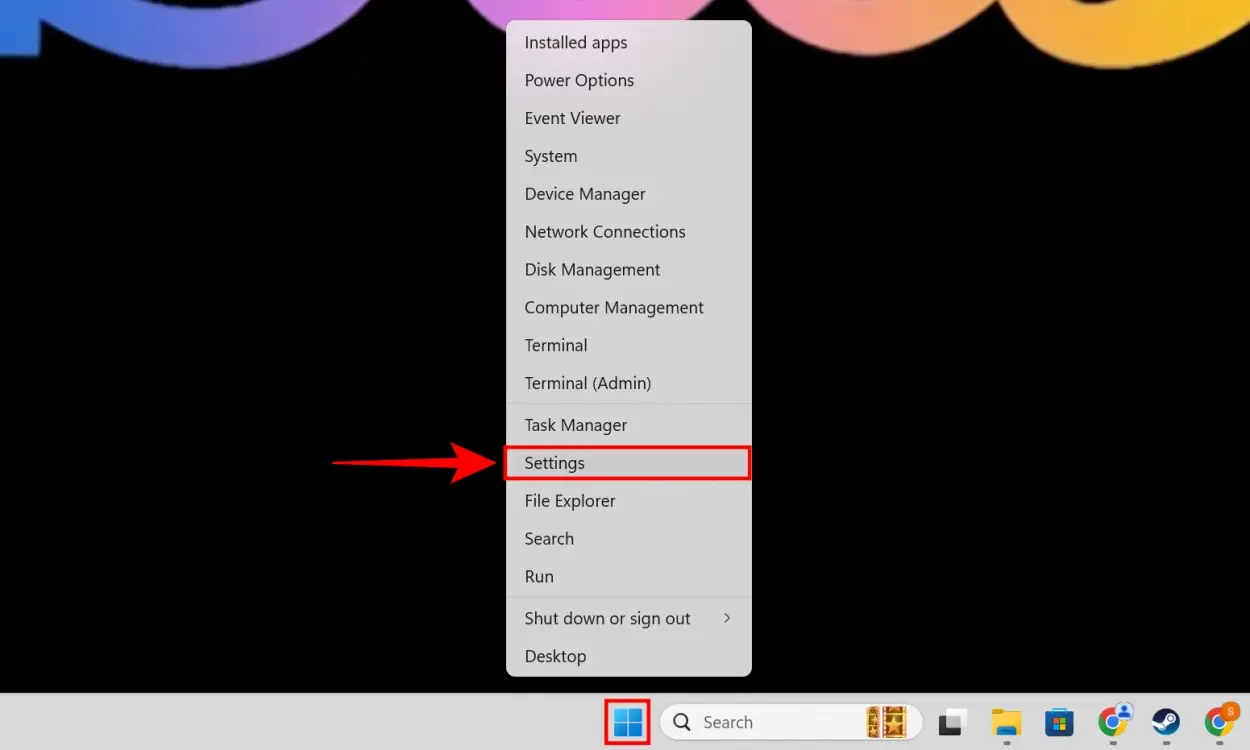
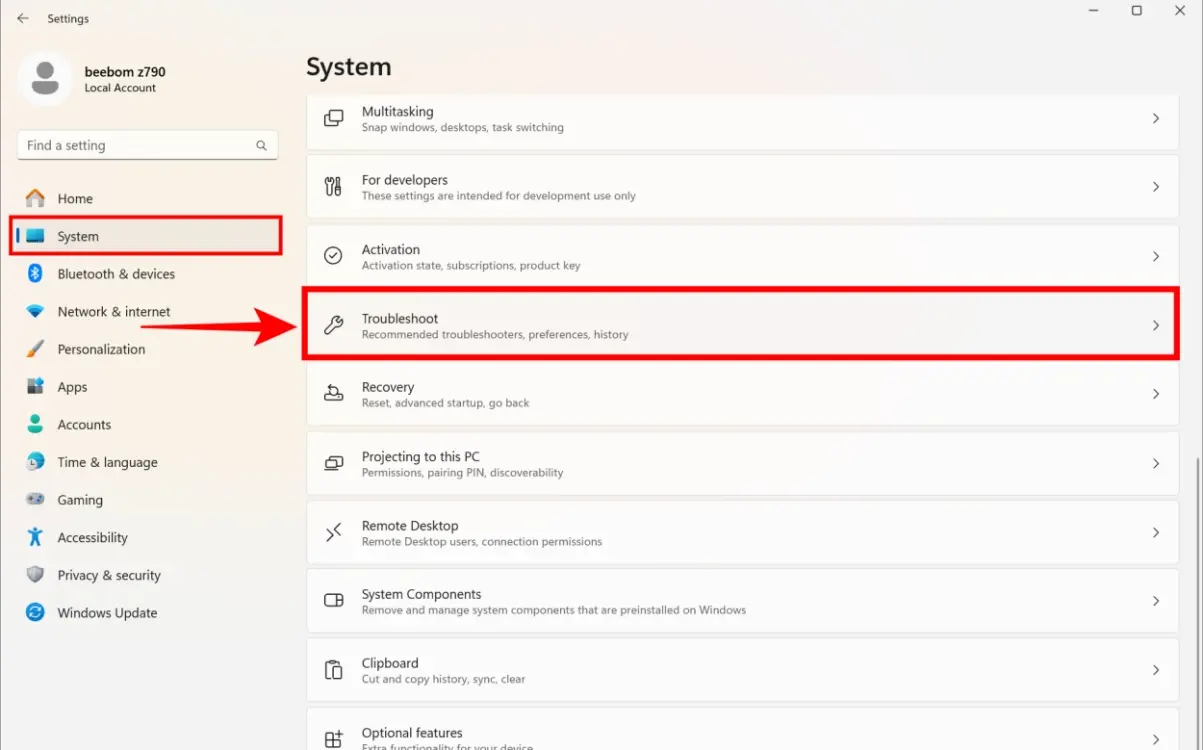
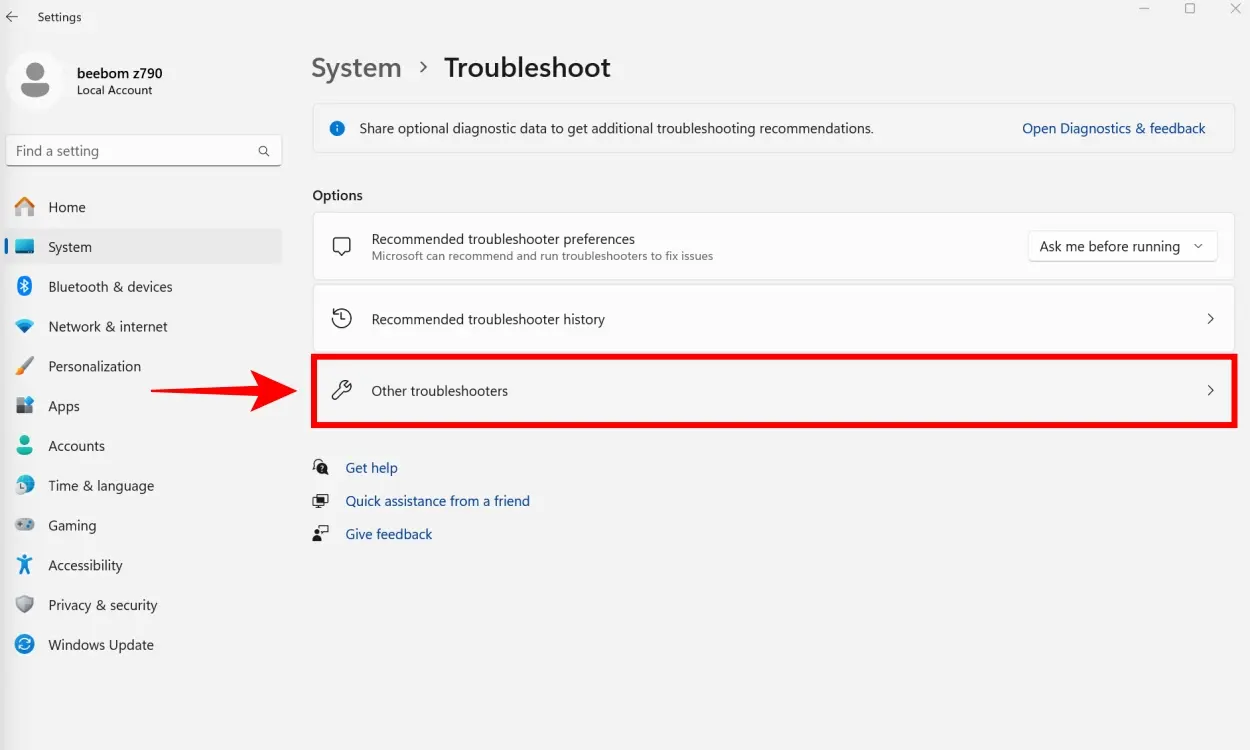
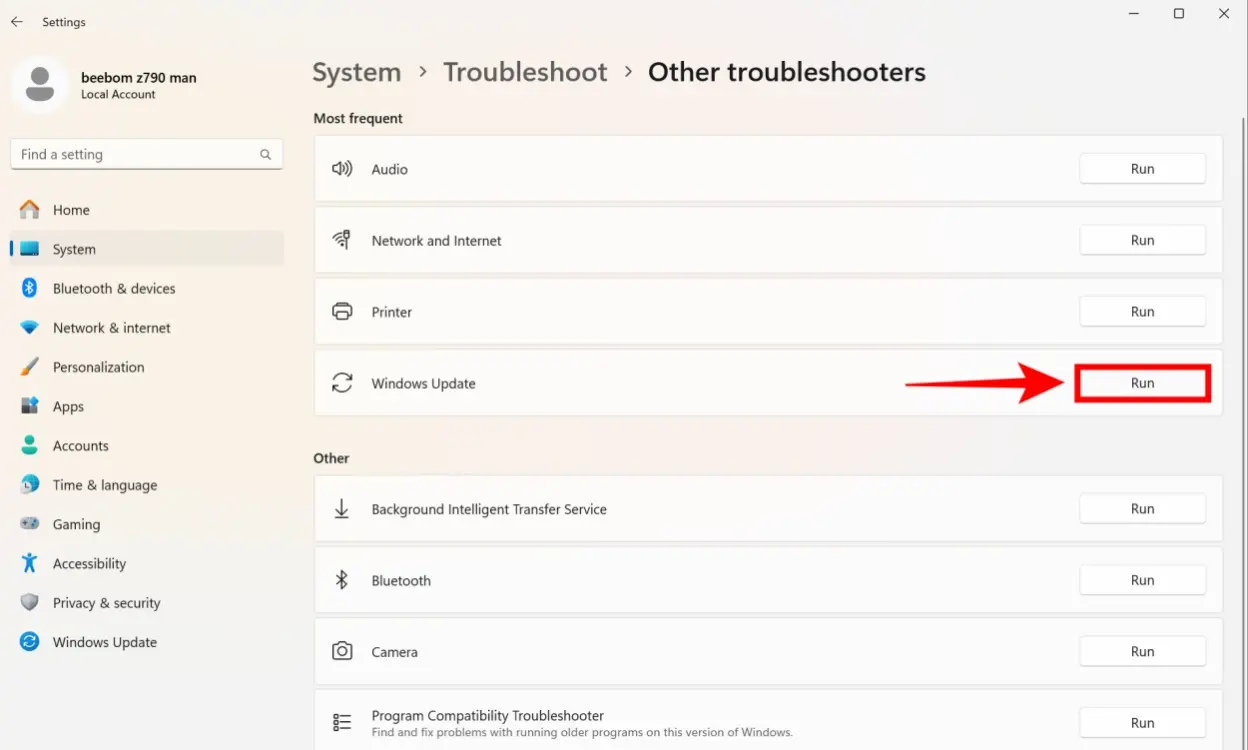
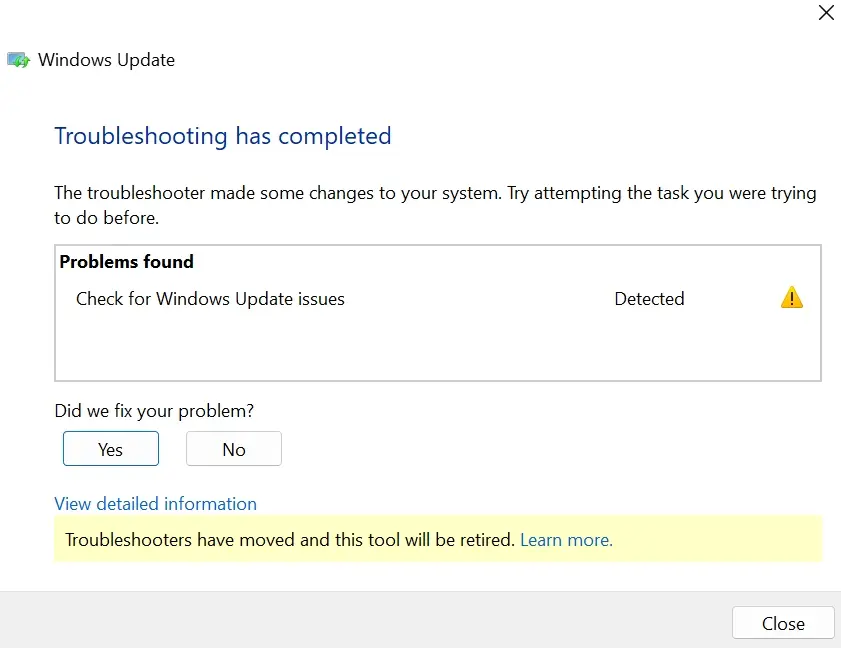
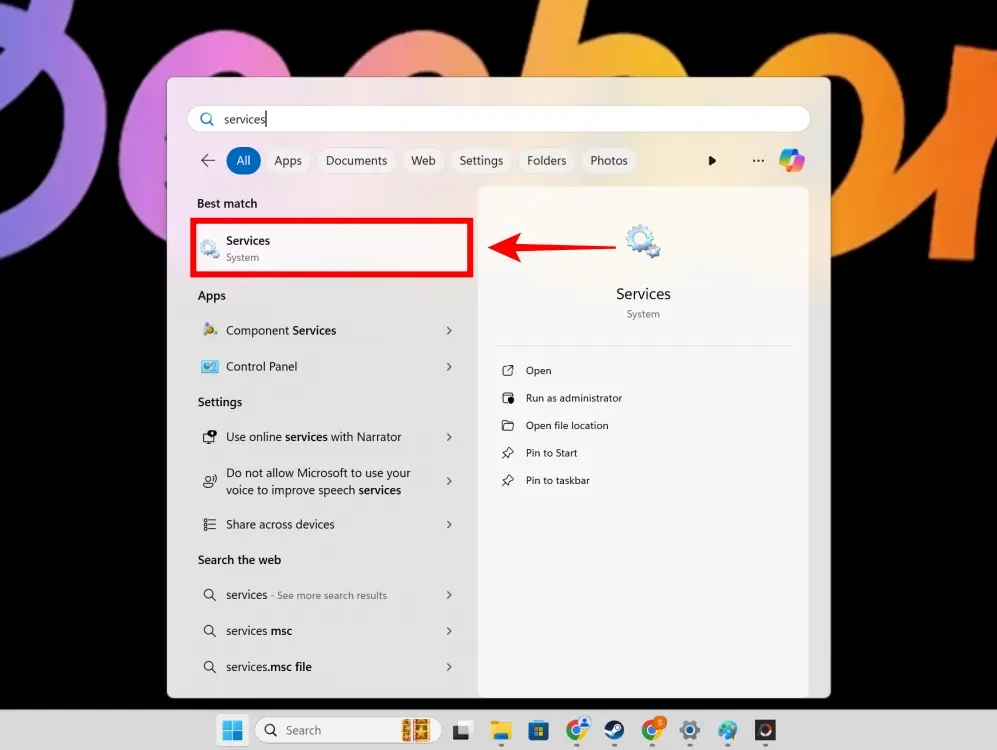
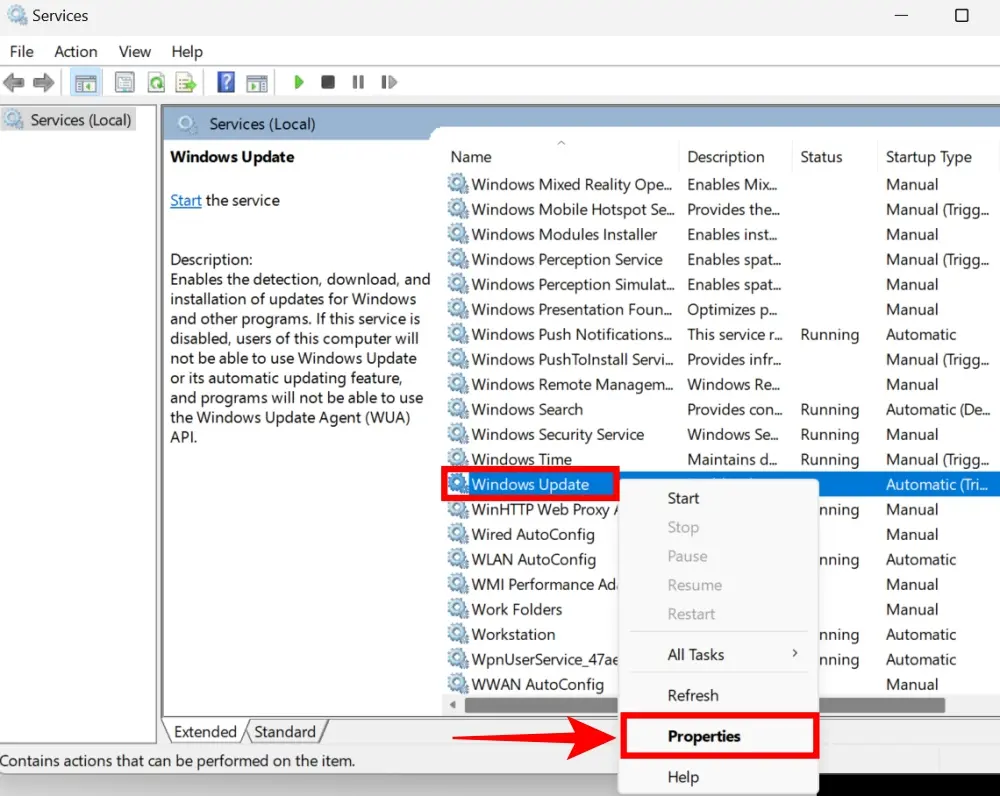
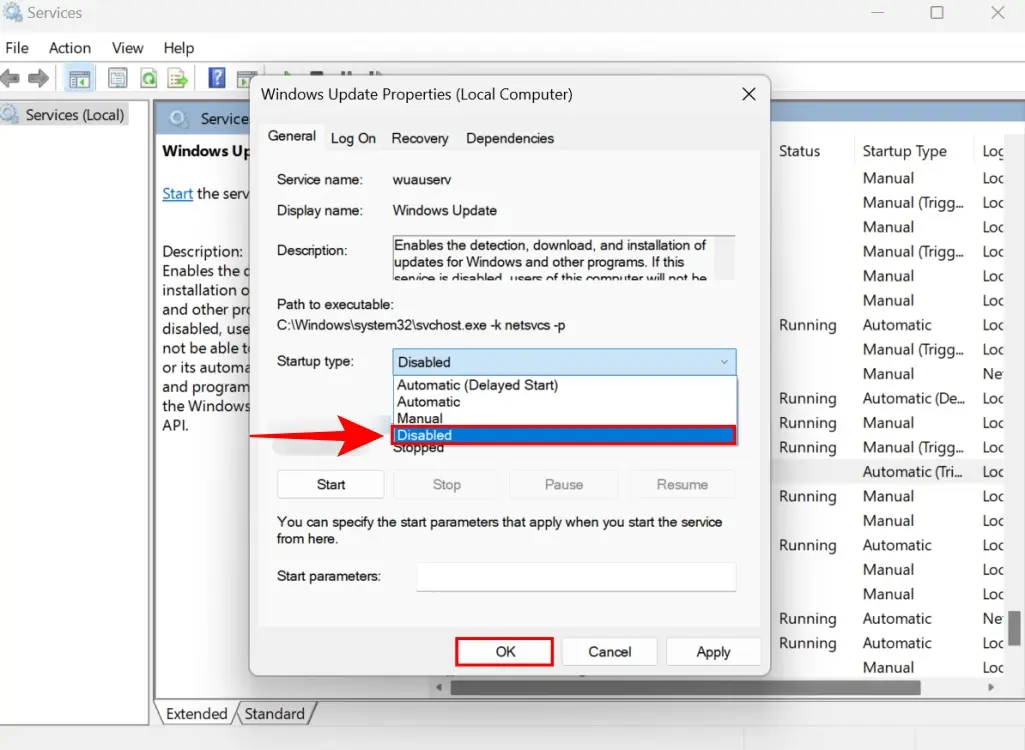
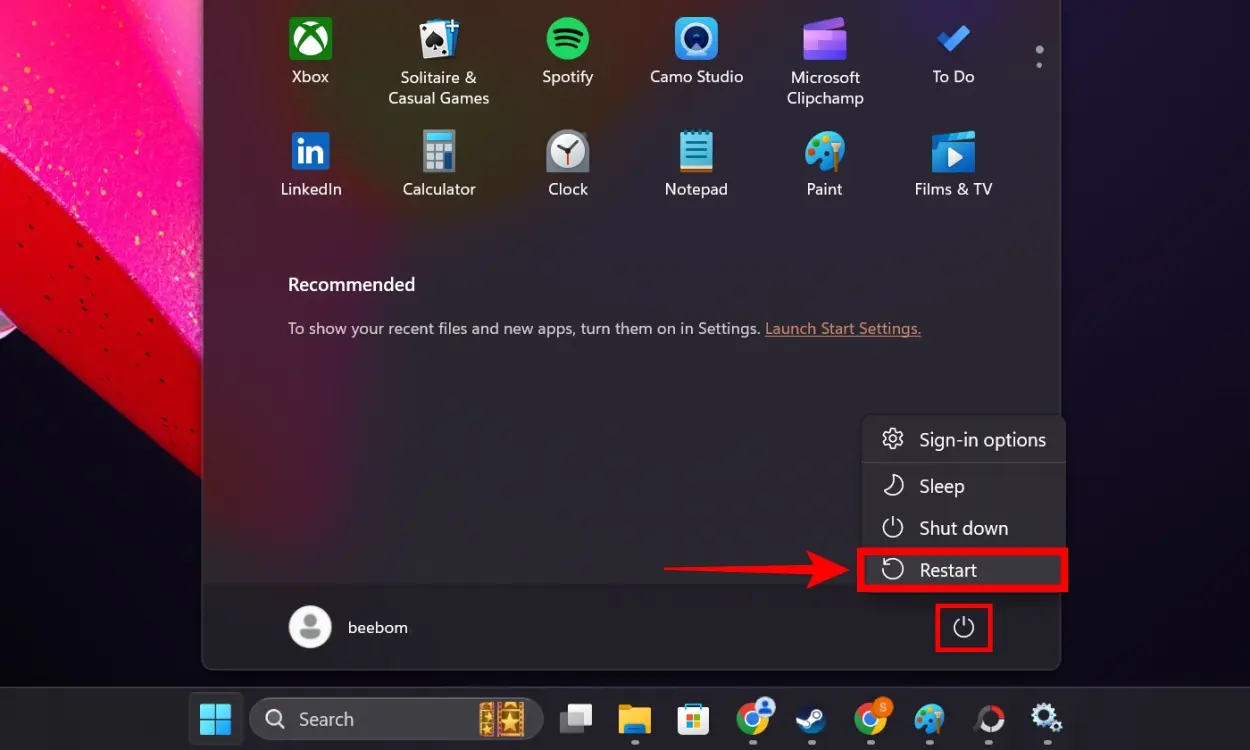
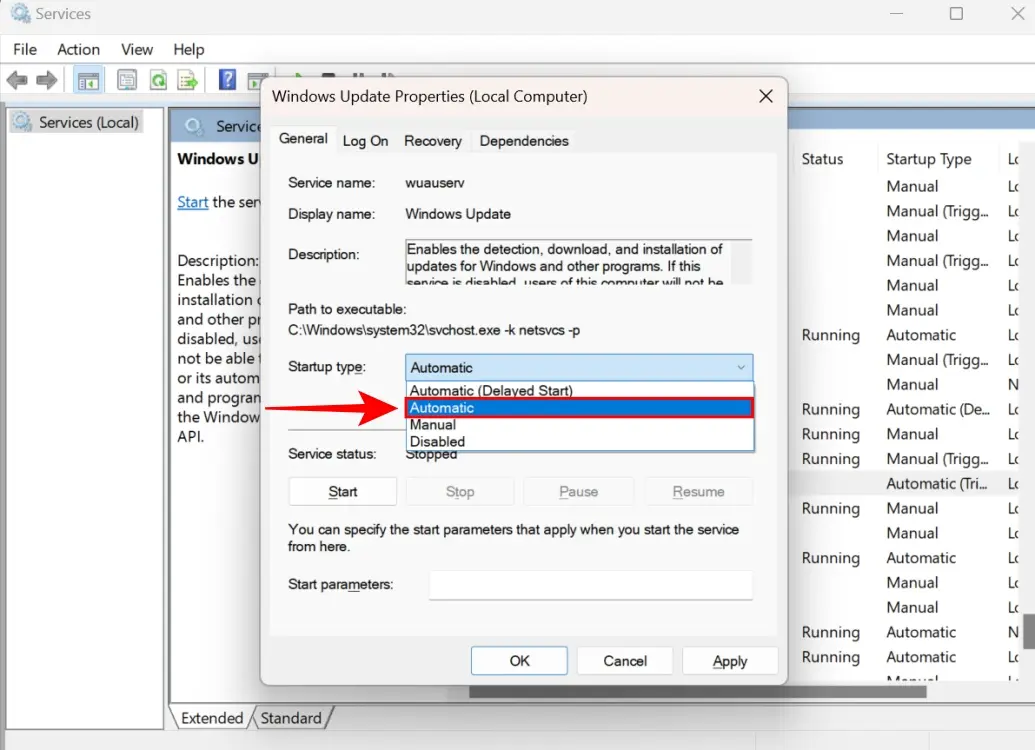
Cách khắc phục tiếp theo để giải quyết lỗi cài đặt – 0x800f081f trên Windows 11 là khởi động lại Windows Update Services. Sau đây là cách bạn có thể thực hiện:
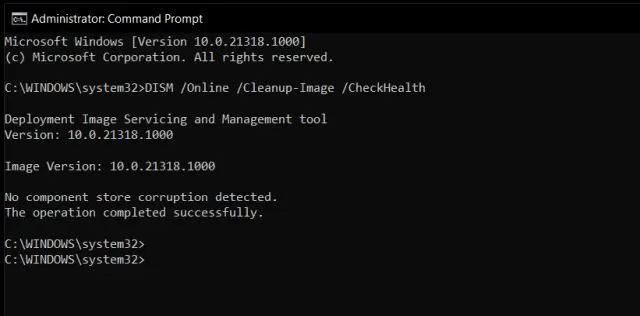
DISM /Online /Cleanup-Image /CheckHealth
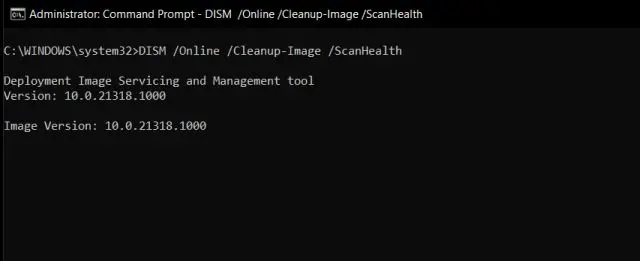
DISM /Online /Cleanup-Image /ScanHealth
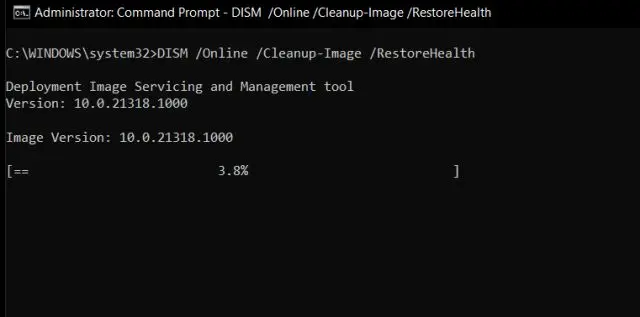
DISM /Online /Cleanup-Image /RestoreHealth
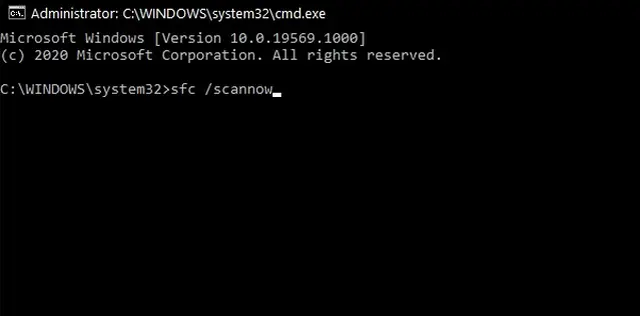
/scannow
Đây là cách đơn giản để giải quyết lỗi cài đặt trên Windows 11. Tuy nhiên, nếu bạn đang phiên bản Windows 11 Home, trước tiên bạn có thể cần bật Group Policy Editor để sử dụng. Sau khi thực hiện, hãy làm theo các bước dưới đây:
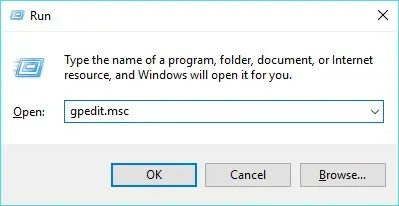
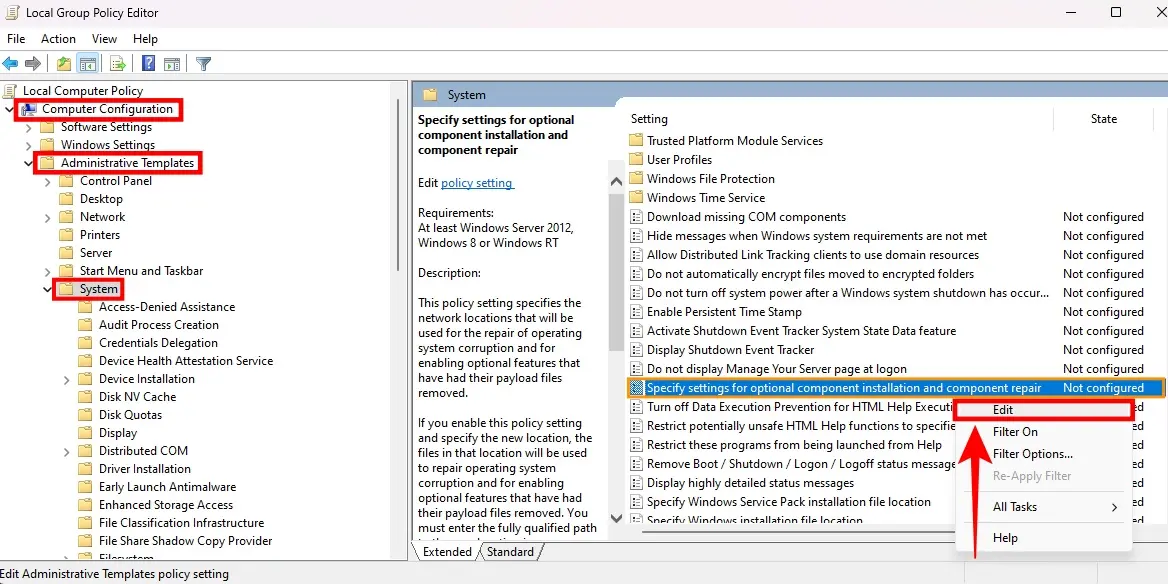
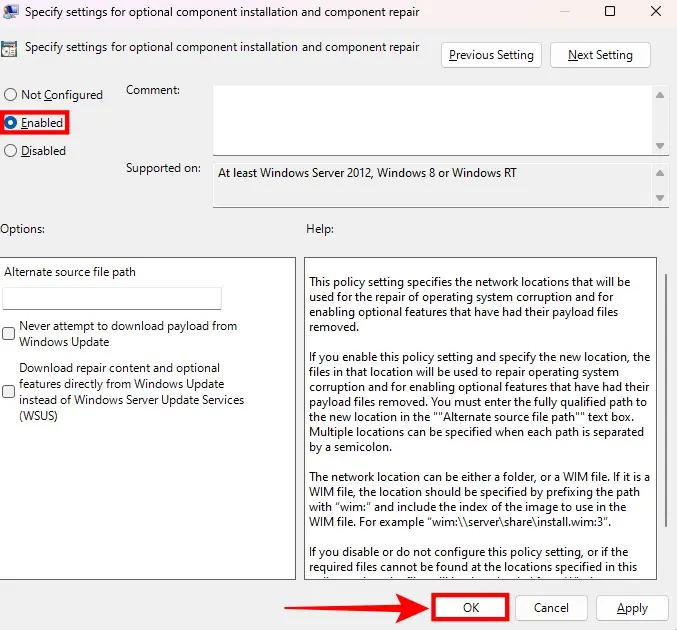
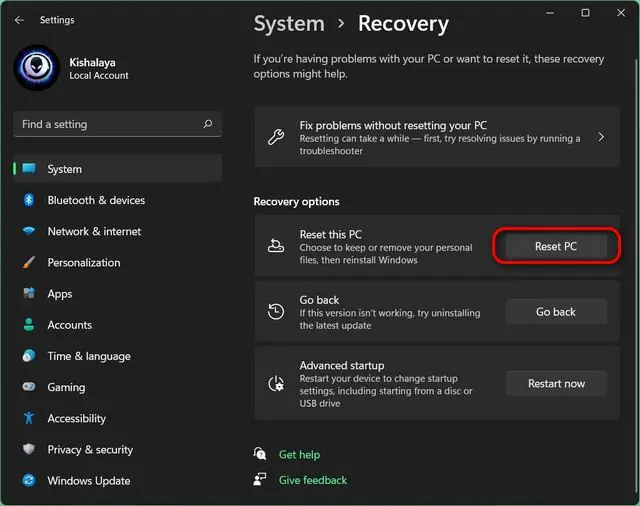
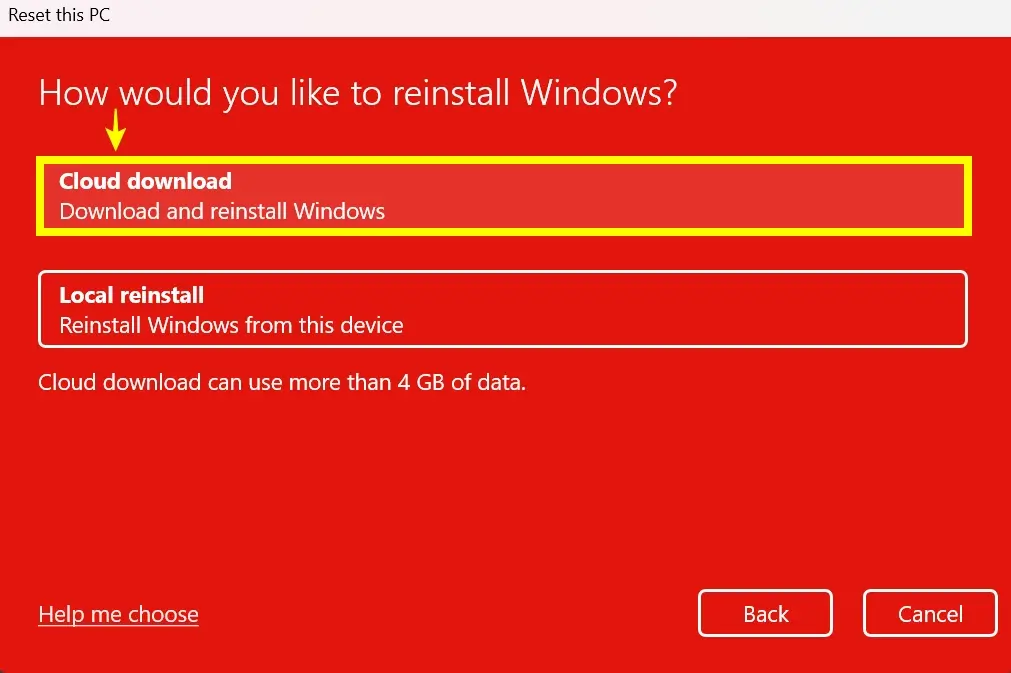
Việc giải quyết lỗi cài đặt 0x800f081f có thể khiến bạn cảm thấy nản lòng. Tuy nhiên, các giải pháp được đề cập ở trên có thể giúp bạn khắc phục sự cố trên PC Windows 11 của mình ngay lập tức. Khi bạn ở đây, hãy xem một số tính năng mới thú vị đi kèm với bản cập nhật Windows 11 24H2 vào cuối năm nay. Ngoài ra, đây là một số cách đơn giản để tăng tốc Windows 11!
Chúc các bạn thực hiện thành công!
Nguồn tin: Quantrimang.com:
Ý kiến bạn đọc
Những tin mới hơn
 Cách bật tắt thông báo Windows Security trên Windows (19/04/2025)
  Hướng dẫn sử dụng Click to Do trên Windows 11 (19/04/2025)
  Cách chèn, xóa bỏ watermark trong tài liệu Word (19/04/2025)
  Hình ảnh img trong HTML (19/04/2025)
  Lệnh SELECT TOP trong SQL Server (19/04/2025)
  Hướng dẫn bật an toàn tải file trên Google Chrome (21/04/2025)
  Cách phân quyền cho người dùng trong MS SQL Server (21/04/2025)
  Hướng dẫn đổi thư mục File Explorer mặc định (21/04/2025)
  Cách chặn mạng Wi-Fi trong Windows (21/04/2025)
  Cách xem Plex trong VLC (21/04/2025)
 Những tin cũ hơn
 Cách sử dụng Chrome extension Trim để làm Netflix tốt hơn (19/04/2025)
  Hàm putchar() trong C (19/04/2025)
  Hàm printf() trong C (17/04/2025)
  6 nhiệm vụ bạn nên làm thường xuyên trên máy tính Windows (17/04/2025)
  Hướng dẫn tìm kiếm tệp bằng Copilot trên Windows 11 (17/04/2025)
  Cách tạo đường viền ảnh chụp màn hình trong Snipping Tool (17/04/2025)
  Cấu trúc trong Golang (17/04/2025)
  Private Network và Public Network trên Windows khác nhau như thế nào? (17/04/2025)
  Cách tắt tính năng tăng tốc chuột trên Windows 11 (17/04/2025)
  Cách kiểm tra ISP có đang hạn chế tốc độ Internet không (17/04/2025)
  Cách cấu hình agent để giao tiếp bằng nhiều ngôn ngữ trong ElevenAgents
 Hướng dẫn dùng Claude Haiku 5.5 làm trợ lý phân loại trong Claude Code
 Cách thiết kế giọng nói sống động, lôi cuốn cho ElevenLabs Agents
 Cách kết nối Google Drive với Gemini Spark đọc và xử lý tài liệu
 Chế độ Sinh viên trong Gemini: Không gian học tập có lộ trình
 Cách biến ý tưởng thành thiết kế bằng MagicPath trong ChatGPT
 TOP công cụ AI tạo workflow tốt nhất
 TOP trình duyệt web AI tốt nhất
 Cách cung cấp kiến thức phù hợp cho agent trong Microsoft Copilot Studio
 Thiết lập cơ sở kiến thức cho ElevenAgents
 15 prompt AI thú vị cho ngày lễ Halloween
 Hướng dẫn chat bằng giọng nói trên Dola AI
 Top công cụ AI tốt nhất cho Digital Marketing
 Hướng dẫn tạo giọng nói cá nhân trên Dola AI
 tOP plugin ChatGPT tốt nhất để lên kế hoạch du lịch
 Trình tự đảm bảo tính an toàn cho quy trình tự động hóa trong Grok Bot
 Tìm hiểu về chế độ Expressive trong ElevenAgents
 Cách kích hoạt plugin Gmail trên ChatGPT và prompt ví dụ
 TOP plugin Notion hữu ích nên sử dụng ngay
 Hướng dẫn tạo video chúc mừng ngày Nhà giáo Việt Nam 20/11
 Cách lập trình chuyên nghiệp hơn, dễ dàng hơn với tính năng Tệp trên Grok
 Hướng dẫn cài đặt và sử dụng n8n trên Windows 11
 Công thức tính diện tích hình Elip
 Hướng dẫn ngắt kết nối ứng dụng trên ChatGPT
 Hướng dẫn tạo đoạn hội thoại cho topic trên Twee
 6 cách mở Computer/System Properties trong Windows 10
 Đừng chia sẻ ảnh cho đến khi bạn chạy kiểm tra siêu dữ liệu này!
 Bức tranh tổng quan về hỗ trợ khách hàng tích hợp AI
 Cách sửa lỗi There Are Currently No Power Options Available Windows
 Hướng dẫn 8 cách mở bàn phím ảo trên Windows 10