Thông tin liên hệ
- 036.686.3943
- admin@nguoicodonvn2008.info

Mọi người từng tốn rất nhiều thời gian để cuộn qua Netflix, choáng ngợp vì mệt mỏi khi phải đưa ra quyết định và không biết nên xem gì. Nhưng sau khi tìm thấy Chrome extension Trim, nó sẽ thay đổi hoàn toàn trải nghiệm Netflix của mình.
Trim là Chrome extension miễn phí được thiết kế để cải thiện giao diện của Netflix với các tính năng bổ sung tiện dụng để có trải nghiệm tốt hơn khi xem và thậm chí là tìm kiếm thứ gì đó để xem. Một trong những tính năng chính của nó là chồng xếp hạng IMDb và Rotten Tomatoes trực tiếp lên danh mục Netflix.
Nó giúp việc tìm phim và chương trình đáng xem dễ dàng hơn là chỉ dựa vào các đề xuất đôi khi không chính xác của Netflix. Điều này có nghĩa là bạn có thể xem những gì đáng để dành thời gian mà không cần rời khỏi trang web, bằng cách sử dụng các trang web đề xuất phim và chương trình truyền hình.
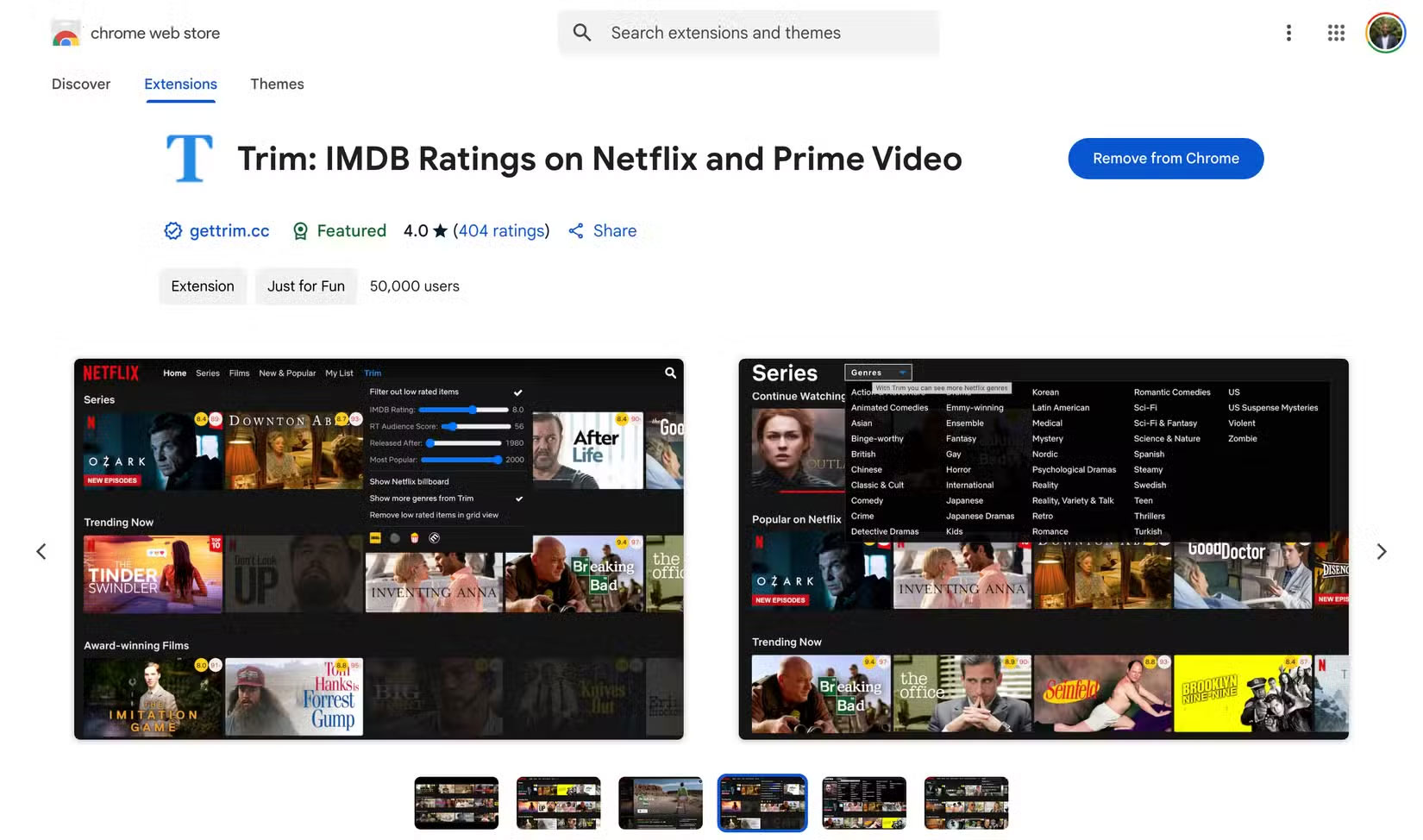
Sau khi cài đặt, Trim hoạt động như một lá bùa hộ mệnh bằng cách tự động thêm xếp hạng vào hình thu nhỏ, do đó bạn có thể cuộn qua Netflix với ý tưởng rõ ràng hơn nhiều về những gì hay, cũng như những gì nên bỏ qua. Ngoài xếp hạng, Trims còn bổ sung các tính năng hữu ích như chế độ Picture-in-Picture, tìm kiếm tức thời, nhiều thể loại hơn, phần giới thiệu tự động bỏ qua, v.v...
Mặc dù có thể sử dụng nó để nâng cao trải nghiệm Netflix của mình, nhưng nó cũng hoạt động với Amazon Prime Video, Disney+ và HBO Max. Tuy nhiên, không phải tất cả các tính năng của Trim đều hoạt động trên cả 4 dịch vụ stream.
Trước khi khám phá ra Trim, việc xem Netflix thường giống như một công việc lãng phí thời gian. Dành nhiều thời gian để duyệt hơn là thực sự xem, liên tục cuộn qua các tiêu đề có vẻ hứa hẹn nhưng cuối cùng đổi lại là sự thất vọng. Các đề xuất tích hợp của Netflix cũng không giúp ích được nhiều - chúng sẽ đề xuất những chương trình ngẫu nhiên dựa trên mọi thứ bạn đã xem một lần, không phải những gì bạn thích.
Chắc chắn, các đề xuất của Netflix có thể đúng trọng tâm, nhưng nếu đã đăng ký trong một thời gian, bạn sẽ biết rằng không phải lúc nào cũng như vậy. Trên thực tế, đôi khi, bạn phải thiết lập lại các đề xuất Netflix của mình để bắt đầu từ đầu.
Khi các đề xuất bị tắt, bạn có thể dựa vào IMDb, Rotten Tomatoes và các trang web tổng hợp của bên thứ ba như Flick Metrics để tìm những gì thực sự đáng xem trên Netflix.
Điều đó có nghĩa là bạn phải liên tục chuyển đổi tab để kiểm tra xem một bộ phim hoặc chương trình truyền hình có đáng để dành thời gian hay không, điều này thật bực bội và tốn thời gian. Đó là lý do tại sao đánh giá của người dùng là một trong nhiều tính năng Netflix mà nhiều người muốn xuất hiện trở lại - chúng đã giải quyết được một điểm khó khăn lớn. Tuy nhiên, đề xuất không phải là lĩnh vực duy nhất mà Netflix còn thiếu sót.
Điều tương tự cũng áp dụng cho những thứ đơn giản như tìm kiếm tức thời, lọc theo năm và thể loại, điều chỉnh tốc độ phát bằng phím tắt, v.v... - những tính năng tiện lợi mà bạn mong đợi Netflix có, nhưng chúng lại không có ở đó. Netflix luôn thu hút người dùng nhờ nội dung, nhưng trải nghiệm thì không hoàn hảo. Trim đã thay đổi tất cả những điều đó.
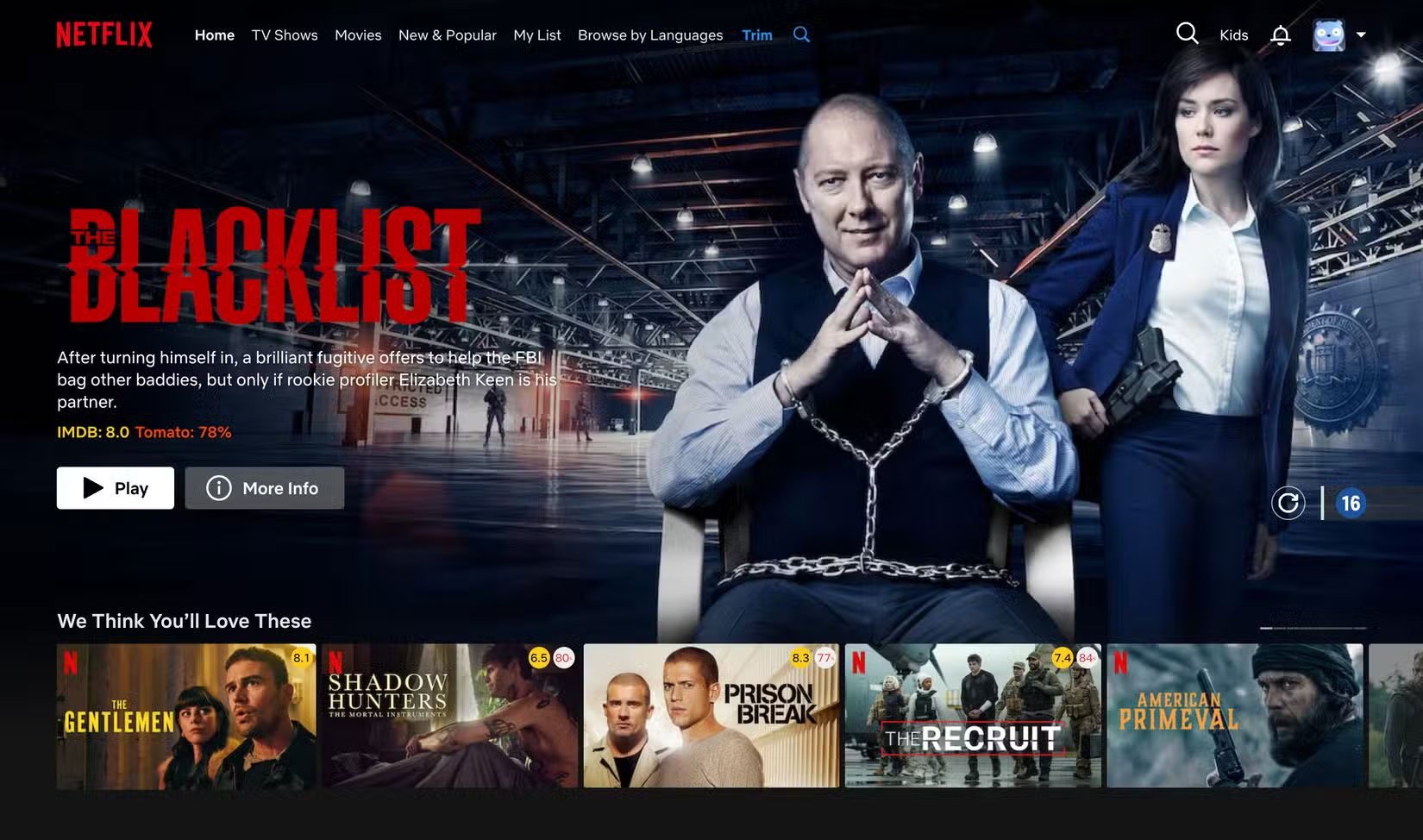
Ngay sau khi cài đặt Trim, Netflix giống như một nền tảng hoàn toàn mới. Xếp hạng IMDb và Rotten Tomatoes hiện lên trên hình thu nhỏ, cung cấp cho bạn bối cảnh ngay lập tức trước khi nhấp vào bất kỳ thứ gì. Không còn phải chuyển đổi giữa các tab hoặc đoán xem thứ gì đó có đáng xem không - tất cả đều ở đó. Cuối cùng, bạn có thể đưa ra những lựa chọn nhanh chóng, tự tin và tận hưởng thời gian rảnh rỗi của mình.
Vì Rotten Tomatoes có hai điểm (điểm khán giả và cái gọi là điểm Tomatometer), Trim cung cấp cả hai. Tuy nhiên, theo mặc định, nó hiển thị điểm khán giả Rotten Tomatoes hữu ích hơn, vì nhiều người muốn xem những người dùng khác nghĩ gì về một bộ phim hoặc chương trình truyền hình hơn những người được gọi là chuyên gia. Nhưng nếu bạn thích điều đó hoặc cả hai, bạn có thể bật chúng lên.
Một tính năng thay đổi cuộc chơi khác là fade-out. Nếu đặt ngưỡng cho cả xếp hạng IMDb và Rotten Tomatoes, tất cả các chương trình và phim được xếp hạng thấp đều bị làm mờ đi. Chỉ những tựa phim được xếp hạng cao mới nổi bật, giúp việc phân biệt phim hay và phim dở dễ dàng hơn nhiều.
Nhưng Trim không dừng lại ở đó. Bạn cũng có thể làm mờ dần các tựa phim dựa trên năm phát hành. Chỉ riêng việc làm mờ dần đã khiến việc duyệt danh mục phim phong phú của Netflix trở nên được quản lý chặt chẽ và bớt gây khó chịu hơn nhiều.
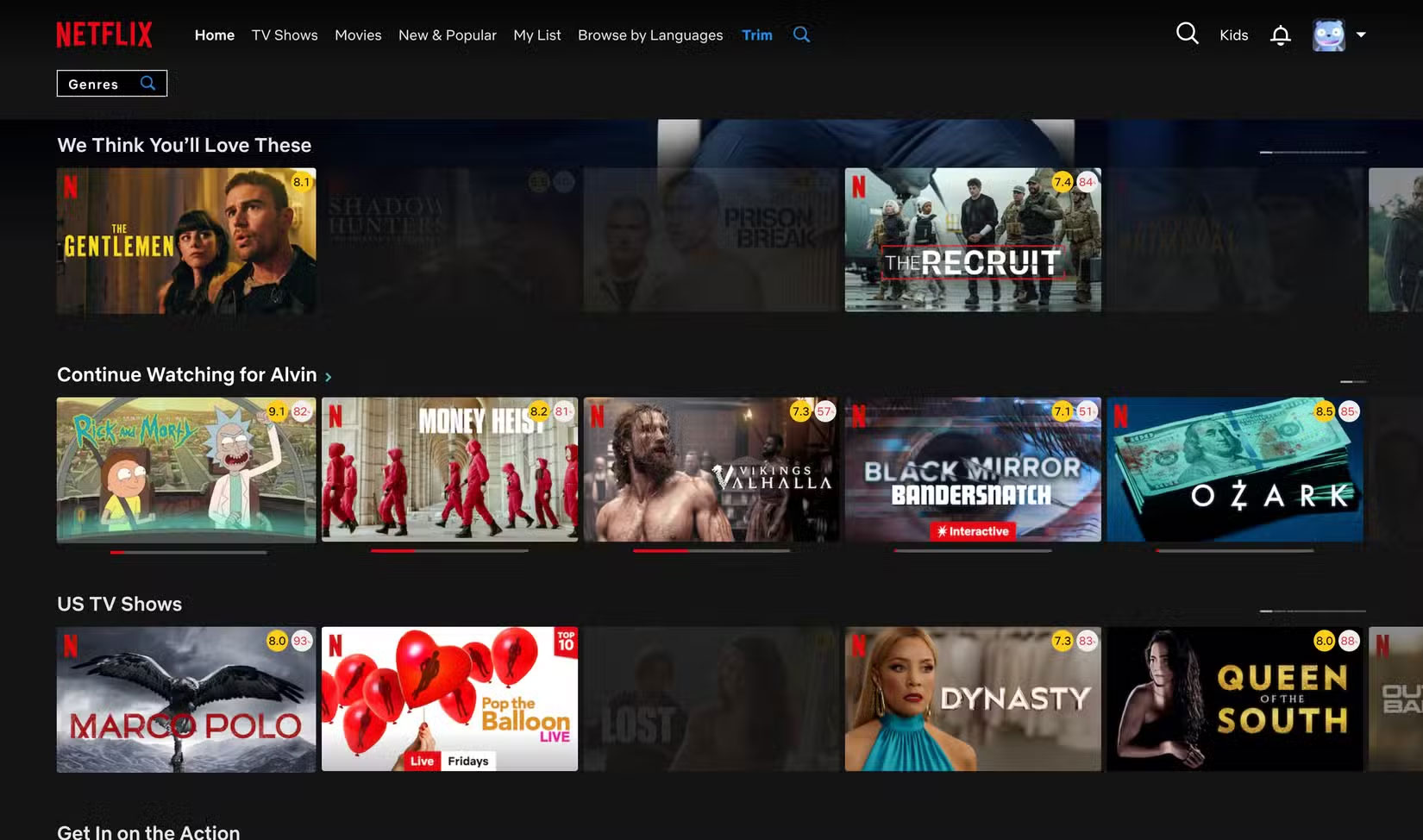
Bạn cũng sẽ không nhận ra mình cần tìm kiếm tức thời đến mức nào cho đến khi có nó. Nhiều người nghĩ rằng nó thừa thãi vì Netflix có chức năng tìm kiếm. Nhưng họ đã nhầm. Phiên bản của Trim hoạt động ngay lập tức và không đưa bạn đến một trang khác để cung cấp cho bạn kết quả tìm kiếm - nó hiển thị chúng ngay bên dưới thanh tìm kiếm trong một hộp thoại.
Sau đó là các thể loại ẩn, giúp bạn dễ dàng khám phá Netflix theo các danh mục thích hợp mà mình quan tâm, như Spy Action & Adventure. Giống như tìm kiếm tức thời, kết quả tìm kiếm sẽ cập nhật theo thời gian thực khi bạn nhập thể loại.
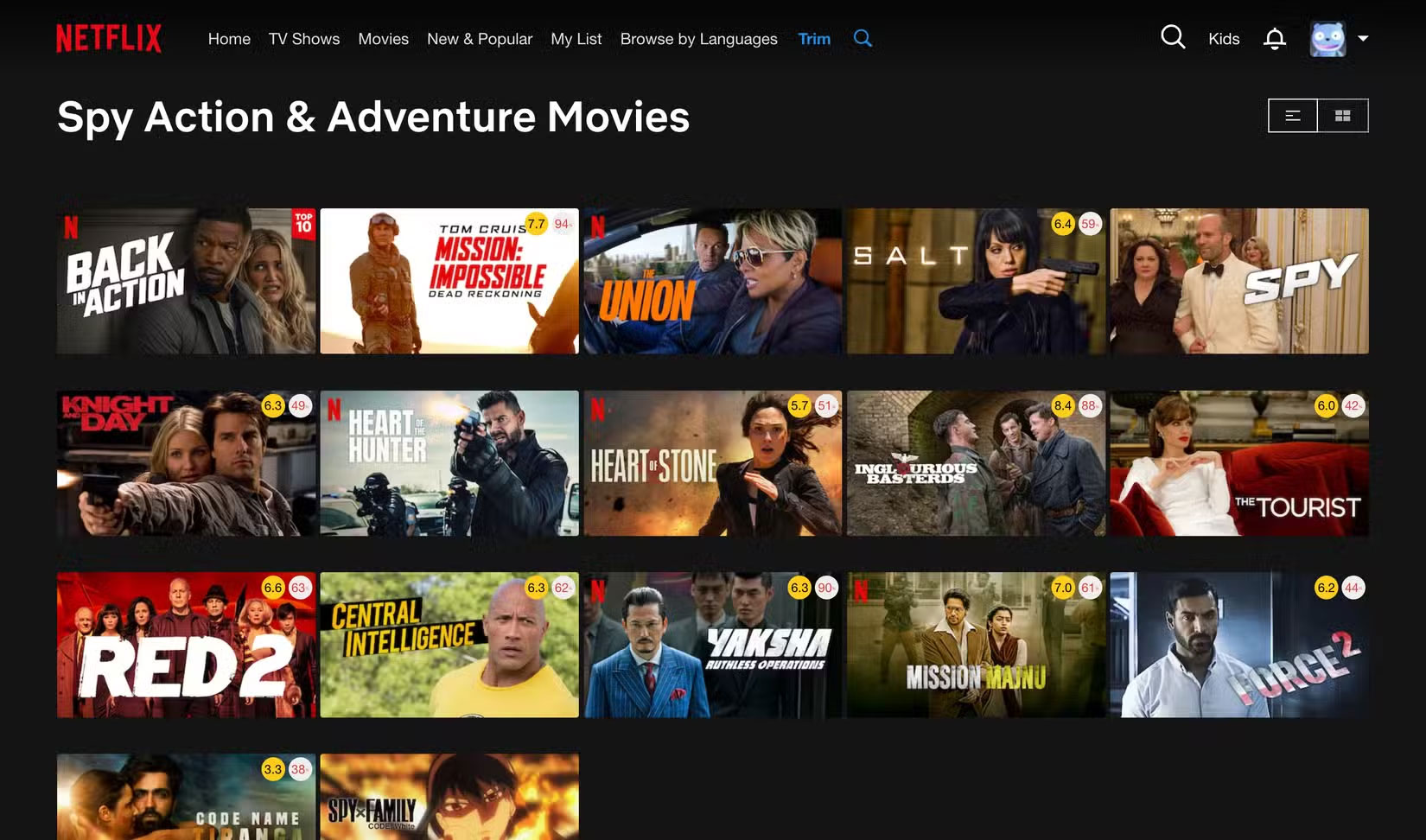
Trim không chỉ cải thiện Netflix mà còn hợp lý và cá nhân hóa Netflix, thành thật mà nói, khiến bạn tự hỏi tại sao những tính năng này không được tích hợp vào Netflix ngay từ đầu. Từ việc có thể xem xếp hạng được phủ lên tiêu đề cho đến lọc ra những tiêu đề được xếp hạng thấp và thậm chí tìm kiếm thể loại thích hợp, Trim là người bạn đồng hành mà bạn không thể sống thiếu.
Nguồn tin: Quantrimang.com:
Ý kiến bạn đọc
Những tin mới hơn
 Cách sửa lỗi cài đặt 0x800f081f trên Windows 11 (19/04/2025)
  Cách bật tắt thông báo Windows Security trên Windows (19/04/2025)
  Hướng dẫn sử dụng Click to Do trên Windows 11 (19/04/2025)
 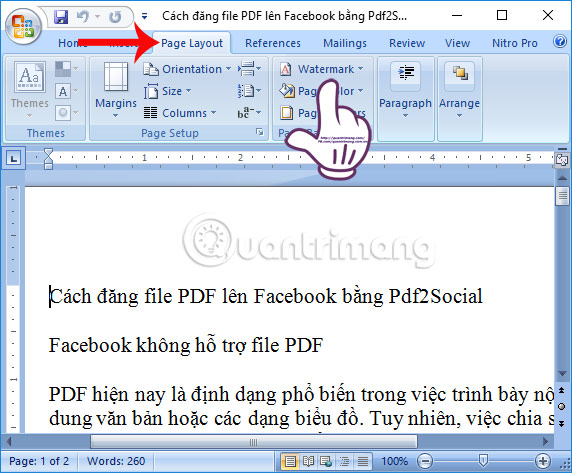 Cách chèn, xóa bỏ watermark trong tài liệu Word (19/04/2025)
  Hình ảnh img trong HTML (19/04/2025)
  Lệnh SELECT TOP trong SQL Server (19/04/2025)
 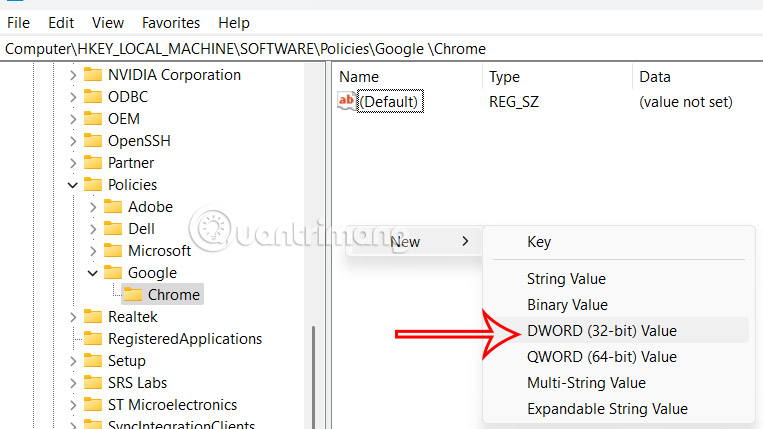 Hướng dẫn bật an toàn tải file trên Google Chrome (21/04/2025)
  Cách phân quyền cho người dùng trong MS SQL Server (21/04/2025)
 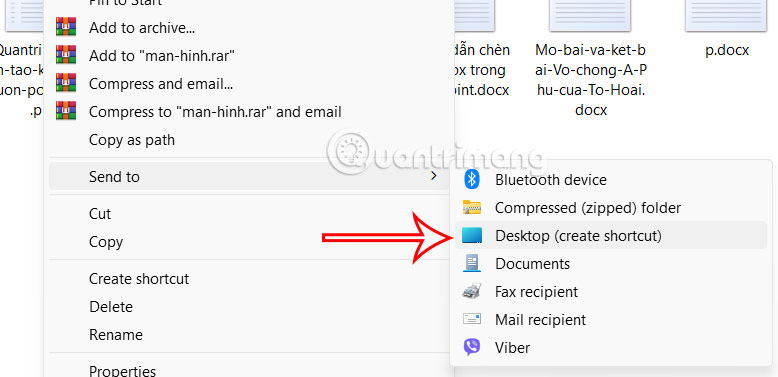 Hướng dẫn đổi thư mục File Explorer mặc định (21/04/2025)
 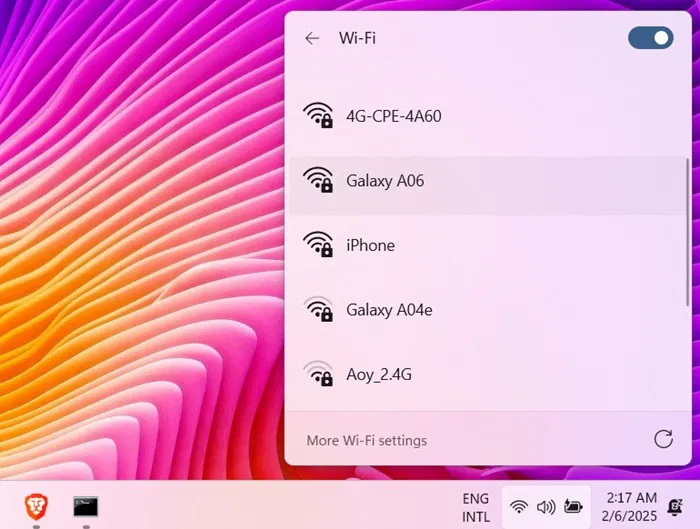 Cách chặn mạng Wi-Fi trong Windows (21/04/2025)
 Những tin cũ hơn
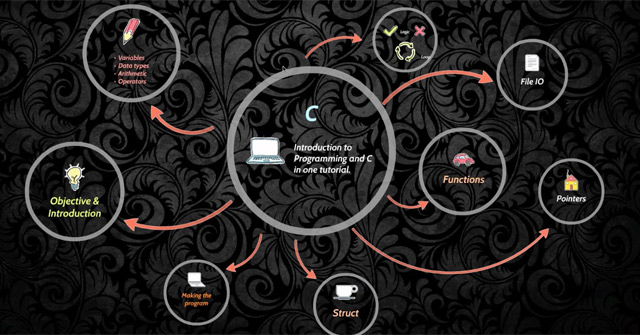 Hàm putchar() trong C (19/04/2025)
  Hàm printf() trong C (17/04/2025)
 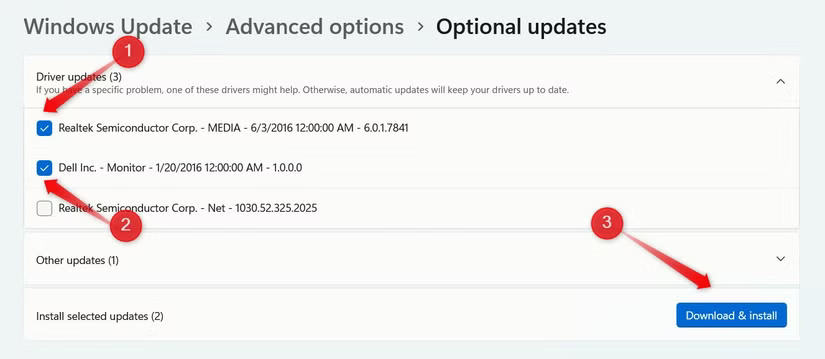 6 nhiệm vụ bạn nên làm thường xuyên trên máy tính Windows (17/04/2025)
 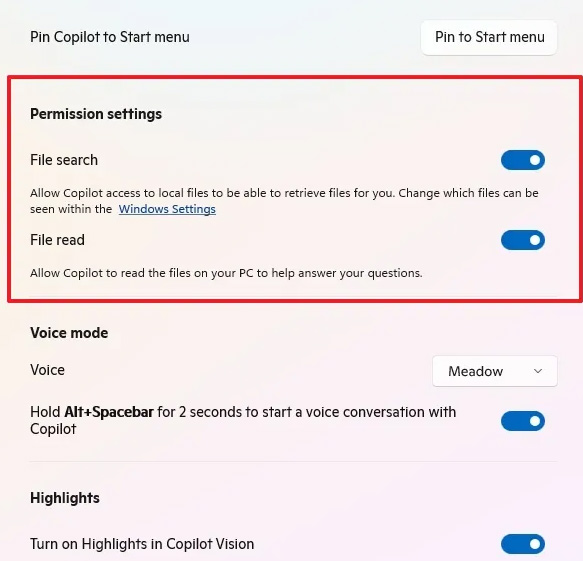 Hướng dẫn tìm kiếm tệp bằng Copilot trên Windows 11 (17/04/2025)
 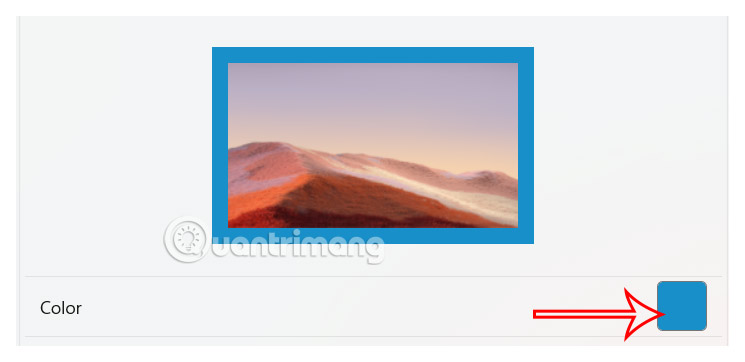 Cách tạo đường viền ảnh chụp màn hình trong Snipping Tool (17/04/2025)
  Cấu trúc trong Golang (17/04/2025)
  Private Network và Public Network trên Windows khác nhau như thế nào? (17/04/2025)
  Cách tắt tính năng tăng tốc chuột trên Windows 11 (17/04/2025)
  Cách kiểm tra ISP có đang hạn chế tốc độ Internet không (17/04/2025)
  Hàm CORREL trong Excel là gì? (17/04/2025)
  TOP công cụ AI pháp luật giúp tra cứu luật và giải đáp pháp lý
 Cursor là gì?
 Cách đồng bộ ngữ cảnh giữa ChatGPT, Claude, Gemini với ThreadPort
 Hướng dẫn dùng Gemini Live chat bằng giọng nói
 Hướng dẫn tạo ảnh thời khóa biểu chỉ bằng 1 câu lệnh
 TOP công cụ AI cải thiện chất lượng video
 Hướng dẫn chỉnh sửa video trong Google Flow
 5 lợi ích của Google AI Pro mà nhiều người chưa tận dụng
 7 ý tưởng prompt viết bài bằng AI giúp thúc đẩy quy trình sáng tạo nội dung
 5 cách sáng tạo để sử dụng LLM
 Tạo video AI đầu tiên của bạn trong 10 phút
 TOP công cụ hữu ích nên thử trên Quantrimang
 Prompt tạo poster nội quy lớp học các cấp
 Hướng dẫn lấy Gemini API Key và kết nối với n8n chi tiết
 NoteGPT AI Detector: Công cụ phát hiện nội dung do AI tạo
 Vì sao nên chạy AI agent trong Windows Sandbox?
 15 prompt Claude luyện tập phỏng vấn xin việc
 Claude Cowork hay ChatGPT Work là công cụ đáng tin tưởng để hoàn thành công việc?
 Không cần gõ prompt: Gemini Live giờ có thể tạo ảnh bằng lời nói
 ChatGPT và Claude sẽ phản ứng như thế nào nếu bạn đưa ra những yêu cầu phi đạo đức?