Thông tin liên hệ
- 036.686.3943
- admin@nguoicodonvn2008.info

Bạn đang trả tiền cho Internet tốc độ cao, vậy tại sao lại cảm thấy như mình đang bị kẹt ở thời đồ đá? Nếu kết nối Internet của bạn chậm chạp mà không có lý do chính đáng, thì rất có thể nó đang bị hạn chế - và có một số cách bạn có thể kiểm tra.
Việc hạn chế tốc độ Internet xảy ra khi nhà cung cấp dịch vụ Internet (ISP) cố tình làm chậm kết nối của bạn. Các ISP thường làm điều này để xử lý tình trạng tắc nghẽn mạng, áp dụng giới hạn dữ liệu hoặc kiểm soát quyền truy cập vào một số trang web và dịch vụ nhất định - ngay cả khi họ quảng cáo "dữ liệu không giới hạn".
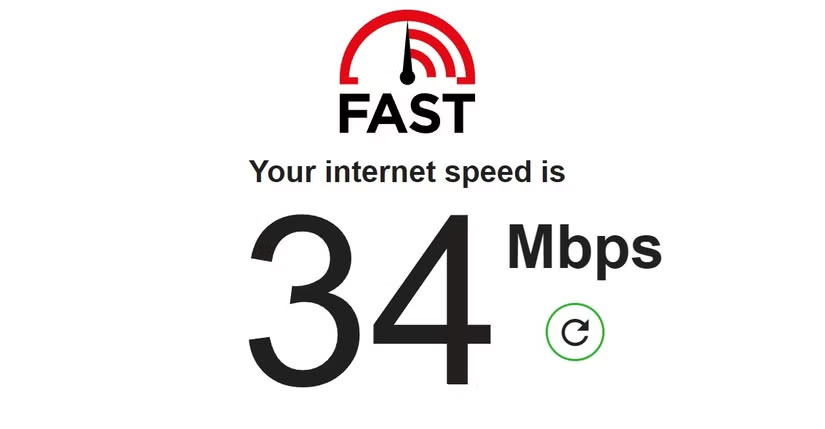
Nếu bạn nhận thấy Internet của mình chậm lại trong các hoạt động cụ thể như stream, download hoặc chơi game - đặc biệt là vào giờ cao điểm - thì hạn chế tốc độ có thể là lý do. Vấn đề này đã trở nên phổ biến đến mức Netflix thậm chí đã ra mắt FAST.com để giúp mọi người kiểm tra tốc độ stream của họ.
Mặc dù ISP có thể hạn chế Internet của bạn vì một số lý do, nhưng hai lý do phổ biến nhất bao gồm vượt quá giới hạn dữ liệu và tắc nghẽn mạng.
Các gói Internet không phải lúc nào cũng giống nhau - một số gói có giới hạn dữ liệu để ngăn bạn vượt quá băng thông hàng tháng. Ngoài ra, khi mạng trở nên quá tắc nghẽn do quá nhiều người cố gắng kết nối cùng lúc, ISP có thể giới hạn kết nối Internet của bạn.
Nếu bạn đang trong giới hạn dữ liệu của mình và vẫn gặp phải tốc độ Internet chậm, sau đây là một số kỹ thuật để kiểm tra xem ISP có hạn chế tốc độ hay không.
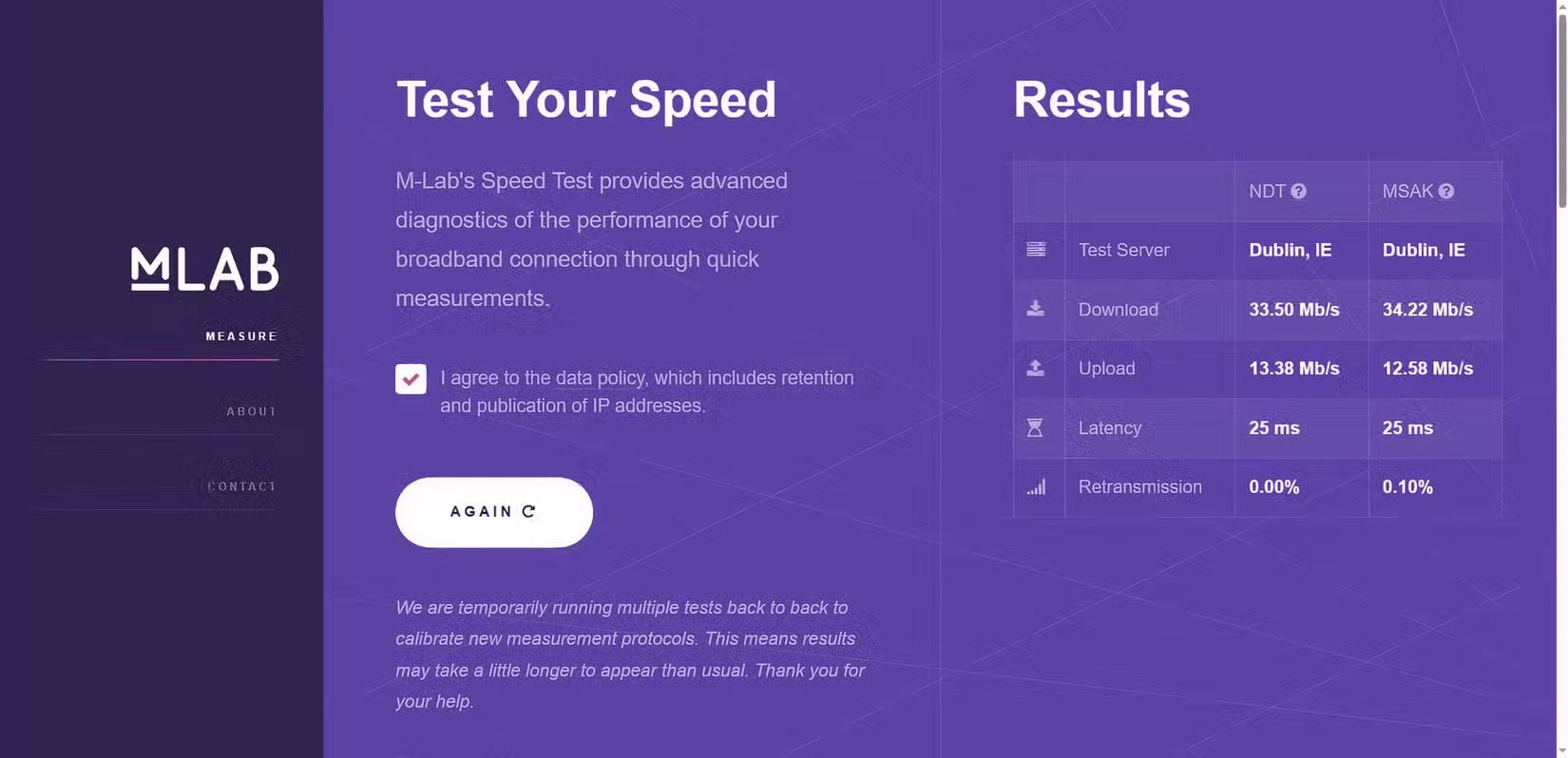
Kiểm tra tốc độ Internet là cách tốt nhất để kiểm tra xem bạn có nhận được tốc độ mà mình đang trả tiền hay không. Bạn có thể sử dụng công cụ kiểm tra tốc độ Internet như Measurement Lab của Google để kiểm tra tốc độ mạng hiện tại của mình hoặc kiểm tra xem có bị chặn và hạn chế tốc độ Internet hay không. Lưu ý rằng MLab không mang tất cả các thương hiệu Google thông thường mà bạn mong đợi vì đây là một tập đoàn đối tác rộng lớn hơn, nhưng đây là một bài kiểm tra tốc độ Internet hữu ích và chính xác.
Tuy nhiên, bạn không bị giới hạn ở một bài kiểm tra tốc độ Internet duy nhất. Bạn cũng nên thử Speedtest của Ookla để có ý kiến thứ hai nhằm đảm bảo rằng bạn không gặp phải tình trạng kết nối kém với một trang web cụ thể.
Vì tốc độ Internet thay đổi trong ngày, bạn có thể chạy nhiều bài kiểm tra và so sánh chúng với gói dữ liệu của mình để tính toán mức trung bình. Nếu tốc độ Internet của bạn liên tục giảm trong giờ cao điểm, điều đó có thể cho thấy kết nối Internet đang bị hạn chế. Sau đó, hãy liên hệ với ISP của bạn.
Đôi khi, ISP có thể hạn chế một số loại lưu lượng nhất định trong giờ cao điểm. Ví dụ, ISP của bạn có thể cho phép các trang web thông thường load tốt nhưng lại hạn chế các dịch vụ stream tốn nhiều băng thông (điều này rất khó chịu!). Có một số cách để bạn có thể kiểm tra điều này.
Đầu tiên, hãy chạy một trong các bài kiểm tra tốc độ Internet đã đề cập ở trên từ MLab hoặc Ookla và ghi lại tốc độ của bạn. Sau đó, hãy chuyển sang FAST của Netflix và chạy bài kiểm tra này, sau đó so sánh tốc độ. Nếu có sự khác biệt lớn, thì có thể ISP của bạn đang nhắm mục tiêu đến dữ liệu Netflix (và các dịch vụ stream khác).
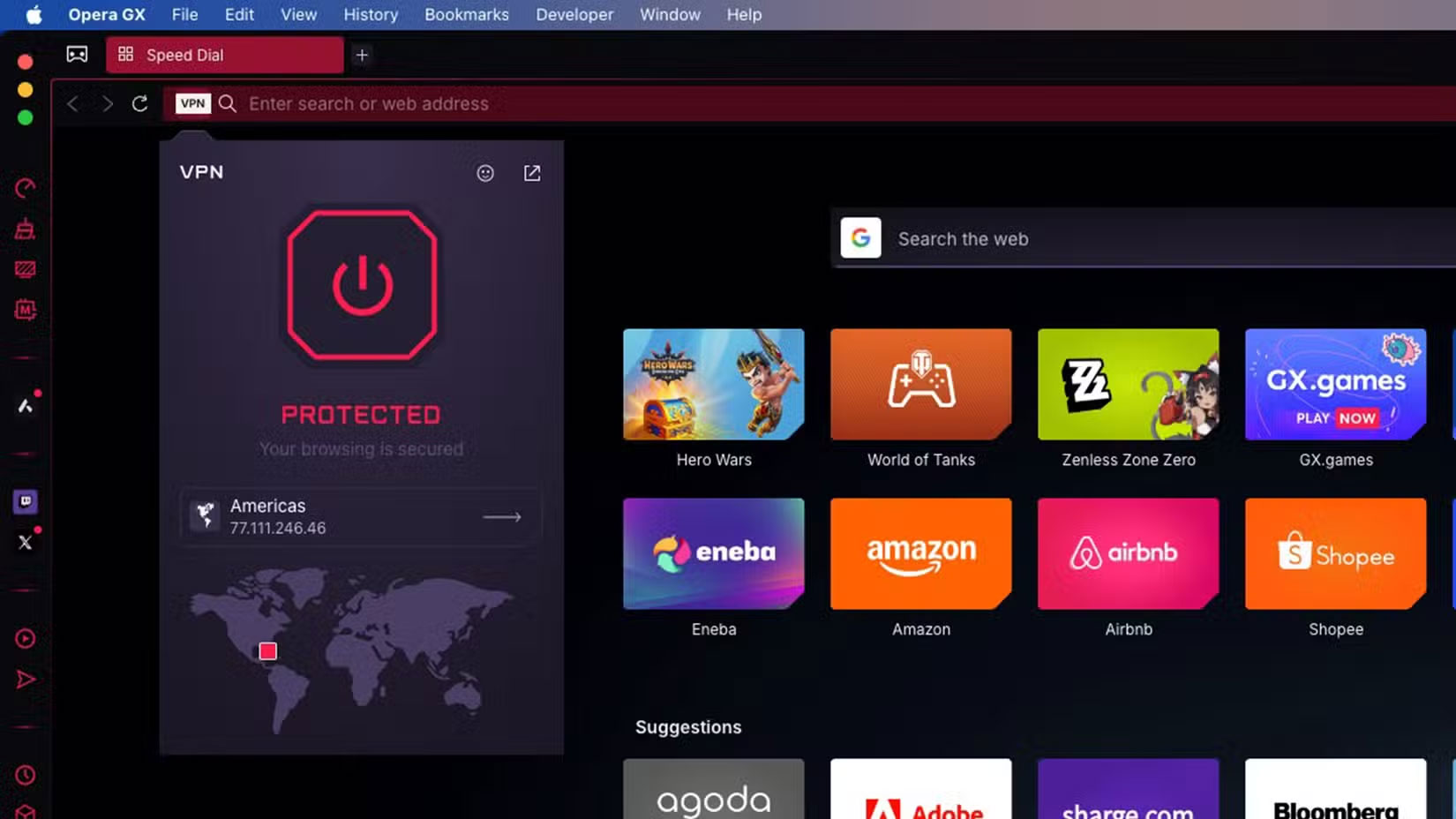
Nếu việc hạn chế Internet của bạn nhắm vào các trang web và ứng dụng cụ thể, bạn có thể sử dụng VPN để bỏ qua. VPN (mạng riêng ảo) cho phép bạn lướt web ẩn danh để ISP không thể theo dõi hoặc hạn chế hoạt động trực tuyến của bạn. Nó cũng cho phép bạn truy cập các trang web bị hạn chế mà nếu không thì sẽ không thể truy cập được.
Khi sử dụng VPN, bạn cũng có thể kiểm tra tốc độ kết nối Internet của mình, giúp bạn có được kết quả chính xác hơn nhiều. Mặc dù tốc độ Internet giảm nhẹ là bình thường khi sử dụng VPN, nhưng sự khác biệt lớn cho thấy tốc độ Internet của bạn đang bị cố tình kìm hãm. Một lần nữa, hãy thực hiện nhiều lần kiểm tra trong ngày để ghi lại tốc độ trung bình, lưu ý các lần giảm tốc độ lớn vào giờ cao điểm.
Bây giờ, một cân nhắc khác là bạn thực sự đang gặp sự cố Wi-Fi chứ không phải là việc hạn chế có chủ đích của ISP. Vì cả hai đều dẫn đến tốc độ chậm hơn, lưu buffer và kết nối bị mất, nên có thể cảm thấy kết nối Internet của bạn đang gặp vấn đề, trong khi thực tế, bạn chỉ cần reset router Wi-Fi của mình.
Cách dễ nhất để xác định là kiểm tra tốc độ Wi-Fi so với Ethernet nhanh. Trước tiên, hãy chạy kiểm tra tốc độ qua Wi-Fi, sau đó thực hiện tương tự khi kết nối với Ethernet. Nếu tốc độ Ethernet nhanh hơn nhiều, thì có thể là do sự cố Wi-Fi - nhiễu, khoảng cách hoặc thiết bị lỗi thời. Nếu tốc độ chậm trên cả Wi-Fi và Ethernet, đặc biệt tệ hơn vào giờ cao điểm hoặc trên các dịch vụ cụ thể, thì có thể bạn đang gặp phải tình trạng bị ISP hạn chế.
Cuối cùng, bạn đã kiểm tra hạn mức dữ liệu hàng tháng của mình chưa? Nếu bạn đã đạt đến hạn mức dữ liệu hàng tháng, thì có khả năng ISP sẽ hạn chế kết nối Internet của bạn cho đến kỳ thanh toán tiếp theo.
Có một quan niệm sai lầm phổ biến là bạn không thể làm gì nhiều khi ISP hạn chế tốc độ Internet. Không dễ dàng, nhưng có một số tùy chọn để ngăn chặn việc hạn chế băng thông.
Việc hạn chế tốc độ có thể biến gói Internet tốc độ cao của bạn thành một trải nghiệm khó chịu, nhưng bạn không bất lực. Cho dù thay đổi thiết bị, sử dụng các công cụ tốt hơn hay liên hệ với ISP để cung cấp bằng chứng, thì vẫn có những bước thực tế mà bạn có thể thực hiện để chống lại việc này. Hãy tiếp tục thử nghiệm, theo dõi và đừng chấp nhận kết quả thấp hơn những gì bạn đang trả tiền!
Nguồn tin: Quantrimang.com:
Ý kiến bạn đọc
Những tin mới hơn
 Cách tắt tính năng tăng tốc chuột trên Windows 11 (17/04/2025)
  Private Network và Public Network trên Windows khác nhau như thế nào? (17/04/2025)
  Cấu trúc trong Golang (17/04/2025)
  Cách tạo đường viền ảnh chụp màn hình trong Snipping Tool (17/04/2025)
  Hướng dẫn tìm kiếm tệp bằng Copilot trên Windows 11 (17/04/2025)
  6 nhiệm vụ bạn nên làm thường xuyên trên máy tính Windows (17/04/2025)
  Hàm printf() trong C (17/04/2025)
  Hàm putchar() trong C (19/04/2025)
  Cách sử dụng Chrome extension Trim để làm Netflix tốt hơn (19/04/2025)
  Cách sửa lỗi cài đặt 0x800f081f trên Windows 11 (19/04/2025)
 Những tin cũ hơn
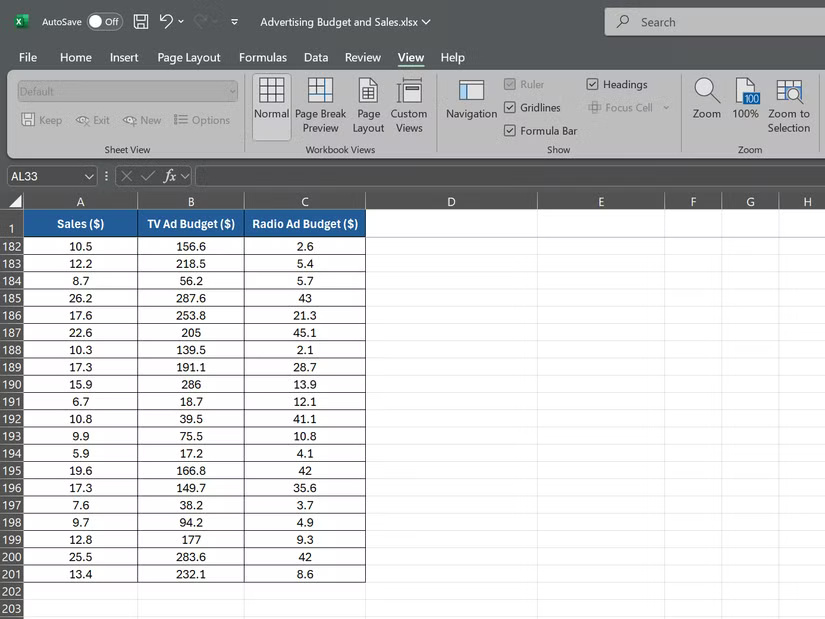 Hàm CORREL trong Excel là gì? (17/04/2025)
  5 ứng dụng Windows nên gỡ cài đặt ngay (16/04/2025)
 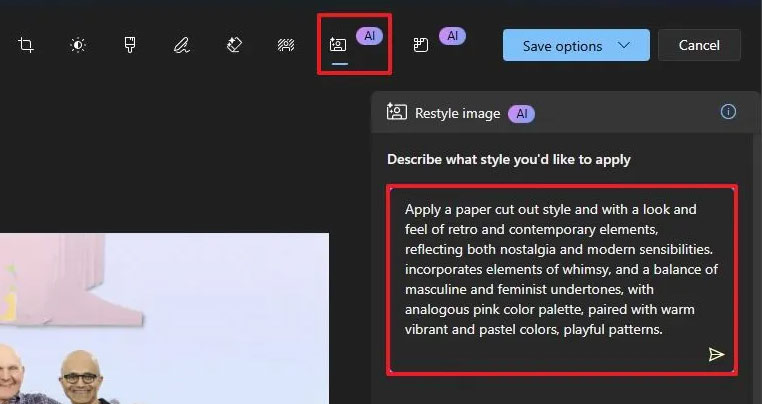 Mẹo biến ảnh thành tác phẩm nghệ thuật trên Photos Windows 11 (16/04/2025)
 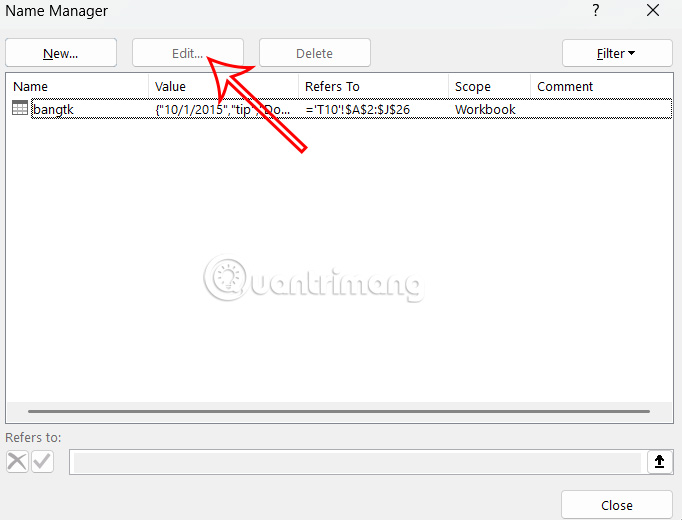 Hướng dẫn đặt tên cho bảng Excel (16/04/2025)
 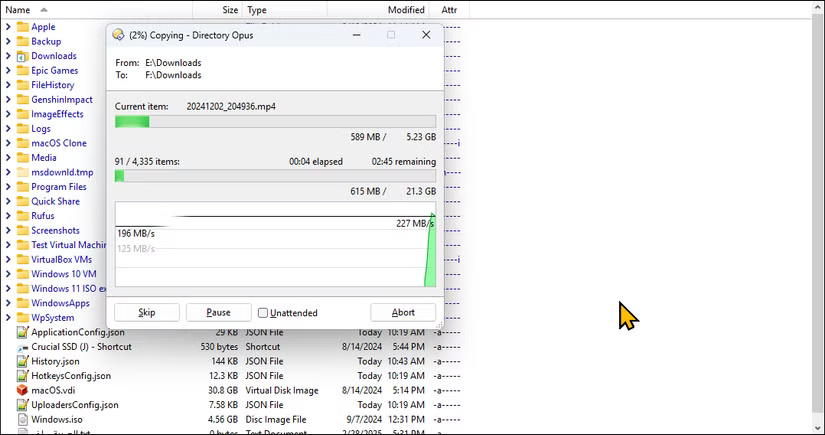 7 thay đổi hữu ích Microsoft nên thực hiện cho File Explorer (16/04/2025)
  Mệnh đề HAVING trong SQL Server (15/04/2025)
 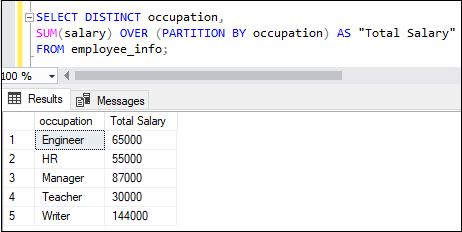 Hàm SUM trong SQL Server (15/04/2025)
  Khóa chính PRIMARY KEY trong SQL Server (15/04/2025)
 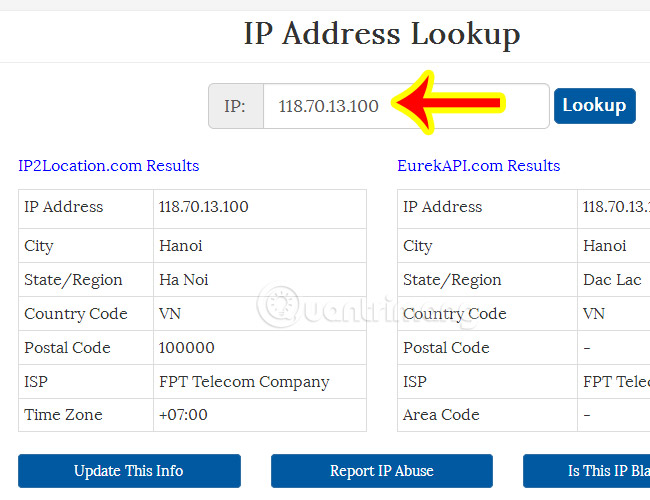 Cách kiểm tra vị trí địa lý thông qua IP (15/04/2025)
  Hướng dẫn khôi phục Start Menu biến mất (15/04/2025)
  Cách cấu hình agent để giao tiếp bằng nhiều ngôn ngữ trong ElevenAgents
 Hướng dẫn dùng Claude Haiku 5.5 làm trợ lý phân loại trong Claude Code
 Cách thiết kế giọng nói sống động, lôi cuốn cho ElevenLabs Agents
 Cách kết nối Google Drive với Gemini Spark đọc và xử lý tài liệu
 Chế độ Sinh viên trong Gemini: Không gian học tập có lộ trình
 Cách biến ý tưởng thành thiết kế bằng MagicPath trong ChatGPT
 TOP công cụ AI tạo workflow tốt nhất
 TOP trình duyệt web AI tốt nhất
 Cách cung cấp kiến thức phù hợp cho agent trong Microsoft Copilot Studio
 Thiết lập cơ sở kiến thức cho ElevenAgents
 15 prompt AI thú vị cho ngày lễ Halloween
 Hướng dẫn chat bằng giọng nói trên Dola AI
 Top công cụ AI tốt nhất cho Digital Marketing
 Hướng dẫn tạo giọng nói cá nhân trên Dola AI
 tOP plugin ChatGPT tốt nhất để lên kế hoạch du lịch
 Trình tự đảm bảo tính an toàn cho quy trình tự động hóa trong Grok Bot
 Tìm hiểu về chế độ Expressive trong ElevenAgents
 Cách kích hoạt plugin Gmail trên ChatGPT và prompt ví dụ
 TOP plugin Notion hữu ích nên sử dụng ngay
 Hướng dẫn tạo video chúc mừng ngày Nhà giáo Việt Nam 20/11
 Cách lập trình chuyên nghiệp hơn, dễ dàng hơn với tính năng Tệp trên Grok
 Hướng dẫn cài đặt và sử dụng n8n trên Windows 11
 Công thức tính diện tích hình Elip
 Hướng dẫn ngắt kết nối ứng dụng trên ChatGPT
 Hướng dẫn tạo đoạn hội thoại cho topic trên Twee
 6 cách mở Computer/System Properties trong Windows 10
 Đừng chia sẻ ảnh cho đến khi bạn chạy kiểm tra siêu dữ liệu này!
 Bức tranh tổng quan về hỗ trợ khách hàng tích hợp AI
 Cách sửa lỗi There Are Currently No Power Options Available Windows
 Hướng dẫn 8 cách mở bàn phím ảo trên Windows 10