Thông tin liên hệ
- 036.686.3943
- admin@nguoicodonvn2008.info

Với PowerPoint bạn dễ dàng thiết kế và sáng tạo nhiều nội dung độc đáo như mảnh ghép hình chẳng hạn. Mảnh ghép hình trong PowerPoint có thể tạo thủ công thông qua Shapes hoặc bạn tải mẫu mảnh ghép có sẵn để sử dụng cho slide thuyết trình. Bài viết dưới đây sẽ hướng dẫn bạn tạo mảnh ghép hình trong PowerPoint.
Bước 1:
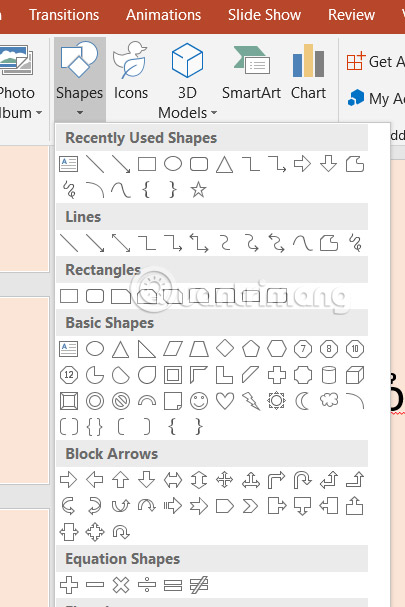
Bạn nhấn vào Insert rồi chọn Shapes. Nhấn tiếp hình khối bạn muốn tạo mảnh ghép, chẳng hạn là hình vuông.
Bước 2:
Bạn kẻ hình vuông vào trong slide rồi chọn tiếp hình tròn để kẻ vào chính giữa của 1 cạnh hoặc ở vị trí bạn muốn.
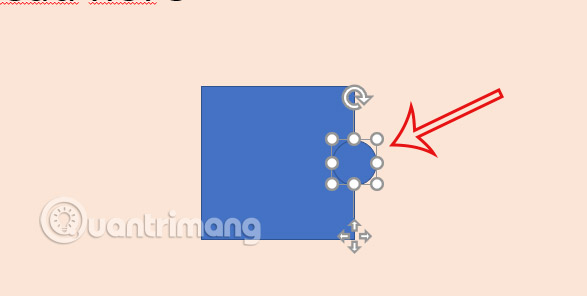
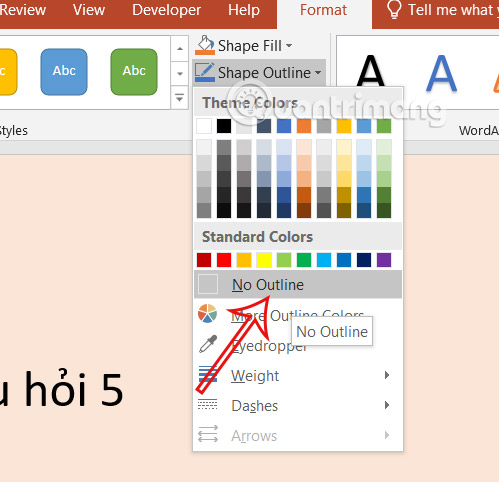
Nhấn vào hình tròn rồi chọn Format, chọn tiếp Shape Outline và chọn No Outline để loại bỏ viền của hình tròn.
Bước 3:
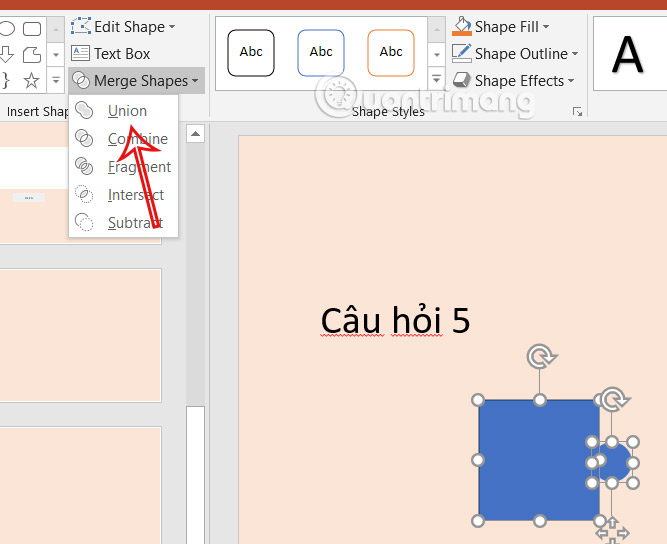
Kết quả bạn được mảnh ghép như hình dưới đây. Tiếp đến bạn cần gộp 2 hình làm 1 để dễ xử lý. Nhấn Ctrl và click chuột vào từng hình khối, nhấn vào Format chọn Merge Shapes rồi chọn Union để hợp nhất.
Bước 4:
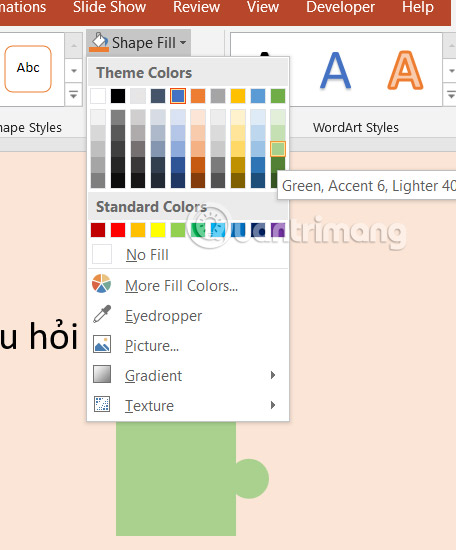
Sau khi đã hợp nhất hình thì nhấn vào hình rồi thay đổi lại màu sắc theo ý bạn. Nhấn vào Shape Fill rồi lựa chọn màu sắc cho hình khối mình muốn.
Bước 5:
Copy mảnh ghép đầu tiên rồi paste để tạo nhiều mảnh ghép khác, sau đó bạn xoay 90 độ để đổi hướng mảnh ghép khác hoặc để theo hướng bạn muốn.
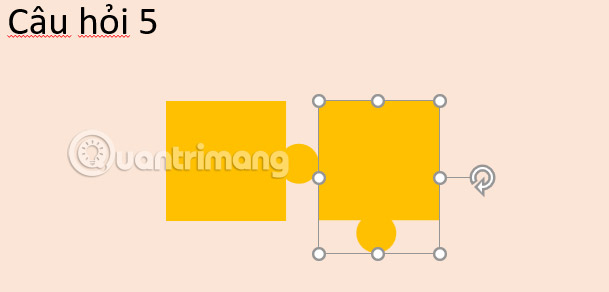
Để tạo hiệu ứng ghép lại với nhau, bạn cần đổi màu mảnh ghép thứ 2 rồi nhấn tiếp mảnh thứ 2 chọn Send to back để đưa hình về đằng sau.
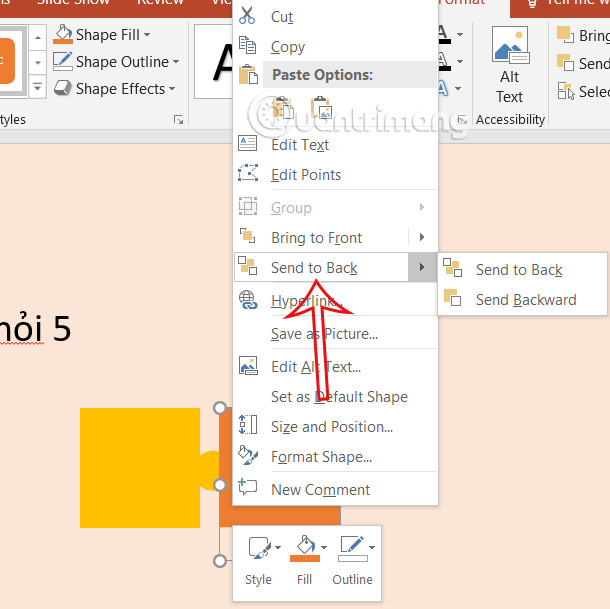
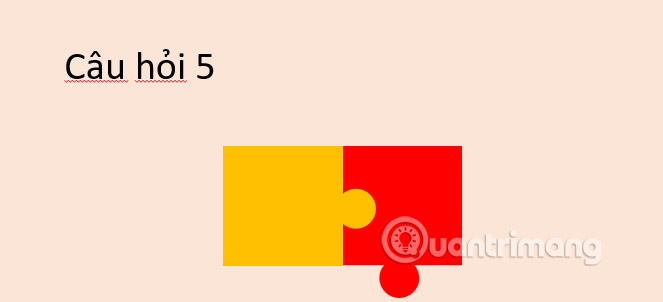
Kết quả bạn được các mảnh ghép trên PowerPoint như hình.
Bước 6:
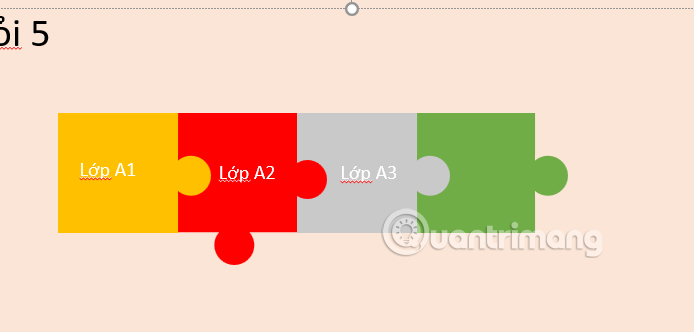
Tiếp tục thêm hình tròn, thêm hình vuông và điều chỉnh như các bước trên để có được những mảnh ghép bạn cần. Nhấn tiếp vào Textbox để viết chữ vào mảnh ghép cho nội dung cần hiển thị.
Nguồn tin: Quantrimang.com:
Ý kiến bạn đọc
Những tin mới hơn
 Sắp xếp kết quả trong SQL (14/02/2025)
 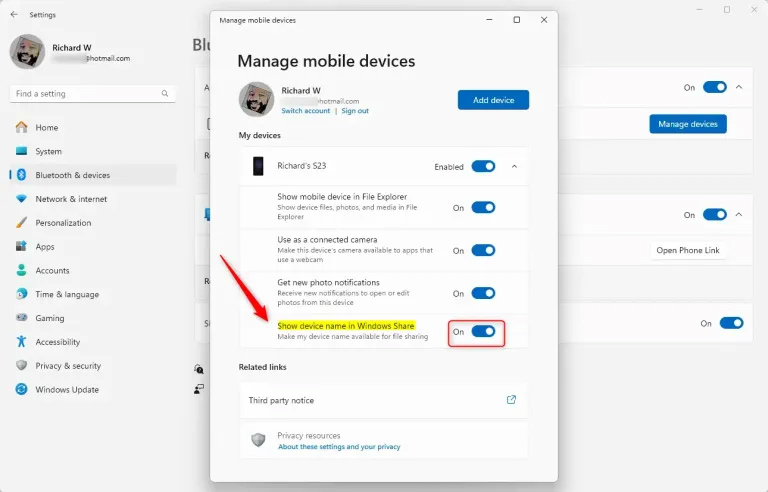 Cách bật hoặc tắt tên thiết bị liên kết trong Windows Share (14/02/2025)
  Tại sao desktop luôn bền hơn laptop? (14/02/2025)
  7 tính năng cần có trên router WiFi (14/02/2025)
 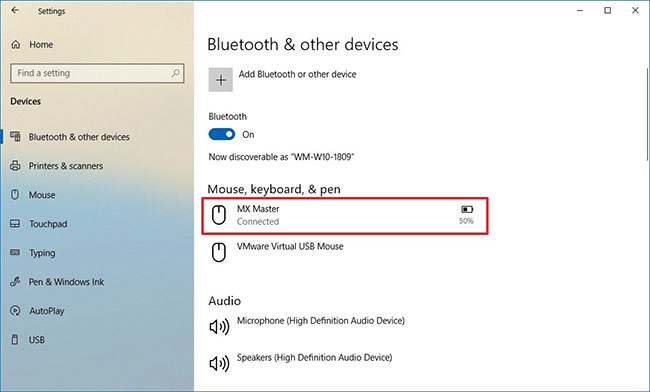 Cách kiểm tra mức pin thiết bị Bluetooth trên Windows (14/02/2025)
 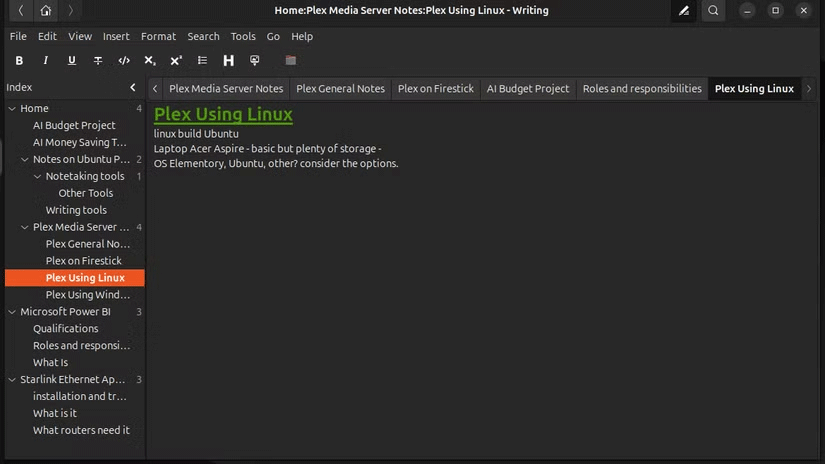 Cách biến laptop cũ thành thiết bị viết không bị phân tâm tối ưu (14/02/2025)
  Tư duy hội tụ là gì? Tư duy hội tụ giúp bạn tìm việc như thế nào? (16/02/2025)
  6 mẹo sử dụng ổ cứng ngoài trên máy Mac (16/02/2025)
  Arch Linux khác với các phiên bản Linux khác ra sao? (16/02/2025)
  Cách sử dụng máy tính Windows trong nhiều giờ mà không bị mỏi mắt (16/02/2025)
 Những tin cũ hơn
 Cách cài đặt Windows Server 2022 (14/02/2025)
  Cách bật Scareware Blocker trên Microsoft Edge (14/02/2025)
  Cách di chuyển trò chơi từ màn hình này sang màn hình khác trong Windows (13/02/2025)
  Cách khắc phục một số phím trên bàn phím không hoạt động (13/02/2025)
  Lấy lại Windows Photo Viewer trên Windows 10 giúp xem ảnh nhanh hơn, Photos chậm quá! (13/02/2025)
  Tạo Button trong CSS (13/02/2025)
  Hãy cài đặt bản vá bảo mật Windows này ngay lập tức! (13/02/2025)
  6 mẹo sử dụng ổ cứng ngoài trên máy Mac (13/02/2025)
  7 điểm cần cân nhắc khi mua hub USB-C cho laptop (13/02/2025)
  Cách chia nhỏ file PDF không bị lỗi tiếng Việt (13/02/2025)
  TOP công cụ AI pháp luật giúp tra cứu luật và giải đáp pháp lý
 Cursor là gì?
 Cách đồng bộ ngữ cảnh giữa ChatGPT, Claude, Gemini với ThreadPort
 Hướng dẫn dùng Gemini Live chat bằng giọng nói
 Hướng dẫn tạo ảnh thời khóa biểu chỉ bằng 1 câu lệnh
 TOP công cụ AI cải thiện chất lượng video
 Hướng dẫn chỉnh sửa video trong Google Flow
 5 lợi ích của Google AI Pro mà nhiều người chưa tận dụng
 7 ý tưởng prompt viết bài bằng AI giúp thúc đẩy quy trình sáng tạo nội dung
 5 cách sáng tạo để sử dụng LLM
 Tạo video AI đầu tiên của bạn trong 10 phút
 TOP công cụ hữu ích nên thử trên Quantrimang
 Prompt tạo poster nội quy lớp học các cấp
 Hướng dẫn lấy Gemini API Key và kết nối với n8n chi tiết
 NoteGPT AI Detector: Công cụ phát hiện nội dung do AI tạo
 Vì sao nên chạy AI agent trong Windows Sandbox?
 15 prompt Claude luyện tập phỏng vấn xin việc
 Claude Cowork hay ChatGPT Work là công cụ đáng tin tưởng để hoàn thành công việc?
 Không cần gõ prompt: Gemini Live giờ có thể tạo ảnh bằng lời nói
 ChatGPT và Claude sẽ phản ứng như thế nào nếu bạn đưa ra những yêu cầu phi đạo đức?