Thông tin liên hệ
- 036.686.3943
- admin@nguoicodonvn2008.info

Bằng cách bật Virtualization, bạn sẽ nhận được những lợi ích sau đây giúp cải thiện đáng kể trải nghiệm tổng thể của bạn trên BlueStacks 5:
Để bật Virtualization, trước tiên bạn phải vào BIOS và kích hoạt Virtualization từ trong cài đặt BIOS. Các bước dưới đây sẽ hướng dẫn bạn cách bạn thực hiện việc này.
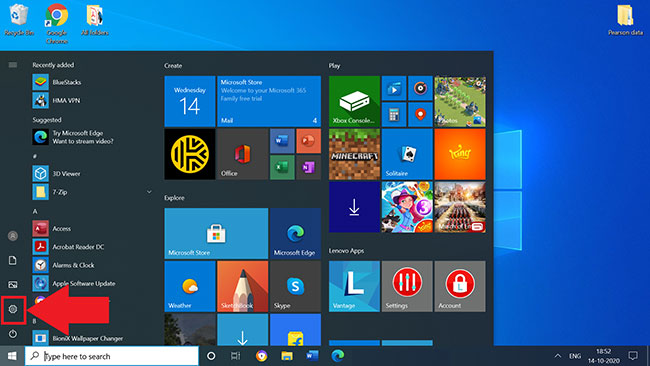
1. Nhấp vào menu Start và mở Windows Settings bằng cách nhấp vào biểu tượng bánh răng, như hình dưới đây.
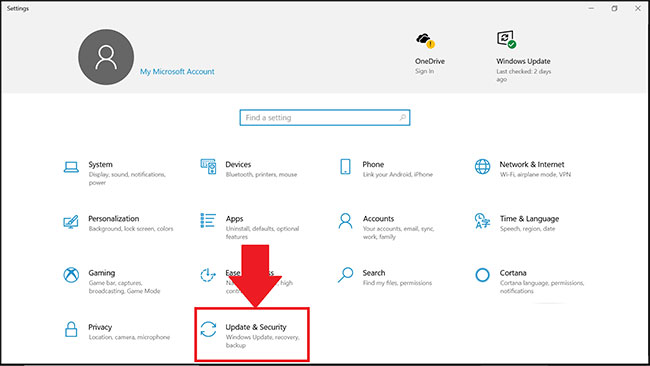
2. Nhấp vào Update & Security.
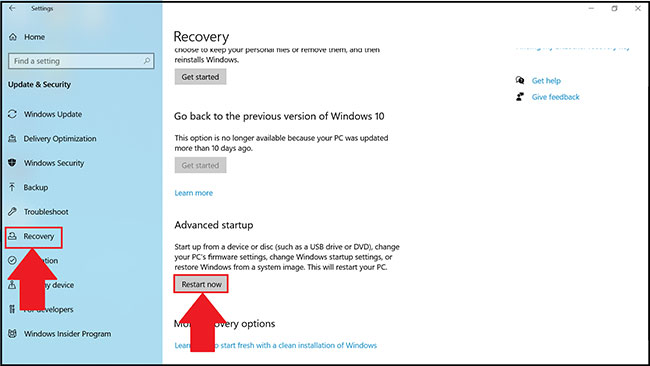
3. Trong tab Recovery, nhấp vào Restart now.
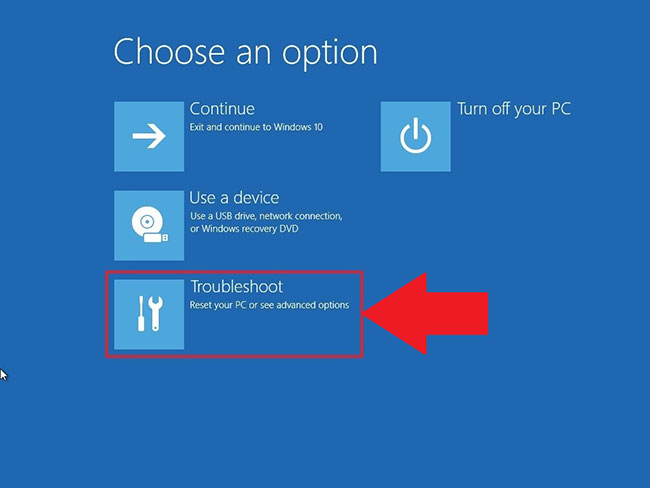
4. Bây giờ, bạn sẽ có 4 tùy chọn để lựa chọn. Nhấp vào Troubleshoot.
5. Tiếp theo, nhấp vào Advanced Options.
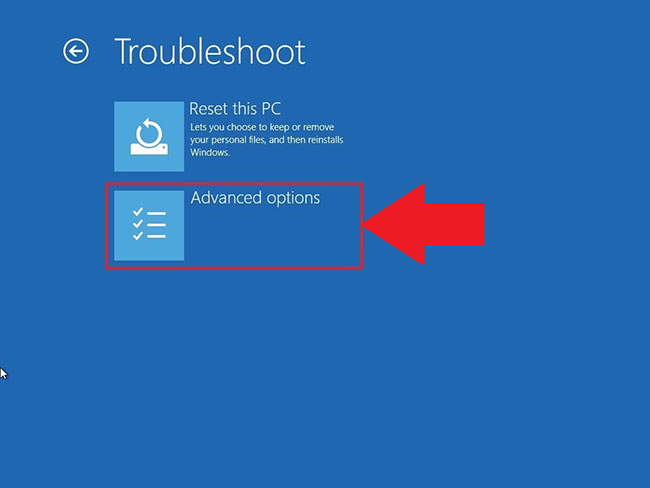
6. Trong Advanced options, hãy chọn UEFI Firmware Settings, như được hiển thị bên dưới.
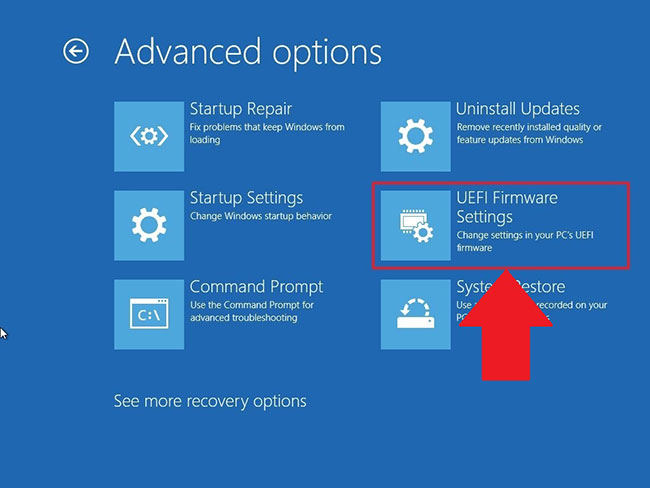
LƯU Ý: Nếu bạn không thấy UEFI Firmware Settings, hãy tắt Fast Startup hoặc tham khảo phương pháp thay thế này để truy cập BIOS.
7. Bây giờ bạn sẽ được nhắc khởi động lại máy tính của mình. Nhấp vào Restart Now.
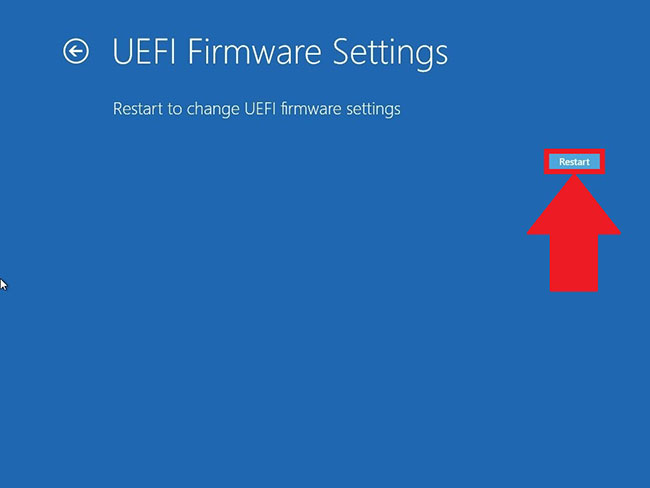
8. Khi bạn đã vào cài đặt BIOS trong PC, các bước để bật ảo hóa sẽ khác nhau tùy theo CPU bạn có. Dựa trên CPU bạn có trong PC, hãy làm theo một trong 2 phần bên dưới bên dưới.
LƯU Ý: Bố cục của BIOS Settings cũng có thể thay đổi tùy theo nhiều yếu tố khác nhau như bo mạch chủ, chipset, model máy tính và OEM của bạn.
1. Sau khi vào cài đặt BIOS, nhấn phím F7 hoặc nhấp vào nút Advanced Mode, như hình dưới đây.
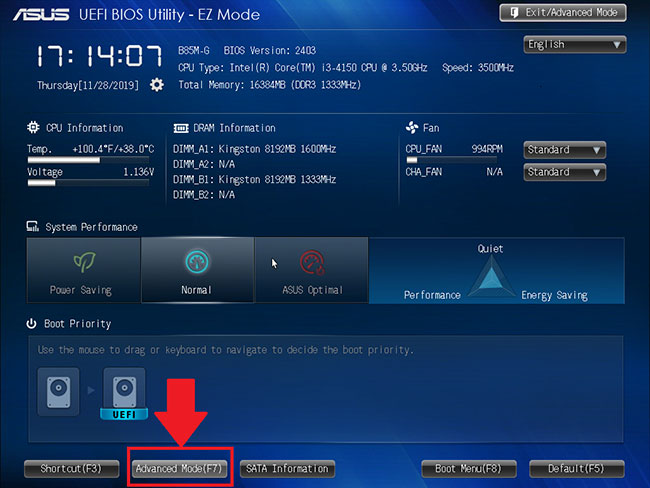
2. Bây giờ, hãy mở tab Advanced, như hình dưới đây.
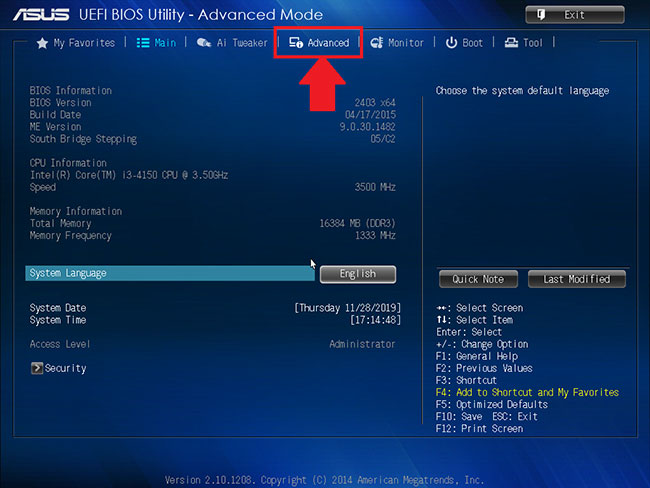
3. Tại đây, bạn sẽ được cung cấp các tùy chọn khác nhau. Chọn CPU Configuration.
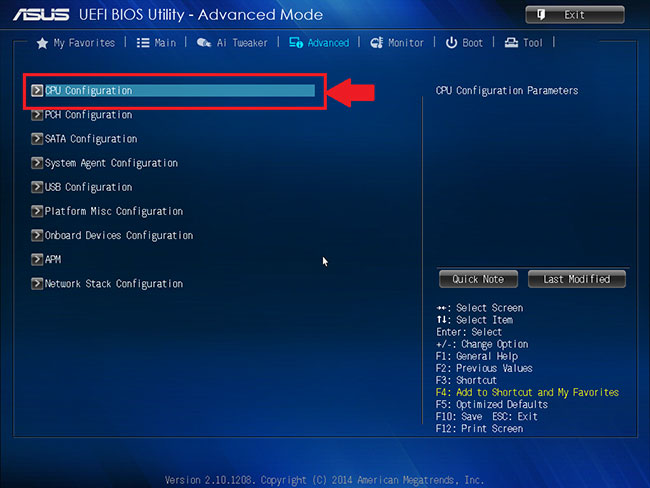
4. Để bật Virtualization, hãy nhấp vào Disabled bên cạnh Intel Virtualization Technology và thay đổi thành Enabled.
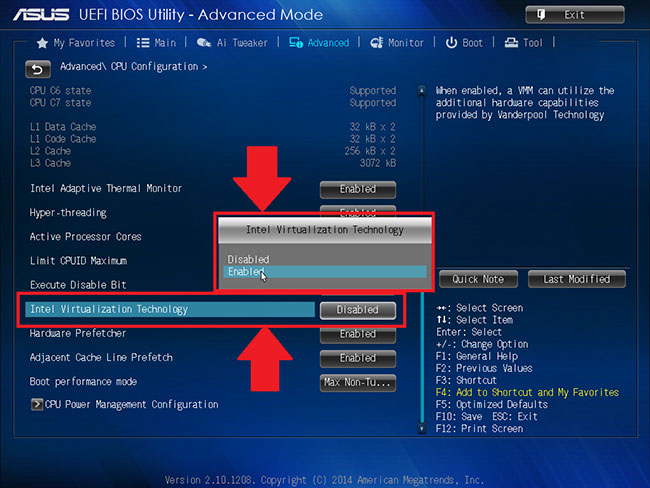
5. Cuối cùng, nhấp vào Exit và chọn Save changes & reset.
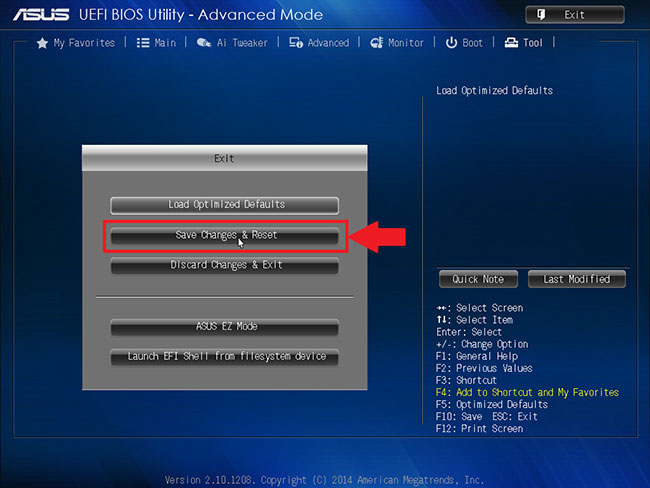
LƯU Ý: Tên các tùy chọn có thể khác nhau tùy thuộc vào model PC của bạn, nhưng trong mọi trường hợp, hãy nhớ lưu trước khi thoát.
LƯU Ý: Bố cục của BIOS Settings cũng có thể thay đổi tùy theo nhiều yếu tố khác nhau như bo mạch chủ, chipset, model máy tính và OEM của bạn.
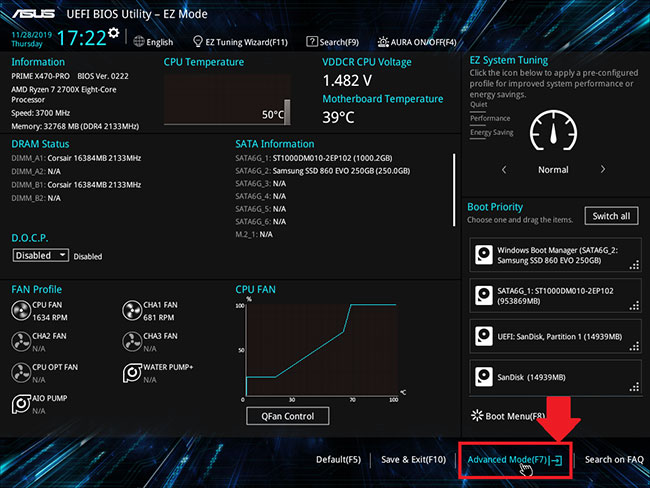
1. Trong cài đặt BIOS, nhấn phím F7 hoặc nhấp vào tùy chọn Advanced Mode, như được hiển thị bên dưới.
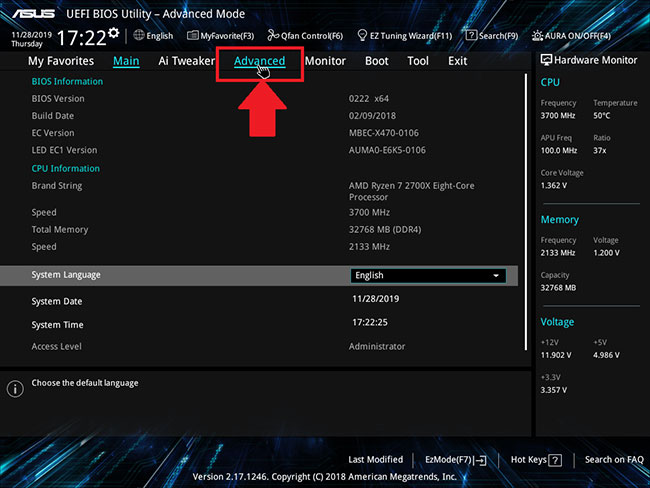
2. Bây giờ, điều hướng đến tab Advanced.
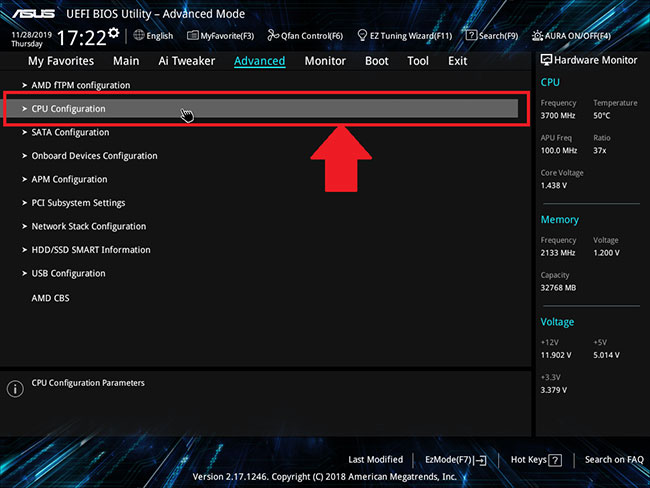
3. Tìm và chọn CPU configuration.
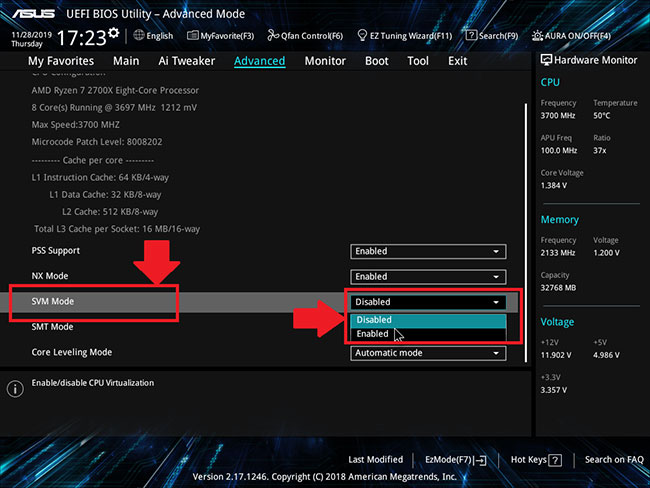
4. Để bật Virtualization, hãy mở menu drop-down bên cạnh SVM Mode và chọn Enabled.
5. Tiếp theo, nhấp vào Exit.
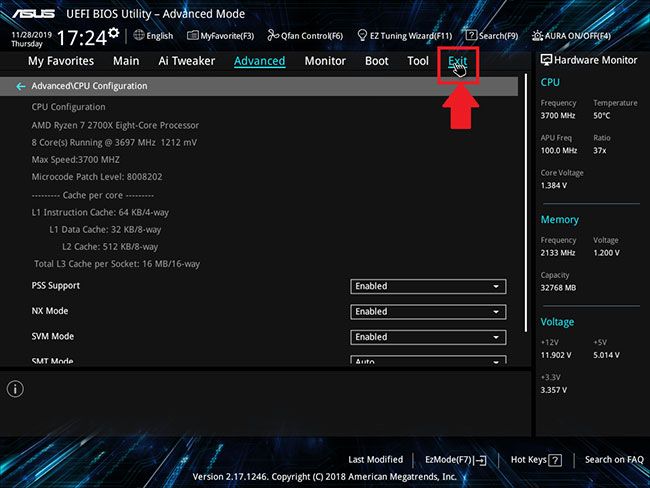
6. Bây giờ bạn sẽ được yêu cầu lưu các thay đổi của mình.
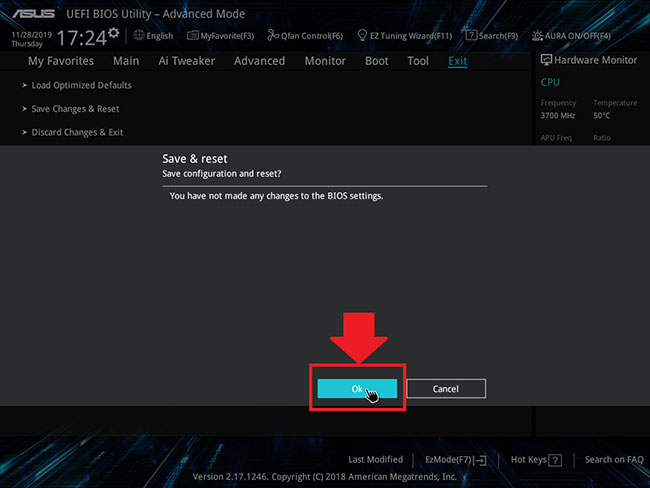
Nhấp vào OK để áp dụng các thay đổi bạn đã thực hiện cho cài đặt BIOS.
Nguồn tin: Quantrimang.com:
Ý kiến bạn đọc
Những tin mới hơn
 Cách tạo file cài Visual Studio offline (19/06/2025)
  Những sai lầm đang âm thầm làm giảm tuổi thọ của ổ SSD (19/06/2025)
  Cách dễ dàng cắt video bằng cách xóa transcript trong Clipchamp (19/06/2025)
  Cách chạy các ứng dụng dựa trên GUI trong Docker (19/06/2025)
  Hàm strcspn() trong C (19/06/2025)
  Cách viết công thức toán học trong Word cực dễ (19/06/2025)
  Các đổi biểu tượng Recycle Bin Windows 11 (19/06/2025)
  Datetime trong Python (20/06/2025)
  Hàm xử lý DATE/TIME trong SQL - Phần 1 (20/06/2025)
  Hướng dẫn chỉnh ánh sáng ảnh bằng Relight Windows 11 (20/06/2025)
 Những tin cũ hơn
 Cách phá mật khẩu excel khi quên mật khẩu file Excel đơn giản (19/06/2025)
  Hướng dẫn dùng hàm TRIMRANGE dọn dẹp bảng Excel (17/06/2025)
  Hướng dẫn reset Recall trong Windows 11 (17/06/2025)
  Lệnh DROP TABLE hay DELETE TABLE trong SQL (17/06/2025)
  File SVG là gì? (17/06/2025)
  Cách xem lịch sử cập nhật trên Windows 11 (17/06/2025)
  10 phần mềm benchmark miễn phí tốt nhất dành cho Windows (16/06/2025)
  Cách tắt Windows Update trên Windows 10, tắt update win 10 vĩnh viễn (16/06/2025)
  6 phần mềm kiểm soát độ sáng đa màn hình tốt nhất cho Windows (16/06/2025)
  Cách bật Dolby Vision HDR trong Windows 11 (16/06/2025)
  Quản lý tài liệu trong kho kiến thức ElevenAgents
 Generative Orchestration trong Copilot Studio: Cách agent đưa ra quyết định
 Cách chỉnh sửa và nâng cấp câu hỏi bằng Wayground AI
 Cách kết nối Claude với Gamma tạo website, slide thuyết trình
 Hướng dẫn lọc và xóa thư với Plugin Gmail trong ChatGPT
 11 trang web xem phim miễn phí vẫn hoạt động vào năm 2026
 Hướng dẫn dùng Wayground AI để tạo bài kiểm tra
 Hướng dẫn sử dụng Claude Slides tạo bài thuyết trình
 Cách dùng plugin Wayground với ChatGPT
 Ký tự khoảng trống FF là gì? Cách tạo tên trống trong Free Fire
 Nâng cao khả năng ElevenAgents bằng cơ sở kiến thức quy mô lớn sử dụng RAG
 100 ChatGPT/Gemini code giúp bạn chỉnh sửa ảnh như một chuyên gia
 Cách thêm nhiều tài khoản Gmail vào plugin Gmail trên ChatGPT
 Claude Design là gì? Cách dùng Claude Design thiết kế giao diện web
 Làm sao để không còn nhận được những câu trả lời chung chung khi nhập prompt vào Claude nữa?
 Hướng dẫn quản lý và ngắt kết nối ứng dụng trên ChatGPT
 Hướng dẫn thiết lập thông báo giờ nghỉ trên Claude
 Cách viết chữ kiểu FB: chữ in đậm, chữ 𝒏𝒈𝒉𝒊𝒆̂𝒏𝒈, đổi font chữ Facebook
 Agent hỗ trợ nhiều giọng nói trong ElevenAgents
 Kết hợp các kỹ thuật tạo prompt để thực hiện dự án thực tế
 Hướng dẫn cài đặt và sử dụng n8n trên Windows 11
 Cách lập trình chuyên nghiệp hơn, dễ dàng hơn với tính năng Tệp trên Grok
 Công thức tính diện tích hình Elip
 Hướng dẫn ngắt kết nối ứng dụng trên ChatGPT
 Hướng dẫn tạo đoạn hội thoại cho topic trên Twee
 Bức tranh tổng quan về hỗ trợ khách hàng tích hợp AI
 6 cách mở Computer/System Properties trong Windows 10
 Đừng chia sẻ ảnh cho đến khi bạn chạy kiểm tra siêu dữ liệu này!
 Cách sửa lỗi There Are Currently No Power Options Available Windows
 Hướng dẫn 8 cách mở bàn phím ảo trên Windows 10