Thông tin liên hệ
- 036.686.3943
- admin@nguoicodonvn2008.info

Để tạo phiên bản cài đặt ngoại tuyến của Visual Studio 2022, cách thực hiện rất dễ dàng. Bạn chỉ cần tải xuống layout bằng trình tải xuống từ chính Visual Studio, sau đó bạn có thể mở Command Prompt và thực thi dễ dàng.
Để biết hướng dẫn đầy đủ về cách tạo trình cài đặt Visual Studio 2022 ngoại tuyến, bạn có thể làm theo các bước sau.
1. Đầu tiên, hãy tải xuống trình cài đặt Layout Visual Studio 2022 tại đây. Bên trong có 3 file, phiên bản Community, Professional và Enterprise. Trước tiên, bạn cần giải nén file và xác định layout phiên bản nào mình muốn sử dụng, ví dụ ở đây sẽ sử dụng phiên bản Community.
2. Chạy lệnh sau bằng Command Prompt. Để mở Command Prompt, hãy nhập Command Prompt vào thanh tác vụ, rồi chạy với CMD với quyền admin. Sau đó, dán lệnh sau và nhấn ENTER nếu lệnh đúng.
Đối với gói .NET web and .NET desktop
vs_Community.exe --layout c:\localVScache --add Microsoft.VisualStudio.Workload.ManagedDesktop --add Microsoft.VisualStudio.Workload.NetWeb --includeOptional --lang en-US
Đối với gói .NET desktop và Office
vs_Community.exe --layout c:\localVScache --add Microsoft.VisualStudio.Workload.ManagedDesktop --add Microsoft.VisualStudio.Workload.Office --includeOptional --lang en-US
Đối với gói C++ desktop
vs_Community.exe --layout c:\localVScache --add Microsoft.VisualStudio.Workload.NativeDesktop --includeRecommended --lang en-US
Đối với tất cả các gói (hoàn thành)
vs_Community.exe --layout c:\localVScache --lang en-US
3. Thêm vị trí/đường dẫn trước trình tải xuống file nếu bạn đặt file trình tải xuống ở nơi khác, ví dụ C:\Users\pc\Downloads\vs_Community.exe.
4. C:\localVScache là nơi tải xuống. Thay đổi tùy ý nếu bạn muốn.
5. Sau khi file được tải xuống hoàn toàn thành công. Bạn có thể chạy các file vs_setup.exe để thực hiện cài đặt Visual Studio 2022.
Microsoft đã ra mắt Visual Studio 2017 nhân dịp kỷ niệm 20 năm sự ra đời của Visual Studio IDE. Visual Studio 2017 ra mắt vào ngày 7 tháng 3 năm 2017. Visual Studio 2017 là phần mềm được chờ đợi nhất từ Microsoft. Phiên bản đầu tiên của Visual Studio IDE được phát hành vào ngày 19 tháng 3 năm 1997, đó là Visual Studio 97. Vào thời điểm đó, C# chưa ra đời và các ngôn ngữ Visual Basic, Visual C++, v.v... là một phần của công cụ tuyệt vời này.
Bạn đọc có thể tải xuống Visual Studio 2017 tại đây. Visual Studio 2017 có ba phiên bản là Community, Professional và Enterprise. Nếu không muốn đăng ký tài khoản Microsoft để sử dụng Visual Studio, bạn đọc có thể chọn phiên bản Visual Studio Community. Nó miễn phí và có hầu hết các tính năng cần thiết. Hãy cài đặt công cụ này và bắt đầu lập trình ngay lập tức!

Nó cũng bao gồm các tính năng .NET Core và phát triển đa nền tảng nếu bạn cài đặt tất cả các gói cần thiết. Nếu không có giấy phép Visual Studio 2017 Community, các tính năng sẽ bị hạn chế.
Tuy nhiên, nếu cần tất cả các tính năng của Visual Studio 2017, người dùng cần mua giấy phép và tải xuống từ trang Visual Studio. Bạn đọc cũng có thể so sánh các tính năng giữa cả ba sản phẩm khác nhau này của Visual Studio. Phiên bản dùng thử miễn phí cũng có sẵn cho hai sản phẩm Professional và Enterprise.
Trước khi cài đặt, lưu ý xem xét kỹ phần cứng và điều kiện tiên quyết. Theo trang web chính thức của Visual Studio, các điều kiện tiên quyết dưới đây phải được đáp ứng.
| Các hệ điều hành được hỗ trợ |
Visual Studio 2017 sẽ cài đặt và chạy trên các hệ điều hành sau:
|
| Phần cứng |
|
| Các ngôn ngữ được hỗ trợ |
Visual Studio có sẵn ở các ngôn ngữ sau: Tiếng Anh, tiếng Trung (Giản thể), tiếng Séc, tiếng Pháp, tiếng Đức, tiếng Ý, tiếng Nhật, tiếng Hàn, tiếng Bồ Đào Nha, tiếng Nga, tiếng Tây Ban Nha và tiếng Thổ Nhĩ Kỳ. Người dùng cũng có thể chọn ngôn ngữ cho Visual Studio trong suốt quá trình cài đặt. Visual Studio Installer (Trình cài đặt Visual Studio) cũng có sẵn ở 14 ngôn ngữ trên và khớp với ngôn ngữ Windows (nếu có). Lưu ý: Visual Studio Team Foundation Server Office Integration 2017 có sẵn ở 10 ngôn ngữ được hỗ trợ bởi Visual Studio Team Foundation Server 2017. |
| Các yêu cầu cần thiết |
Cần có .NET Framework 4.5 để cài đặt Visual Studio. Visual Studio yêu cầu .NET Framework 4.6.1 được cài đặt trong suốt quá trình thiết lập. Phiên bản Windows 10 Enterprise LTSB không được hỗ trợ. Bạn có thể sử dụng Visual Studio để xây dựng các ứng dụng chạy trên Windows 10 LTSB. Cần có Internet Explorer 11 hay Edge trong những trường hợp có liên quan đến Internet. Một số tính năng sẽ không hoạt động nếu không cài đặt phiên bản IE 11/Edge hoặc các phiên bản mới hơn. Cần có các phiên bản Windows 8.1 Pro hoặc Enterprise (x64) để phát huy tính năng hỗ trợ trình giả lập. Ngoài ra, còn cần một bộ vi xử lý hỗ trợ Client Hyper-V và Second Level Address Translation (SLAT). |
Khi đáp ứng được các điều kiện cần thiết, người dùng có thể bắt đầu cài đặt.
Visual Studio 2015 hoặc các phiên bản trước của Visual Studio đi kèm với các gói cài đặt và khi người dùng tải xuống bất kỳ phiên bản nào trong số này toàn bộ gói phần mềm cũng sẽ được cài đặt theo. Tuy nhiên, lần này Visual Studio đã thực hiện một bước giúp cho việc cài đặt trở nên dễ dàng hơn. Đôi khi, người dùng không cần toàn bộ gói cài đặt. Đơn giản chỉ tải xuống những thứ cần thiết. Đó là gói cài đặt tùy chỉnh.
Do đó, khi Visual Studio 2017 ra mắt, Microsoft chỉ cung cấp vs_enterprise.exe (tên gọi này sẽ khác nhau ở mỗi phiên bản). Khi chạy file EXE này, người dùng sẽ chọn các gói cài đặt tùy theo nhu cầu. Phần mềm sẽ tải xuống tất cả các gói này trực tuyến và cài đặt chúng.
Ngay cả khi có thể cài đặt trực tuyến, đôi khi ta vẫn cần file cài đặt ngoại tuyến (hay còn gọi là Offline Installer). Bạn đọc có thể khiến Offline Installer sử dụng file EXE đã tải xuống bằng cách làm theo các bước sau. Đầu tiên, mở command prompt và gõ lệnh sau vào:
vs_enterprise.exe --layout c:\vs2017layout --add Microsoft.VisualStudio.Workload.ManagedDesktop --add Microsoft.VisualStudio.Workload.NetWeb --add Component.GitHub.VisualStudio --includeOptional --lang en-US
vs_enterprise.exe --layout c:\vs2017layout --add Microsoft.VisualStudio.Workload.ManagedDesktop --add Microsoft.VisualStudio.Workload.Office --includeOptional --lang en-US
vs_enterprise.exe --layout c:\vs2017layout --add Microsoft.VisualStudio.Workload.NativeDesktop --includeRecommended --lang en-US
Trong bài viết dưới đây, chúng ta sẽ cài tất cả các tính năng và dùng lệnh sau:
vs_enterprise.exe --layout "C:\Visual Studio 2017" --lang en-US
Lưu ý quan trọng: C:\Visual Studio 2017 chính là thư mục sẽ chứa bộ cài Visual Studio 2017 offline. Bộ cài full tính năng có thể nặng tới hơn 40GB, vì thế nếu ổ C của bạn không đủ dung lượng trống, hãy chọn ổ đĩa khác để lưu file cài nhé.
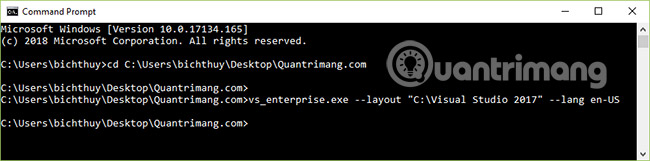
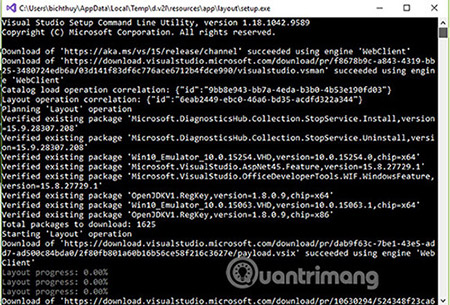
Có thể thay đổi vị trí tải xuống “C:\Visual Studio 2017” và ngôn ngữ nếu cần. Sau khi nhấn Enter, sẽ mất vài phút để hoàn tất việc tải xuống các gói, vì vậy hãy kiên nhẫn một chút.
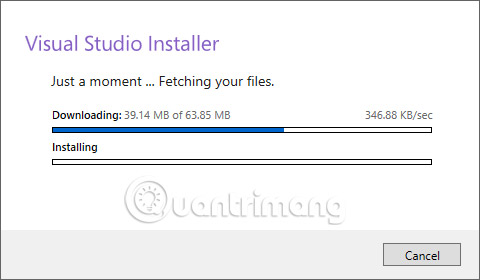
Bạn sẽ thấy màn hình hiển thị như sau:
Sau khi quá trình tải xuống hoàn tất, bạn sẽ tìm thấy trình cài đặt offline với toàn bộ các gói ở thư mục bạn chọn ban đầu như dưới đây:
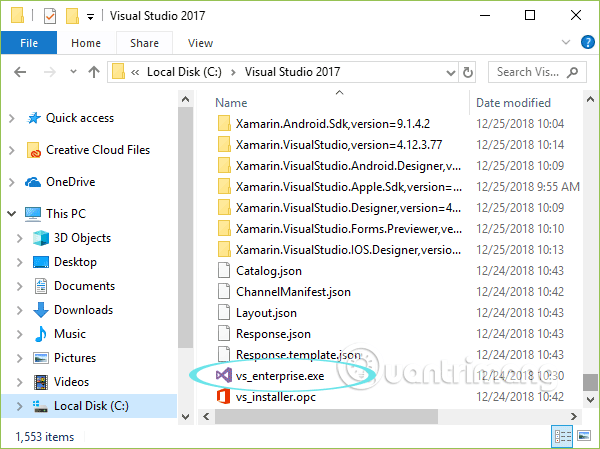
Đi đến vị trí đặt file tải xuống Visual Studio 2017 và chạy thiết lập (trong ví dụ này là vs_enterprise.exe).
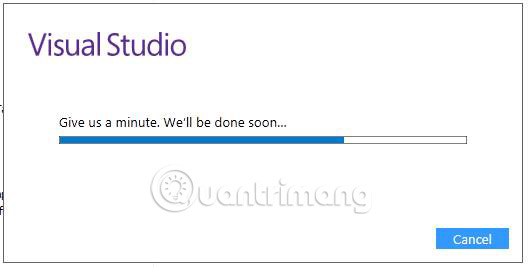
Quá trình cài đặt sẽ diễn ra trong một vài phút và hiển thị màn hình đầu tiên như sau:
Bây giờ, Products Window sẽ hiển thị và tất cả các sản phẩm có sẵn sẽ được hiển thị. Như trong ví dụ được đưa ra dưới đây, tất cả các sản phẩm được liệt kê đều liên quan đến Visual Studio IDE. Có thể cài đặt bất kỳ cái nào trong số chúng nhưng nếu không có giấy phép hoặc chưa đăng ký, thì nên chuyển sang Visual Studio Community 2017.
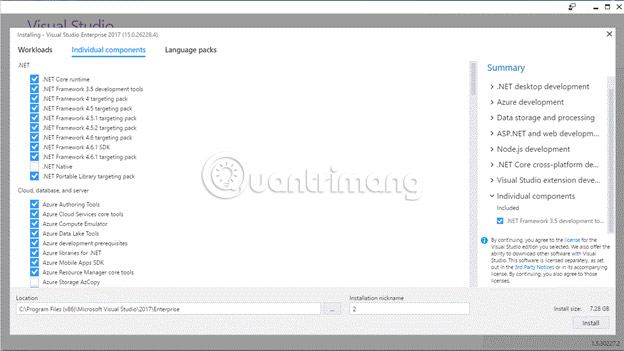
Trong trường hợp ví dụ hôm nay, bài viết sẽ cài đặt phiên bản Enterprise của Visual Studio 2017. Màn hình đầu tiên sẽ hiển thị nơi có thể chọn các thành phần bắt buộc để cài đặt: .NET Desktop Development, ASP.NET and Web Development, Azure Development, Node.js Development, v.v... Chỉ cần chọn các thành phần mà bạn muốn cài đặt.
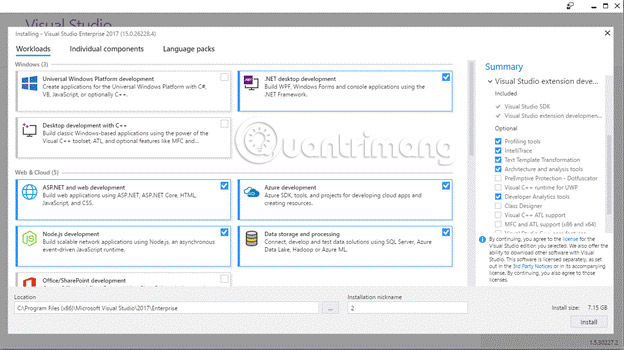
Nếu quan tâm đến việc cài đặt các gói riêng lẻ, hãy chuyển đến tab Individual Components, chọn các thành phần riêng lẻ cần thiết và nhấp để vào nút Install ở phía dưới. Visual Studio 2017 với các thành phần được chọn sẽ được cài đặt.
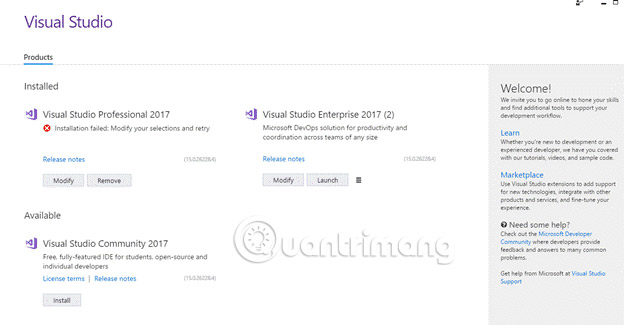
Sau khi cài đặt, bạn cũng có thể sửa đổi các thành phần. Có nghĩa là bạn có thể cài đặt thêm các thành phần hoặc gỡ bỏ các thành phần đã cài đặt. Tất cả tùy thuộc vào bạn. Nếu quên cài đặt một thành phần nào đó, chỉ cần nhấp vào nút Modify bên dưới và thêm/xóa các thành phần.
Để hoàn thành quá trình cài đặt, chỉ cần nhấp vào nút Launch. Chương trình sẽ tiến hành đăng nhập để xác thực giấy phép phiên bản Visual Studio 2017 Enterprise.
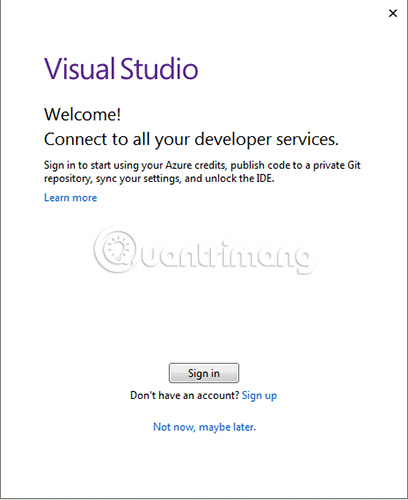
Sau khi nhấp vào nút Launch, bạn sẽ được yêu cầu đăng nhập bằng tài khoản Visual Studio để xác minh giấy phép. Khi đăng nhập thành công bằng thông tin đăng nhập hợp lệ, người dùng sẽ được chuyển hướng đến màn hình đầu tiên của Visual Studio 2017.
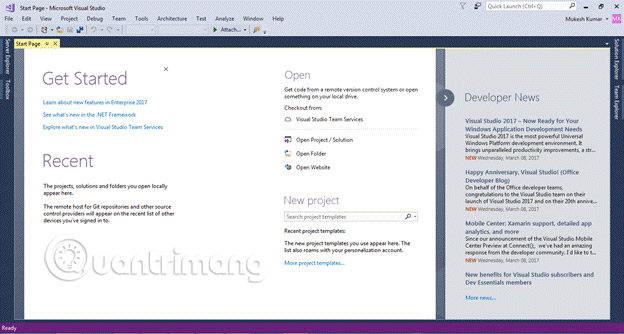
Đây là màn hình đầu tiên của Visual Studio 2017.
Hôm nay, bạn đọc đã được tìm hiểu cách cài đặt Visual Studio 2017 với file cài đặt offline bằng cách làm theo các bước đơn giản.
Hy vọng bài viết này sẽ giúp ích cho bạn. Nếu gặp bất kỳ khó khăn nào, vui lòng để lại ý kiến trong phần bình luận bên dưới. Chúng tôi sẵn sàng hỗ trợ bạn trong khả năng có thể!
Chúc bạn thành công!
Nguồn tin: Quantrimang.com:
Ý kiến bạn đọc
Những tin mới hơn
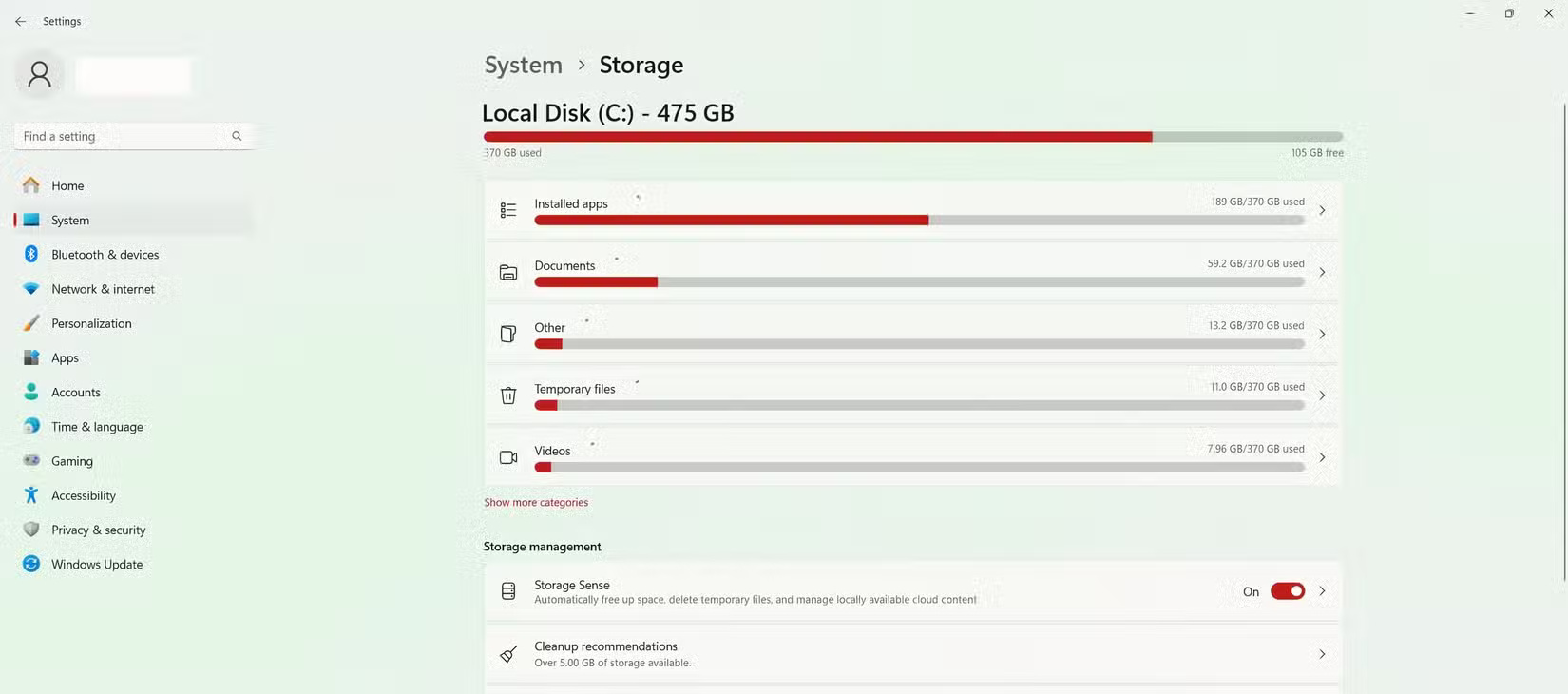 Những sai lầm đang âm thầm làm giảm tuổi thọ của ổ SSD (19/06/2025)
 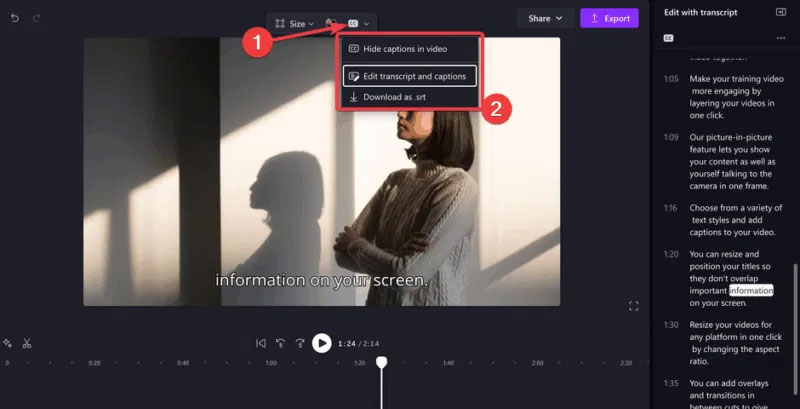 Cách dễ dàng cắt video bằng cách xóa transcript trong Clipchamp (19/06/2025)
 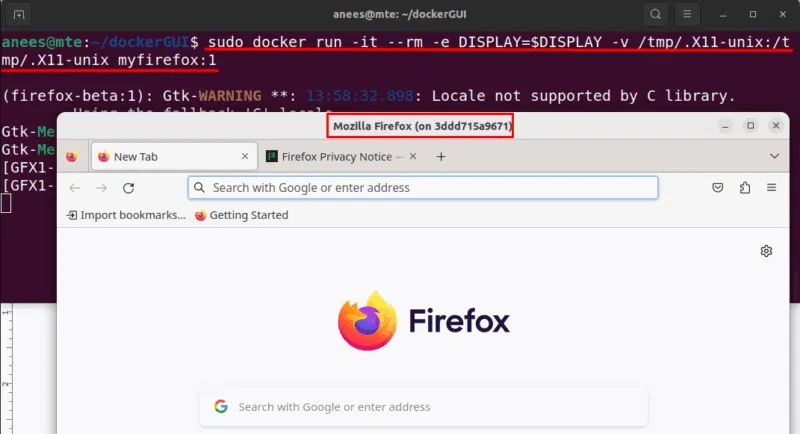 Cách chạy các ứng dụng dựa trên GUI trong Docker (19/06/2025)
  Hàm strcspn() trong C (19/06/2025)
 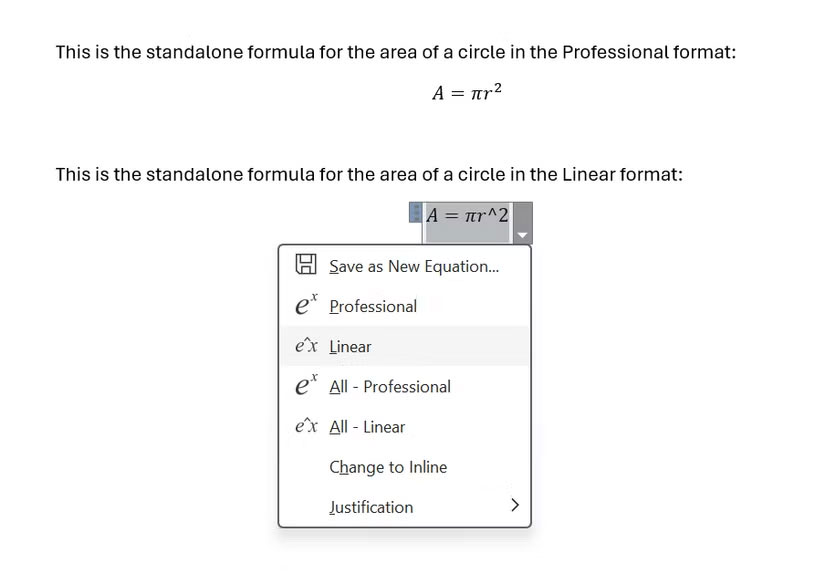 Cách viết công thức toán học trong Word cực dễ (19/06/2025)
 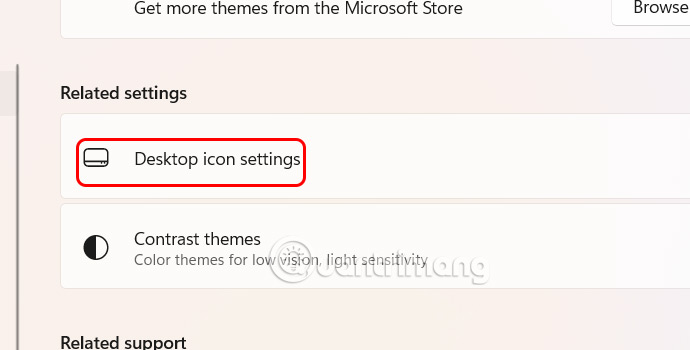 Các đổi biểu tượng Recycle Bin Windows 11 (19/06/2025)
  Datetime trong Python (20/06/2025)
  Hàm xử lý DATE/TIME trong SQL - Phần 1 (20/06/2025)
 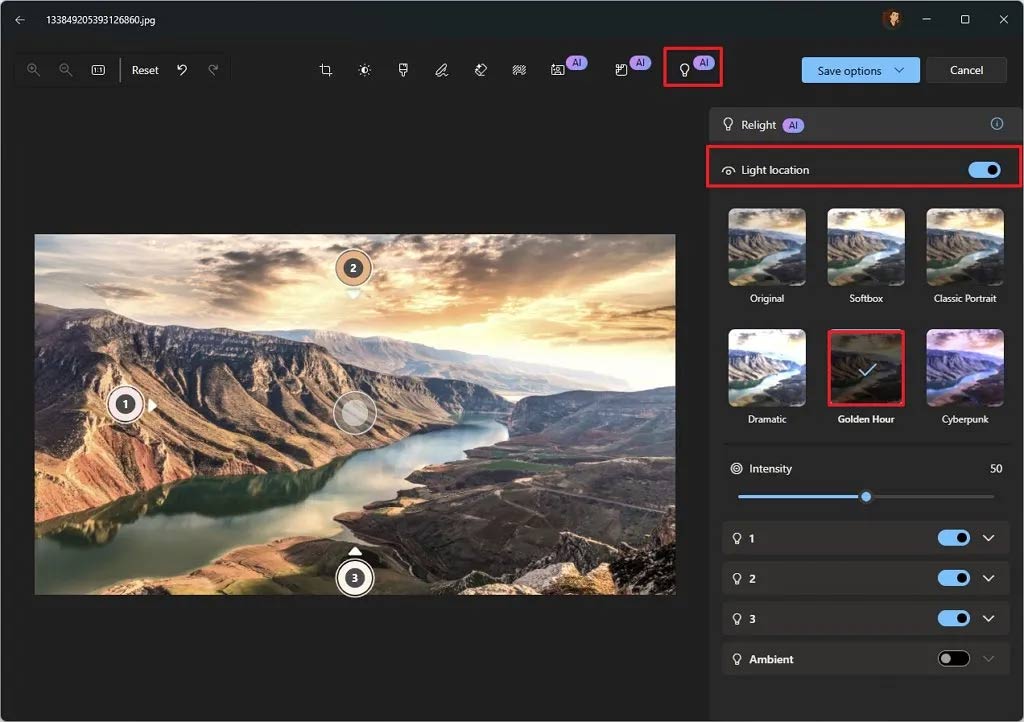 Hướng dẫn chỉnh ánh sáng ảnh bằng Relight Windows 11 (20/06/2025)
  Hàm pow() trong Python (20/06/2025)
 Những tin cũ hơn
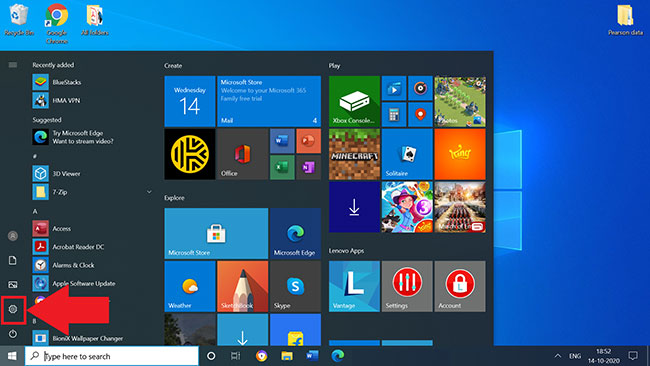 Cách kích hoạt Virtualization (VT) trên Windows 10 cho BlueStacks 5 (19/06/2025)
  Cách phá mật khẩu excel khi quên mật khẩu file Excel đơn giản (19/06/2025)
 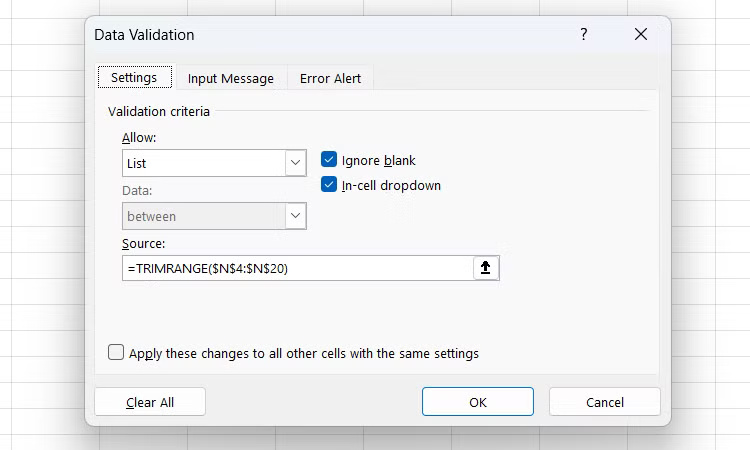 Hướng dẫn dùng hàm TRIMRANGE dọn dẹp bảng Excel (17/06/2025)
  Hướng dẫn reset Recall trong Windows 11 (17/06/2025)
  Lệnh DROP TABLE hay DELETE TABLE trong SQL (17/06/2025)
  File SVG là gì? (17/06/2025)
  Cách xem lịch sử cập nhật trên Windows 11 (17/06/2025)
  10 phần mềm benchmark miễn phí tốt nhất dành cho Windows (16/06/2025)
  Cách tắt Windows Update trên Windows 10, tắt update win 10 vĩnh viễn (16/06/2025)
  6 phần mềm kiểm soát độ sáng đa màn hình tốt nhất cho Windows (16/06/2025)
  Quản lý tài liệu trong kho kiến thức ElevenAgents
 Generative Orchestration trong Copilot Studio: Cách agent đưa ra quyết định
 Cách chỉnh sửa và nâng cấp câu hỏi bằng Wayground AI
 Cách kết nối Claude với Gamma tạo website, slide thuyết trình
 Hướng dẫn lọc và xóa thư với Plugin Gmail trong ChatGPT
 11 trang web xem phim miễn phí vẫn hoạt động vào năm 2026
 Hướng dẫn dùng Wayground AI để tạo bài kiểm tra
 Hướng dẫn sử dụng Claude Slides tạo bài thuyết trình
 Cách dùng plugin Wayground với ChatGPT
 Ký tự khoảng trống FF là gì? Cách tạo tên trống trong Free Fire
 Nâng cao khả năng ElevenAgents bằng cơ sở kiến thức quy mô lớn sử dụng RAG
 100 ChatGPT/Gemini code giúp bạn chỉnh sửa ảnh như một chuyên gia
 Cách thêm nhiều tài khoản Gmail vào plugin Gmail trên ChatGPT
 Claude Design là gì? Cách dùng Claude Design thiết kế giao diện web
 Làm sao để không còn nhận được những câu trả lời chung chung khi nhập prompt vào Claude nữa?
 Hướng dẫn quản lý và ngắt kết nối ứng dụng trên ChatGPT
 Hướng dẫn thiết lập thông báo giờ nghỉ trên Claude
 Cách viết chữ kiểu FB: chữ in đậm, chữ 𝒏𝒈𝒉𝒊𝒆̂𝒏𝒈, đổi font chữ Facebook
 Agent hỗ trợ nhiều giọng nói trong ElevenAgents
 Kết hợp các kỹ thuật tạo prompt để thực hiện dự án thực tế
 Hướng dẫn cài đặt và sử dụng n8n trên Windows 11
 Cách lập trình chuyên nghiệp hơn, dễ dàng hơn với tính năng Tệp trên Grok
 Công thức tính diện tích hình Elip
 Hướng dẫn ngắt kết nối ứng dụng trên ChatGPT
 Hướng dẫn tạo đoạn hội thoại cho topic trên Twee
 Bức tranh tổng quan về hỗ trợ khách hàng tích hợp AI
 6 cách mở Computer/System Properties trong Windows 10
 Đừng chia sẻ ảnh cho đến khi bạn chạy kiểm tra siêu dữ liệu này!
 Cách sửa lỗi There Are Currently No Power Options Available Windows
 Hướng dẫn 8 cách mở bàn phím ảo trên Windows 10