Thông tin liên hệ
- 036.686.3943
- admin@nguoicodonvn2008.info

Docker thường được sử dụng cho các ứng dụng phía server và dòng lệnh. Tuy nhiên, với thiết lập phù hợp, bạn cũng có thể chạy các ứng dụng dựa trên GUI bên trong những container. Các container này có thể bao gồm những thư viện GUI và công cụ hiển thị, cho phép các ứng dụng chạy trong môi trường an toàn và biệt lập. Phương pháp này giúp đơn giản hóa việc phát triển, thử nghiệm và triển khai các ứng dụng GUI trên nhiều máy hoặc môi trường hệ điều hành khác nhau. Bài viết này sẽ hướng dẫn bạn cách chạy các ứng dụng GUI bên trong những container Docker với thiết lập tối thiểu.
Sau đây là những lý do chính tại sao chạy ứng dụng GUI trong Docker có thể có lợi:
Để chạy ứng dụng GUI trong Docker, trước tiên bạn phải đảm bảo rằng Docker đã được cài đặt trên hệ thống Linux của mình. Bạn có thể kiểm tra điều này bằng cách chạy lệnh sau:
docker --version

Nếu lệnh này trả về số phiên bản, điều đó có nghĩa là Docker đã được cài đặt và đang hoạt động. Nếu không, bạn có thể sẽ thấy lỗi "command not found".
Sau khi Docker được thiết lập đúng cách, bạn có thể chuyển sang các bước tiếp theo.
Bây giờ, hãy khởi động service Docker bằng lệnh sau:
sudo systemctl start docker
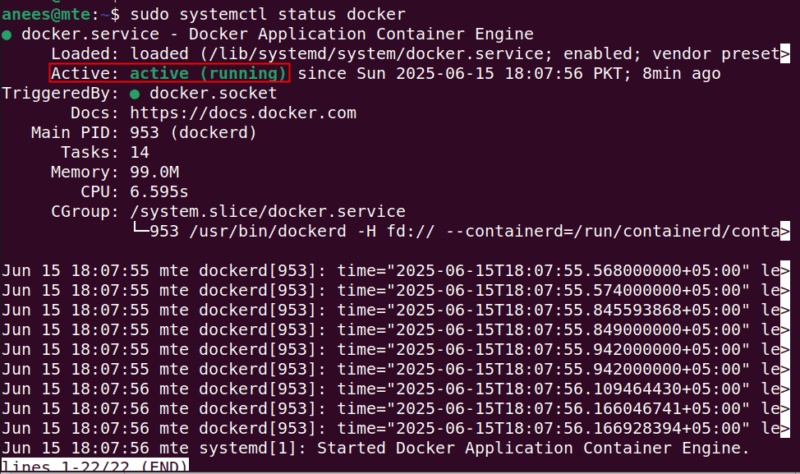
Để kiểm tra xem service Docker có đang chạy đúng không, hãy chạy:
sudo systemctl status docker
Đầu ra xác nhận rằng service Docker đang hoạt động và chạy mà không có bất kỳ sự cố nào:
Hãy tạo một thư mục có tên là "dockerGUI", nơi chúng ta sẽ lưu trữ tất cả các file liên quan đến Docker để chạy các ứng dụng GUI:
mkdir dockerGUI
Bây giờ, hãy điều hướng đến thư mục này để đảm bảo rằng tất cả các file tiếp theo mà chúng ta tạo hoặc sửa đổi sẽ được lưu trong thư mục dockerGUI:
cd dockerGUI
Tạo một file mới có tên là dockerGUIFile để xác định cấu hình image Docker:
nano dockerGUIFile
Bây giờ, hãy dán các dòng code sau vào dockerGUIFile:
FROM jess/firefox
ENV DISPLAY=:0
CMD ["firefox"]
Đoạn code trên yêu cầu Docker sử dụng image dựng sẵn của Firefox và thiết lập môi trường hiển thị để GUI có thể xuất hiện trên hệ thống host. Hơn nữa, nó đảm bảo Firefox tự động khởi chạy khi container chạy.
Lưu ý: Để thử một ứng dụng khác, chỉ cần thay đổi image và lệnh trong Dockerfile. Ví dụ, để chạy Gedit, bạn có thể sử dụng image Ubuntu chính thức và cài đặt ứng dụng trong quá trình build như sau:
FROM ubuntu
RUN apt-get update && apt-get install -y gedit
ENV DISPLAY=:0
CMD ["gedit"]
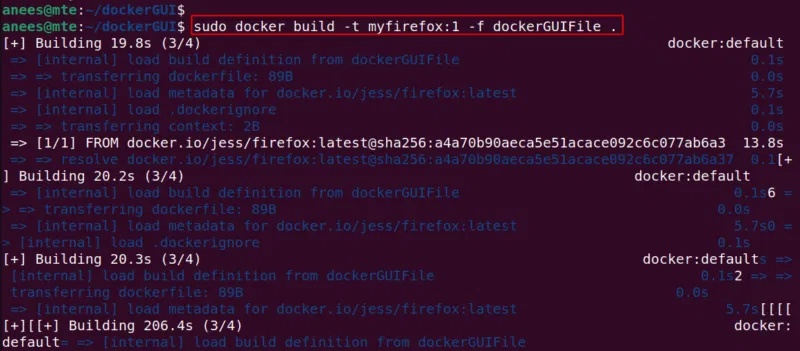
Bây giờ, cấu hình Docker đã được thiết lập trong dockerGUIFile, hãy build image Docker bằng lệnh sau:
sudo docker build -t myfirefox:1 -f dockerGUIFile .
Lệnh này build một image Docker từ dockerGUIFile, đặt tên là myfirefox với tag 1 và sử dụng thư mục hiện tại làm ngữ cảnh:
Bây giờ, hãy bật hỗ trợ GUI cho các container Docker bằng cách chạy lệnh sau:
xhost +local:docker
Đầu ra xác nhận rằng các client cục bộ (như Docker container) đang chạy trên hệ thống hiện được phép kết nối với máy chủ X:

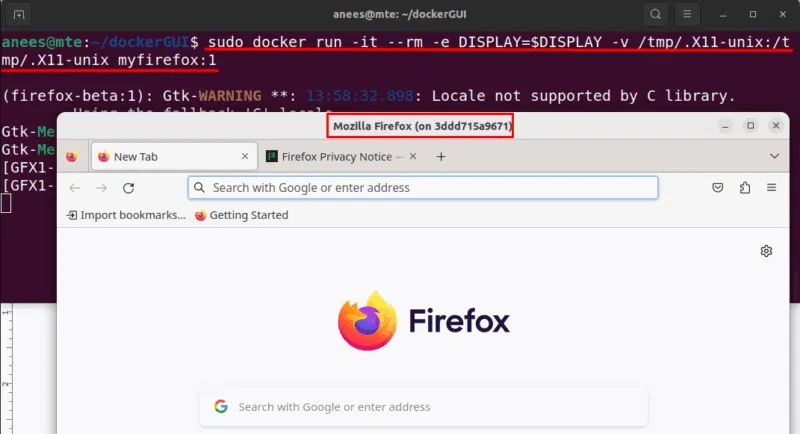
Bây giờ, hãy chạy container bằng lệnh sau để khởi chạy Firefox với hỗ trợ GUI trên hệ thống host của bạn:
docker run -it --rm -e DISPLAY=$DISPLAY -v /tmp/.X11-unix:/tmp/.X11-unix myfirefox:1
Kết quả là, lệnh này kết nối container với màn hình, cho phép Firefox mở trên màn hình của bạn giống như một ứng dụng gốc:
Lưu ý: Sử dụng tùy chọn --rm khiến Docker tự động xóa container sau khi ứng dụng đóng, giúp hệ thống của bạn sạch sẽ và ngăn không cho nó hiển thị trong docker ps -s.
Sau khi sử dụng xong ứng dụng GUI, bạn nên đóng quyền truy cập server X vì lý do bảo mật:
xhost -local:docker

Nguồn tin: Quantrimang.com:
Ý kiến bạn đọc
Những tin mới hơn
 Hàm strcspn() trong C (19/06/2025)
 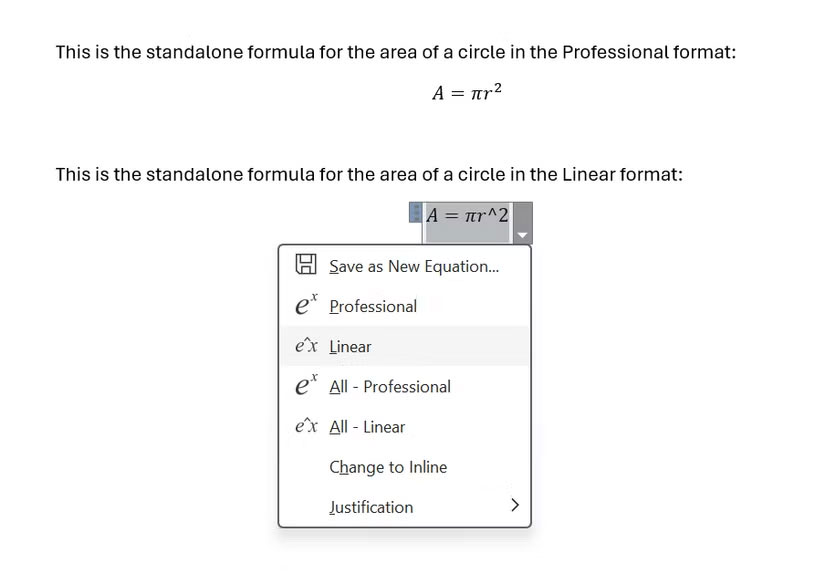 Cách viết công thức toán học trong Word cực dễ (19/06/2025)
  Các đổi biểu tượng Recycle Bin Windows 11 (19/06/2025)
  Datetime trong Python (20/06/2025)
  Hàm xử lý DATE/TIME trong SQL - Phần 1 (20/06/2025)
 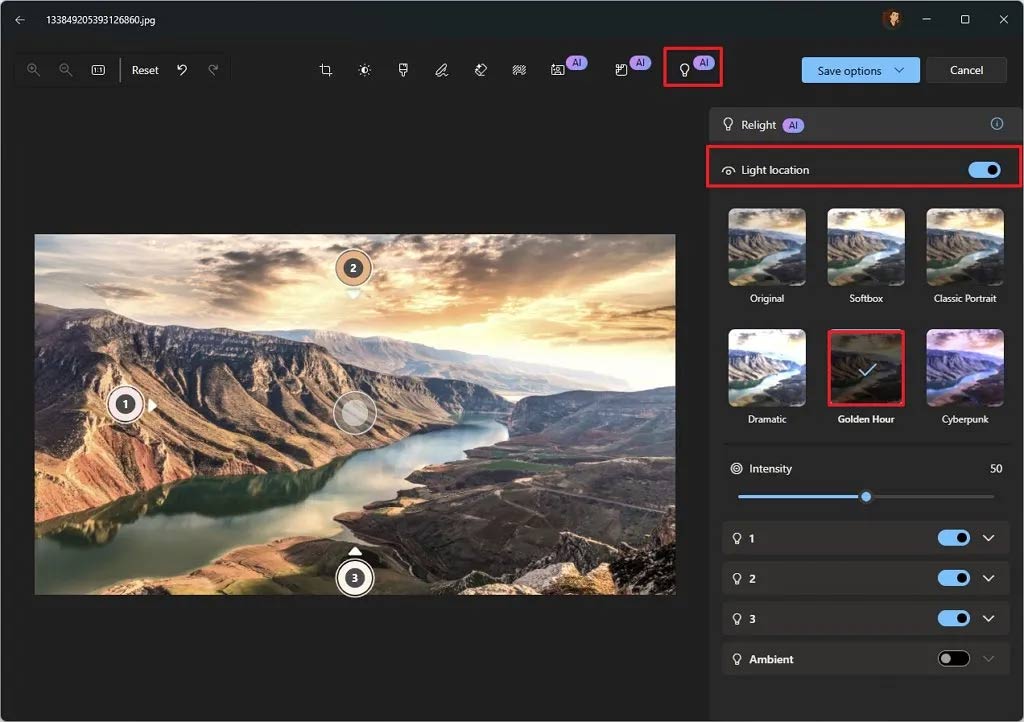 Hướng dẫn chỉnh ánh sáng ảnh bằng Relight Windows 11 (20/06/2025)
  Hàm pow() trong Python (20/06/2025)
 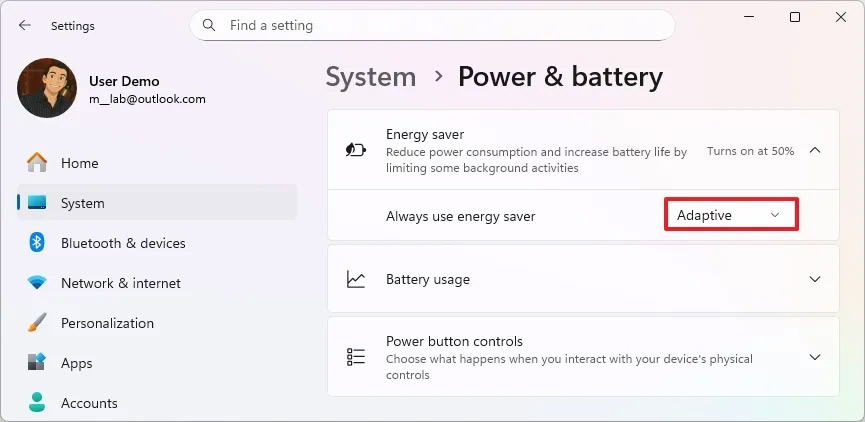 Hướng dẫn bật Adaptive Energy Saver cải thiện pin Windows 11 (20/06/2025)
 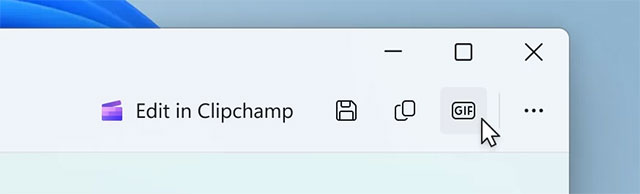 Công cụ Snipping Tool trên Windows 11 được bổ sung tính năng quay video màn hình hữu ích (20/06/2025)
 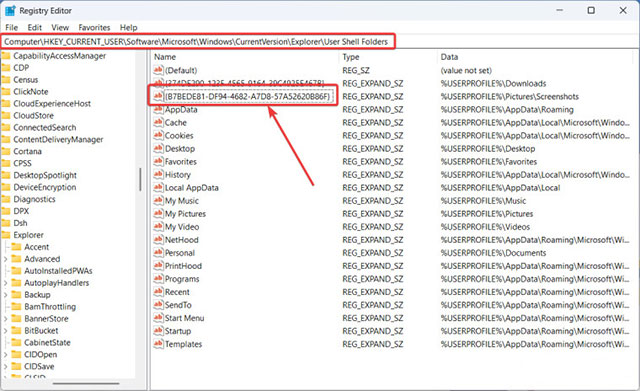 Cách đổi thư mục lưu ảnh chụp màn hình mặc định trên Windows 10 và 11 (20/06/2025)
 Những tin cũ hơn
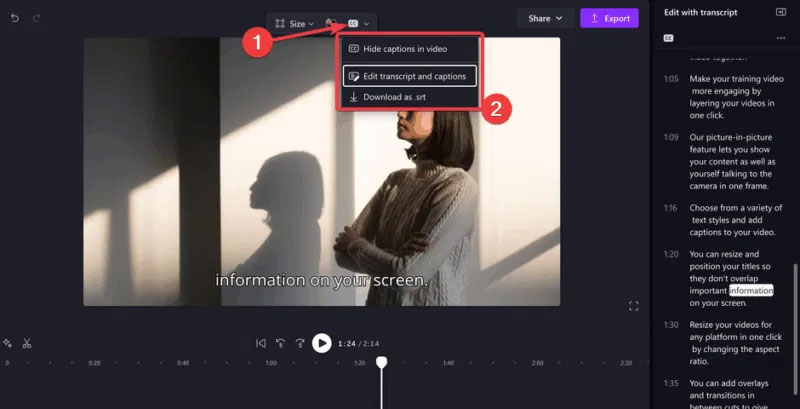 Cách dễ dàng cắt video bằng cách xóa transcript trong Clipchamp (19/06/2025)
 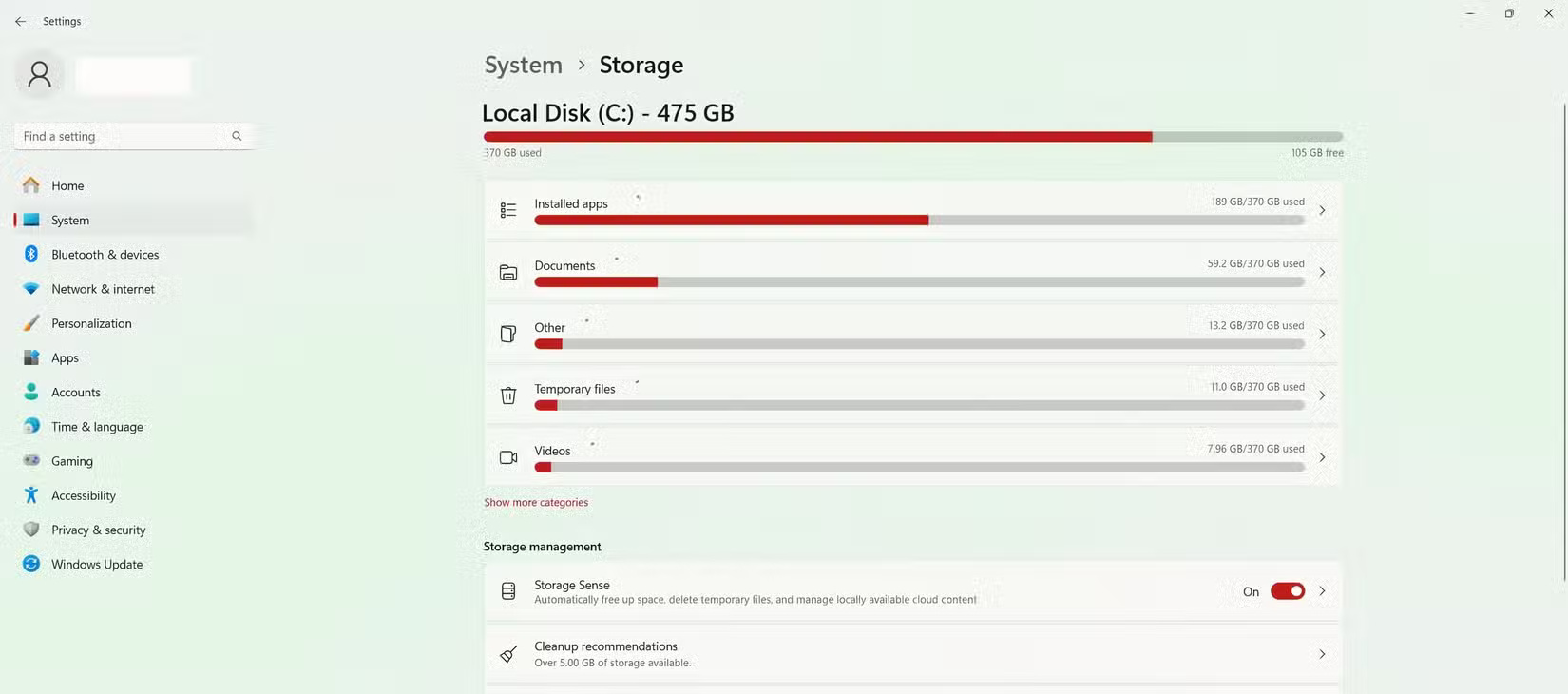 Những sai lầm đang âm thầm làm giảm tuổi thọ của ổ SSD (19/06/2025)
  Cách tạo file cài Visual Studio offline (19/06/2025)
  Cách kích hoạt Virtualization (VT) trên Windows 10 cho BlueStacks 5 (19/06/2025)
  Cách phá mật khẩu excel khi quên mật khẩu file Excel đơn giản (19/06/2025)
  Hướng dẫn dùng hàm TRIMRANGE dọn dẹp bảng Excel (17/06/2025)
  Hướng dẫn reset Recall trong Windows 11 (17/06/2025)
  Lệnh DROP TABLE hay DELETE TABLE trong SQL (17/06/2025)
  File SVG là gì? (17/06/2025)
  Cách xem lịch sử cập nhật trên Windows 11 (17/06/2025)
  Lợi ích khi dùng Claude Code thay thế phần mềm CAD
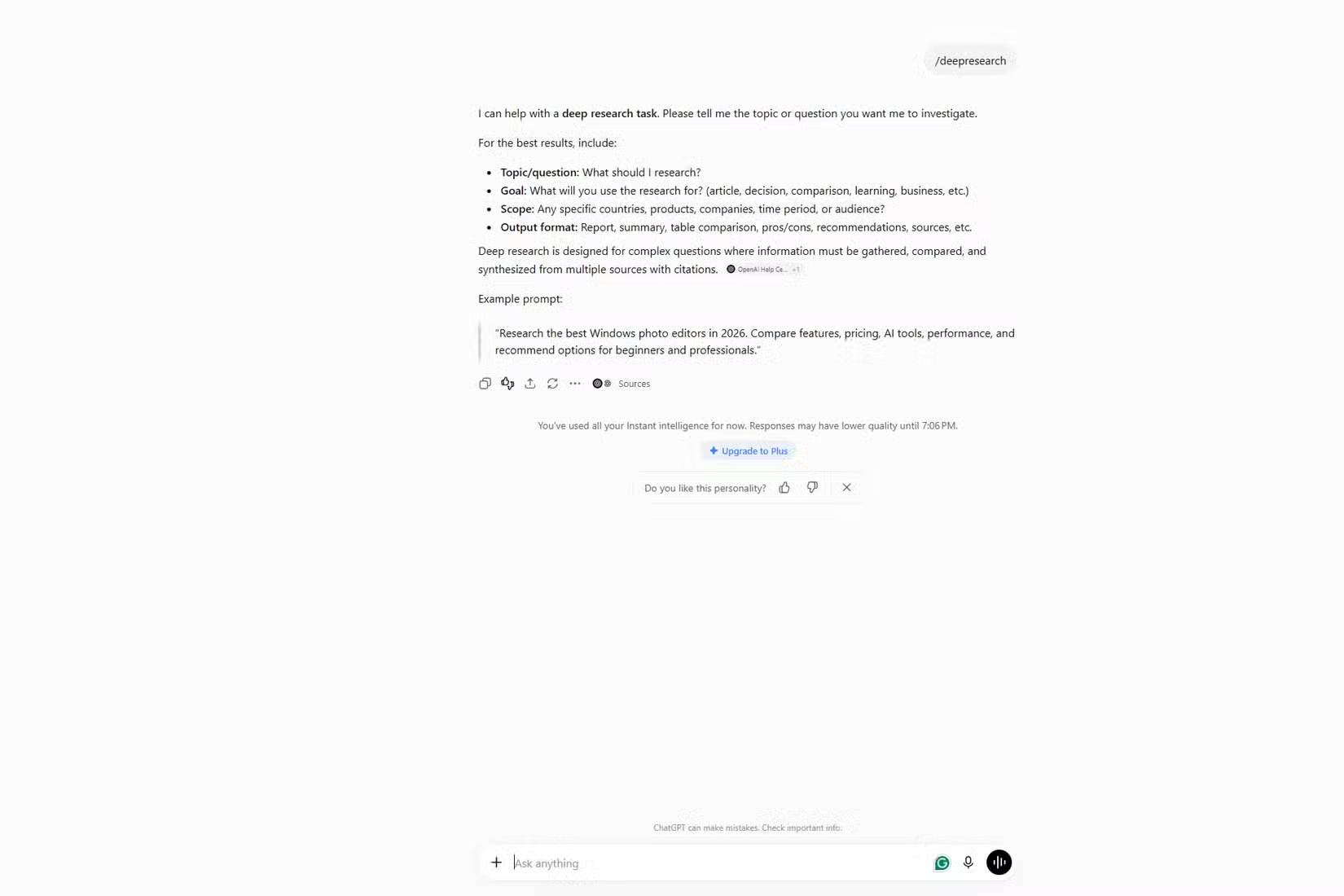 4 tính năng ChatGPT từng yêu cầu phải trả tiền, nay đã miễn phí
 TOP công cụ AI tăng năng suất thực sự đáng giá
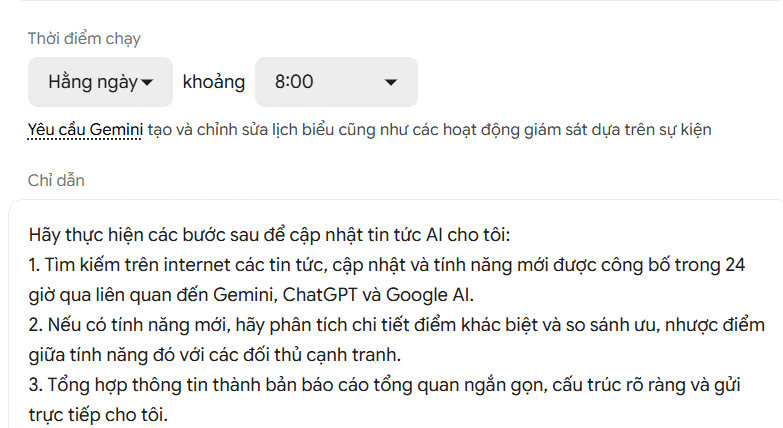 Hướng dẫn tạo và quản lý lịch trình trong Gemini Spark
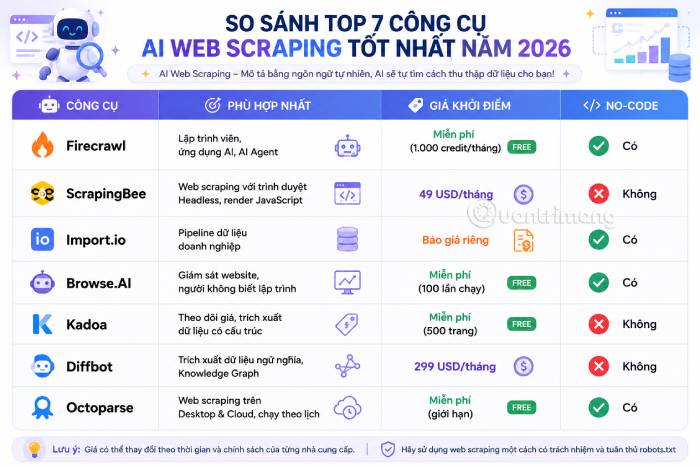 TOP công cụ AI Web Scraping tốt nhất
 9 mô hình tạo ảnh AI tốt nhất năm 2026
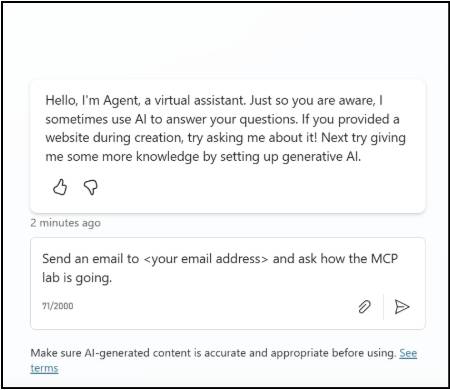 Work IQ trong Copilot Studio
 Sekai: Tạo Remix Chơi
 Hướng dẫn xóa dữ liệu trình duyệt và máy tính từ xa Gemini Spark
 Chào ngày mới thứ 6, lời chúc thứ 6 vui vẻ
 TOP công cụ AI tạo biểu đồ tốt nhất
 Hướng dẫn xây dựng storyboard tạo video AI Google Vids
 Prompt AI tạo ảnh chân dung đường phố phong cách Y2K với đèn flash iPhone
 TOP công cụ AI kiểm tra SEO (SEO Audit) tốt nhất
 Prompt AI tạo ảnh đường phố châu Âu sau cơn mưa cực kỳ chân thực
 Claude Code thực sự có giá bao nhiêu?
 Prompt thiết kế hoạt động dạy học cho các môn học
 Hướng dẫn kết nối Slack vào Claude để tối ưu hóa quy trình làm việc
 Google Photos AI Enhance: Tự động chỉnh sáng, màu sắc ảnh