Thông tin liên hệ
- 036.686.3943
- admin@nguoicodonvn2008.info

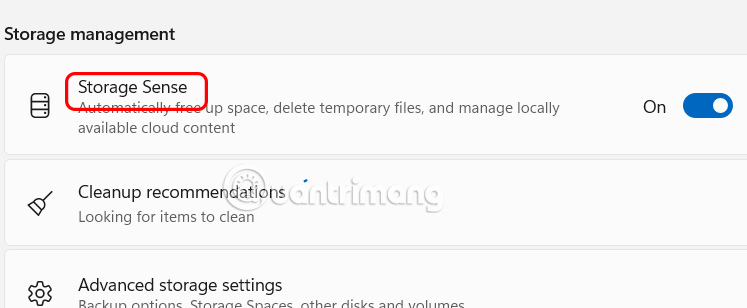
Storage Sense là một trong những tính năng hữu ích giúp bạn sắp xếp không gian lưu trữ trên máy tính hiệu quả hơn. Công cụ này sẽ tự động xóa những file rác, file tạm trên hệ thống kèm theo đó là nhiều tùy chọn xóa file tự động. Dưới đây là hướng dẫn dùng Storage sense Windows.
Khi dung lượng lưu trữ trống trên máy tính không đủ, hiệu suất hệ thống sẽ giảm sút. Trong trường hợp này, bạn cần xóa những thứ không cần thiết khỏi hệ thống.
Storage Sense là tính năng này hỗ trợ bạn quản lý dung lượng ổ đĩa hiệu quả hơn và giải phóng dung lượng. Với sự trợ giúp của Storage Sense, các tạm thời, tệp hệ thống, ứng dụng và tính năng, cùng nhiều nội dung khác không cần thiết sẽ bị xóa khỏi máy tính.
Storage Sense có thể tìm kiếm và xóa các mục sau:
Bước 1:
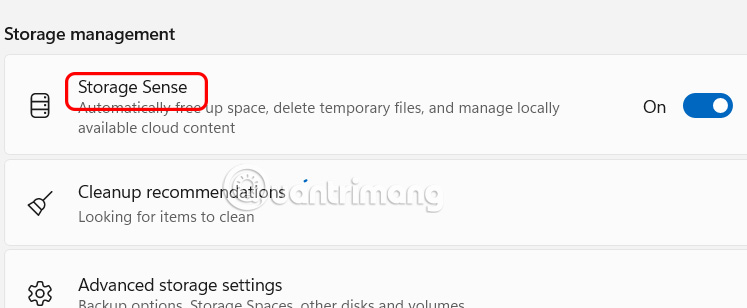
Bạn mở Settings trên máy tính, sau đó nhấn vào System rồi nhìn sang bên cạnh chọn Storage Sense và kích hoạt công cụ này.
Bước 2:
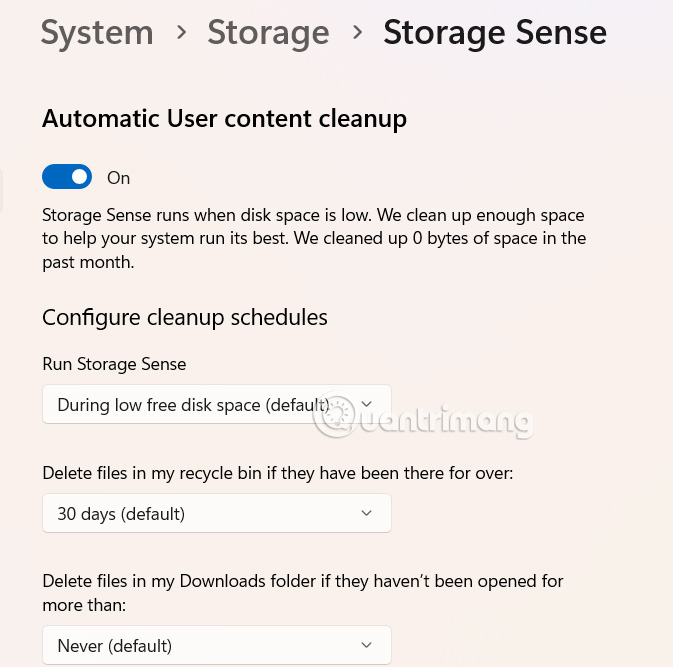
Để tùy chỉnh Storage Sense, bạn mở rộng công cụ này rồi điều chỉnh tần suất chạy và dọn dẹp Storage Sense.
Tại phần Configure Cleanup Schedules, điều chỉnh thời điểm Windows nên chạy Storage Sense và thời điểm nên xóa các tệp trong thùng rác và thư mục tải xuống.
Bước 1:
Bạn nhấn tổ hợp phím Win + R để mở hộp thoại Run rồi nhập từ khóa gpedit.msc. Chuyển sang giao diện mới, bạn truy cập theo đường dẫn Computer Configuration > Administrative Templates > System > Storage Sense.
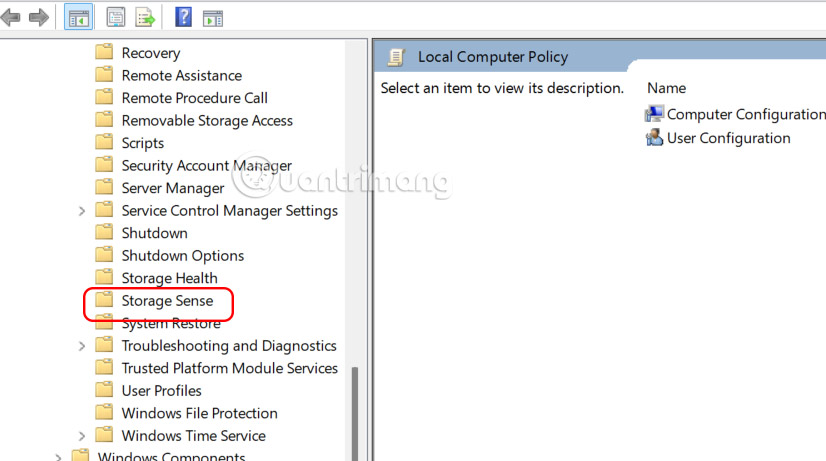
Bước 2:
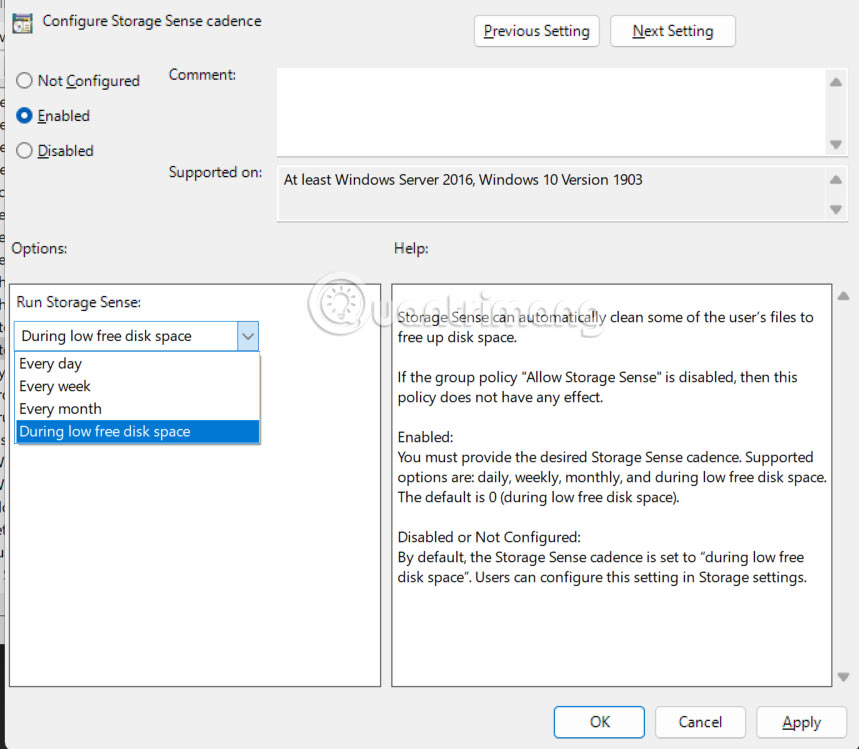
Sau đó bạn click đúp vào giá trị Configure Storge Sense cadence.

Bước 3:
Trong giao diện mới hiển thị bạn nhấn Enabled rồi click vào menu bên dưới chọn thời gian khởi chạy Storage sense tại Run Storage Sense.
Nguồn tin: Quantrimang.com:
Ý kiến bạn đọc
Những tin mới hơn
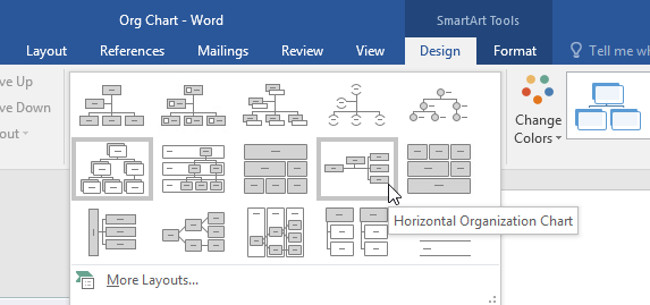 Hướng dẫn toàn tập Word 2016 (Phần 26): Tạo đồ họa SmartArt (05/09/2025)
  Cách sống khôn ngoan nhất: Đừng tranh cãi về những chuyện nhỏ nhặt, và đừng hoảng sợ trước những chuyện lớn (05/09/2025)
 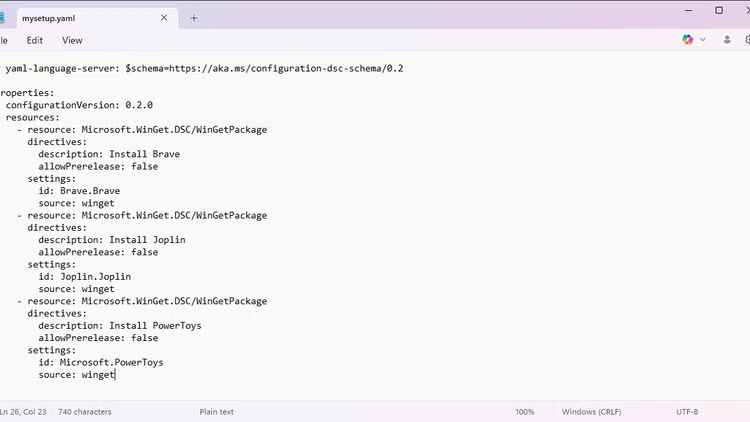 4 mẹo Winget sẽ thay đổi cách bạn sử dụng Windows 11 (05/09/2025)
  Cách xem địa chỉ IP trên máy tính, xem địa chỉ IP Win 10 (06/09/2025)
  Hướng dẫn đổi màu chữ các biểu tượng trên Windows (06/09/2025)
  Hàm COUNTIF: Đếm có điều kiện trong Excel (06/09/2025)
  Những lời xin lỗi chân thành nhất (06/09/2025)
  20+ cách quay màn hình máy tính, quay màn hình laptop (06/09/2025)
  Windows 11 thử nghiệm các tính năng đọc chính tả tốt hơn (07/09/2025)
  Cách xem tất cả tài khoản trên Windows 11 (07/09/2025)
 Những tin cũ hơn
 Hướng dẫn hiển thị file hệ thống ẩn trong Windows 11 (05/09/2025)
  Đổi PDF sang Word nhanh, không lỗi font chữ (05/09/2025)
  8 điều người khôn ngoan thường làm khi giao tiếp (05/09/2025)
  Cách sửa lỗi định dạng số khi dùng Mail Merge trong Word (05/09/2025)
  Lý do nên dùng PivotCharts thay cho PivotTables trong Excel (05/09/2025)
  Tạo biểu mẫu có thể điền trong Word (05/09/2025)
  7 mẹo tìm kiếm file tốt hơn trên Google Drive (05/09/2025)
  Bài tập C++ về IF ELSE (04/09/2025)
  7 mẹo tìm kiếm file tốt hơn trên Google Drive (04/09/2025)
  Các tệp và thư mục chiếm dung lượng Windows cần xóa (04/09/2025)
  Hướng dẫn giải phóng bộ nhớ lưu trữ ChatGPT
 TOP công cụ AI đáng thử nhất trong năm
 TOP Claude Connector giúp tăng năng suất làm việc
 Thơ về tháng 10 hay, lãng mạn và tâm trạng nhất
 TOP công cụ AI hỗ trợ lập trình tốt nhất
 TOP trang web chia sẻ torrent phổ biến nhất
 Cách xem live stream giải đua xe F1
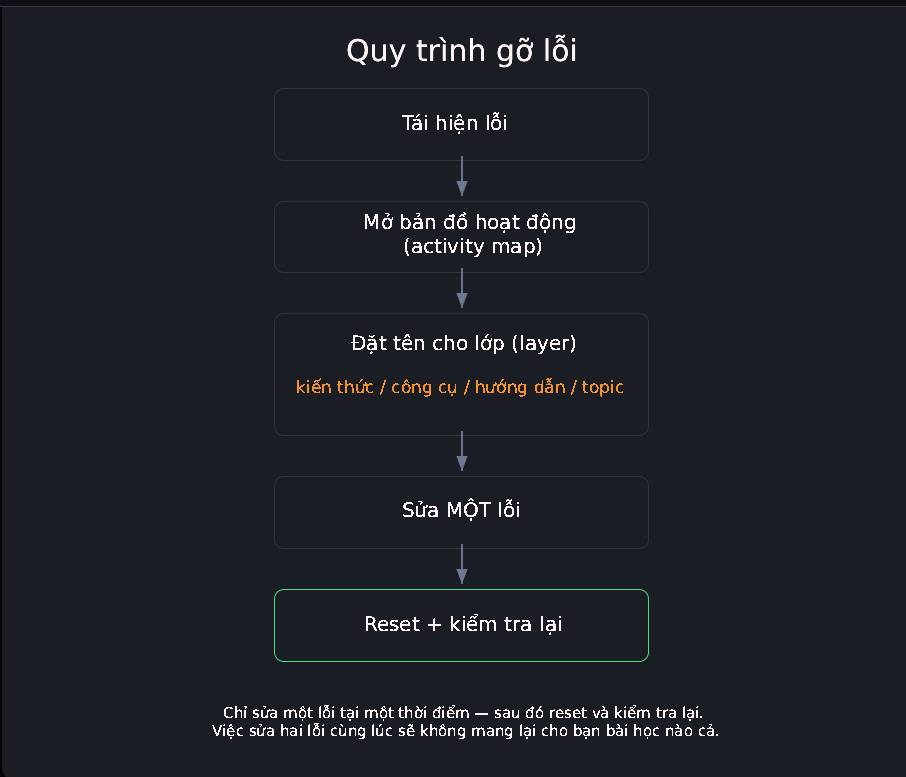 Tại sao agent đưa ra phản hồi kỳ lạ trong Microsoft Copilot Studio?
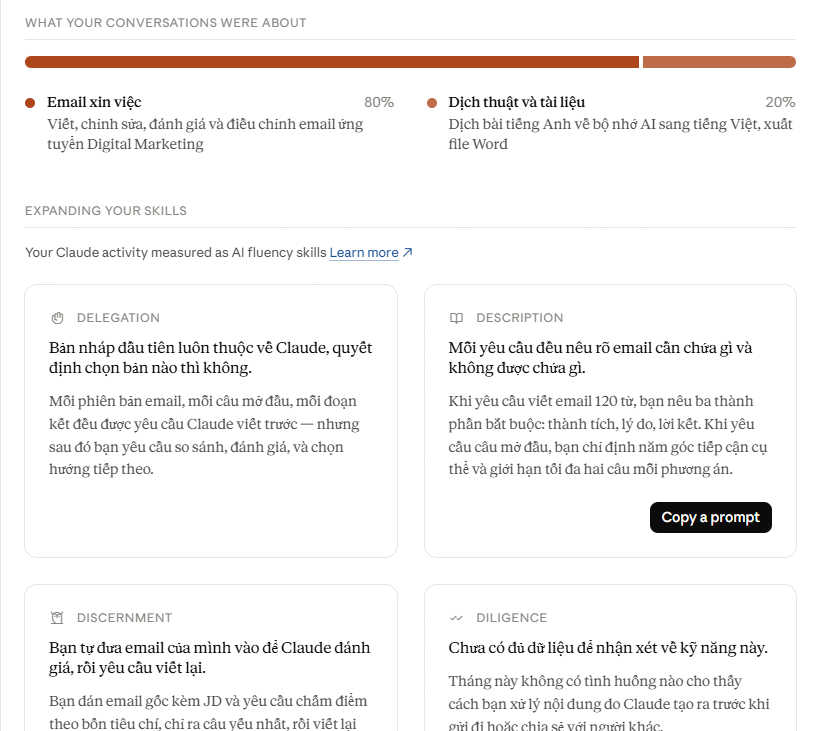 Hướng dẫn xem lại thói quen sử dụng Claude AI
 TOP Claude Connector cho quảng cáo và marketing
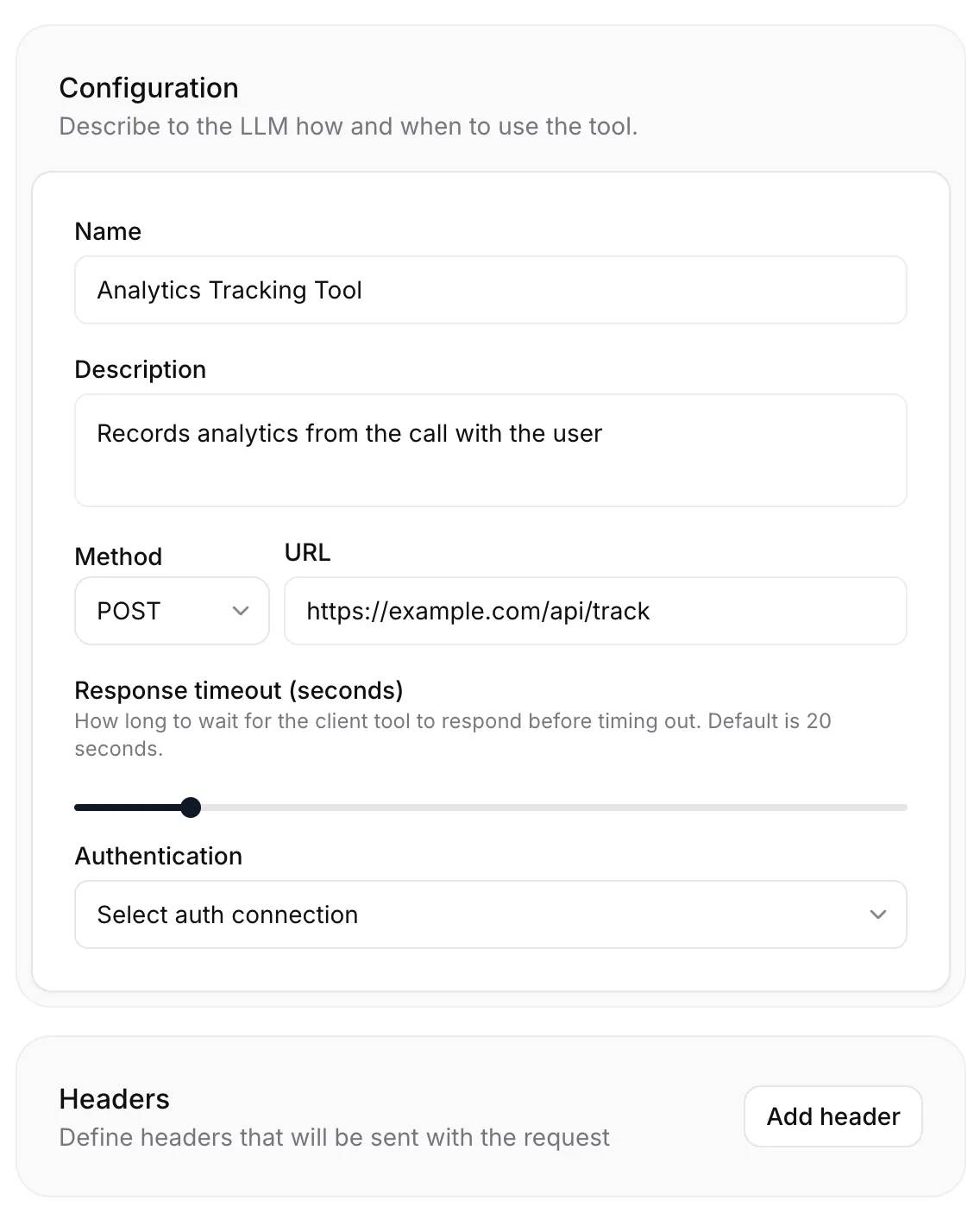 Webhook tools: Kết nối trợ lý của bạn với dữ liệu và hệ thống bên ngoài trong ElevenAgents
 Cách gỡ box Hoàn thành nhiều việc hơn với AI khỏi New Tab Chrome
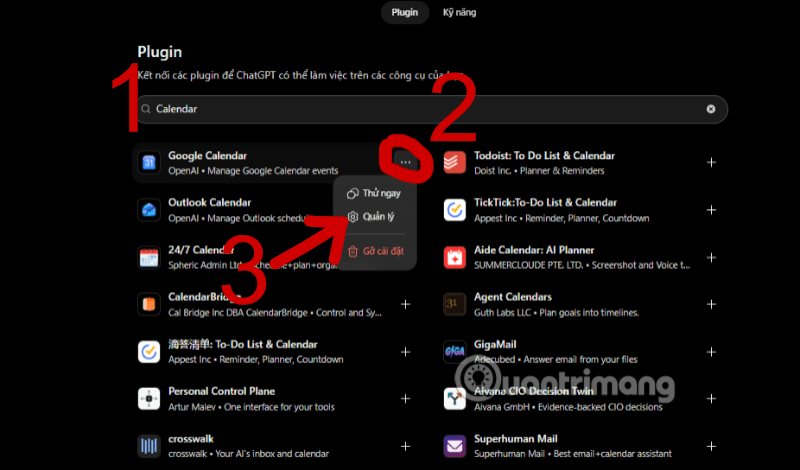 Cách thêm tài khoản vào plugin Google Calendar trên ChatGPT
 TOP công cụ quản lý prompt AI tốt nhất
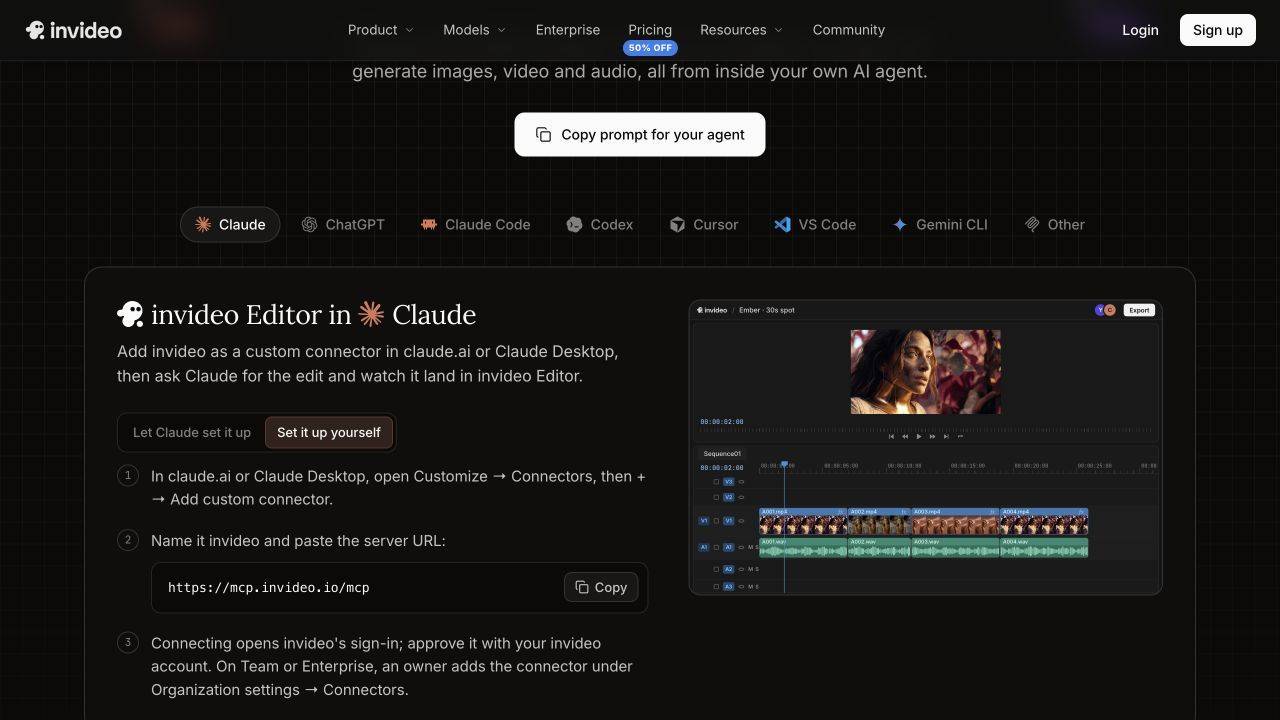 Cách áp dụng feedback video với Claude hoặc ChatGPT, không cần chỉnh sửa lại toàn bộ
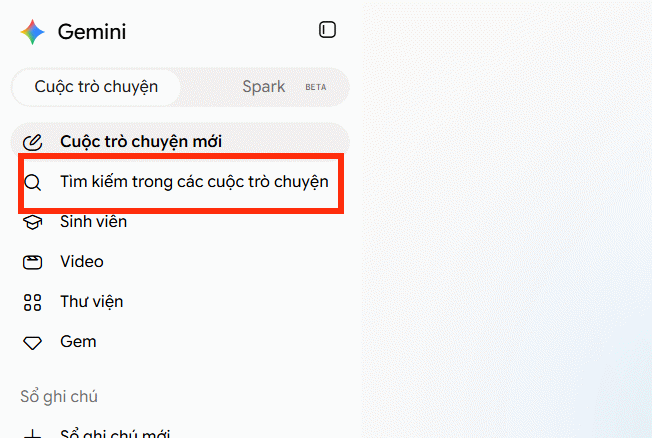 Hướng dẫn tìm kiếm trò chuyện trên Gemini
 8 công cụ viết AI tốt nhất hiện nay
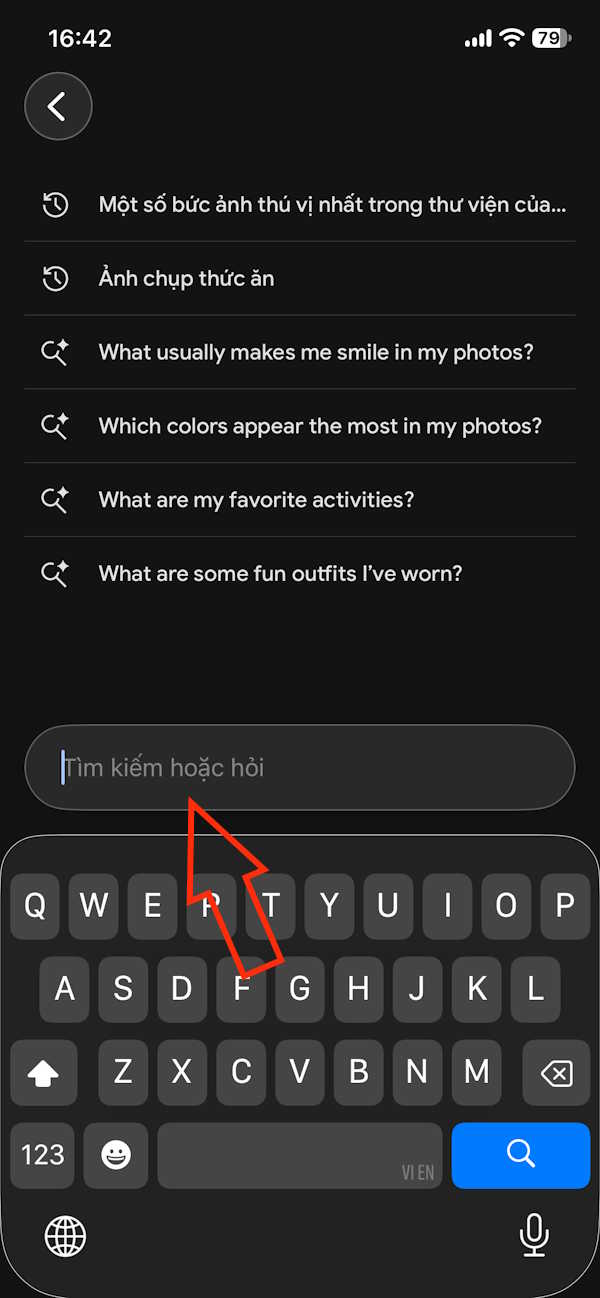 Cách gỡ Gemini khỏi thanh tìm kiếm trong Google Photos
 Quản lý tài liệu trong kho kiến thức ElevenAgents
 Generative Orchestration trong Copilot Studio: Cách agent đưa ra quyết định
 Hướng dẫn cài đặt và sử dụng n8n trên Windows 11
 Cách lập trình chuyên nghiệp hơn, dễ dàng hơn với tính năng Tệp trên Grok
 Công thức tính diện tích hình Elip
 Hướng dẫn ngắt kết nối ứng dụng trên ChatGPT
 Hướng dẫn tạo đoạn hội thoại cho topic trên Twee
 Bức tranh tổng quan về hỗ trợ khách hàng tích hợp AI
 Đừng chia sẻ ảnh cho đến khi bạn chạy kiểm tra siêu dữ liệu này!
 6 cách mở Computer/System Properties trong Windows 10
 Cách sửa lỗi There Are Currently No Power Options Available Windows
 Hướng dẫn 8 cách mở bàn phím ảo trên Windows 10