Thông tin liên hệ
- 036.686.3943
- admin@nguoicodonvn2008.info

Việc liên tục hết dung lượng ổ đĩa máy tính Windows mà không biết nguyên nhân sẽ rất khó chịu. Đôi khi nguyên nhân hết dung lượng ổ đĩa có thể là các tệp và thư mục chiếm dung lượng quá lớn so với dung lượng lưu trữ của bạn. Dưới đây là danh sách tệp và thư mục chiếm dung lượng Windows cần xóa.
Thư mục tạm thời sẽ tự động xóa, nhưng các sự cố như treo máy và tắt máy không đúng cách có thể khiến một số tệp bị lưu lại. Ngoài ra Recycle Bin và thư mục Downloads cũng tăng dung lượng theo thời gian khi xóa theo cách thủ công.
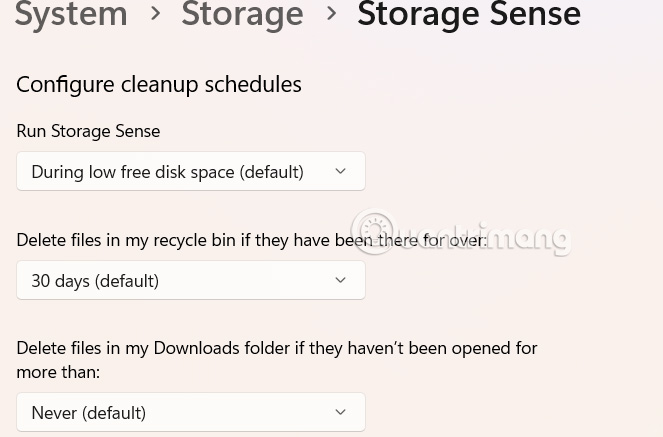
Nếu vậy bạn cần bật Storage Sense để tối ưu hóa dung lượng ở những thư mục này.
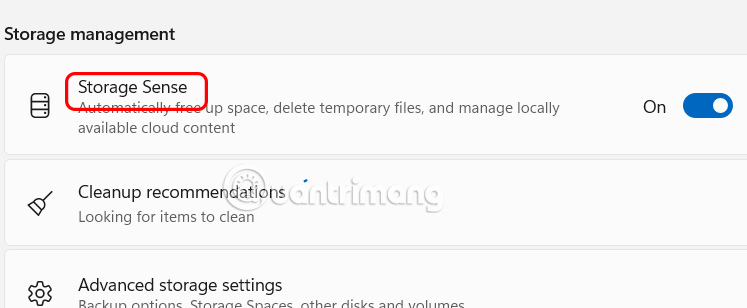
Ngoài ra bạn cũng có thể điều chỉnh tần suất chạy và dọn dẹp Storage Sense. Nhấn Configure Cleanup Schedules và điều chỉnh thời điểm Windows nên chạy Storage Sense và thời điểm nên xóa các tệp trong Thùng rác và thư mục Tải xuống.
Khi Windows cài đặt bản cập nhật, các tệp sẽ tự động bị xóa. Các vấn đề như cập nhật không thành công và lỗi có thể để lại dữ liệu dư thừa tích tụ theo thời gian.
Bạn hãy mở Disk Cleanup trên máy tính, sau đó chọn ổ C và tích chọn Windows Update Cleanup, Windows Upgrade Log Files rồi xóa chúng.
Việc có điểm khôi phục hệ thống rất quan trọng, nhưng dung lượng mặc định được phân bổ cho điểm khôi phục hệ thống (15% dung lượng ổ đĩa) có thể dẫn đến việc tạo ra các điểm khôi phục hệ thống không cần thiết và chiếm dụng nhiều dung lượng.
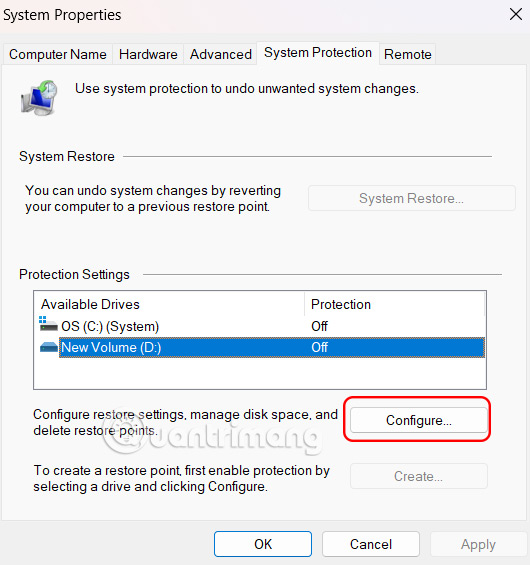
Nhập Create a restore point vào thanh tìm kiếm rồi chọn ổ đĩa có điểm khôi phục hệ thống và nhấn vào Configure.
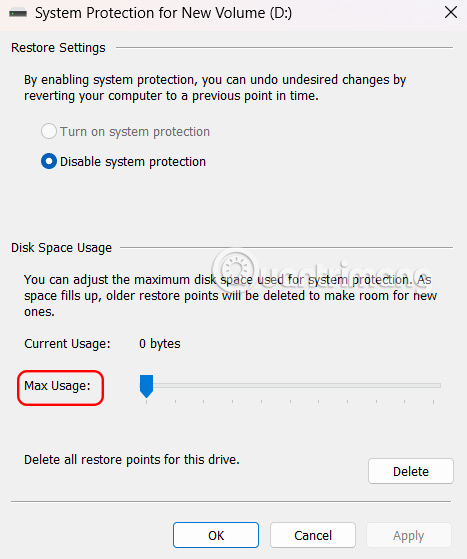
Tại thanh Max Usage kéo sang trái để giảm dung lượng ổ đĩa mà System Restore sử dụng.
Nhiều ứng dụng, phần mềm khi gỡ cài đặt vẫn còn lại một vài dữ liệu, tập tin và lâu dài chiếm dụng dung lượng hệ thống. Vì vậy bạn nên sử dụng thêm một số công cụ để xóa các file cứng đầu trên Windows, hay xóa tệp hoàn toàn như Revo Uninstaller chẳng hạn.
Các trình duyệt hiện nay đều có tùy chọn để bạn xóa bộ nhớ đệm theo cách thủ công và tự động.
Với những thay đổi nhỏ này, các tệp và thư mục này sẽ không còn chiếm dụng dung lượng ổ đĩa trong thời gian tới nữa. Hãy nhớ kiểm tra dung lượng lưu trữ thường xuyên để phát hiện bất kỳ thủ phạm nào đang tốn dung lượng.
Nguồn tin: Quantrimang.com:
Ý kiến bạn đọc
Những tin mới hơn
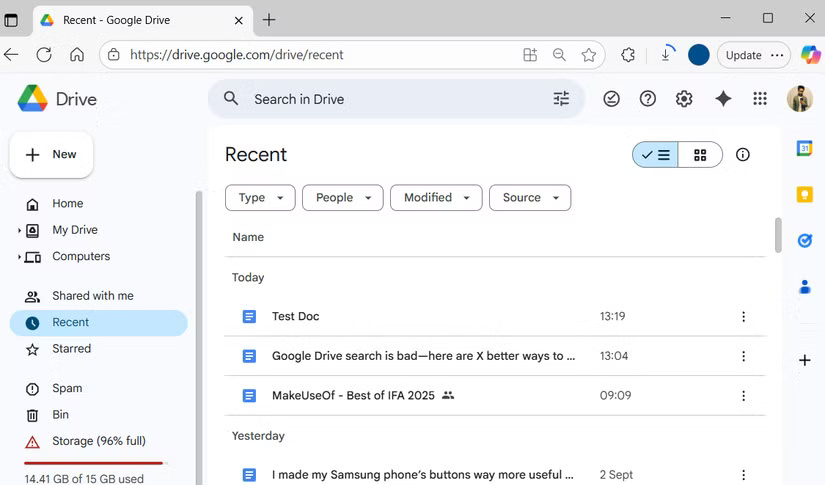 7 mẹo tìm kiếm file tốt hơn trên Google Drive (04/09/2025)
 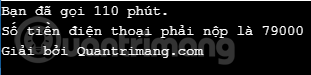 Bài tập C++ về IF ELSE (04/09/2025)
 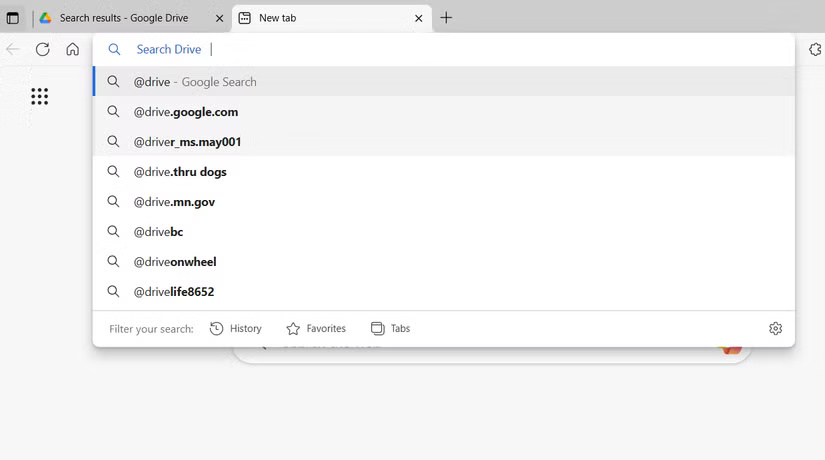 7 mẹo tìm kiếm file tốt hơn trên Google Drive (05/09/2025)
 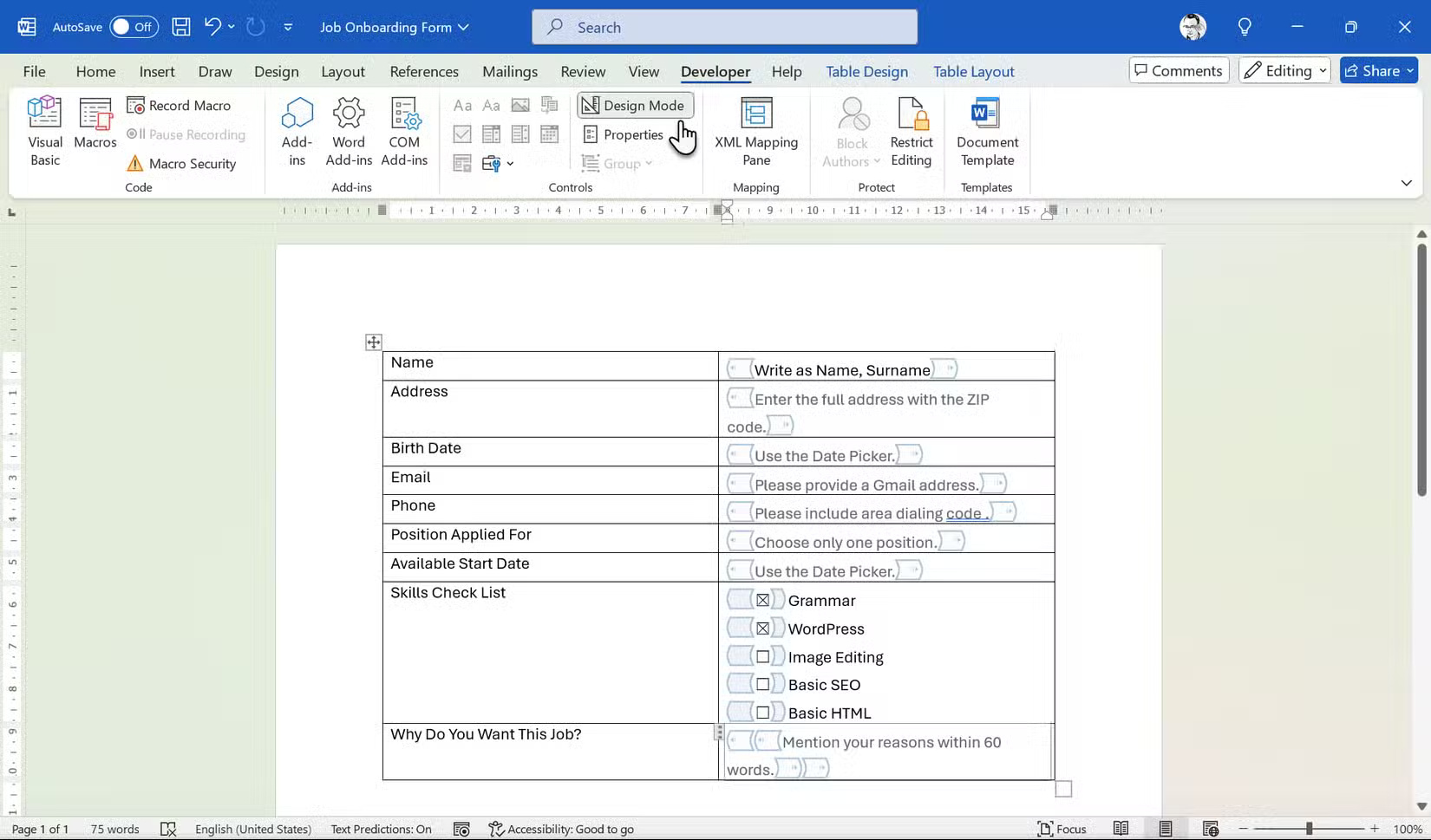 Tạo biểu mẫu có thể điền trong Word (05/09/2025)
 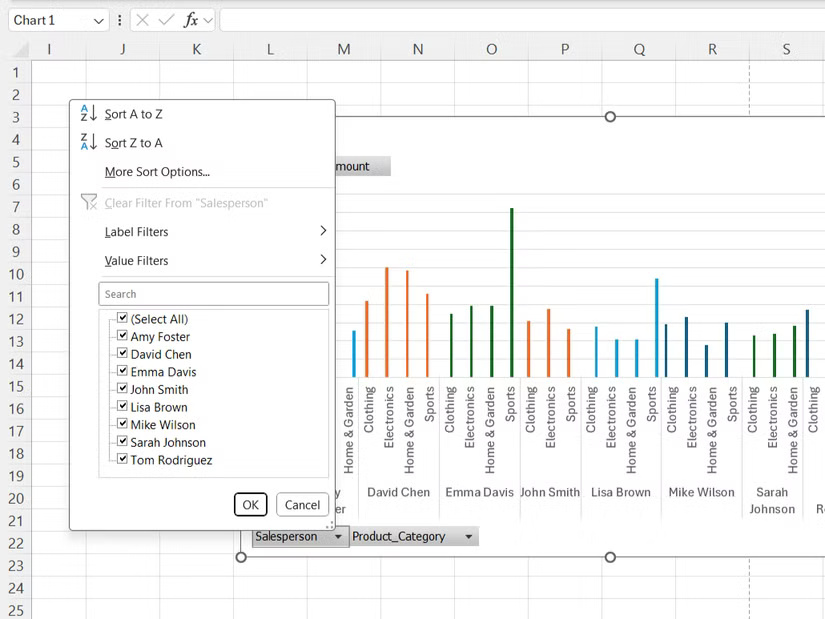 Lý do nên dùng PivotCharts thay cho PivotTables trong Excel (05/09/2025)
  Cách sửa lỗi định dạng số khi dùng Mail Merge trong Word (05/09/2025)
  8 điều người khôn ngoan thường làm khi giao tiếp (05/09/2025)
  Đổi PDF sang Word nhanh, không lỗi font chữ (05/09/2025)
  Hướng dẫn hiển thị file hệ thống ẩn trong Windows 11 (05/09/2025)
  Cách dùng Storage sense Windows giải phóng dung lượng ổ đĩa (05/09/2025)
 Những tin cũ hơn
 Hàm SUM quá cơ bản, hãy sử dụng SUMIFS thay thế! (04/09/2025)
  Command Prompt thực sự là trình quản lý tải xuống tốt nhất cho Windows (03/09/2025)
  Windows 11 bổ sung phím tắt mới giúp gõ ký tự đặc biệt nhanh hơn (03/09/2025)
  Cách in email trên Outlook (03/09/2025)
  Cách gỡ ứng dụng Xbox Game Bar Windows 11 (03/09/2025)
  Vì sao Windows cảnh báo Linux ISO là virus? Nguyên nhân và cách xử lý (03/09/2025)
  Có thể vô hiệu hóa Services Windows 11 nào để tăng hiệu suất? (03/09/2025)
  9 cách mở Local Group Policy Editor trên Windows 11 (29/08/2025)
  Cấu hình Battlefield 6 trên PC (29/08/2025)
  Hàm scanf() trong C (29/08/2025)
  TOP những dịch vụ thư điện tử tích hợp AI
 TOP lựa chọn thay thế Google Flow tốt nhất
 TOP công cụ AI thiết kế đồ họa trên trình duyệt web
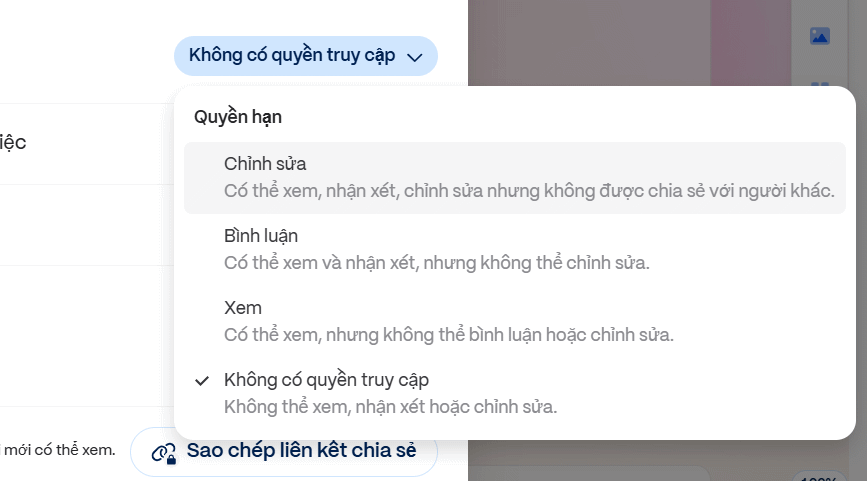 Hướng dẫn tạo và chia sẻ slide AI trên Gamma
 TOP ứng dụng AI chỉnh eo thon gọn đẹp nhất
 Cách thay đổi ngôn ngữ trong ChatGPT
 TOP công cụ AI pháp luật giúp tra cứu luật và giải đáp pháp lý
 Cursor là gì?
 Cách đồng bộ ngữ cảnh giữa ChatGPT, Claude, Gemini với ThreadPort
 Hướng dẫn dùng Gemini Live chat bằng giọng nói
 Hướng dẫn tạo ảnh thời khóa biểu chỉ bằng 1 câu lệnh
 TOP công cụ AI cải thiện chất lượng video
 Hướng dẫn chỉnh sửa video trong Google Flow
 5 lợi ích của Google AI Pro mà nhiều người chưa tận dụng
 7 ý tưởng prompt viết bài bằng AI giúp thúc đẩy quy trình sáng tạo nội dung
 5 cách sáng tạo để sử dụng LLM
 Tạo video AI đầu tiên của bạn trong 10 phút
 TOP công cụ hữu ích nên thử trên Quantrimang
 Prompt tạo poster nội quy lớp học các cấp
 Hướng dẫn lấy Gemini API Key và kết nối với n8n chi tiết