Thông tin liên hệ
- 036.686.3943
- admin@nguoicodonvn2008.info

Microsoft Word không chỉ dành cho tài liệu. Nó còn có khả năng tạo biểu mẫu điền được một cách đáng ngạc nhiên. Thiết lập nhanh chóng, trông chuyên nghiệp và hoạt động hoàn hảo để chia sẻ hoặc in ấn.
Trước khi có thể tạo biểu mẫu trong Word, bạn cần kích hoạt tab Developer. Microsoft ẩn tab này, nhưng nó chứa tất cả các điều khiển biểu mẫu bạn sẽ sử dụng.
Nhấp vào File trên ribbon, sau đó chọn Options từ menu. Trong hộp thoại Word Options xuất hiện, nhấp vào Customize Ribbon ở bảng điều khiển bên trái. Bạn sẽ thấy hai cột hiển thị các tab và lệnh khả dụng. Trong cột bên phải có nhãn Customize the Ribbon, hãy tìm Developer trong danh sách và đánh dấu vào ô bên cạnh. Nhấp vào OK để lưu các thay đổi.

Giống như tài liệu, các biểu mẫu trông chuyên nghiệp cần được căn chỉnh gọn gàng và khoảng cách nhất quán. Bí quyết để tạo ra các biểu mẫu đẹp mắt nằm ở việc sử dụng bảng Microsoft Word làm nền tảng cấu trúc, mặc dù kết quả cuối cùng sẽ không giống như một bảng thông thường.
Chèn bảng bằng cách vào Insert > Table và chọn một bảng 2 cột với đủ hàng cho tất cả các trường biểu mẫu. Cột bên trái chứa các nhãn trường (như "Full Name" hoặc "Email Address"), trong khi cột bên phải chứa những điều khiển biểu mẫu thực tế nơi người dùng nhập thông tin.

Nhập tất cả các nhãn trường của bạn vào cột bên trái. Nếu bạn cần đánh dấu các trường bắt buộc, hãy sử dụng dấu sao hoặc dấu hiệu khác.
Bây giờ, hãy thêm các chức năng điều khiển biểu mẫu thực tế mà người dùng sẽ tương tác. Word cung cấp một số loại chức năng kiểm soát nội dung, mỗi loại được thiết kế cho các loại thông tin khác nhau. Đặt con trỏ chuột vào cột bên phải bên cạnh mỗi nhãn trường, sau đó chọn điều khiển phù hợp từ tab Developer.
Đối với các trường văn bản cơ bản như tên, địa chỉ và địa chỉ email, hãy sử dụng Rich Text Content Control (biểu tượng "Aa"). Thao tác này sẽ tạo một hộp văn bản nơi người dùng có thể nhập phản hồi của họ. Các chức năng kiểm soát rich text có thể mở rộng cho những mục dài hơn.

Khi bạn cần người dùng chọn từ danh sách tùy chọn được xác định trước, Drop-Down List Content Control sẽ là lựa chọn hoàn hảo. Sau khi chèn chức năng này, hãy nhấp vào Properties trên tab Developer để thêm các mục danh sách của bạn. Đối với biểu mẫu xin việc, bạn có thể tạo một menu drop-down cho "Vị trí Ứng tuyển" với các tùy chọn như "Người viết tự do", "Trợ lý SEO" và "Biên tập viên", v.v...
Sau khi tất cả các chúc năng kiểm soát nội dung đã được thiết lập, hãy chỉnh sửa giao diện và chức năng của biểu mẫu. Bắt đầu bằng cách tùy chỉnh thuộc tính của từng chức năng điều khiển. Nhấp chuột phải vào bất kỳ chức năng kiểm soát nội dung nào và chọn Properties để thiết lập văn bản giữ chỗ, hướng dẫn hoặc tùy chọn định dạng bằng Styles. Văn bản giữ chỗ giúp hướng dẫn người dùng bằng cách hiển thị thông tin cần nhập vào từng trường. Để thực hiện việc này, bạn cần ở Design Mode (Developer > Controls > Design Mode).
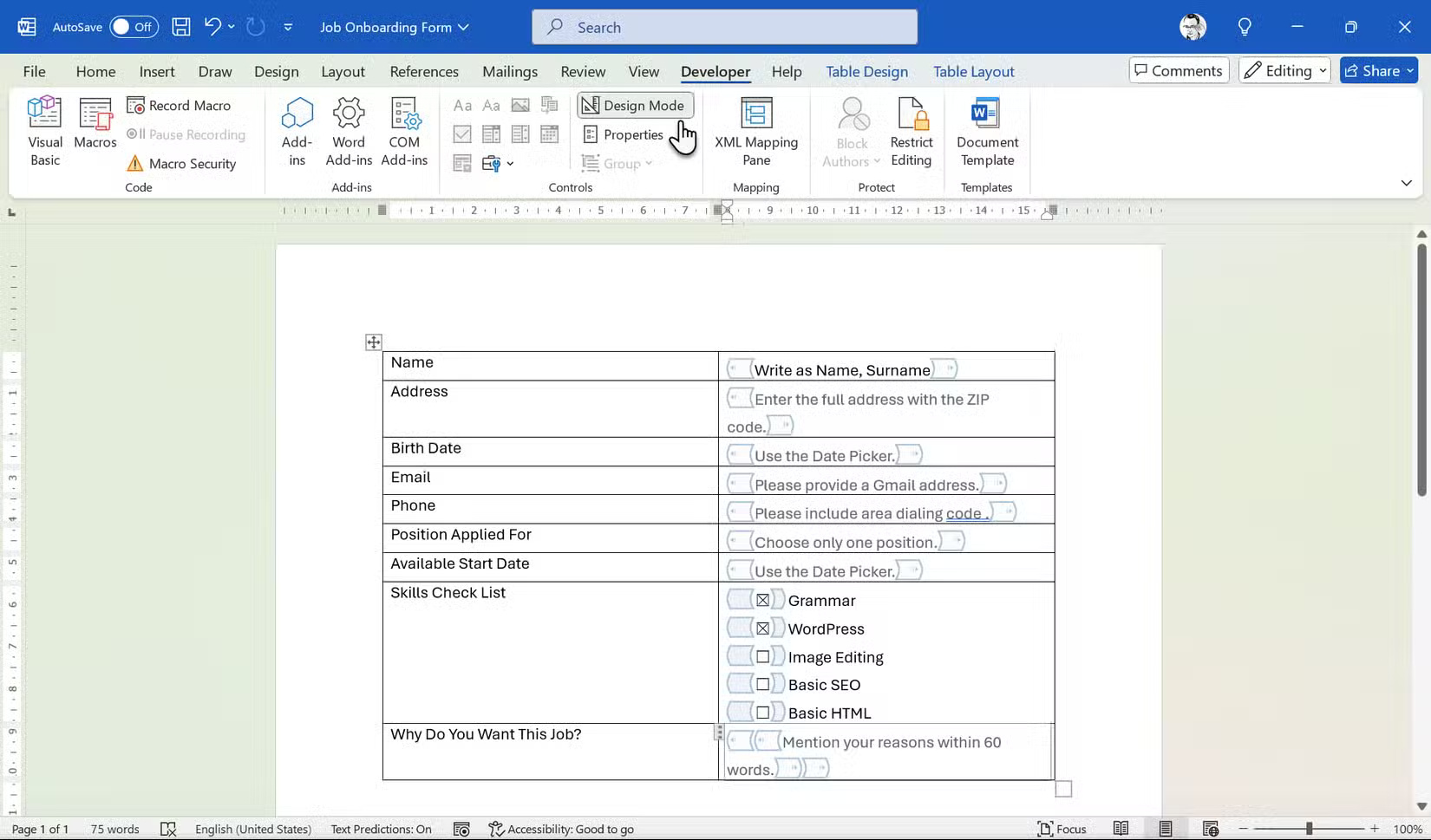
Để ẩn cấu trúc bảng và tạo giao diện gọn gàng, hãy chọn toàn bộ bảng và vào Table Design > Borders. Chọn No Border để xóa tất cả các đường kẻ bảng hiển thị. Tuy nhiên, bạn có thể tự do thiết kế biểu mẫu từ đây.
Trước khi phân phối biểu mẫu, hãy kiểm tra kỹ lưỡng để đảm bảo mọi thứ hoạt động như mong đợi. Lưu tài liệu của bạn và mở lại để xem biểu mẫu hoạt động như thế nào đối với người dùng cuối. Nhấn phím tab qua từng trường để xác minh rằng việc điều hướng diễn ra logic từ điều khiển này sang điều khiển khác. Điền đầy đủ biểu mẫu để kiểm tra xem tất cả các phần có chấp nhận đầu vào chính xác không và danh sách drop-down có chứa đúng các tùy chọn hay không.
Kiểm tra biểu mẫu của bạn trong các tình huống khác nhau. Hãy thử mở biểu mẫu trên các máy tính hoặc thiết bị khác nhau nếu có thể và xem xét cách thức hoạt động nếu người dùng không sử dụng cùng phông chữ hoặc phiên bản Word mà bạn đã sử dụng để tạo biểu mẫu. Lưu một bản sao dưới dạng PDF để xem biểu mẫu hoạt động như thế nào ở định dạng đó. Công ty của bạn có thể thích phân phối biểu mẫu dưới dạng PDF để giữ nguyên định dạng trên các hệ thống khác nhau.
Khi hài lòng với chức năng và giao diện của biểu mẫu, bạn có thể chia sẻ qua email, upload lên ổ chia sẻ hoặc tích hợp vào các tài liệu hiện có.
Nguồn tin: Quantrimang.com:
Ý kiến bạn đọc
Những tin mới hơn
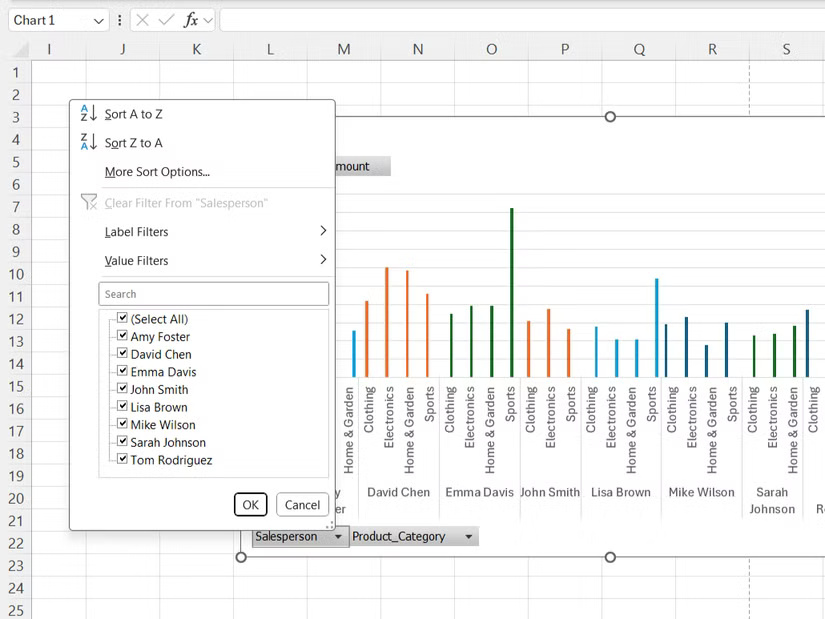 Lý do nên dùng PivotCharts thay cho PivotTables trong Excel (05/09/2025)
  Cách sửa lỗi định dạng số khi dùng Mail Merge trong Word (05/09/2025)
  8 điều người khôn ngoan thường làm khi giao tiếp (05/09/2025)
  Đổi PDF sang Word nhanh, không lỗi font chữ (05/09/2025)
  Hướng dẫn hiển thị file hệ thống ẩn trong Windows 11 (05/09/2025)
  Cách dùng Storage sense Windows giải phóng dung lượng ổ đĩa (05/09/2025)
  8 tính năng Microsoft Office giúp bạn cắt giảm hàng giờ làm việc (05/09/2025)
  Hướng dẫn toàn tập Word 2016 (Phần 26): Tạo đồ họa SmartArt (05/09/2025)
  Cách sống khôn ngoan nhất: Đừng tranh cãi về những chuyện nhỏ nhặt, và đừng hoảng sợ trước những chuyện lớn (05/09/2025)
  4 mẹo Winget sẽ thay đổi cách bạn sử dụng Windows 11 (05/09/2025)
 Những tin cũ hơn
 7 mẹo tìm kiếm file tốt hơn trên Google Drive (05/09/2025)
  Bài tập C++ về IF ELSE (04/09/2025)
 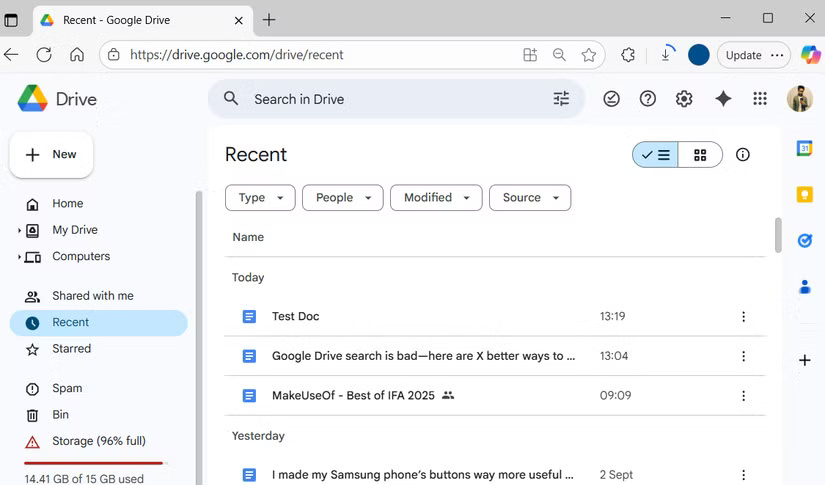 7 mẹo tìm kiếm file tốt hơn trên Google Drive (04/09/2025)
 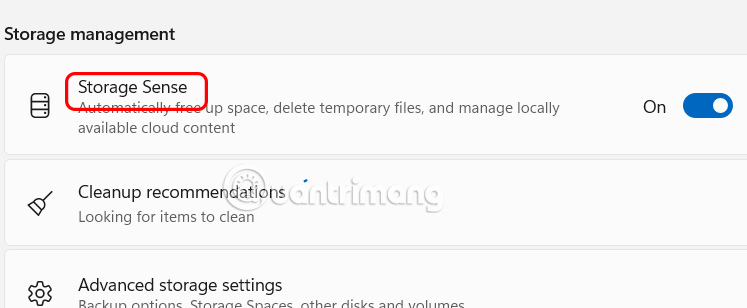 Các tệp và thư mục chiếm dung lượng Windows cần xóa (04/09/2025)
 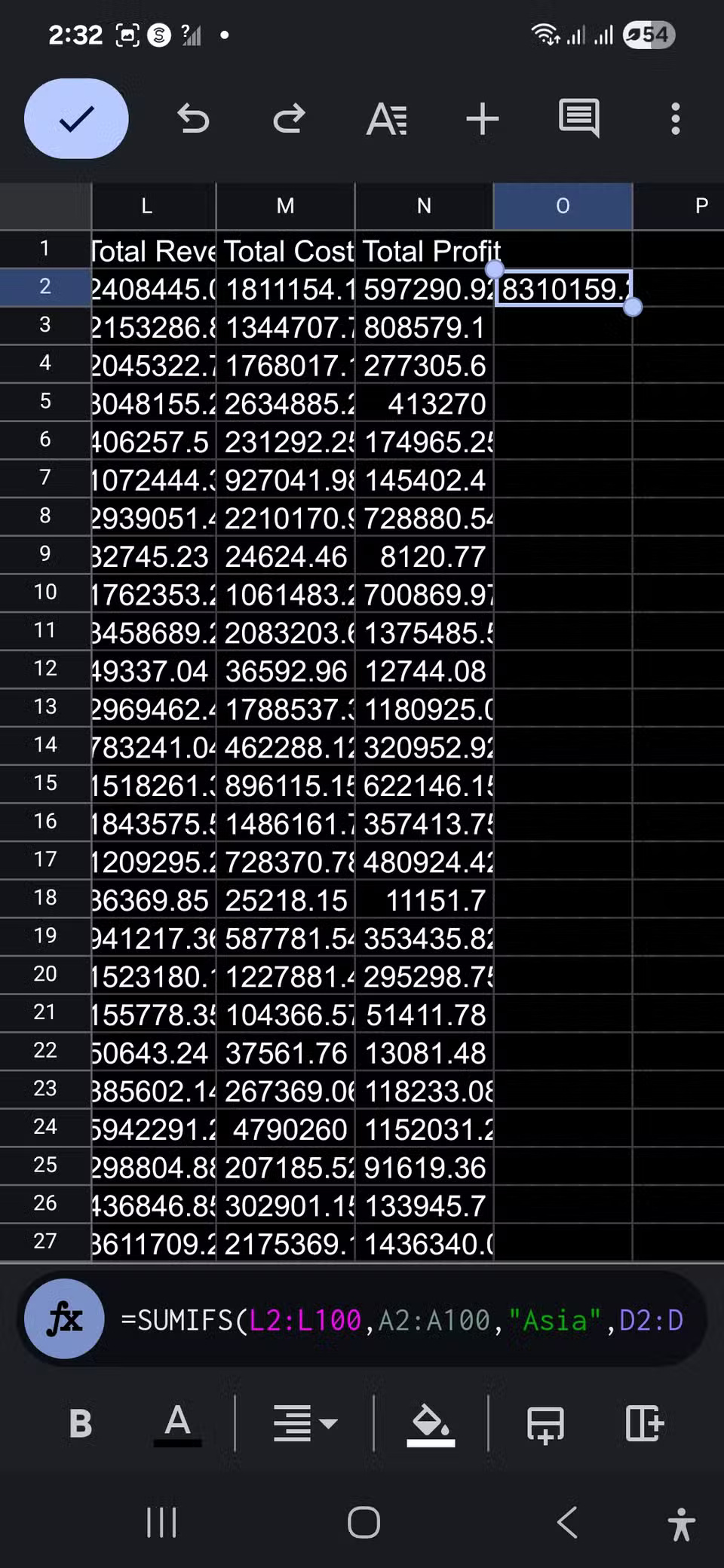 Hàm SUM quá cơ bản, hãy sử dụng SUMIFS thay thế! (04/09/2025)
  Command Prompt thực sự là trình quản lý tải xuống tốt nhất cho Windows (03/09/2025)
  Windows 11 bổ sung phím tắt mới giúp gõ ký tự đặc biệt nhanh hơn (03/09/2025)
  Cách in email trên Outlook (03/09/2025)
 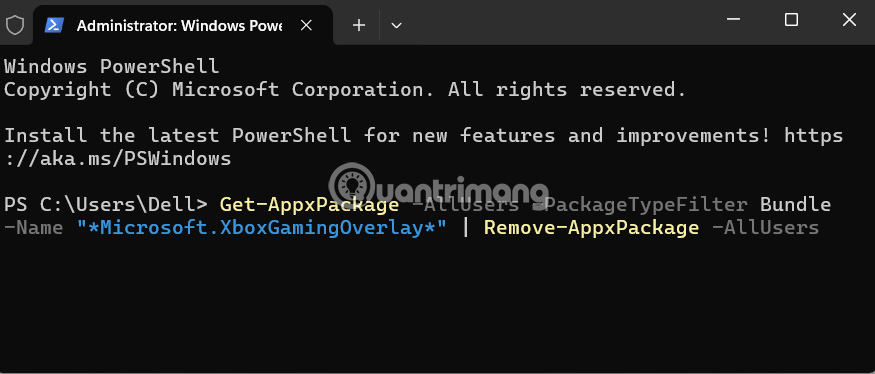 Cách gỡ ứng dụng Xbox Game Bar Windows 11 (03/09/2025)
  Vì sao Windows cảnh báo Linux ISO là virus? Nguyên nhân và cách xử lý (03/09/2025)
  Hướng dẫn chỉnh sửa ảnh ChatGPT trên Canva
 Cách tạo các slide trình bày dữ liệu hiệu quả bằng AI
 Quy trình phê duyệt và sự kiểm soát của con người trong agent flow
 Cách tạo các slide trình bày dữ liệu hiệu quả bằng AI
 Google tích hợp AI Agent trải nghiệm tìm kiếm web: Cách hoạt động và sử dụng
 Cách dùng AI Overviews trong Google Search
 Mẹo bỏ qua phần trả lời AI trên Google chỉ với 3 ký tự
 TOP lựa chọn thay thế GPT-Live-1 cho giọng nói AI
 Tính năng Dự Án trong ChatGPT là gì? Hướng dẫn sử dụng từ A đến Z
 Bộ công cụ tạo bài thuyết trình bằng AI
 TOP ứng dụng Claude AI có thể tạo mà không cần viết code
 AI tích hợp bảng tính: Gemini trong Sheets và Copilot trong Excel
 Xây dựng Copilot Studio agent flow đầu tiên trong 15 phút
 API Key là gì?
 Hướng dẫn tạo báo cáo tương tác trên NotebookLM
 Tại sao nên dùng AI để tạo bài thuyết trình?
 Cách dùng Perplexity làm trợ lý mua sắm cá nhân
 Gmail Live: Tìm và quản lý email bằng giọng nói
 TOP nguồn prompt ChatGPT chất lượng và đa dạng
 Cách gợi ý lịch hẹn bằng Gemini trong Gmail
 Cách lập trình chuyên nghiệp hơn, dễ dàng hơn với tính năng Tệp trên Grok
 Hướng dẫn cài đặt và sử dụng n8n trên Windows 11
 Công thức tính diện tích hình Elip
 Hướng dẫn ngắt kết nối ứng dụng trên ChatGPT
 Hướng dẫn tạo đoạn hội thoại cho topic trên Twee
 8 ứng dụng Microsoft Store miễn phí giúp Windows tốt hơ
 Bức tranh tổng quan về hỗ trợ khách hàng tích hợp AI
 Đừng chia sẻ ảnh cho đến khi bạn chạy kiểm tra siêu dữ liệu này!
 6 cách mở Computer/System Properties trong Windows 10
 Cách sửa lỗi There Are Currently No Power Options Available Windows