Thông tin liên hệ
- 036.686.3943
- admin@nguoicodonvn2008.info

Bất kỳ ai thường xuyên sử dụng máy tính đều biết một số tác vụ có thể nhanh chóng trở nên lặp đi lặp lại và nhàm chán như thế nào. Đối với một người thường xuyên khắc phục sự cố hoặc sửa chữa máy tính, việc có một tính năng Windows để cài đặt phần mềm dễ dàng luôn là một công cụ hữu ích.
WinGet quả là một phát hiện đột phá. Nó giúp những thao tác này trở nên dễ dàng hơn đáng kể. Nhưng nó còn nhiều tác dụng khác ngoài việc cài đặt ứng dụng thông thường; những quy trình trước đây mất hàng giờ đồng hồ giờ chỉ còn vài phút.
Lưu ý: Mặc dù WinGet rất mạnh mẽ và phù hợp nhất với người dùng chuyên nghiệp, một số ứng dụng được chia sẻ cũng phù hợp cho việc sử dụng hàng ngày.
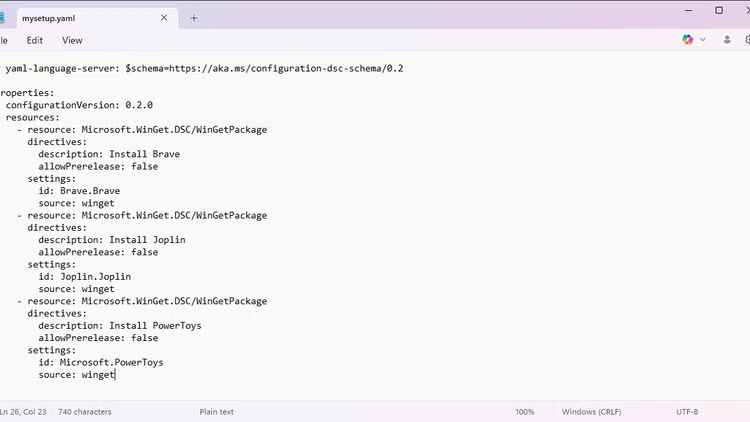

Với một máy tính mới, bạn cần cài đặt các ứng dụng được sử dụng nhiều nhất, nhưng việc cài đặt từng ứng dụng một thường rất chậm. Mặc dù bạn có thể đẩy nhanh việc này bằng WinGet, nhưng việc cài đặt từng ứng dụng một không thể hiện được sức mạnh của công cụ này. Nếu mục tiêu là cài đặt riêng lẻ, tốt hơn hết là nên sử dụng trình cài đặt GUI thông thường.
Để làm được điều này, hãy sử dụng lệnh winget configure. Lệnh này yêu cầu thiết lập ban đầu một lần, trong đó bạn xác định các ứng dụng muốn cài đặt trên bất kỳ hệ thống nào và lưu chúng vào file YAML. Sau khi hoàn tất, chỉ cần sao chép file đó sang máy tính mới, mở PowerShell với quyền admin và chạy lệnh:
winget configure -f .\mysetup.yaml
WinGet sẽ tra cứu tất cả các ứng dụng được bao gồm từ nguồn của chúng, tải xuống trình cài đặt và chạy chúng một cách âm thầm, đồng thời cung cấp phản hồi cho bạn sau khi quá trình cài đặt hoàn tất.


Ai cũng biết rằng việc cập nhật ứng dụng là rất quan trọng đối với bảo mật, vì các bản cập nhật thường đi kèm với những tính năng bảo mật và sửa lỗi. Tuy nhiên, việc nâng cấp từng ứng dụng một trên máy tính khá phức tạp.
WinGet cung cấp một cách đơn giản để thực hiện việc này: Lệnh winget upgrade --all. Với lệnh này, máy tính sẽ tải xuống và cài đặt tất cả các phiên bản mới nhất của ứng dụng.
Các lệnh nâng cấp WinGet rất hữu ích khi cần khắc phục sự cố. Ví dụ, sử dụng lệnh này để cài đặt lại và cập nhật mọi ứng dụng, bao gồm cả những ứng dụng có thông tin phiên bản không chắc chắn:
winget upgrade --all --include-unknown --force
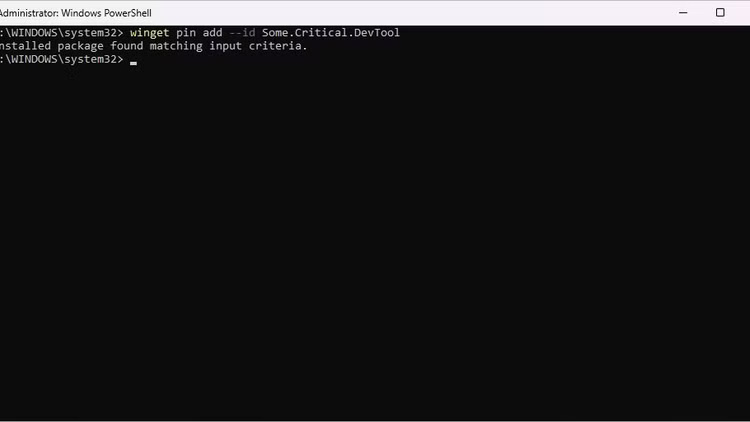
WinGet pin hoàn toàn phù hợp với lệnh nâng cấp ở trên. Mặc dù hướng dẫn là luôn cập nhật ứng dụng, nhưng có một vài trường hợp bạn không cần cập nhật ứng dụng. Ví dụ, khi một bản cập nhật đưa ra những thay đổi về giao diện người dùng cần thời gian để điều chỉnh, nó có thể ảnh hưởng đến năng suất của bạn.
Sử dụng lệnh winget upgrade --all sẽ cập nhật tất cả các ứng dụng, bao gồm cả những ứng dụng bạn không muốn cập nhật. Đây chính là điểm mọi người thích nhất ở WinGet pin. Nó cho phép bạn kiểm soát chi tiết môi trường ứng dụng, tắt hoặc bỏ qua các bản cập nhật cho một số ứng dụng nhất định.
Lệnh sau hướng dẫn WinGet bỏ qua tất cả các bản cập nhật cho Microsoft PowerToys:
winget pin add --id Microsoft.PowerToys
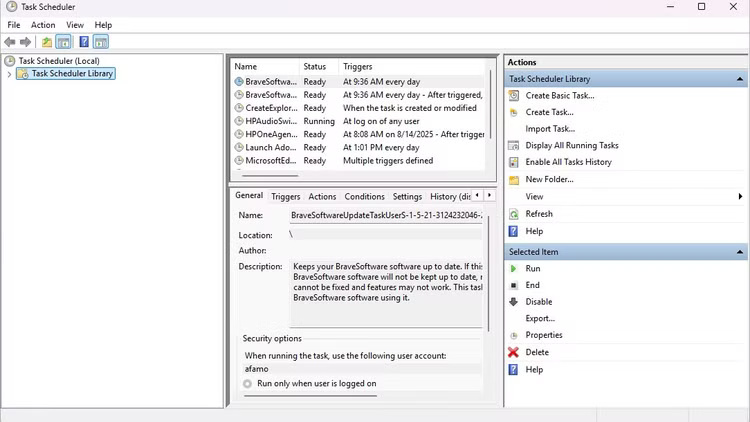
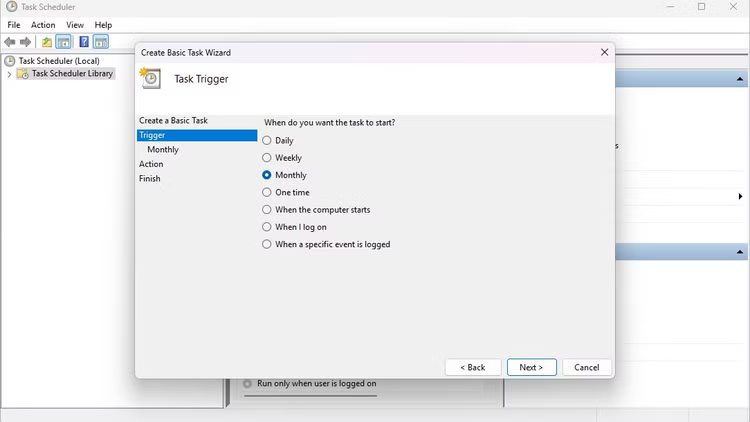
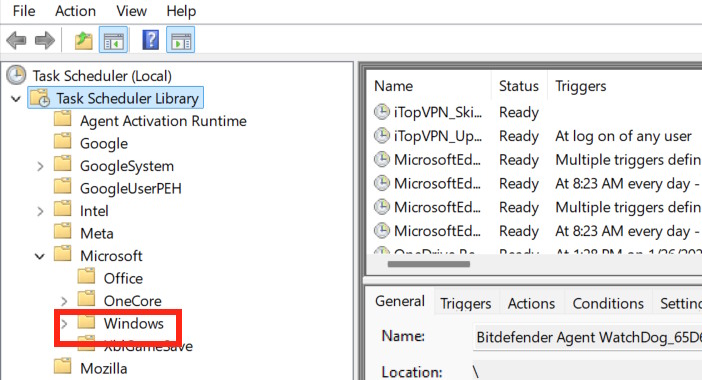
Trong tất cả các mẹo tăng năng suất mà WinGet cung cấp, tự động hóa là ưu tiên hàng đầu. Windows Task Scheduler có thể chạy các chương trình theo lịch trình, nhưng bạn có thể nâng cấp lên một tầm cao mới và tạo một công cụ bảo trì tự động khi kết hợp với WinGet.
Cách sử dụng phổ biến nhất của tính năng này là cập nhật tất cả các ứng dụng theo lịch trình. Vì trình lập lịch hoạt động với các script, nên bạn có thể tạo một tác vụ mới, thêm WinGet làm chương trình và đưa lệnh này vào dưới dạng script:
upgrade --all --silent --accept-package-agreements --accept-source-agreements
Bằng cách này, khi tác vụ theo lịch trình chạy, WinGet sẽ tự động chạy script và tự động cập nhật tất cả các ứng dụng.
Nguồn tin: Quantrimang.com:
Ý kiến bạn đọc
Những tin mới hơn
 Cách xem địa chỉ IP trên máy tính, xem địa chỉ IP Win 10 (06/09/2025)
  Hướng dẫn đổi màu chữ các biểu tượng trên Windows (06/09/2025)
  Hàm COUNTIF: Đếm có điều kiện trong Excel (06/09/2025)
  Những lời xin lỗi chân thành nhất (06/09/2025)
  20+ cách quay màn hình máy tính, quay màn hình laptop (06/09/2025)
  Windows 11 thử nghiệm các tính năng đọc chính tả tốt hơn (07/09/2025)
  Cách xem tất cả tài khoản trên Windows 11 (07/09/2025)
  Tăng tốc kết nối mạng Internet trên máy tính Windows 10 (07/09/2025)
  Hướng dẫn in hai mặt giấy trong Word, PDF, Excel cho máy in hỗ trợ 2 mặt, 1 mặt (07/09/2025)
  Tại sao nhiều người thay thế menu Start của Windows bằng Flow Launcher? (08/09/2025)
 Những tin cũ hơn
 Cách sống khôn ngoan nhất: Đừng tranh cãi về những chuyện nhỏ nhặt, và đừng hoảng sợ trước những chuyện lớn (05/09/2025)
 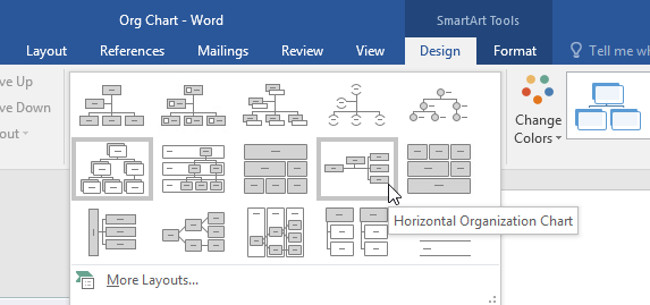 Hướng dẫn toàn tập Word 2016 (Phần 26): Tạo đồ họa SmartArt (05/09/2025)
 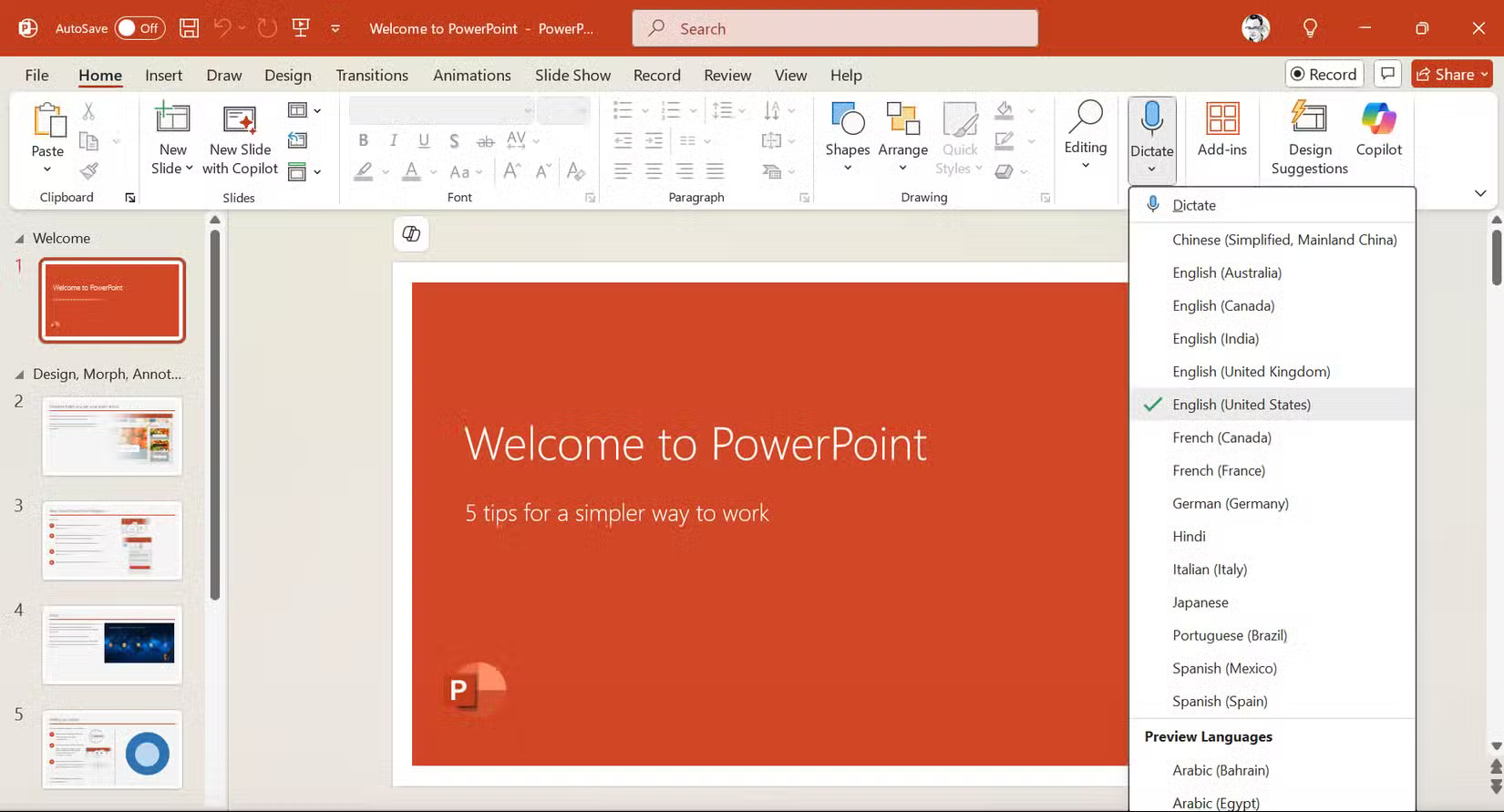 8 tính năng Microsoft Office giúp bạn cắt giảm hàng giờ làm việc (05/09/2025)
  Cách dùng Storage sense Windows giải phóng dung lượng ổ đĩa (05/09/2025)
 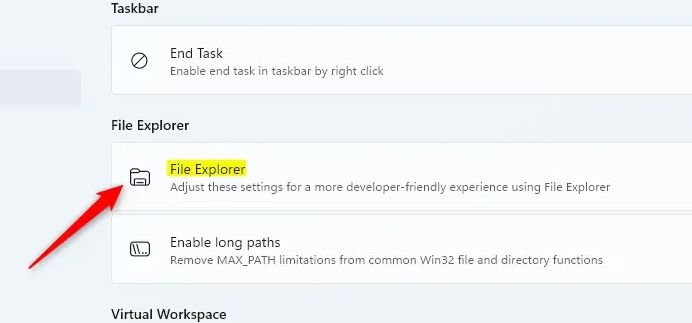 Hướng dẫn hiển thị file hệ thống ẩn trong Windows 11 (05/09/2025)
 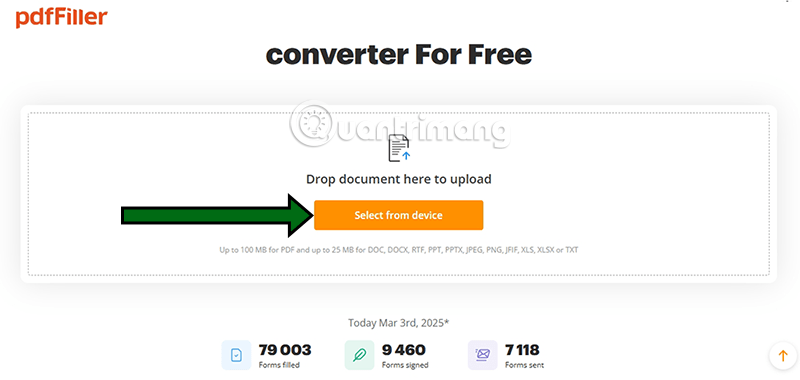 Đổi PDF sang Word nhanh, không lỗi font chữ (05/09/2025)
  8 điều người khôn ngoan thường làm khi giao tiếp (05/09/2025)
  Cách sửa lỗi định dạng số khi dùng Mail Merge trong Word (05/09/2025)
  Lý do nên dùng PivotCharts thay cho PivotTables trong Excel (05/09/2025)
  Tạo biểu mẫu có thể điền trong Word (05/09/2025)
  Mẹo bỏ qua phần trả lời AI trên Google chỉ với 3 ký tự
 TOP lựa chọn thay thế GPT-Live-1 cho giọng nói AI
 Tính năng Dự Án trong ChatGPT là gì? Hướng dẫn sử dụng từ A đến Z
 Bộ công cụ tạo bài thuyết trình bằng AI
 TOP ứng dụng Claude AI có thể tạo mà không cần viết code
 AI tích hợp bảng tính: Gemini trong Sheets và Copilot trong Excel
 Xây dựng Copilot Studio agent flow đầu tiên trong 15 phút
 API Key là gì?
 Hướng dẫn tạo báo cáo tương tác trên NotebookLM
 Tại sao nên dùng AI để tạo bài thuyết trình?
 Cách dùng Perplexity làm trợ lý mua sắm cá nhân
 Gmail Live: Tìm và quản lý email bằng giọng nói
 TOP nguồn prompt ChatGPT chất lượng và đa dạng
 Cách gợi ý lịch hẹn bằng Gemini trong Gmail
 Cách tạo và xuất file Microsoft Office trực tiếp từ Gemini
 8 cách sử dụng ChatGPT cho SEO thật sự thiết thực
 Cách xây dựng workflow thực tế cho mạng xã hội bằng ChatGPT
 Templates trong ChatGPT là gì? Hướng dẫn sử dụng chi tiết Templates
 Kimi Code vs Claude Code: Đâu là công cụ AI lập trình tốt hơn?
 Làm sạch và chuẩn bị dữ liệu bảng tính với AI
 Cách lập trình chuyên nghiệp hơn, dễ dàng hơn với tính năng Tệp trên Grok
 Hướng dẫn cài đặt và sử dụng n8n trên Windows 11
 Công thức tính diện tích hình Elip
 Hướng dẫn ngắt kết nối ứng dụng trên ChatGPT
 Hướng dẫn tạo đoạn hội thoại cho topic trên Twee
 8 ứng dụng Microsoft Store miễn phí giúp Windows tốt hơ
 Bức tranh tổng quan về hỗ trợ khách hàng tích hợp AI
 Đừng chia sẻ ảnh cho đến khi bạn chạy kiểm tra siêu dữ liệu này!
 6 cách mở Computer/System Properties trong Windows 10
 Cách sửa lỗi There Are Currently No Power Options Available Windows