Thông tin liên hệ
- 036.686.3943
- admin@nguoicodonvn2008.info

Mặc định Windows không có lựa chọn màu sắc để đổi màu chữ các biểu tượng trên màn hình nền. Tuy nhiên chúng ta hoàn toàn có thể sử dụng một số thiết lập trên máy tính để điều chỉnh lại màu chữ các biểu tượng thành thành đen, trắng hoặc bất kỳ sắc thái nào khác mà bạn thích. Dưới đây là hướng dẫn đổi màu chữ các biểu tượng trên Windows.
Windows sẽ tự động điều chỉnh phông chữ biểu tượng trên màn hình cho phù hợp với hình nền. Tuy nhiên, bạn chỉ chọn phông chữ đen hoặc trắng.
Bước 1:
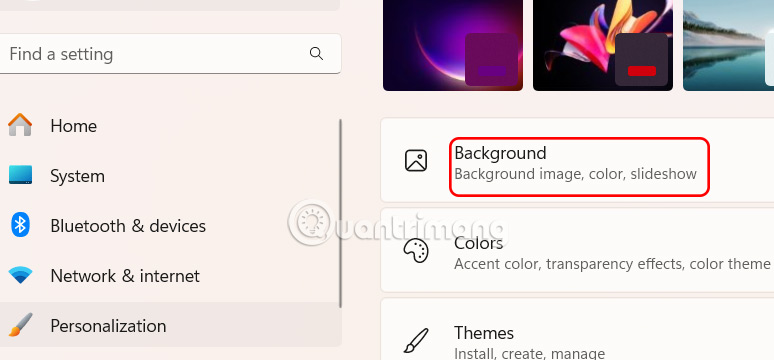
Bạn nhấn tổ hợp phím Windows + I để mở Settings rồi chọn mục Personalization, sau đó nhìn sang bên phải bạn chọn Background.
Bước 2:
Chuyển vào giao diện mới, người dùng kéo xuống mục Personalize your background và chọn Solid color.

Nếu bạn muốn phông chữ biểu tượng trên màn hình nền có màu đen, hãy chọn màu sáng. Nếu bạn muốn phông chữ có màu trắng, hãy chọn màu tối.

Chủ đề tương phản trên Windows cho phép bạn tạo chủ đề tùy chỉnh, thiết lập màu mong muốn cho văn bản, hình nền và các thành phần khác của giao diện Windows 11.
Bước 1:
Trong giao diện Personalization chúng ta nhấn vào mục Themes để điều chỉnh.

Lúc này bạn nhấn chọn vào mục Contrast themes.

Bước 2:
Hiển thị giao diện để bạn lựa chọn chủ đề tương phản mặc định cho giao diện trên Windows. Chọn xong chủ đề rồi nhấn chọn Edit bên dưới để chỉnh sửa theme.

Bước 3:
Tại đây người dùng lựa chọn màu sắc cho văn bản, văn bản liên kết, văn bản không hoạt động, nền,... Cuối cùng nhấn Save as để lưu lại theme mới này là được.

Nguồn tin: Quantrimang.com:
Ý kiến bạn đọc
Những tin mới hơn
 Hàm COUNTIF: Đếm có điều kiện trong Excel (06/09/2025)
  Những lời xin lỗi chân thành nhất (06/09/2025)
  20+ cách quay màn hình máy tính, quay màn hình laptop (06/09/2025)
  Windows 11 thử nghiệm các tính năng đọc chính tả tốt hơn (07/09/2025)
  Cách xem tất cả tài khoản trên Windows 11 (07/09/2025)
  Tăng tốc kết nối mạng Internet trên máy tính Windows 10 (07/09/2025)
  Hướng dẫn in hai mặt giấy trong Word, PDF, Excel cho máy in hỗ trợ 2 mặt, 1 mặt (07/09/2025)
  Tại sao nhiều người thay thế menu Start của Windows bằng Flow Launcher? (08/09/2025)
  Hướng dẫn bật giao diện xóa dữ liệu mới trên Chrome (08/09/2025)
  Hàm set() trong Python (08/09/2025)
 Những tin cũ hơn
 Cách xem địa chỉ IP trên máy tính, xem địa chỉ IP Win 10 (06/09/2025)
  4 mẹo Winget sẽ thay đổi cách bạn sử dụng Windows 11 (05/09/2025)
  Cách sống khôn ngoan nhất: Đừng tranh cãi về những chuyện nhỏ nhặt, và đừng hoảng sợ trước những chuyện lớn (05/09/2025)
  Hướng dẫn toàn tập Word 2016 (Phần 26): Tạo đồ họa SmartArt (05/09/2025)
  8 tính năng Microsoft Office giúp bạn cắt giảm hàng giờ làm việc (05/09/2025)
  Cách dùng Storage sense Windows giải phóng dung lượng ổ đĩa (05/09/2025)
  Hướng dẫn hiển thị file hệ thống ẩn trong Windows 11 (05/09/2025)
  Đổi PDF sang Word nhanh, không lỗi font chữ (05/09/2025)
  8 điều người khôn ngoan thường làm khi giao tiếp (05/09/2025)
  Cách sửa lỗi định dạng số khi dùng Mail Merge trong Word (05/09/2025)
  Sự khác biệt giữa Zapier MCP, Zapier SDK và Zapier CLI
 12 cài đặt Claude Code bạn nên kích hoạt ngay bây giờ
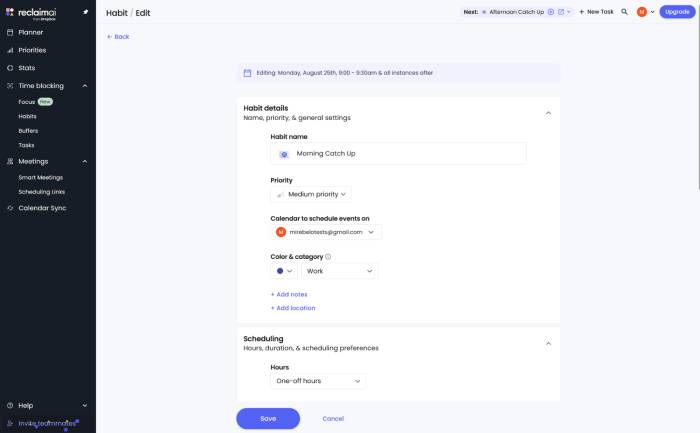 TOP trợ lý AI sắp xếp lịch tốt nhất
 8 framework Agentic AI đáng chú ý nhất năm 2026 mà lập trình viên AI nên biết
 Prompt tạo giấy mời họp phụ huynh đầu năm
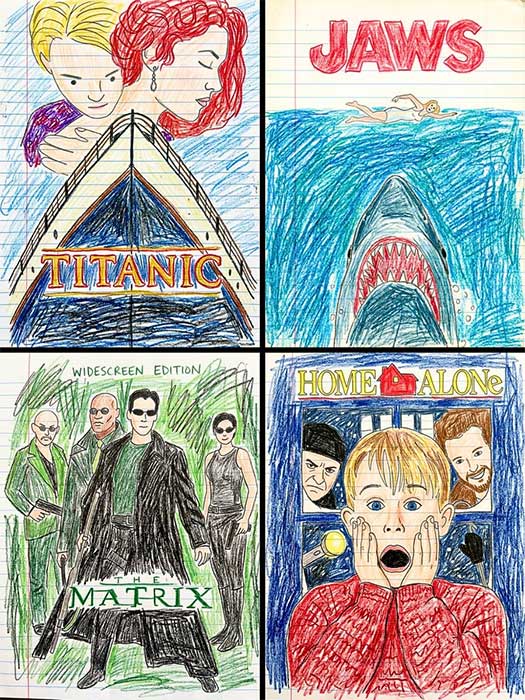 Prompt biến poster phim thành tranh vẽ chì màu ngộ nghĩnh
 Tạo một agent trong Microsoft Copilot Studio
 Hướng dẫn tạo video tranh cát cho bài thơ, câu chuyện
 Prompt ChatGPT theo vai trò giải quyết mọi công việc
 TOP nền tảng tích hợp API tốt nhất năm 2026
 Cách khắc phục lỗi công thức Excel bằng Claude AI
 Prompt tạo infographic truyện tranh từ kiến thức bài học
 Prompt chụp ảnh sản phẩm phong cách studio tối giản
 TOP công cụ AI cho Microsoft Teams tốt nhất
 Sự khác biệt giữa OpenClaw và Zapier
 Cách tắt và ẩn Meta AI trên Facebook, Instagram, Messenger và WhatsApp
 Tìm hiểu về AI by Zapier: Dễ dàng thêm các AI step vào workflow của bạn
 Mẹo tùy chỉnh ChatGPT phản biện thông minh hơn
 Prompt tạo ảnh chân dung trong ô tô dưới trời mưa cực điện ảnh
 TOP công cụ AI cho Microsoft Outlook tốt nhất