Thông tin liên hệ
- 036.686.3943
- admin@nguoicodonvn2008.info

Trên Windows 11 việc kiểm tra tất cả các tài khoản trên máy tính có thể hữu ích trong nhiều trường hợp. Chẳng hạn bạn muốn kiểm tra xem người dùng đã có tài khoản trên hệ thống hay chưa hoặc cần biết các tài khoản ẩn có sẵn trên bản cài đặt không. Dưới đây là hướng dẫn xem tất cả tài khoản trên Windows 11.
Bước 1:
Bạn mở Settings trên Windows 11 sau đó nhấn chọn mục Accounts rồi nhìn sang bên cạnh, nhấn tiếp vào Other people để xem tài khoản trên máy tính.
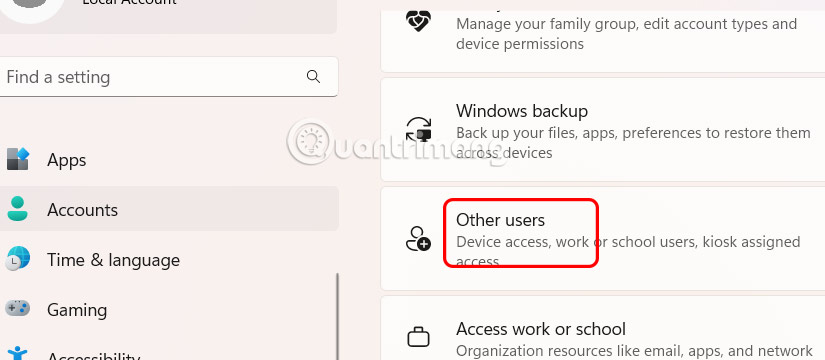
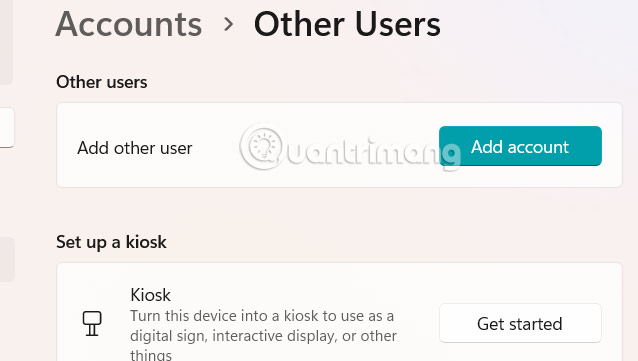
Nếu có tài khoản người khác thì bạn sẽ thấy thông tin tài khoản hiển thị tại đây.
Bước 2:
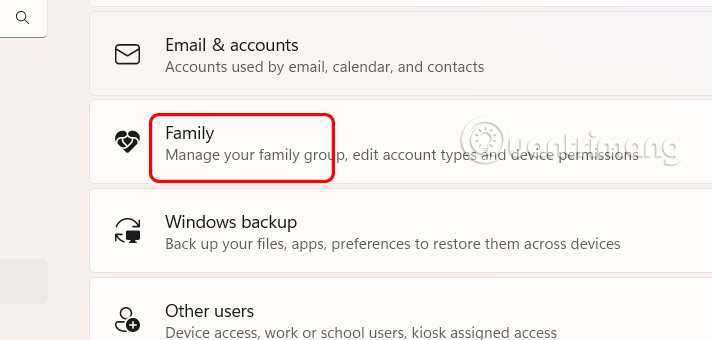
Nhấn vào mục Family để xem thành viên trong nhóm gia đình.
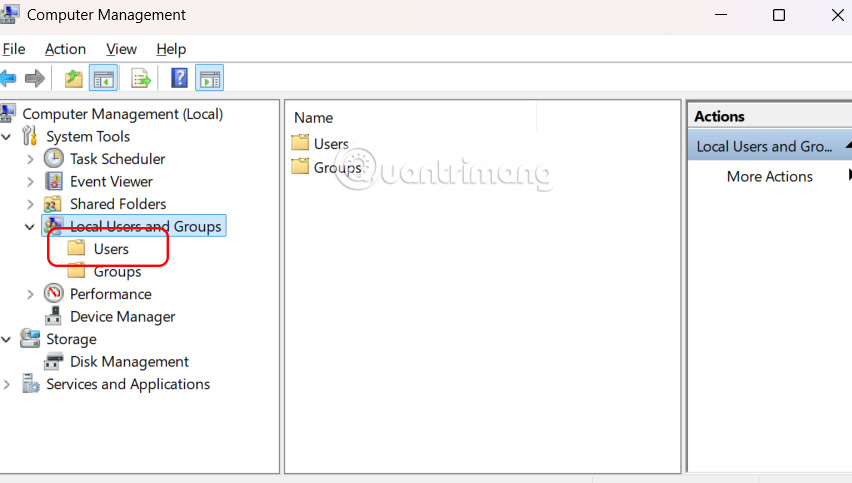
Bạn nhập từ khóa Computer Management trong thanh tìm kiếm để truy cập. Sau đó bạn truy cập theo đường dẫn Local Users and Groups > Users.
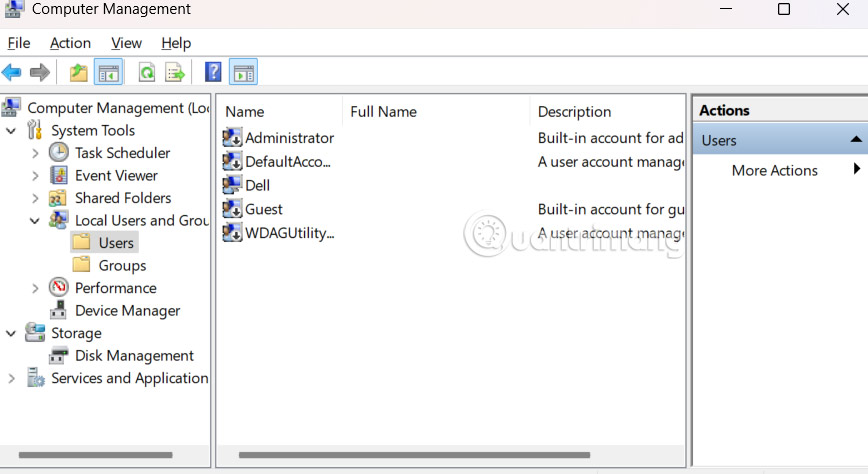
Sau khi hoàn tất các bước, bạn sẽ có danh sách tất cả các tài khoản đã bật, đã tắt và được tích hợp sẵn trên Windows 11. Các bước này chỉ áp dụng cho Windows 11 Pro.
Bước 1:
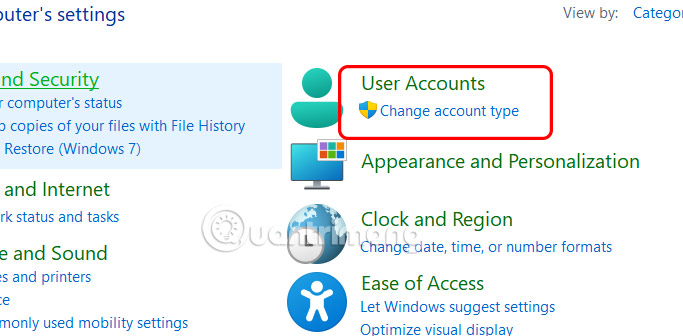
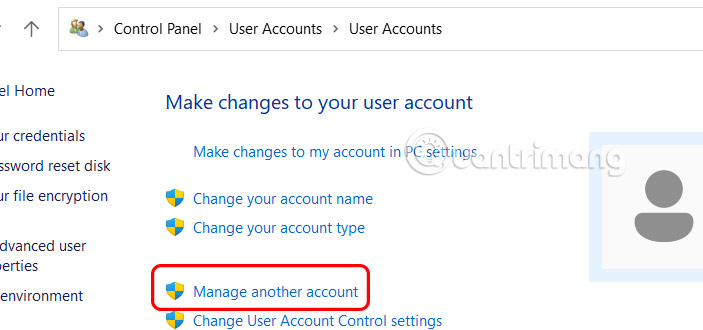
Bạn mở Control Panel trên máy tính rồi nhấn chọn User Accounts để thực hiện.
Bước 2:
Chuyển sang giao diện mới, người dùng nhấn chọn mục Manage another account.
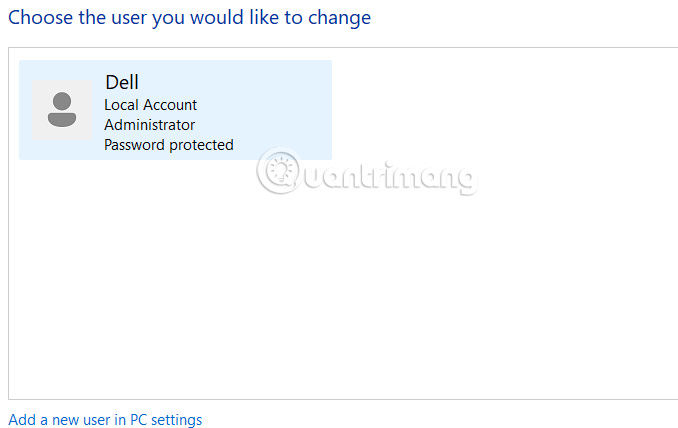
Nếu có tài khoản khác trên máy tính bạn cũng sẽ nhìn thấy trong giao diện này.
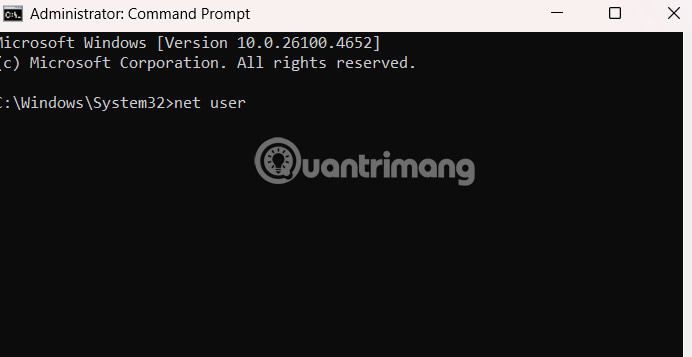
Đầu tiên bạn mở Command Prompt bằng quyền Admin, sau đó nhập lệnh dưới đây để tiến hành kiểm tra tất cả các tài khoản hiện có trên Windows 11.
net user
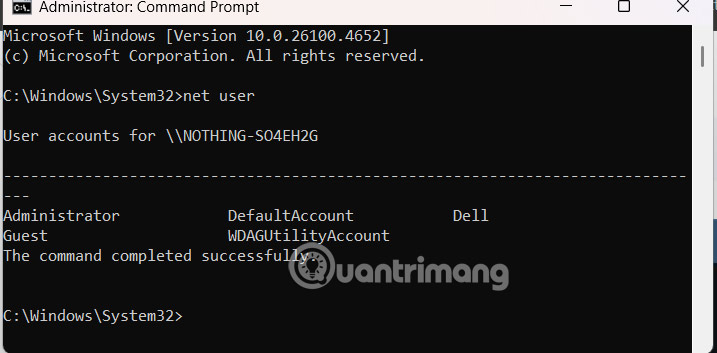
Kết quả bạn cũng nhìn thấy danh sách tài khoản trên máy tính.
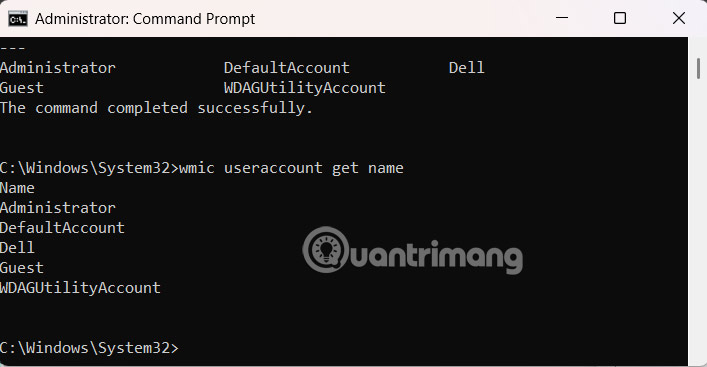
Ngoài ra nhập lệnh sau để liệt kê tên tất cả các tài khoản hiện có và nhấn Enter.
wmic useraccount get name
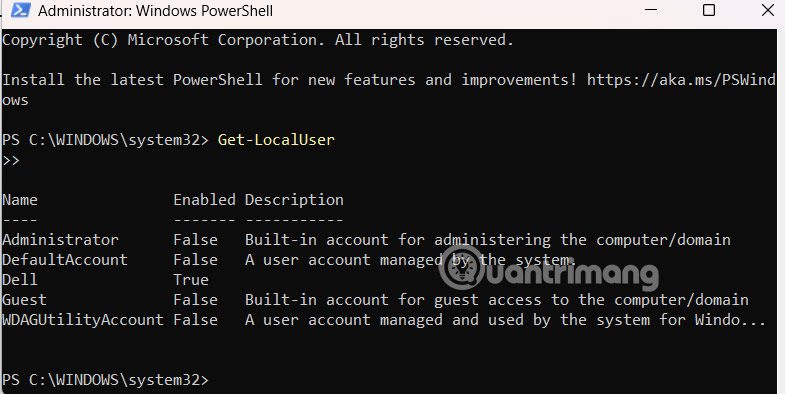
Bạn cũng mở PowerShell bằng quyền Admin, rồi nhập lệnh dưới đây để hiển thị danh sách các tài khoản đang tồn tại trên máy tính.
Get-LocalUser
Lệnh sẽ liệt kê mọi tài khoản được cấu hình trên máy tính kèm theo mô tả và thông tin về việc tài khoản đó đã được bật hay tắt.
Nguồn tin: Quantrimang.com:
Ý kiến bạn đọc
Những tin mới hơn
 Tăng tốc kết nối mạng Internet trên máy tính Windows 10 (07/09/2025)
  Hướng dẫn in hai mặt giấy trong Word, PDF, Excel cho máy in hỗ trợ 2 mặt, 1 mặt (07/09/2025)
  Tại sao nhiều người thay thế menu Start của Windows bằng Flow Launcher? (08/09/2025)
  Hướng dẫn bật giao diện xóa dữ liệu mới trên Chrome (08/09/2025)
  Hàm set() trong Python (08/09/2025)
  Cách cài mod Hollow Knight: Silksong (08/09/2025)
  Hãy ngừng sử dụng những công thức này: Excel macro sẽ làm việc đó thay bạn! (08/09/2025)
  Điều kiện LIKE trong SQL Server (08/09/2025)
  Lệnh UPDATE trong SQL (08/09/2025)
  Cách đặt mật khẩu cho máy tính Windows 10, cách đổi mật khẩu Win 10 (08/09/2025)
 Những tin cũ hơn
 Windows 11 thử nghiệm các tính năng đọc chính tả tốt hơn (07/09/2025)
  20+ cách quay màn hình máy tính, quay màn hình laptop (06/09/2025)
  Những lời xin lỗi chân thành nhất (06/09/2025)
  Hàm COUNTIF: Đếm có điều kiện trong Excel (06/09/2025)
  Hướng dẫn đổi màu chữ các biểu tượng trên Windows (06/09/2025)
  Cách xem địa chỉ IP trên máy tính, xem địa chỉ IP Win 10 (06/09/2025)
  4 mẹo Winget sẽ thay đổi cách bạn sử dụng Windows 11 (05/09/2025)
  Cách sống khôn ngoan nhất: Đừng tranh cãi về những chuyện nhỏ nhặt, và đừng hoảng sợ trước những chuyện lớn (05/09/2025)
  Hướng dẫn toàn tập Word 2016 (Phần 26): Tạo đồ họa SmartArt (05/09/2025)
  8 tính năng Microsoft Office giúp bạn cắt giảm hàng giờ làm việc (05/09/2025)
  Cursor là gì?
 Cách đồng bộ ngữ cảnh giữa ChatGPT, Claude, Gemini với ThreadPort
 Hướng dẫn dùng Gemini Live chat bằng giọng nói
 Hướng dẫn tạo ảnh thời khóa biểu chỉ bằng 1 câu lệnh
 TOP công cụ AI cải thiện chất lượng video
 Hướng dẫn chỉnh sửa video trong Google Flow
 5 lợi ích của Google AI Pro mà nhiều người chưa tận dụng
 7 ý tưởng prompt viết bài bằng AI giúp thúc đẩy quy trình sáng tạo nội dung
 5 cách sáng tạo để sử dụng LLM
 Tạo video AI đầu tiên của bạn trong 10 phút
 TOP công cụ hữu ích nên thử trên Quantrimang
 Prompt tạo poster nội quy lớp học các cấp
 Hướng dẫn lấy Gemini API Key và kết nối với n8n chi tiết
 NoteGPT AI Detector: Công cụ phát hiện nội dung do AI tạo
 Vì sao nên chạy AI agent trong Windows Sandbox?
 15 prompt Claude luyện tập phỏng vấn xin việc
 Claude Cowork hay ChatGPT Work là công cụ đáng tin tưởng để hoàn thành công việc?
 Không cần gõ prompt: Gemini Live giờ có thể tạo ảnh bằng lời nói
 ChatGPT và Claude sẽ phản ứng như thế nào nếu bạn đưa ra những yêu cầu phi đạo đức?
 TOP ứng dụng xem phim ngắn AI hay nhất