
Thông tin liên hệ
- 036.686.3943
- admin@nguoicodonvn2008.info

Windows 11 Insider Preview 26220.5790 hiện đã có trên Dev. Bản build thử nghiệm này đi kèm với khả năng đọc chính tả tốt hơn và cải thiện webcam USB. Nhưng vấn đề là bạn cần có PC Copilot+ để tận dụng các tính năng mới.
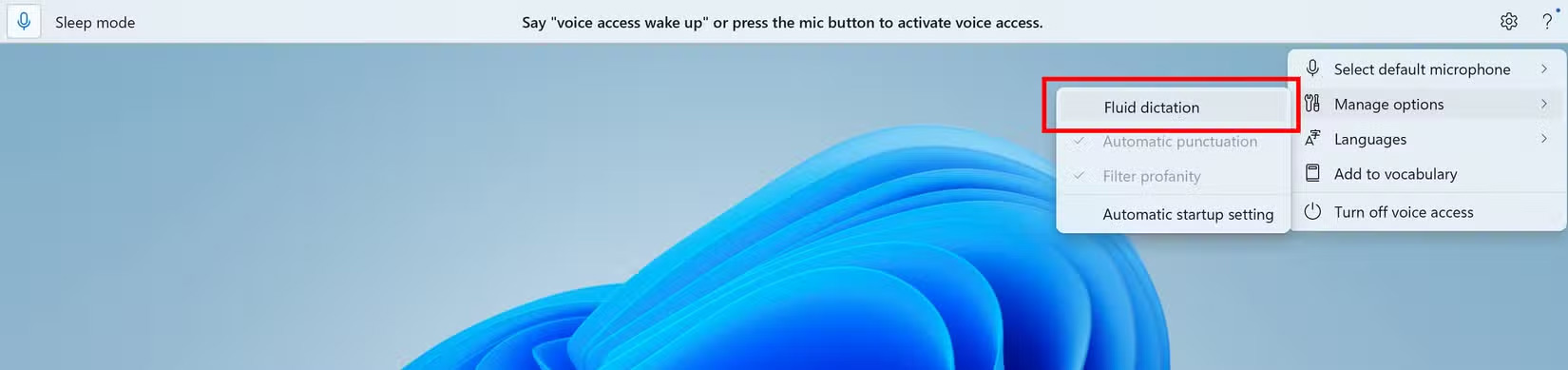
Tính năng "fluid dictation" được thiết kế để giúp việc đọc chính tả bằng giọng nói mượt mà và thông minh hơn bằng cách tự động sửa các lỗi như ngữ pháp, dấu câu, và thậm chí cả những từ thừa. Tất cả đều được hỗ trợ bởi các mô hình ngôn ngữ (SLM) trên thiết bị. Bạn có thể sử dụng tính năng này trong bất kỳ ứng dụng văn bản nào, nhưng sẽ bị tắt trong các trường bảo mật như nhập mật khẩu hoặc mã PIN để bảo vệ quyền riêng tư.
Điều tuyệt vời là bạn chỉ cần nói "turn on (off) fluid dictation" để bật/tắt bất cứ khi nào bạn muốn. Tiếc là tính năng này chỉ dành cho những ai sở hữu máy tính Copilot+.
Cùng với khả năng đọc chính tả được cải thiện, Microsoft cũng đang triển khai Windows Studio Effects. Nếu máy tính hỗ trợ Copilot+, bạn sẽ được sử dụng các cải tiến camera hỗ trợ AI với nhiều loại phần cứng hơn, bao gồm cả webcam USB hoặc camera sau tích hợp trên máy tính xách tay.
Bản cập nhật dành cho webcam này sẽ không được cung cấp ngay cho tất cả người dùng Insider. Thay vào đó, bản cập nhật trình điều khiển sẽ được triển khai cho các máy tính Copilot+ chạy Intel trước, và các bản cập nhật cho các mẫu AMD và Snapdragon sẽ có trong vài tuần tới.
Ngoài các bản cập nhật dành riêng cho PC của Copilot+, bản dựng mới còn bao gồm một số thay đổi và sửa lỗi khác đang dần được triển khai cho người dùng Insider trên Kênh Dev. Ví dụ, File Explorer Home hiện có các thao tác khi di chuột, vì vậy khi bạn di chuột qua một tệp, bạn sẽ thấy các lệnh như "Open file location" và "Ask Copilot about this file". Tuy nhiên, tính năng này hiện yêu cầu bạn phải đăng nhập bằng tài khoản Microsoft, hỗ trợ tài khoản cơ quan hoặc trường học trước tiên.
Nguồn tin: Quantrimang.com:
Ý kiến bạn đọc
Những tin mới hơn
 Cách xem tất cả tài khoản trên Windows 11 (07/09/2025)
  Tăng tốc kết nối mạng Internet trên máy tính Windows 10 (07/09/2025)
  Hướng dẫn in hai mặt giấy trong Word, PDF, Excel cho máy in hỗ trợ 2 mặt, 1 mặt (07/09/2025)
  Tại sao nhiều người thay thế menu Start của Windows bằng Flow Launcher? (08/09/2025)
  Hướng dẫn bật giao diện xóa dữ liệu mới trên Chrome (08/09/2025)
  Hàm set() trong Python (08/09/2025)
  Cách cài mod Hollow Knight: Silksong (08/09/2025)
  Hãy ngừng sử dụng những công thức này: Excel macro sẽ làm việc đó thay bạn! (08/09/2025)
  Điều kiện LIKE trong SQL Server (08/09/2025)
  Lệnh UPDATE trong SQL (08/09/2025)
 Những tin cũ hơn
 20+ cách quay màn hình máy tính, quay màn hình laptop (06/09/2025)
  Những lời xin lỗi chân thành nhất (06/09/2025)
  Hàm COUNTIF: Đếm có điều kiện trong Excel (06/09/2025)
  Hướng dẫn đổi màu chữ các biểu tượng trên Windows (06/09/2025)
  Cách xem địa chỉ IP trên máy tính, xem địa chỉ IP Win 10 (06/09/2025)
  4 mẹo Winget sẽ thay đổi cách bạn sử dụng Windows 11 (05/09/2025)
  Cách sống khôn ngoan nhất: Đừng tranh cãi về những chuyện nhỏ nhặt, và đừng hoảng sợ trước những chuyện lớn (05/09/2025)
  Hướng dẫn toàn tập Word 2016 (Phần 26): Tạo đồ họa SmartArt (05/09/2025)
  8 tính năng Microsoft Office giúp bạn cắt giảm hàng giờ làm việc (05/09/2025)
  Cách dùng Storage sense Windows giải phóng dung lượng ổ đĩa (05/09/2025)
  Karaoke Người Đó Tôi Đây Tình Đâu(Midi)
 Chuyển tin nhắn Messenger thành bài hát trong nháy mắt
 Cách xây dựng game nhiều người chơi với Claude Opus 5.5
 Cách xem thời tiết trong ChatGPT với AccuWeather để lên kế hoạch
 Karaoke Lạnh (Midi)
 Cách kết nối ElevenLabs AI agent với Exa
 Thiết lập cách ChatGPT thông báo cho bạn khi có công việc cần chú ý
 TOP phần mềm OCR scan tài liệu có tích hợp AI tốt nhất
 6 trang web tạo mật khẩu ngẫu nhiên an toàn đáng tin cậy
 TOP nền tảng xây dựng công cụ nội bộ có tích hợp AI
 TOP phần mềm AI bảo mật Internet tốt nhất hiện nay
 Biến các ý tưởng thành giải thích trực quan, tương tác trong ChatGPT
 TOP tiện ích mở rộng AI cho VS Code tốt nhất
Cách tạo website Portfolio miễn phí bằng ChatGPT
TOP tiện ích mở rộng AI cho VS Code tốt nhất
Cách tạo website Portfolio miễn phí bằng ChatGPT
 6 lựa chọn thay thế Visual Studio Code tốt nhất có tích hợp AI
 Tạo form hỏi đáp tương tác trong vài phút và prompt chỉnh sửa
 Hướng dẫn sử dụng Google Slides trong Claude
 Hướng dẫn sử dụng Wolfram trong ChatGPT giải toán nâng cao
 15 prompt AI thú vị cho ngày lễ Halloween
 Hoàn thiện một thiết kế thực tế với ChatGPT + Canva
 Hướng dẫn cài đặt và sử dụng n8n trên Windows 11
 Cách lập trình chuyên nghiệp hơn, dễ dàng hơn với tính năng Tệp trên Grok
 Công thức tính diện tích hình Elip
 Hướng dẫn ngắt kết nối ứng dụng trên ChatGPT
 Hướng dẫn tạo đoạn hội thoại cho topic trên Twee
 Bức tranh tổng quan về hỗ trợ khách hàng tích hợp AI
 Cách sửa lỗi There Are Currently No Power Options Available Windows
 Claude Code thực sự có giá bao nhiêu?
 Hướng dẫn 8 cách mở bàn phím ảo trên Windows 10
 Hướng dẫn tạo flashcard trên Canva AI




















