Thông tin liên hệ
- 036.686.3943
- admin@nguoicodonvn2008.info

Arduino IDE là viết tắt của “Arduino Integrated Development Environment”. Arduino được sử dụng để tạo ra các thiết bị điện tử, giao tiếp với môi trường của chúng bằng bộ truyền động và cảm biến. Arduino IDE chứa một trình soạn thảo được sử dụng để viết và upload các chương trình lên bo mạch Arduino. Trước khi bắt đầu tạo các dự án thông qua Arduino, người dùng cần thiết lập IDE cho bo mạch có khả năng lập trình.
Trong bài viết này, Quantrimang sẽ cùng bạn đọc tìm hiểu cách cài đặt Arduino IDE mới nhất trên CentOS 8.
Bạn sẽ cần thực hiện các bước sau trên Terminal để cài đặt Arduino IDE trên CentOS 8:
Chi tiết như sau:
1. Mở cửa sổ dòng lệnh bằng phím tắt Ctrl + Alt + T hoặc nhấp vào Activities hiển thị trên góc trái màn hình để mở Terminal trên CentOS 8.0.
2. Đăng nhập với tư cách người dùng root từ hệ thống. Chạy lệnh su trên Terminal..
Để cài đặt Arduino IDE trên hệ thống, bạn sẽ cần file thiết lập Arduino IDE. Mở trang tải xuống Arduino và chọn phiên bản mới nhất Arduino 1.8.12 của Arduino IDE hiện có sẵn. Bạn sẽ chọn Arduino IDE được hỗ trợ cho kiến trúc hệ thống Linux của mình, 32 bit hoặc 64 bit. Một tùy chọn thay thế khác là bạn sẽ tải xuống bằng lệnh wget trên Terminal. Nhập lệnh sau trên Terminal để tải xuống phiên bản Arduino 1.8.12 mới nhất:
wget https://downloads.arduino.cc/arduino-1.8.12-linux64.tar.xz
Bạn có thể thấy trong hình trên, sau khi hoàn tất quá trình tải xuống, một file tên là arduino-1.8.12-linux.tar.xz đã được lưu trong hệ thống. File đã tải xuống này sẽ được lưu trữ trong thư mục chính của hệ thống.
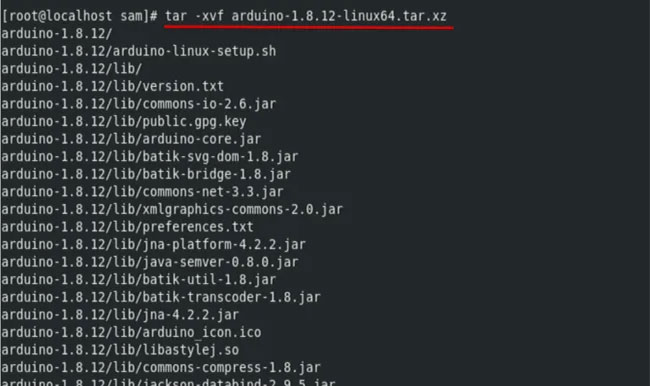
Bây giờ, bạn sẽ giải nén file lưu trữ bằng lệnh tar. Thực hiện lệnh sau trên Terminal để trích xuất file:
tar -xvf arduino-1.8.12-linux64.tar.xz
Sau khi thực thi lệnh nói trên, bạn sẽ thấy quá trình trích xuất file diễn ra trên Terminal.
Khi quá trình giải nén file hoàn tất, đã đến lúc chạy script để cài đặt Arduino IDE trên CentOS 8.0. Bạn sẽ di chuyển vào thư mục giải nén arduino-1.8.12 và sau đó chạy script trên Terminal để cài đặt Arduino IDE.
cd arduino-1.8.12/
 sudo ./install.sh
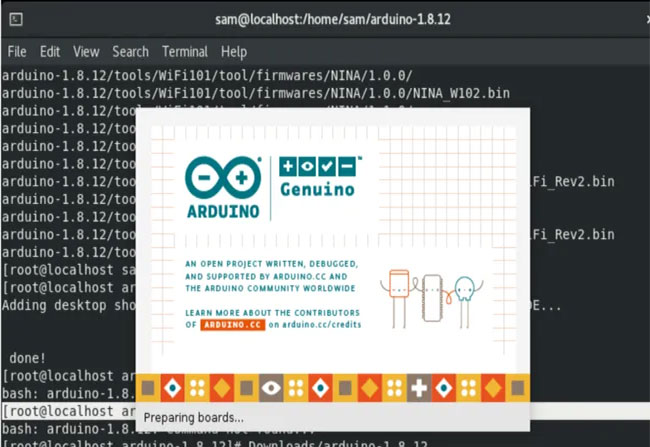
Bây giờ, bạn sẽ khởi chạy Arduino IDE từ desktop. Nhấp vào Activities và chọn hiển thị biểu mẫu ứng dụng nơi bạn sẽ khởi chạy Ardunio IDE để nhấp đúp vào biểu tượng ứng dụng.
Bạn cũng có thể khởi chạy bằng thanh tìm kiếm, nhấp vào Activities nơi bạn có thể thấy thanh tìm kiếm. Nhập Arduino vào thanh tìm kiếm.
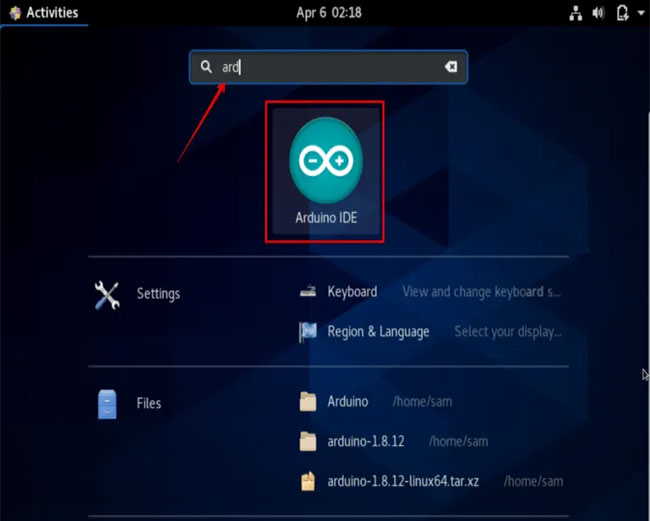
Arduino IDE sẽ hiển thị trên desktop sau khi bạn tìm kiếm. Bây giờ, bạn có thể làm việc trên Arduino IDE bằng CentOS 8.0.
Nguồn tin: Quantrimang.com
Ý kiến bạn đọc
Những tin mới hơn
 Tạo shortcut Safely Remove Hardware trên Windows 10 (30/10/2020)
  File FLV là gì? Làm thế nào để mở file FLV trên máy tính? (30/10/2020)
  Cách sửa lỗi Outlook 0X800408FC trên Windows 10 (30/10/2020)
  5 cách mở nhanh cửa sổ System trên Windows 10 (31/10/2020)
  File INDD là gì? (31/10/2020)
  Nhược điểm của việc sử dụng Hub (31/10/2020)
  Cách vô hiệu hóa DHCP (31/10/2020)
  Cách tăng cường tiếng bass của loa laptop Windows (31/10/2020)
  Cách ánh xạ lại phím với PowerToys trong Windows 10 (31/10/2020)
  Em không thương anh nữa, em bận thương em rồi (01/11/2020)
 Những tin cũ hơn
 Cách xóa nút Ease of Access khỏi màn hình đăng nhập trong Windows 10 (30/10/2020)
  Cách thiết lập Wifi trên ô tô (30/10/2020)
  Có an toàn khi xóa thư mục trống hoặc file 0-byte trên Windows 10 không? (29/10/2020)
  Cách sử dụng HDMI-CEC trên Raspberry Pi (29/10/2020)
  Cách phối sắc đen trắng vào ảnh màu trong Photoshop (29/10/2020)
 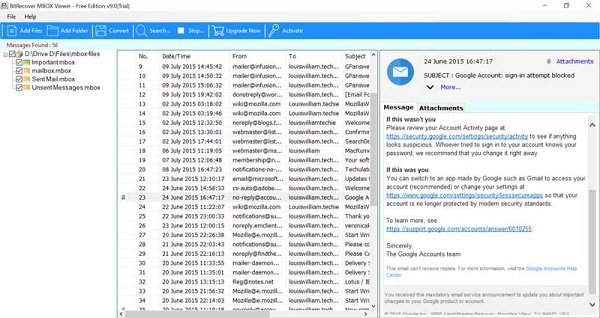 MBOX là gì và phần mềm đọc file MBOX tốt nhất (28/10/2020)
  Blade Server là gì? (28/10/2020)
 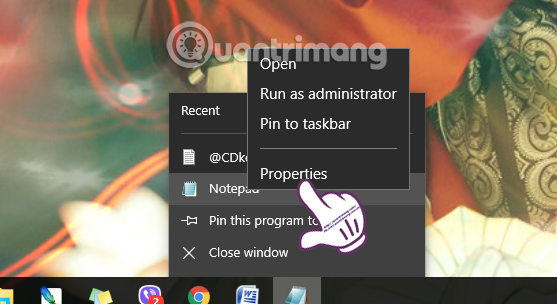 Cách thay đổi biểu tượng mặc định trên Windows 10 (28/10/2020)
 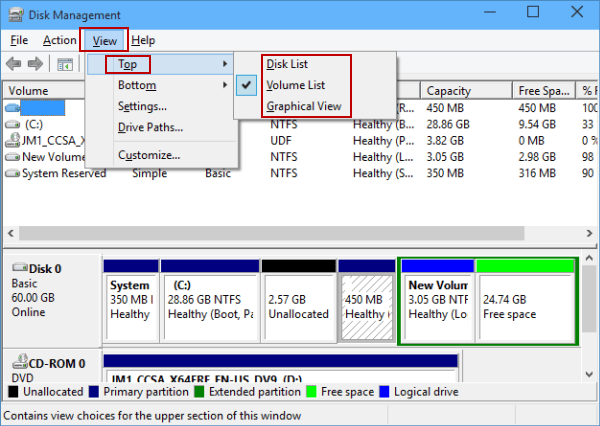 Cách thay đổi chế độ xem Disk Management trên Windows 10 (28/10/2020)
 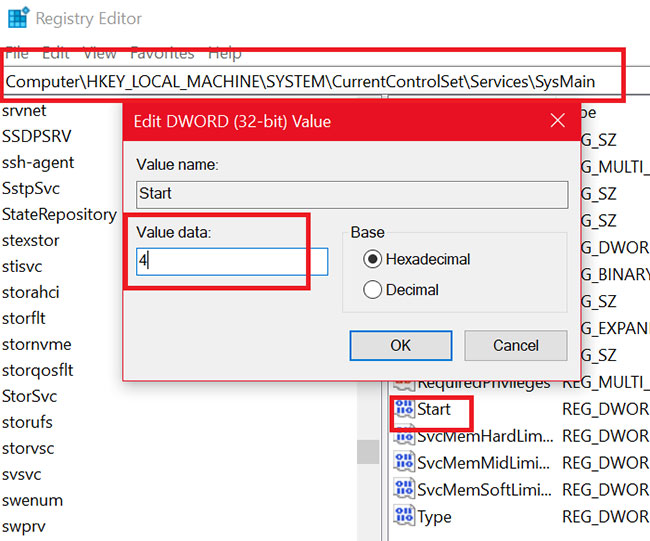 Khắc phục tình trạng Service Host SysMain sử dụng nhiều CPU và bộ nhớ trong Windows 10 (28/10/2020)
  TOP công cụ AI tạo bài hát tốt nhất để sáng tác những bản nhạc ấn tượng
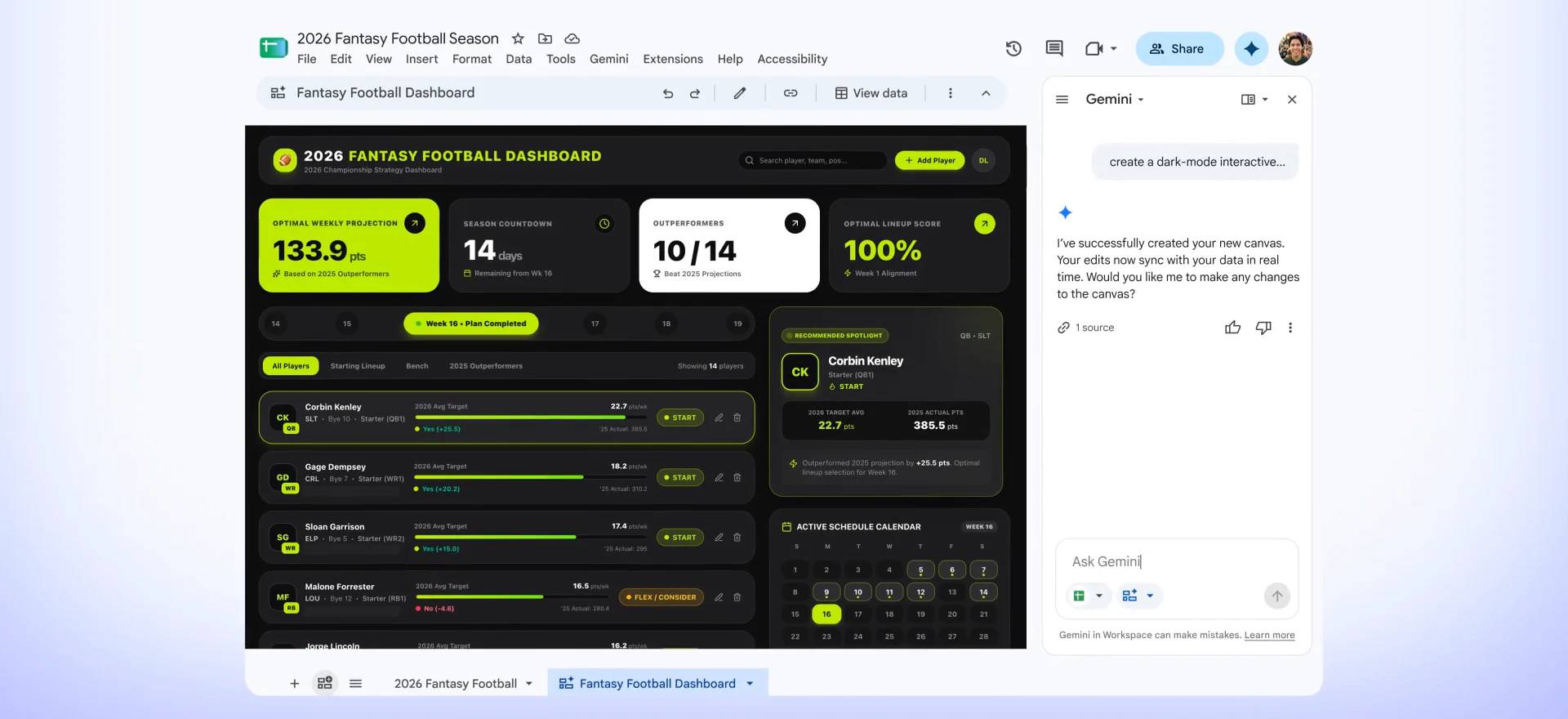 Chuyển đổi danh sách sản phẩm thành dashboard hàng tồn kho trực tuyến bằng Google Sheets Canvas
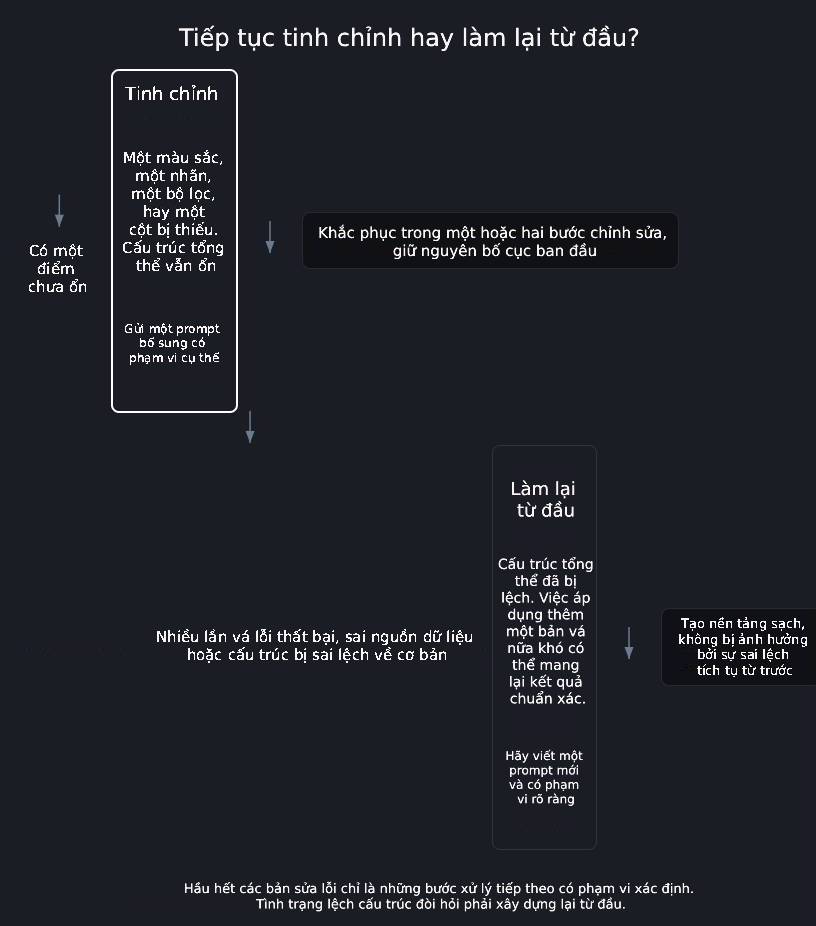 Tinh chỉnh bằng các prompt bổ sung trong Google Sheets Canvas
 Cách xuất phản hồi AI Mode sang Docs trên Google Search
 So sánh các gói Higgsfield - Nên lựa chọn gói nào để tạo video AI
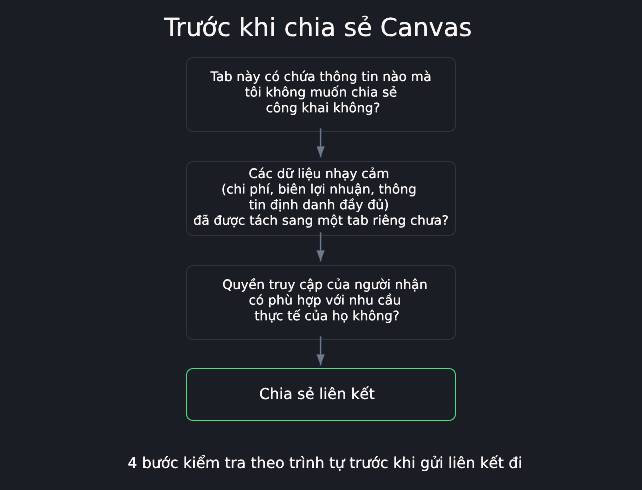 Chia sẻ an toàn: Quyền hạn, quyền riêng tư và những gì được giữ riêng tư trong Google Sheets Canvas
 Gemini vs Claude: Đâu là trợ lý AI tốt hơn?
 ChatGPT Work là gì? Sử dụng ChatGPT Work như thế nào?
 Lựa chọn ứng dụng doanh nghiệp đầu tiên để thực hiện bằng Google Sheets Canvas
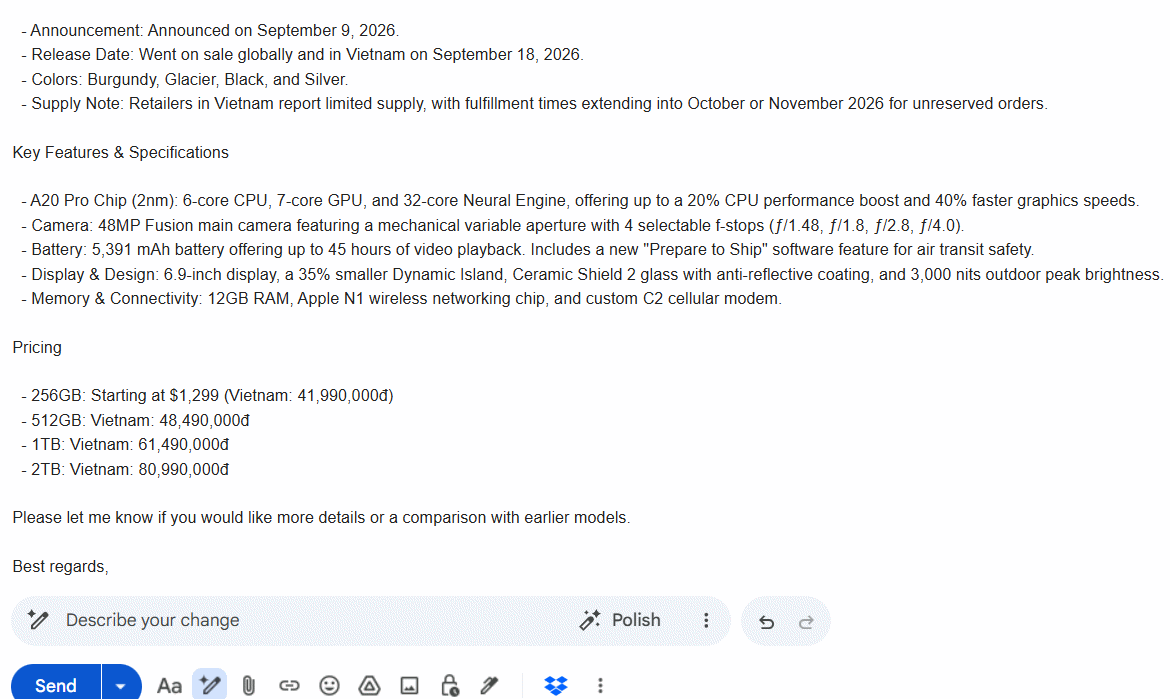 Cách chuyển phản hồi Google AI Mode thành email
 Claude vs Perplexity: Đâu là công cụ AI tốt hơn?
 4 phần mềm mã Morse miễn phí để gửi tin nhắn được mã hóa
 Tự xây dựng ứng dụng doanh nghiệp của riêng bạn bằng Google Sheets Canvas
 Cách đổi kích thước ảnh trên ChatGPT không cần prompt
 Cách sử dụng Claude Projects: Hướng dẫn thực tế
 Cách đánh dấu vùng cần sửa ảnh trên ChatGPT
 Sự khác biệt giữa Hub và Switch
 Top 6 nền tảng AI hội thoại đáng dùng năm 2026
 Những lời chúc đầu tuần hay cho cả 7 ngày may mắn
 Cách dùng Claude tự động quản lý Gmail: lên lịch, soạn nháp và gửi thư có kiểm soát
 Cách lập trình chuyên nghiệp hơn, dễ dàng hơn với tính năng Tệp trên Grok
 Hướng dẫn cài đặt và sử dụng n8n trên Windows 11
 Công thức tính diện tích hình Elip
 Hướng dẫn ngắt kết nối ứng dụng trên ChatGPT
 Hướng dẫn tạo đoạn hội thoại cho topic trên Twee
 8 ứng dụng Microsoft Store miễn phí giúp Windows tốt hơ
 Bức tranh tổng quan về hỗ trợ khách hàng tích hợp AI
 Đừng chia sẻ ảnh cho đến khi bạn chạy kiểm tra siêu dữ liệu này!
 6 cách mở Computer/System Properties trong Windows 10
 Cách sửa lỗi There Are Currently No Power Options Available Windows