Thông tin liên hệ
- 036.686.3943
- admin@nguoicodonvn2008.info

Safely Remove Hardware cho phép bạn tắt và tháo thiết bị lưu trữ "di động" một cách an toàn trước khi rút hoặc ngắt kết nối, để giúp ngăn ngừa tình trạng mất dữ liệu ngẫu nhiên, nếu dữ liệu vẫn đang được sao chép hoặc lưu vào hoặc từ thiết bị.
Nếu bạn đặt policy cho thiết bị thành Quick removal, bạn có thể ngắt kết nối thiết bị một cách an toàn mà không cần sử dụng biểu tượng thông báo Safely Remove Hardware.
Hướng dẫn này sẽ chỉ cho bạn cách tạo hoặc tải xuống shortcut Safely Remove Hardware trong Windows 10.
1. Tải xuống file Safely_Remove_Hardware_shortcut.zip: http://quantrimang.com/photos/file/2020/10/29/Safely-Remove-Hardware-shortcut.zip
2. Lưu file .zip vào desktop.
3. Bỏ chặn file .zip.
4. Mở file .zip và giải nén (kéo và thả) shortcut vào desktop.
5. Bạn có thể ghim vào thanh tác vụ, menu Start, thêm vào All apps, Quick Launch, gán phím tắt cho hoặc di chuyển shortcut này đến nơi bạn muốn để dễ sử dụng.
6. Khi hoàn tất, bạn có thể xóa file .zip đã tải xuống nếu muốn.
1. Nhấp chuột phải hoặc nhấn và giữ vào một vùng trống trên desktop và nhấp vào New > Shortcut.
2. Sao chép và dán đường dẫn bên dưới vào khu vực vị trí và nhấp vào Next.
%windir%\System32\rundll32.exe shell32.dll,Control_RunDLL hotplug.dll
3. Nhập Safely Remove Hardware làm tên và nhấp vào nút Finish.
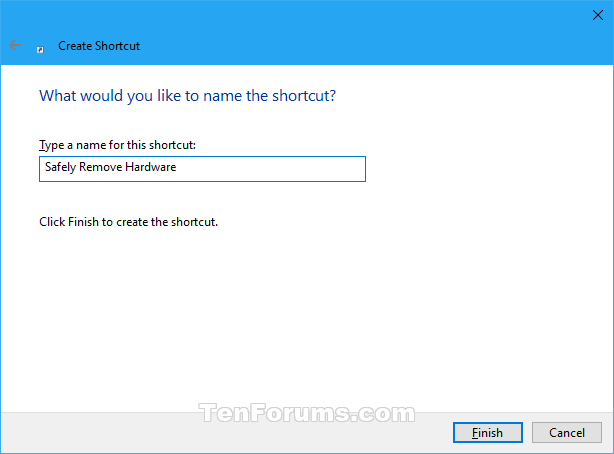
Lưu ý: Bạn có thể đặt tên cho shortcut này thành bất cứ thứ gì bạn muốn.
4. Nhấp chuột phải hoặc nhấn và giữ trên shortcut Safely Remove Hardware mới và nhấn vào Properties.
5. Nhấp vào tab Shortcut, sau đó nhấn vào nút Change Icon.
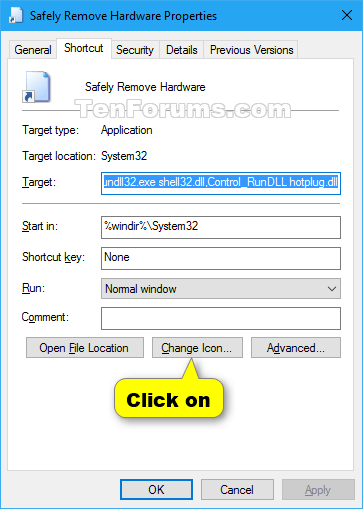
6. Trong dòng bên dưới "Look for icons in this file", sao chép và dán vị trí bên dưới rồi nhấn Enter.
%windir%\System32\hotplug.dll
7. Chọn biểu tượng được highlight màu xanh lam ở trên và nhấn OK. Tất nhiên, bạn có thể sử dụng bất kỳ biểu tượng nào mà bạn muốn.
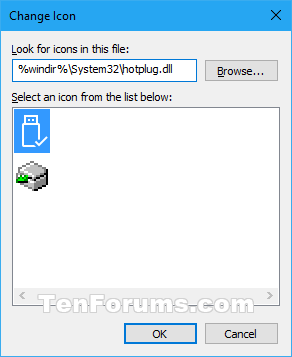
8. Nhấn OK.
9. Bạn có thể ghim vào thanh tác vụ, menu Start, thêm vào All apps, Quick Launch, gán phím tắt cho hoặc di chuyển shortcut này đến nơi bạn muốn để dễ sử dụng.
Nguồn tin: Quantrimang.com
Ý kiến bạn đọc
Những tin mới hơn
 File FLV là gì? Làm thế nào để mở file FLV trên máy tính? (30/10/2020)
  Cách sửa lỗi Outlook 0X800408FC trên Windows 10 (30/10/2020)
  5 cách mở nhanh cửa sổ System trên Windows 10 (31/10/2020)
  File INDD là gì? (31/10/2020)
  Nhược điểm của việc sử dụng Hub (31/10/2020)
  Cách vô hiệu hóa DHCP (31/10/2020)
  Cách tăng cường tiếng bass của loa laptop Windows (31/10/2020)
  Cách ánh xạ lại phím với PowerToys trong Windows 10 (31/10/2020)
  Em không thương anh nữa, em bận thương em rồi (01/11/2020)
  Cách convert file âm thanh trên Audio Files Converter Windows 10 (01/11/2020)
 Những tin cũ hơn
 Cách cài đặt Arduino IDE trên CentOS 8 (30/10/2020)
  Cách xóa nút Ease of Access khỏi màn hình đăng nhập trong Windows 10 (30/10/2020)
  Cách thiết lập Wifi trên ô tô (30/10/2020)
  Có an toàn khi xóa thư mục trống hoặc file 0-byte trên Windows 10 không? (29/10/2020)
  Cách sử dụng HDMI-CEC trên Raspberry Pi (29/10/2020)
  Cách phối sắc đen trắng vào ảnh màu trong Photoshop (29/10/2020)
  MBOX là gì và phần mềm đọc file MBOX tốt nhất (28/10/2020)
  Blade Server là gì? (28/10/2020)
  Cách thay đổi biểu tượng mặc định trên Windows 10 (28/10/2020)
 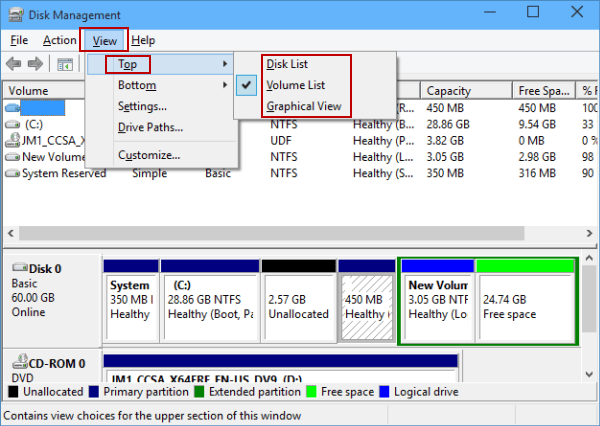 Cách thay đổi chế độ xem Disk Management trên Windows 10 (28/10/2020)
  Học kỹ năng Mô tả: Hoàn thành prompt AI đầu tiên có thể sử dụng được
 Tự tạo ứng dụng quản lý công việc trên Gemini rất đơn giản
 Tạo website trên ChatGPT chỉ vài phút, bạn thử chưa?
Tự tạo ứng dụng quản lý công việc trên Gemini rất đơn giản
Tạo website trên ChatGPT chỉ vài phút, bạn thử chưa?
Tự tạo ứng dụng quản lý công việc trên Gemini rất đơn giản
 Cách tạo video dài và video ngắn trên NotebookLM
 5 tác vụ chứng minh việc thiết lập LLM cục bộ trên điện thoại đáng giá
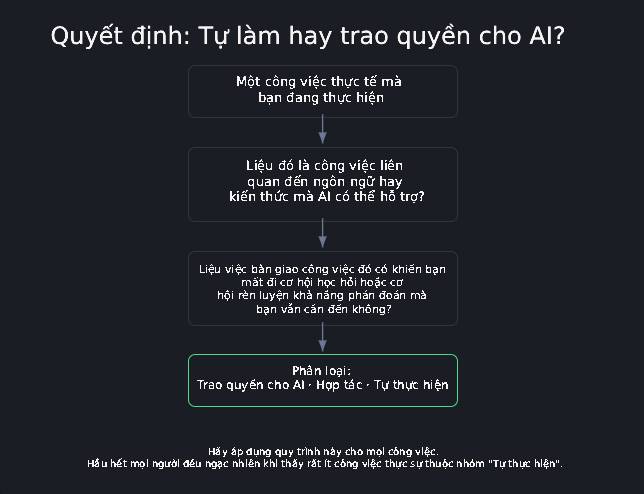 Xây dựng sơ đồ phân quyền AI đầu tiên của bạn
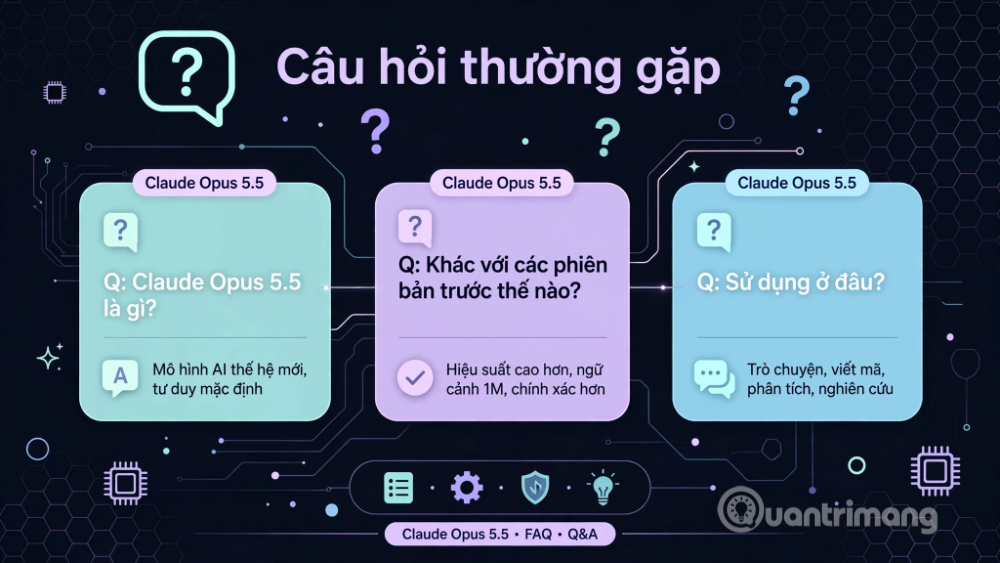 Mẹo viết prompt hiệu quả cho Claude Opus 5.5
 Các kỹ thuật tạo prompt AI nâng cao
 12 phần mềm tăng âm lượng miễn phí tốt nhất cho Windows
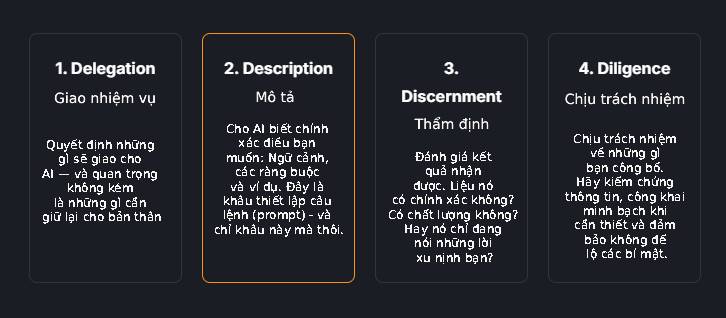 4 kỹ năng quan trọng giúp bạn "thành thạo AI"
 8 website tạo logo online, thiết kế logo AI tốt nhất cho doanh nghiệp nhỏ
 TOP công cụ AI hỗ trợ nghiên cứu chuyên sâu tốt nhất
 Hướng dẫn tạo slide thuyết trình trên Dola AI
 Cách tạo video chuyển cảnh giữa 2 ảnh trên Google Flow
 Những điều cơ bản về viết câu lệnh (prompt) AI
 Các kỹ thuật tạo prompt AI nâng cao
 4 kỹ năng quan trọng giúp bạn "thành thạo AI"
 TOP công cụ AI tạo bài hát tốt nhất để sáng tác những bản nhạc ấn tượng
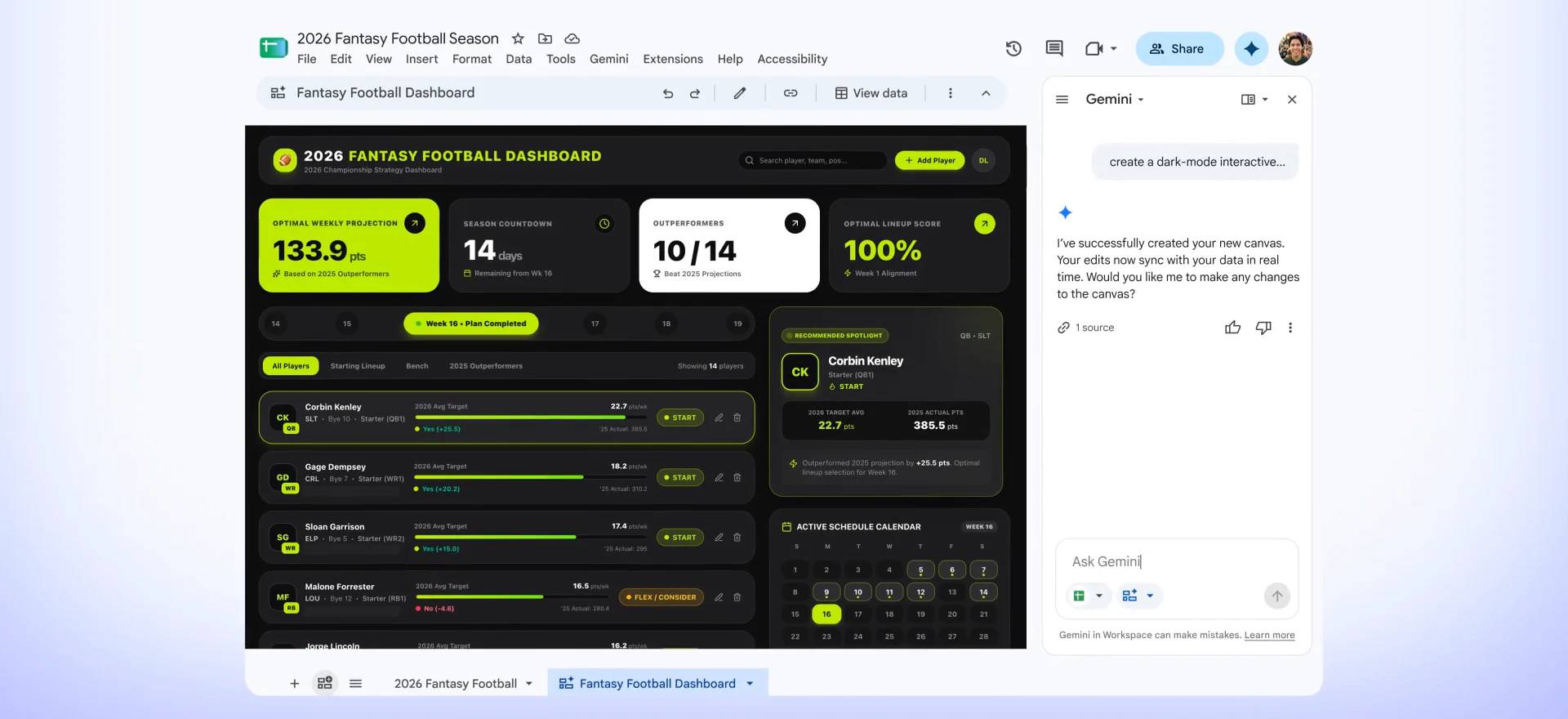 Chuyển đổi danh sách sản phẩm thành dashboard hàng tồn kho trực tuyến bằng Google Sheets Canvas
 Cách lập trình chuyên nghiệp hơn, dễ dàng hơn với tính năng Tệp trên Grok
 Hướng dẫn cài đặt và sử dụng n8n trên Windows 11
 Công thức tính diện tích hình Elip
 Hướng dẫn ngắt kết nối ứng dụng trên ChatGPT
 Hướng dẫn tạo đoạn hội thoại cho topic trên Twee
 8 ứng dụng Microsoft Store miễn phí giúp Windows tốt hơ
 Bức tranh tổng quan về hỗ trợ khách hàng tích hợp AI
 Đừng chia sẻ ảnh cho đến khi bạn chạy kiểm tra siêu dữ liệu này!
 6 cách mở Computer/System Properties trong Windows 10
 Cách sửa lỗi There Are Currently No Power Options Available Windows