<!DOCTYPE html>
    <html lang="vi" xmlns="http://www.w3.org/1999/xhtml" prefix="og: http://ogp.me/ns#">
    <head>
<title>Cách bật cảnh báo pin yếu trên Windows 11</title>
<meta name="description" content="Cách bật cảnh báo pin yếu trên Windows 11 - Savefile - Tin Tức -...">
<meta name="author" content=".: Nguoicodonvn2008.info - Cõi lòng người cô đơn :.">
<meta name="copyright" content=".: Nguoicodonvn2008.info - Cõi lòng người cô đơn :. [admin@nguoicodonvn2008.info]">
<meta name="robots" content="index, archive, follow, noodp">
<meta name="googlebot" content="index,archive,follow,noodp">
<meta name="msnbot" content="all,index,follow">
<meta name="generator" content="NukeViet v4.5">
<meta http-equiv="Content-Type" content="text/html; charset=utf-8">
<meta property="og:title" content="Cách bật cảnh báo pin yếu trên Windows 11">
<meta property="og:type" content="website">
<meta property="og:description" content="Savefile - Tin Tức - https&#x3A;&#x002F;&#x002F;www.nguoicodonvn2008.info&#x002F;vi&#x002F;news&#x002F;savefile&#x002F;kien-thuc-may-tinh&#x002F;cach-bat-canh-bao-pin-yeu-tren-windows-11-10492.html">
<meta property="og:site_name" content=".&#x3A; Nguoicodonvn2008.info - Cõi lòng người cô đơn &#x3A;.">
<meta property="og:url" content="https://www.nguoicodonvn2008.info/vi/news/savefile/kien-thuc-may-tinh/cach-bat-canh-bao-pin-yeu-tren-windows-11-10492.html">
<link rel="shortcut icon" href="https://nguoicodonvn2008.info/favicon.ico">
<link rel="canonical" href="https://www.nguoicodonvn2008.info/vi/news/savefile/kien-thuc-may-tinh/cach-bat-canh-bao-pin-yeu-tren-windows-11-10492.html">
<link rel="alternate" href="https://nguoicodonvn2008.info/vi/news/rss/" title="Tin Tức" type="application/rss+xml">
<link rel="alternate" href="https://nguoicodonvn2008.info/vi/news/rss/karaoke-dual/" title="Tin Tức - Karaoke Dual" type="application/rss+xml">
<link rel="alternate" href="https://nguoicodonvn2008.info/vi/news/rss/nhac-tre/" title="Tin Tức - Nhạc trẻ" type="application/rss+xml">
<link rel="alternate" href="https://nguoicodonvn2008.info/vi/news/rss/tru-tinh/" title="Tin Tức - Trữ tình" type="application/rss+xml">
<link rel="alternate" href="https://nguoicodonvn2008.info/vi/news/rss/nuoc-ngoai/" title="Tin Tức - Nước ngoài" type="application/rss+xml">
<link rel="alternate" href="https://nguoicodonvn2008.info/vi/news/rss/remix/" title="Tin Tức - Remix" type="application/rss+xml">
<link rel="alternate" href="https://nguoicodonvn2008.info/vi/news/rss/tam-su-tinh-yeu/" title="Tin Tức - Tâm sự tình yêu" type="application/rss+xml">
<link rel="alternate" href="https://nguoicodonvn2008.info/vi/news/rss/tho-suu-tam/" title="Tin Tức - Thơ sưu tầm" type="application/rss+xml">
<link rel="alternate" href="https://nguoicodonvn2008.info/vi/news/rss/cuoc-song/" title="Tin Tức - Cuộc sống" type="application/rss+xml">
<link rel="alternate" href="https://nguoicodonvn2008.info/vi/news/rss/phan-mem/" title="Tin Tức - Phần mềm" type="application/rss+xml">
<link rel="alternate" href="https://nguoicodonvn2008.info/vi/news/rss/kien-thuc-may-tinh/" title="Tin Tức - Kiến thức máy tính" type="application/rss+xml">
<link rel="alternate" href="https://nguoicodonvn2008.info/vi/news/rss/hoc-tap/" title="Tin Tức - Học tập" type="application/rss+xml">
<link rel="alternate" href="https://nguoicodonvn2008.info/vi/news/rss/tai-lieu/" title="Tin Tức - Tài liệu" type="application/rss+xml">
<link rel="alternate" href="https://nguoicodonvn2008.info/vi/news/rss/de-thi/" title="Tin Tức - Đề thi" type="application/rss+xml">
<link rel="preload" as="style" href="https://nguoicodonvn2008.info/assets/css/font-awesome.min.css" type="text/css">
<link rel="preload" as="style" href="https://nguoicodonvn2008.info/themes/default/css/bootstrap.non-responsive.css" type="text/css">
<link rel="preload" as="style" href="https://nguoicodonvn2008.info/themes/default/css/style.css" type="text/css">
<link rel="preload" as="style" href="https://nguoicodonvn2008.info/themes/default/css/style.non-responsive.css" type="text/css">
<link rel="preload" as="style" href="https://nguoicodonvn2008.info/themes/default/css/news.css" type="text/css">
<link rel="preload" as="style" href="https://nguoicodonvn2008.info/themes/default/css/custom.css" type="text/css">
<link rel="preload" as="script" href="https://nguoicodonvn2008.info/assets/js/jquery/jquery.min.js" type="text/javascript">
<link rel="preload" as="script" href="https://nguoicodonvn2008.info/assets/js/language/vi.js" type="text/javascript">
<link rel="preload" as="script" href="https://nguoicodonvn2008.info/assets/js/DOMPurify/purify3.js" type="text/javascript">
<link rel="preload" as="script" href="https://nguoicodonvn2008.info/assets/js/global.js" type="text/javascript">
<link rel="preload" as="script" href="https://nguoicodonvn2008.info/assets/js/site.js" type="text/javascript">
<link rel="preload" as="script" href="https://nguoicodonvn2008.info/themes/default/js/news.js" type="text/javascript">
<link rel="preload" as="script" href="https://nguoicodonvn2008.info/themes/default/js/main.js" type="text/javascript">
<link rel="preload" as="script" href="https://nguoicodonvn2008.info/themes/default/js/custom.js" type="text/javascript">
<link rel="preload" as="script" href="https://nguoicodonvn2008.info/themes/default/js/bootstrap.min.js" type="text/javascript">
<link rel="stylesheet" href="https://nguoicodonvn2008.info/assets/css/font-awesome.min.css">
<link rel="stylesheet" href="https://nguoicodonvn2008.info/themes/default/css/bootstrap.non-responsive.css">
<link rel="stylesheet" href="https://nguoicodonvn2008.info/themes/default/css/style.css">
<link rel="stylesheet" href="https://nguoicodonvn2008.info/themes/default/css/style.non-responsive.css">
<link rel="StyleSheet" href="https://nguoicodonvn2008.info/themes/default/css/news.css">
<link rel="stylesheet" href="https://nguoicodonvn2008.info/themes/default/css/custom.css">
<style type="text/css">
	body{background: #fff;}
</style>
    </head>
    <body>
<div id="print">
	<div id="hd_print">
		<h2 class="pull-left">.&#x3A; Nguoicodonvn2008.info - Cõi lòng người cô đơn &#x3A;.</h2>
		<p class="pull-right"><a title=".&#x3A; Nguoicodonvn2008.info - Cõi lòng người cô đơn &#x3A;." href="https://nguoicodonvn2008.info/">https://nguoicodonvn2008.info</a></p>
	</div>
	<div class="clear"></div>
	<hr />
	<div id="content">
		<h1>Cách bật cảnh báo pin yếu trên Windows 11</h1>
		<ul class="list-inline">
			<li>Thứ ba - 03/06/2025 00:19</li>
			<li class="hidden-print txtrequired"><em class="fa fa-print">&nbsp;</em><a title="In ra" href="javascript:;" onclick="window.print()">In ra</a></li>
			<li class="hidden-print txtrequired"><em class="fa fa-power-off">&nbsp;</em><a title="Đóng cửa sổ này" href="javascript:;" onclick="window.close()">Đóng cửa sổ này</a></li>
		</ul>
		<div class="clear"></div>
		<div id="hometext">
		</div>
				<div class="imghome">
			<img alt="Cách bật cảnh báo pin yếu trên Windows 11" src="https://st.quantrimang.com/photos/image/2025/05/30/bat-canh-bao-pin-yeu-Win-11-1.jpg" width="460" class="img-thumbnail" />
		</div>
		<div class="clear"></div>
		<div id="bodytext" class="clearfix">
			<p style="text-align: justify;">Để tránh tình trạng&nbsp;&nbsp;máy tính&nbsp;cạn pin thì người dùng có thể bật cảnh báo pin yếu trên&nbsp;&nbsp;Windows&nbsp;11 với mức dung lượng pin mà bạn tự thiết lập. Sau khi kích hoạt cảnh báo pin yếu trên&nbsp;&nbsp;máy tính, khi tới mức pin bạn thiết lập sẽ hiển thị thông báo ở góc phải màn hình để người dùng được biết và sạc pin máy tính. Dưới đây là hướng dẫn bật cảnh báo pin yếu trên Windows 11.</p>

<h2 style="text-align: justify;">Bật cảnh báo pin yếu Windows qua Power Options</h2>

<p style="text-align: justify;">Một cách để nhận thông báo mức pin yếu là sử dụng tính năng cảnh báo tích hợp của Windows 11, hiện thông qua qua khay hệ thống.</p>

<p style="text-align: justify;"><strong>Bước 1:</strong></p>

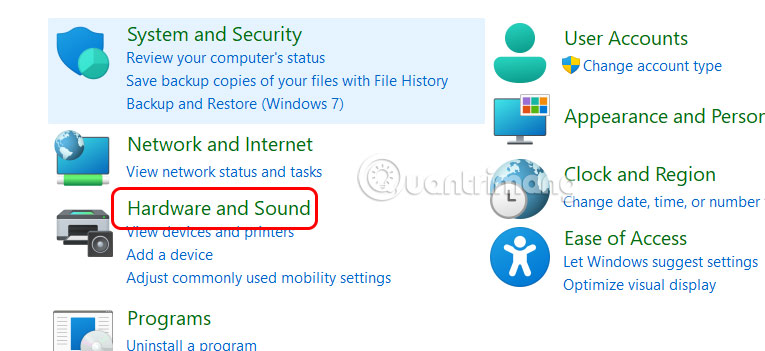
<p style="text-align: justify;">Bạn<strong>&nbsp;mở Control Panel</strong>&nbsp;rồi nhấn chọn vào&nbsp;<strong>Hardware and Sound</strong>&nbsp;như hình dưới đây.</p>

<p style="text-align: justify;"><img alt="Hardware and Sound Windows 11" data-i="0" data-src="https://st.quantrimang.com/photos/image/2025/05/30/bat-canh-bao-pin-yeu-Win-11-1.jpg" data-was-processed="true" height="275" src="https://st.quantrimang.com/photos/image/2025/05/30/bat-canh-bao-pin-yeu-Win-11-1.jpg" width="600" /></p>

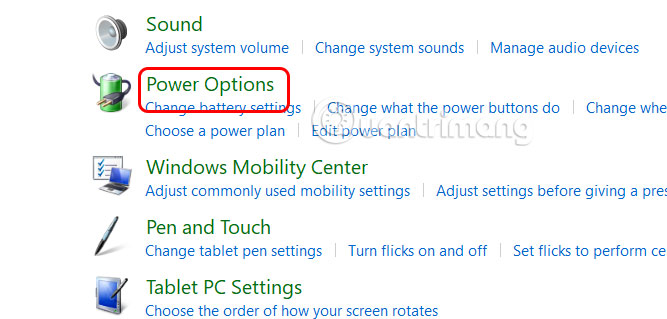
<p style="text-align: justify;">Tiếp đến chúng ta nhấn chọn vào&nbsp;<strong>Power Options</strong>&nbsp;để chỉnh pin trên máy tính.</p>

<p style="text-align: justify;"><img alt="Power Options Windows 11" data-i="1" data-src="https://st.quantrimang.com/photos/image/2025/05/30/bat-canh-bao-pin-yeu-Win-11-2.jpg" data-was-processed="true" height="287" src="https://st.quantrimang.com/photos/image/2025/05/30/bat-canh-bao-pin-yeu-Win-11-2.jpg" width="600" /></p>

<p style="text-align: justify;"><strong>Bước 2:</strong></p>

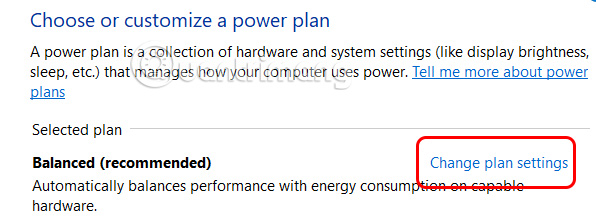
<p style="text-align: justify;">Chuyển vào tùy chọn mới, chúng ta nhấn chọn vào&nbsp;<strong>Change Plan Settings</strong>.</p>

<p style="text-align: justify;"><img alt="Change Plan Settings Windows 11" data-i="2" data-src="https://st.quantrimang.com/photos/image/2025/05/30/bat-canh-bao-pin-yeu-Win-11-3.jpg" data-was-processed="true" height="217" src="https://st.quantrimang.com/photos/image/2025/05/30/bat-canh-bao-pin-yeu-Win-11-3.jpg" width="596" /></p>

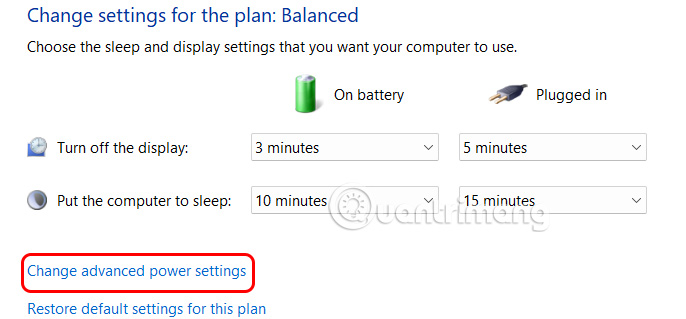
<p style="text-align: justify;">Tiếp tục bạn nhấn chọn vào&nbsp;<strong>Change Advanced Power Settings</strong>&nbsp;để truy cập cài đặt nâng cao thiết lập pin trên máy tính.</p>

<p style="text-align: justify;"><img alt="Change Advanced Power Settings Windows 11" data-i="3" data-src="https://st.quantrimang.com/photos/image/2025/05/30/bat-canh-bao-pin-yeu-Win-11-4.jpg" data-was-processed="true" height="298" src="https://st.quantrimang.com/photos/image/2025/05/30/bat-canh-bao-pin-yeu-Win-11-4.jpg" width="640" /></p>

<p style="text-align: justify;"><strong>Bước 3:</strong></p>

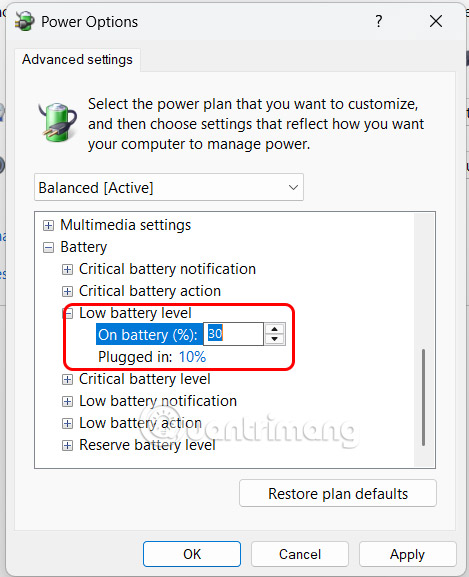
<p style="text-align: justify;">Ở hộp thoại mới bạn nhấn vào&nbsp;<strong>mục Battery</strong>&nbsp;ở dưới cùng để mở rộng thiết lập. Tiếp tục nhấn vào&nbsp;<strong>Low Battery Level&nbsp;</strong>rồi c<strong>hỉnh định mức % dung lượng pin yếu sẽ gửi thông báo</strong>. Sau đó nhấn Apply để lưu lại thiết lập.</p>

<p style="text-align: justify;"><img alt="Bật cảnh báo pin yếu Windows qua Power Options" data-i="4" data-src="https://st.quantrimang.com/photos/image/2025/05/30/bat-canh-bao-pin-yeu-Win-11-5.jpg" data-was-processed="true" height="541" src="https://st.quantrimang.com/photos/image/2025/05/30/bat-canh-bao-pin-yeu-Win-11-5.jpg" width="440" /></p>

<h2 style="text-align: justify;">Tạo cảnh báo pin yếu bằng Task Scheduler Windows 11</h2>

<p style="text-align: justify;"><strong>Bước 1:</strong></p>

<p style="text-align: justify;">Trong<strong>&nbsp;giao diện Notepad</strong>&nbsp;người dùng nhập nội dung lệnh dưới đây và<strong>&nbsp;thay dung lượng pin bạn cần báo pin yếu tại if ($Level -lt 30)</strong>.</p>

<pre id="pre0">
<code>$Battery = Get-WmiObject -Class Win32_Battery
$Level = $Battery.EstimatedChargeRemaining

if ($Level -lt 30) {
&#91;Windows.UI.Notifications.ToastNotificationManager, Windows.UI.Notifications, ContentType = WindowsRuntime&#93;
$template = &#91;Windows.UI.Notifications.ToastNotificationManager&#93;::GetTemplateContent(&#91;Windows.UI.Notifications.ToastTemplateType&#93;::ToastText01)
$toast = $template.GetElementsByTagName(&quot;text&quot;)&#91;0&#93;
$toast.AppendChild($template.CreateTextNode(&quot;Pin còn dưới 30%! Vui lòng cắm bộ sạc.&quot;))
$notifier = &#91;Windows.UI.Notifications.ToastNotificationManager&#93;::CreateToastNotifier(&quot;Cảnh báo pin&quot;)
$notifier.Show(&#91;Windows.UI.Notifications.ToastNotification&#93;::new($template))
}</code></pre>

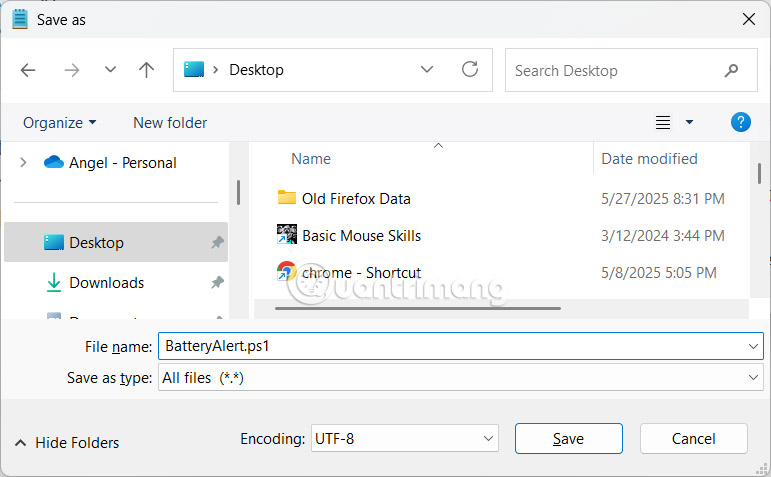
<p style="text-align: justify;">Sau đó&nbsp;<strong>lưu lại file với tên file là BatteryAlert.ps1</strong>&nbsp;với&nbsp;<strong>định dạng All Files</strong>&nbsp;và lưu tại Desktop.</p>

<p style="text-align: justify;"><img alt="Lưu file " data-i="5" data-src="https://st.quantrimang.com/photos/image/2025/05/30/bat-canh-bao-pin-yeu-Win-11-6.jpg" data-was-processed="true" height="371" src="https://st.quantrimang.com/photos/image/2025/05/30/bat-canh-bao-pin-yeu-Win-11-6.jpg" width="600" /></p>

<p style="text-align: justify;"><strong>Bước 2:</strong></p>

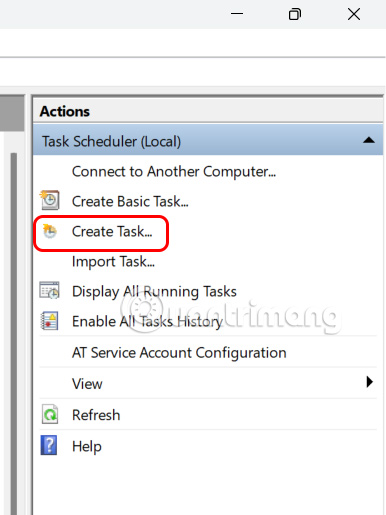
<p style="text-align: justify;">Tiếp đến chúng ta<strong>&nbsp;mở Task Scheduler&nbsp;</strong>rồi nhấn tiếp vào&nbsp;<strong>Create Task</strong>.</p>

<p style="text-align: justify;"><img alt="Tạo task mới" data-i="6" data-src="https://st.quantrimang.com/photos/image/2025/05/30/bat-canh-bao-pin-yeu-Win-11-7.jpg" data-was-processed="true" height="467" src="https://st.quantrimang.com/photos/image/2025/05/30/bat-canh-bao-pin-yeu-Win-11-7.jpg" width="350" /></p>

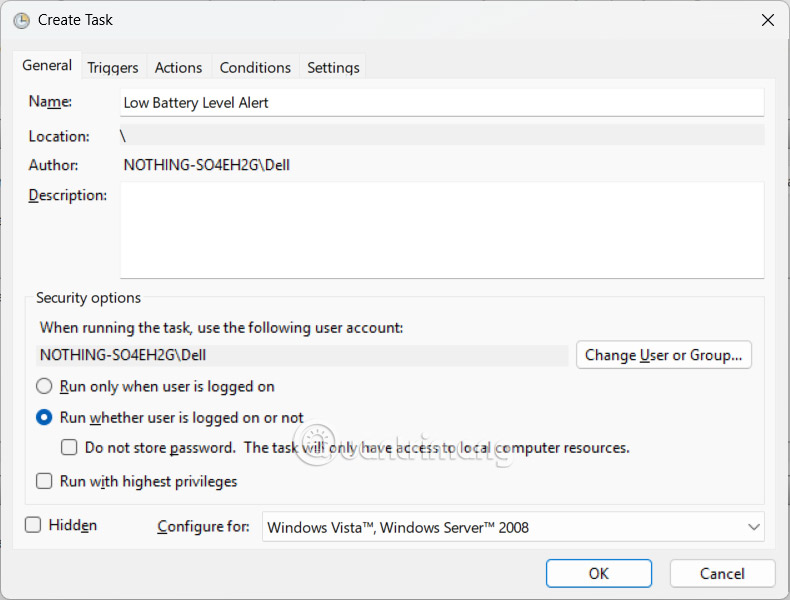
<p style="text-align: justify;">Hiển thị giao diện mới, bạn&nbsp;<strong>nhập tên tại Name</strong>&nbsp;rồi&nbsp;<strong>tích chọn Run Whether User Is Logged On or Not</strong>.</p>

<p style="text-align: justify;"><img alt="Tên tác vụ tự động theo lịch " data-i="7" data-src="https://st.quantrimang.com/photos/image/2025/05/30/bat-canh-bao-pin-yeu-Win-11-8.jpg" data-was-processed="true" height="380" src="https://st.quantrimang.com/photos/image/2025/05/30/bat-canh-bao-pin-yeu-Win-11-8.jpg" width="500" /></p>

<p style="text-align: justify;"><strong>Bước 3:</strong></p>

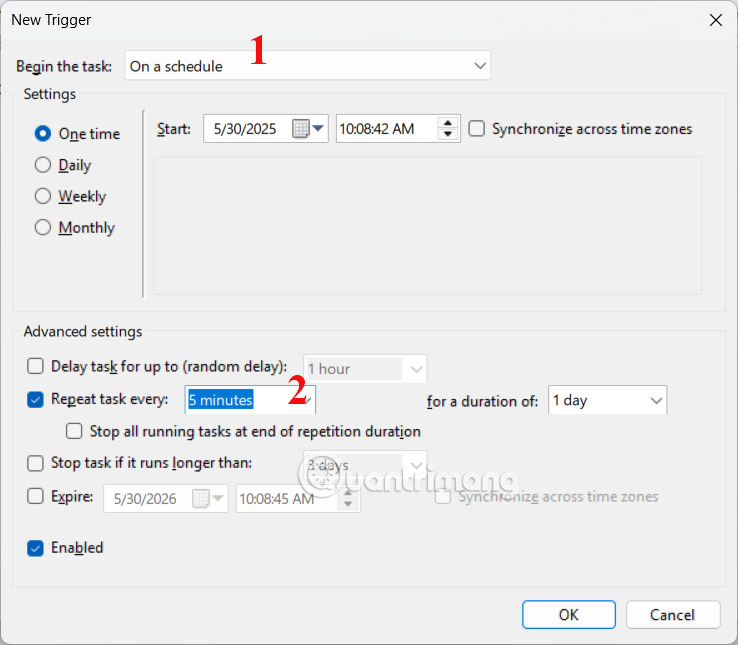
<p style="text-align: justify;">Nhấn vào&nbsp;<strong>tab Triggers</strong>&nbsp;rồi<strong>&nbsp;chọn New</strong>&nbsp;để tạo tác vụ mới. Tại<strong>&nbsp;Begin the Task</strong>&nbsp;chúng ta chọn&nbsp;<strong>On a Schedule</strong>&nbsp;để tạo tác vụ theo lịch. Tiếp đến tại<strong>&nbsp;Advanced Settings&nbsp;</strong>người dùng<strong>&nbsp;chọn Repeat Task Every</strong>&nbsp;và chọn&nbsp;<strong>số phút để tác vụ thực hiện lại</strong>.</p>

<p style="text-align: justify;"><img alt="Tạo tác vụ theo lịch" data-i="8" data-src="https://st.quantrimang.com/photos/image/2025/05/30/bat-canh-bao-pin-yeu-Win-11-9.jpg" data-was-processed="true" height="481" src="https://st.quantrimang.com/photos/image/2025/05/30/bat-canh-bao-pin-yeu-Win-11-9.jpg" width="550" /></p>

<p style="text-align: justify;"><strong>Bước 4:</strong></p>

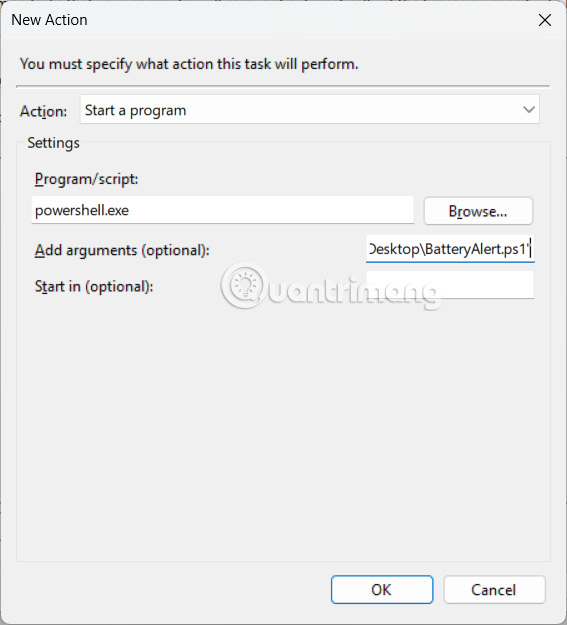
<p style="text-align: justify;">Nhấn tiếp vào<strong>&nbsp;tab Actions&nbsp;</strong>cũng&nbsp;<strong>nhấn New</strong>&nbsp;để tạo tác vụ mới. Sau đó tại&nbsp;<strong>Program/Script&nbsp;</strong>bạn&nbsp;<strong>nhập powershell.exe</strong>. Ở&nbsp;<strong>Add Arguments (Optional)</strong>&nbsp;bạn&nbsp;<strong>paste đường dẫn dưới</strong>&nbsp;rồi&nbsp;<strong>thay đường dẫn file Notepad bạn lưu</strong>.</p>

<pre id="pre1">
<code>-ExecutionPolicy Bypass -File &quot;C:\Users\Username\Desktop\BatteryAlert.ps1&quot;</code></pre>

<p style="text-align: justify;">Cuối cùng nhấn OK để lưu lại thiết lập.</p>

<p style="text-align: justify;"><img alt="Tạo cảnh báo pin yếu bằng Task Scheduler Windows 11" data-i="9" data-src="https://st.quantrimang.com/photos/image/2025/05/30/bat-canh-bao-pin-yeu-Win-11-10.jpg" data-was-processed="true" height="529" src="https://st.quantrimang.com/photos/image/2025/05/30/bat-canh-bao-pin-yeu-Win-11-10.jpg" width="480" /></p>

<p style="text-align: justify;">Task Scheduler sẽ chạy tập lệnh PowerShell cứ năm phút một lần hoặc thời gian tùy chỉnh để kiểm tra mức pin của laptop. Nếu mức pin giảm xuống dưới mức phần trăm đã chỉ định, bạn sẽ nhận được thông báo.</p>

<div style="text-align: justify;">&nbsp;</div>
		</div>
				<div id="author">
						<p>
				<strong>Nguồn tin:</strong>
				Quantrimang.com:
			</p>
		</div>
	</div>
	<div id="footer" class="clearfix">
		<div id="url">
			<strong>URL của bản tin này: </strong><a href="https://www.nguoicodonvn2008.info/vi/news/savefile/kien-thuc-may-tinh/cach-bat-canh-bao-pin-yeu-tren-windows-11-10492.html" title="Cách bật cảnh báo pin yếu trên Windows 11">https://www.nguoicodonvn2008.info/vi/news/savefile/kien-thuc-may-tinh/cach-bat-canh-bao-pin-yeu-tren-windows-11-10492.html</a>

		</div>
		<div class="clear"></div>
		<div class="copyright">
			&copy; .&#x3A; Nguoicodonvn2008.info - Cõi lòng người cô đơn &#x3A;.
		</div>
		<div id="contact">
			<a href="mailto:admin@nguoicodonvn2008.info">admin@nguoicodonvn2008.info</a>
		</div>
	</div>
</div>
        <div id="timeoutsess" class="chromeframe">
            Bạn đã không sử dụng Site, <a onclick="timeoutsesscancel();" href="https://nguoicodonvn2008.info/#">Bấm vào đây để duy trì trạng thái đăng nhập</a>. Thời gian chờ: <span id="secField"> 60 </span> giây
        </div>
        <div id="openidResult" class="nv-alert" style="display:none"></div>
        <div id="openidBt" data-result="" data-redirect=""></div>
		</script>
		<div class="car-top">
  <span><img src="https://nguoicodonvn2008.info/themes/default/images/car.png" alt=""></span>
</div>
<script src="https://nguoicodonvn2008.info/assets/js/jquery/jquery.min.js"></script>
<script>var nv_base_siteurl="/",nv_lang_data="vi",nv_lang_interface="vi",nv_name_variable="nv",nv_fc_variable="op",nv_lang_variable="language",nv_module_name="news",nv_func_name="savefile",nv_is_user=0, nv_my_ofs=-4,nv_my_abbr="EDT",nv_cookie_prefix="nv4c_e856T",nv_check_pass_mstime=1738000,nv_area_admin=0,nv_safemode=0,theme_responsive=0,nv_recaptcha_ver=2,nv_recaptcha_sitekey="",nv_recaptcha_type="image",XSSsanitize=1;</script>
<script src="https://nguoicodonvn2008.info/assets/js/language/vi.js"></script>
<script src="https://nguoicodonvn2008.info/assets/js/DOMPurify/purify3.js"></script>
<script src="https://nguoicodonvn2008.info/assets/js/global.js"></script>
<script src="https://nguoicodonvn2008.info/assets/js/site.js"></script>
<script src="https://nguoicodonvn2008.info/themes/default/js/news.js"></script>
<script src="https://nguoicodonvn2008.info/themes/default/js/main.js"></script>
<script src="https://nguoicodonvn2008.info/themes/default/js/custom.js"></script>
<script type="application/ld+json">
        {
            "@context": "https://schema.org",
            "@type": "Organization",
            "url": "https://nguoicodonvn2008.info",
            "logo": "https://nguoicodonvn2008.info/uploads/angel.gif"
        }
        </script>
<script src="https://nguoicodonvn2008.info/themes/default/js/bootstrap.min.js"></script>
<script type="text/javascript">
var $scrolltop = $('.car-top');
$scrolltop.on('click', function () {
    $('html,body').animate({
        scrollTop: 0
    }, 800);
    $(this).addClass("car-run");
    setTimeout(function(){ $scrolltop.removeClass('car-run');}, 1000);
    return false;
});
$(window).on('scroll', function ()
{ 
    if($(window).scrollTop() >= 200)
    {
        $scrolltop.addClass("show");
        $scrolltop.addClass("car-down");
    }
    else
    {
       $scrolltop.removeClass("show");
       setTimeout(function(){ $scrolltop.removeClass('car-down');}, 300);
    }
});
</script>
</body>
</html>