Thông tin liên hệ
- 036.686.3943
- admin@nguoicodonvn2008.info

Phải thừa nhận rằng tất cả chúng ta đều có những công việc lặp đi lặp lại trên máy tính Windows. Những công việc này bao gồm việc thêm template quảng cáo, các quy trình làm việc AI phổ biến khi nghiên cứu, khởi chạy cùng một bộ ứng dụng mỗi ngày, sắp xếp lại chúng theo bố cục ưa thích, và, chán nhất là việc quản lý desktop và thư mục tải xuống lộn xộn của mình.
Thay vì lãng phí thời gian làm tất cả những việc này theo cách thủ công, nhiều người quyết định thiết lập một vài chương trình tự động hóa để quản lý file, nhập văn bản, khởi chạy ứng dụng và thậm chí cả cài đặt hiển thị. Điều này không liên quan đến việc mày mò với Power Automate hay Task Scheduler, mà chỉ là một vài công cụ đơn giản bạn sử dụng để tự động hóa máy tính Windows của mình.
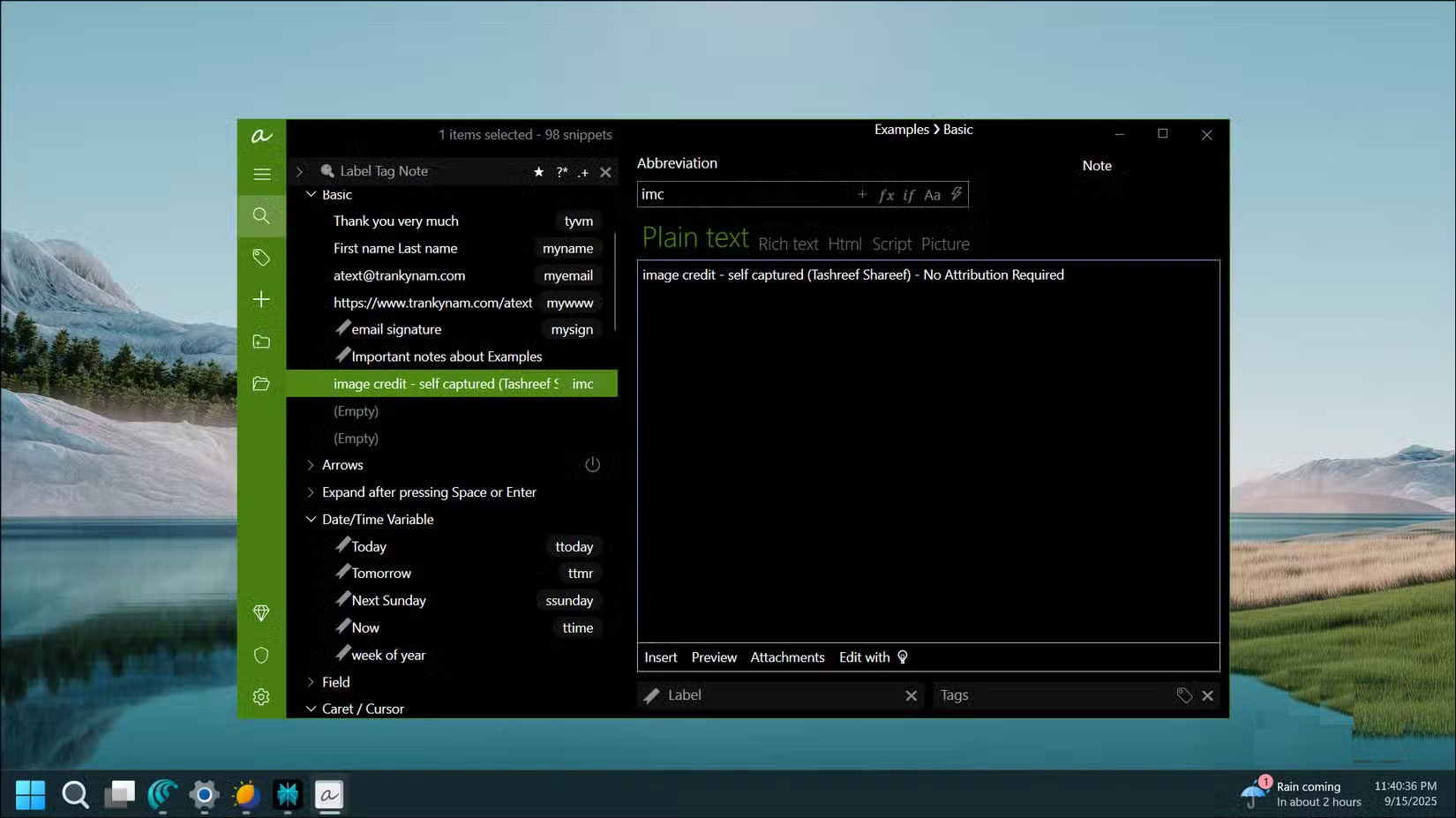
Nếu công việc của bạn liên quan đến hàng tấn thao tác nhập liệu lặp đi lặp lại, bạn phải sử dụng lại các template quảng cáo, thêm thông tin tác giả vào hình ảnh, điền địa chỉ và số điện thoại vào biểu mẫu, và sao chép-dán các quy trình cho những tuyên bố miễn trừ trách nhiệm và cảnh báo.
Một cách để xử lý vấn đề này là sử dụng trình quản lý clipboard nâng cao như Ditto, có thể lưu không giới hạn các mục trong lịch sử clipboard. Tuy nhiên, bạn vẫn cần truy cập, tìm kiếm và chèn các mục từ clipboard. Thay vào đó, hãy sử dụng công cụ mở rộng văn bản như aText.
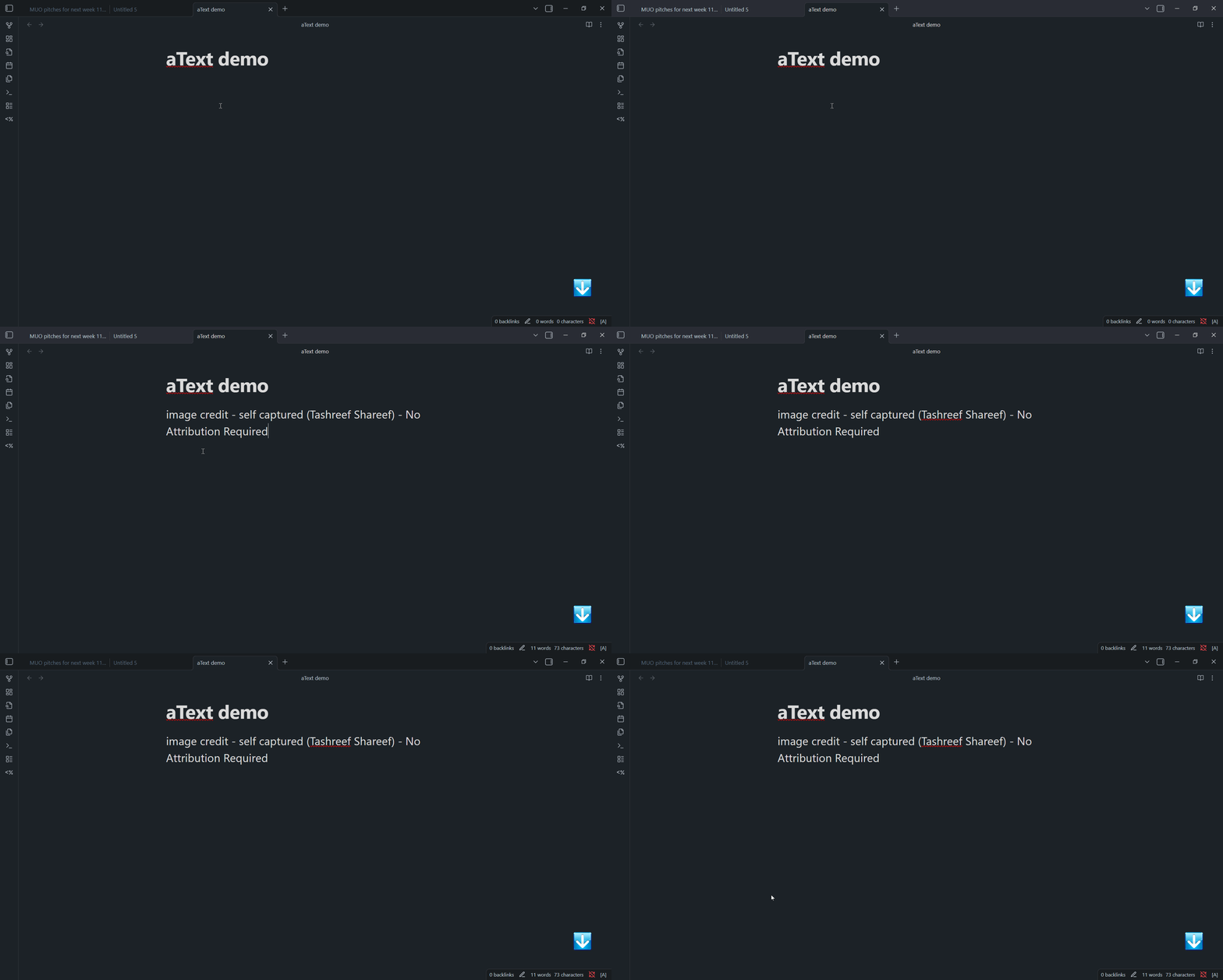
Bạn thiết lập aText với các chữ viết tắt và văn bản mở rộng của chúng. Ví dụ, để thêm ghi chú hình ảnh cho mỗi ảnh upload lên CMS, hãy nhập "imc", sau đó mở rộng thành "Image credit—self-captured—no attribution required".
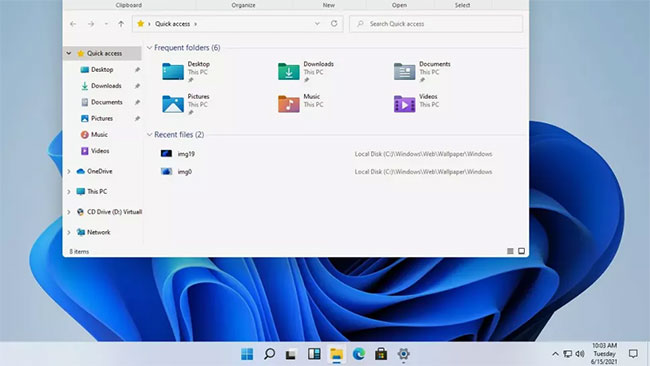
Một điểm trừ khi cài đặt và thử nghiệm nhiều ứng dụng là chúng thường làm desktop trở nên lộn xộn. Mọi người thường sử dụng nó làm không gian làm việc để lưu trữ các file tạm thời, file nén zip, PDF và mọi thứ khác để truy cập nhanh.
Mặc dù có nhiều cách để sắp xếp desktop Windows, nhưng tại sao không chọn một thứ gì đó tự động. Vì vậy, hãy thiết lập DropIt để theo dõi desktop, sắp xếp file theo loại và di chuyển chúng đến các thư mục được xác định trước như Documents, Zips, Shortcuts và Images .
Việc tạo DropIt flow rất dễ dàng. Sau khi cài đặt ứng dụng, hãy tạo các thư mục đích mà bạn muốn tự động di chuyển file. Ví dụ, di chuyển các file vào E:\Desktop Files\Images, \PDF, \Zip, v.v...
Sau khi hoàn tất, nhấp chuột phải vào biểu tượng mũi tên xuống trên desktop hoặc khay hệ thống và chọn Association. Sau đó, nhấp vào biểu tượng Add (+), nhập tên cho loại file bạn muốn di chuyển, ví dụ: PDF, sau đó nhập mẫu, chẳng hạn như *.pdf, và chọn thư mục đích. Nhấp vào Save để lưu liên kết file. Lặp lại thao tác này cho tất cả các file khác, chẳng hạn như hình ảnh, PDF, file nén zip, v.v... Bây giờ, chúng ta cần thêm desktop làm thư mục giám sát. Nhấp chuột phải vào biểu tượng DropIt và chọn Options. Trong tab Monitoring, nhấp vào Add, chọn vị trí desktop làm thư mục giám sát và nhấp vào Save.
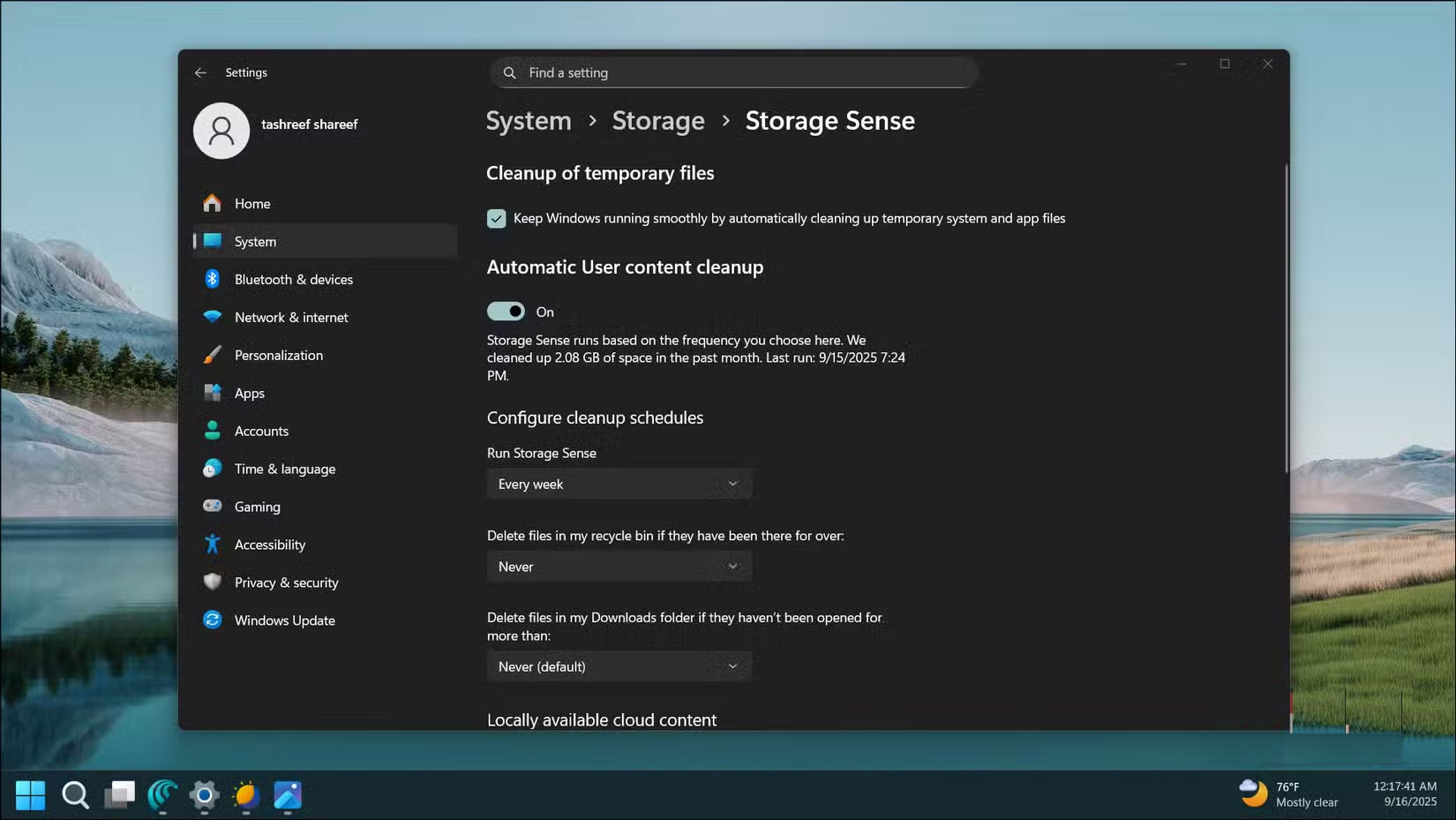
Ổ NVMe chính không bao giờ đủ dung lượng. Mặc dù nâng cấp lên ổ dung lượng cao hơn là một lựa chọn, nhưng việc dọn dẹp file rác định kỳ là cách bền vững hơn để quản lý dung lượng lưu trữ. Thay vì thực hiện thủ công, bạn có thể thiết lập Storage Sense để tự động dọn dẹp file.
Để bật và cấu hình Storage Sense:
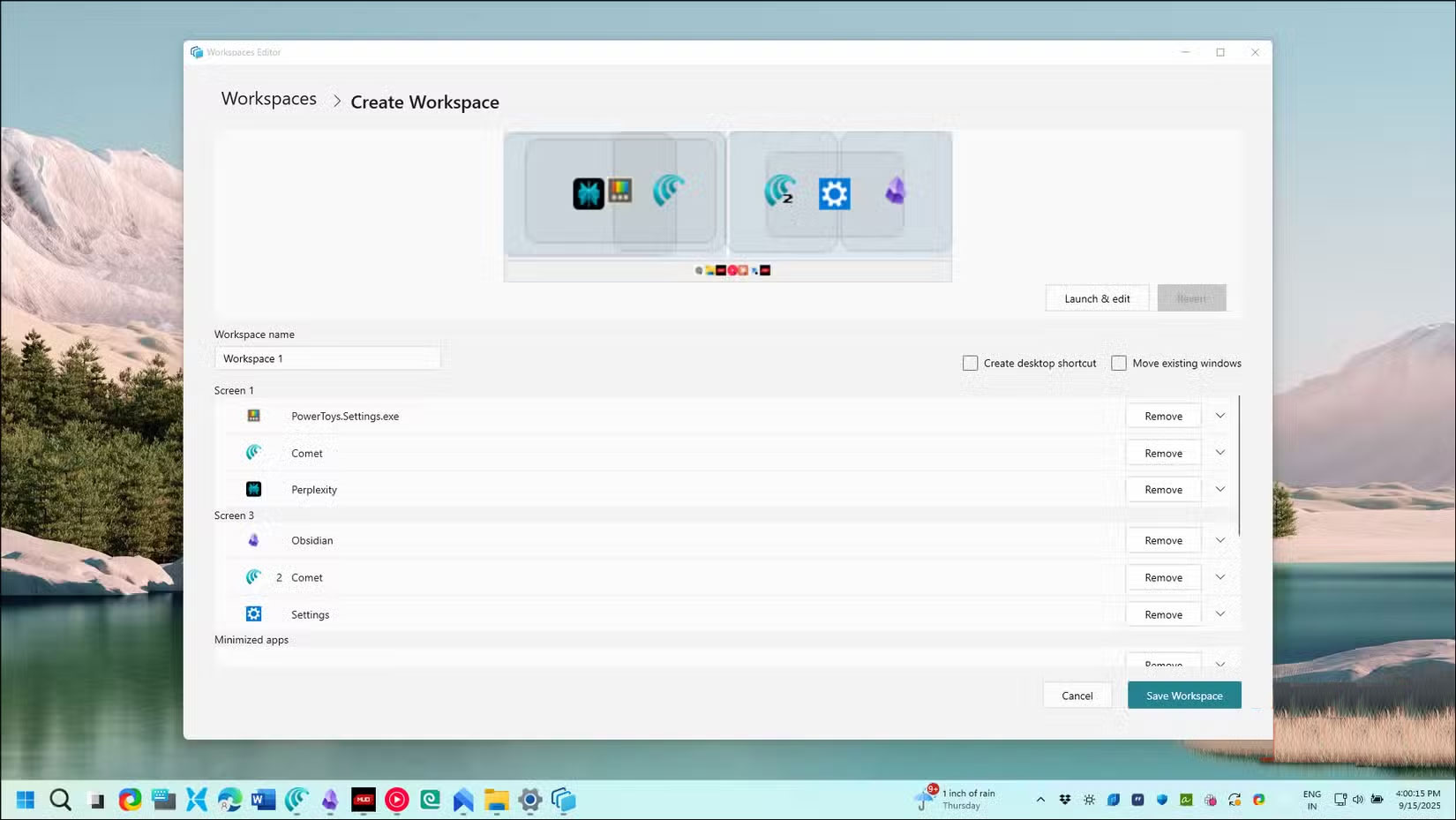
Mọi người luôn mong muốn có một ứng dụng có thể lưu phiên làm việc trên desktop và khôi phục tất cả ứng dụng chính xác tại vị trí mình đã rời đi sau khi khởi động lại. Mặc dù PowerToys Workspace không hoàn hảo, nhưng cũng gần như vậy.
Workspace sẽ ghi lại môi trường desktop hiện tại của bạn và lưu thành một không gian làm việc, cho phép bạn khôi phục toàn bộ thiết lập chỉ bằng một phím tắt. Khi bạn nhấn Win + Ctrl + Backtick (`) và nhấp vào Launch, tất cả ứng dụng của bạn sẽ trở lại đúng vị trí của chúng.
Để thiết lập không gian làm việc, trước tiên hãy sắp xếp các ứng dụng theo ý muốn trên màn hình. Sau đó, lưu sắp xếp này thành một không gian làm việc, xóa bất kỳ ứng dụng nào bạn không muốn đưa vào.
Mắt nhiều người nhạy cảm với ánh sáng mạnh trong môi trường tối. Nhạy cảm đến mức việc sử dụng điện thoại thông minh, TV hoặc màn hình máy tính trong thời gian dài khiến họ thức dậy với đôi mắt khó chịu vào ngày hôm sau. Mặc dù việc chuyển sang Dark Mode giúp giảm mỏi mắt, nhưng Windows 11 lại không có tùy chọn chế độ tối tự động, vì vậy người dùng phải tự tay bật và tắt.
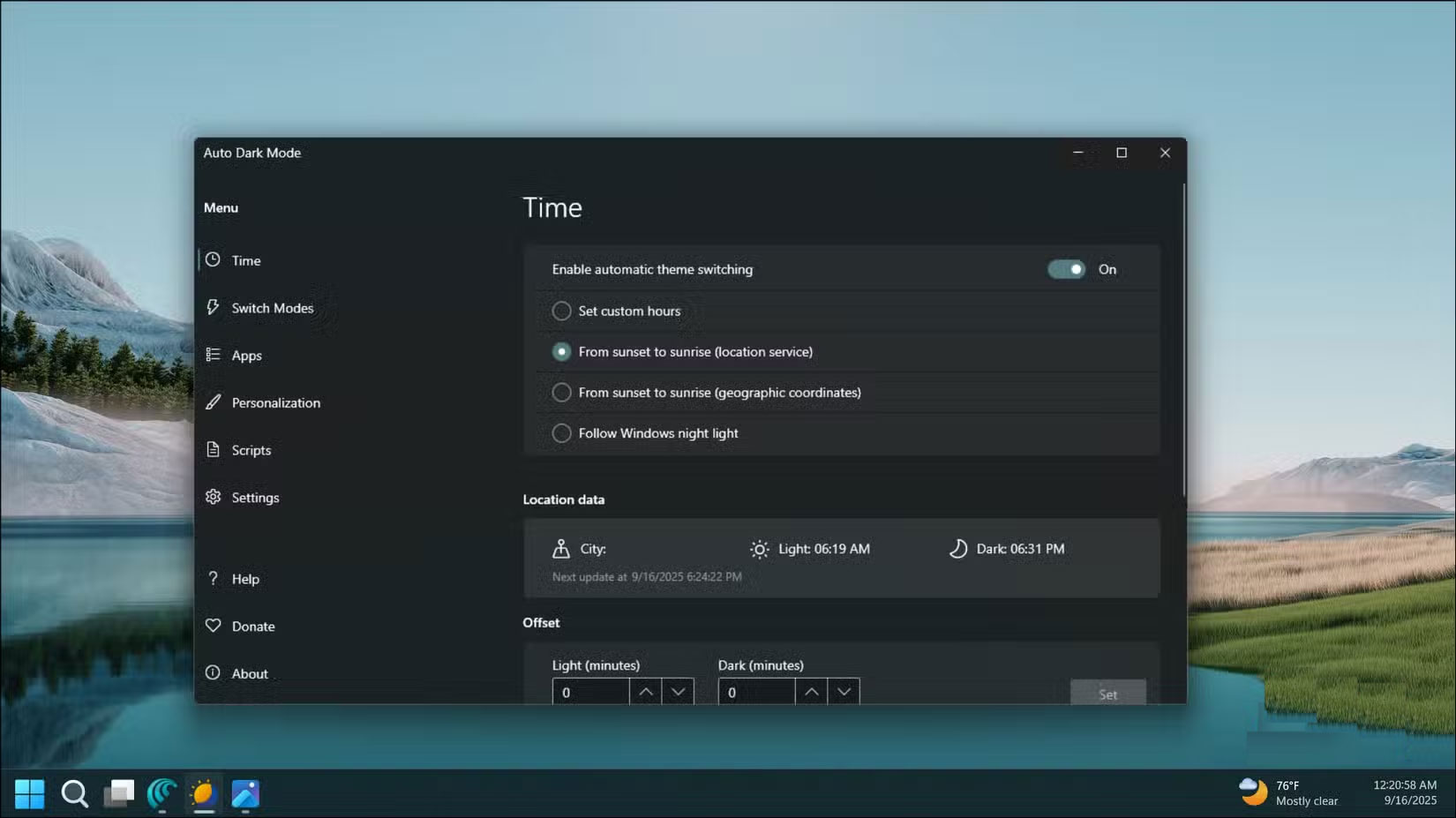
Auto Dark Mode là một ứng dụng miễn phí, tự động chuyển đổi giữa chế độ tối và sáng dựa trên thời gian mặt trời lặn và mặt trời mọc. Ứng dụng cũng cho phép bạn đặt hình nền tùy chỉnh, chọn theme nổi bật và ngăn tự động chuyển đổi khi chơi game.
Hãy cấu hình ứng dụng để chuyển đổi vào lúc mặt trời lặn và mặt trời mọc. Ban ngày là giao diện sáng thông thường với hình nền sáng. Sau khi mặt trời lặn là giao diện tối với hình nền tối hơn.
Nguồn tin: Quantrimang.com:
Ý kiến bạn đọc
Những tin mới hơn
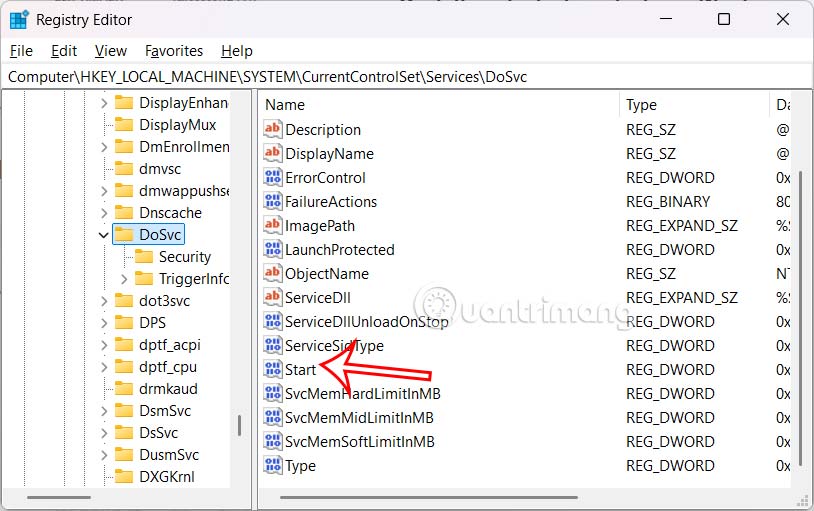 Cách tắt Delivery Optimization trên Windows 11 (19/09/2025)
  Cách giả lập CASIO FX-580VN X trên máy tính, điện thoại (22/09/2025)
  Toán tử trong C++ (22/09/2025)
 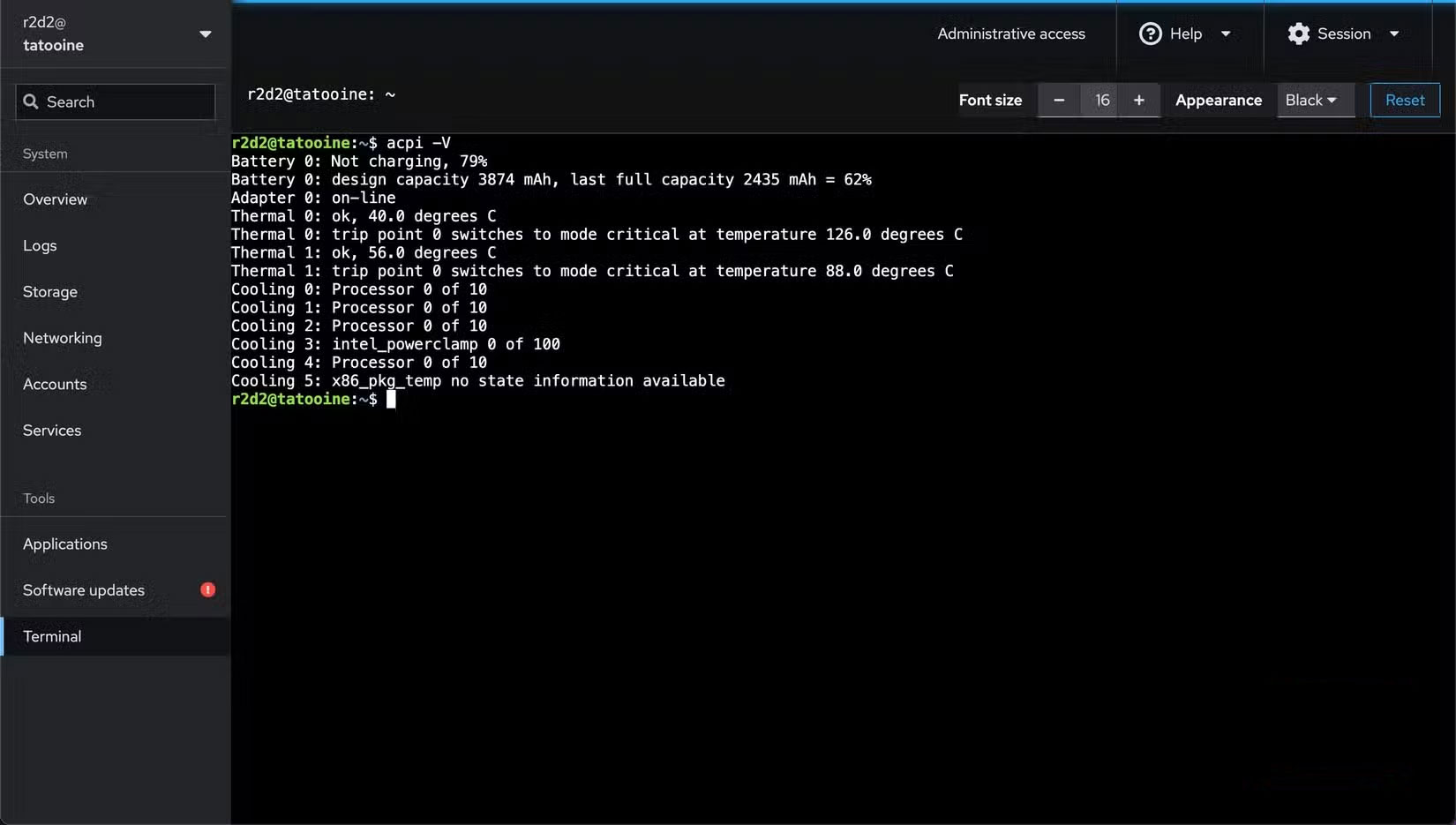 Cách biến laptop hỏng thành thiết bị hữu ích nhất trong nhà mà không cần sửa (22/09/2025)
 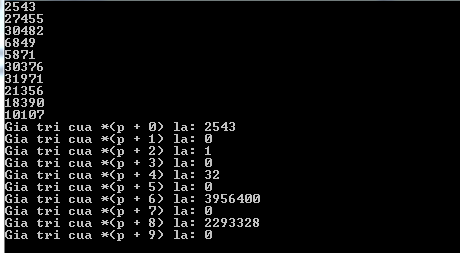 Mảng (Array) trong C/C++ (22/09/2025)
  Tại sao không nên đồng bộ desktop với OneDrive nữa? (22/09/2025)
  Cách bật bố cục bàn phím khác nhau cho mỗi app Windows 11 (22/09/2025)
  Cách tắt Checkbox trên File Explorer Windows 11 (22/09/2025)
  Hàm pow() trong Python (22/09/2025)
  Những dấu hiệu của người tự cho là thông minh nhưng thực tế không phải vậy (22/09/2025)
 Những tin cũ hơn
 Cách fix lỗi xem trước file Word trong Explorer (19/09/2025)
 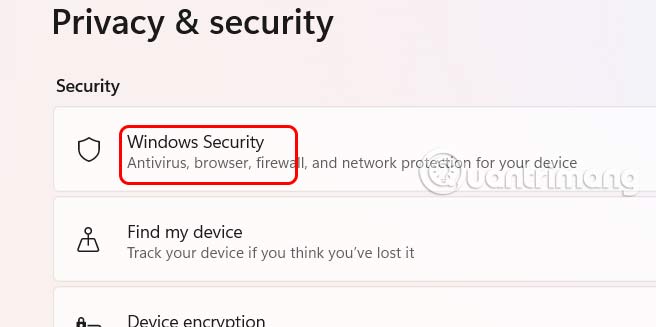 Cách chặn Windows Defender xóa tệp (19/09/2025)
  Hàm xử lý DATE/TIME trong SQL - Phần 1 (19/09/2025)
 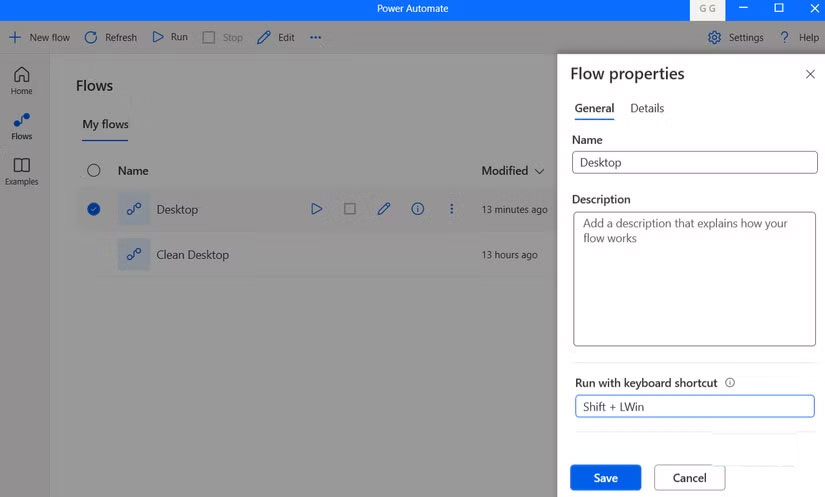 Cách dọn dẹp desktop bằng Power Automate workflow (19/09/2025)
 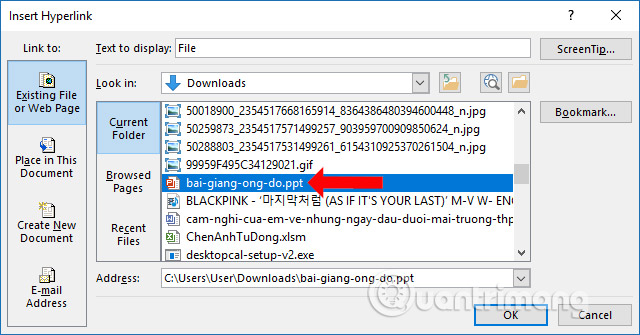 Cách tạo liên kết trong PowerPoint (18/09/2025)
  Kiểu dữ liệu trong C/C++ (18/09/2025)
  6 tính năng Windows đã biến mất (và chúng được thay thế bằng gì) (18/09/2025)
  Lệnh DROP TABLE hay DELETE TABLE trong SQL (18/09/2025)
  Tổng hợp tất cả các lệnh AutoCAD (18/09/2025)
  6 thủ thuật đơn giản để tránh xa phần mềm độc hại (18/09/2025)
  Hướng dẫn tạo ảnh thời khóa biểu chỉ bằng 1 câu lệnh
 TOP công cụ AI cải thiện chất lượng video
 Hướng dẫn chỉnh sửa video trong Google Flow
 5 lợi ích của Google AI Pro mà nhiều người chưa tận dụng
 7 ý tưởng prompt viết bài bằng AI giúp thúc đẩy quy trình sáng tạo nội dung
 5 cách sáng tạo để sử dụng LLM
 Tạo video AI đầu tiên của bạn trong 10 phút
 TOP công cụ hữu ích nên thử trên Quantrimang
 Prompt tạo poster nội quy lớp học các cấp
 Hướng dẫn lấy Gemini API Key và kết nối với n8n chi tiết
 NoteGPT AI Detector: Công cụ phát hiện nội dung do AI tạo
 Vì sao nên chạy AI agent trong Windows Sandbox?
 15 prompt Claude luyện tập phỏng vấn xin việc
 Claude Cowork hay ChatGPT Work là công cụ đáng tin tưởng để hoàn thành công việc?
 Không cần gõ prompt: Gemini Live giờ có thể tạo ảnh bằng lời nói
 ChatGPT và Claude sẽ phản ứng như thế nào nếu bạn đưa ra những yêu cầu phi đạo đức?
 TOP ứng dụng xem phim ngắn AI hay nhất
 Hướng dẫn từng bước kết nối Spotify với Gemini
 Cách dùng Grok Automation tự động hóa nghiên cứu hàng ngày
 Đâu là cách tốt nhất để học tập với Claude?