<!DOCTYPE html>
    <html lang="vi" xmlns="http://www.w3.org/1999/xhtml" prefix="og: http://ogp.me/ns#">
    <head>
<title>5 tính năng tự động hóa nhỏ giúp Windows 11 chạy nhanh hơn nhiều</title>
<meta name="description" content="5 tính năng tự động hóa nhỏ giúp Windows 11 chạy nhanh hơn nhiều - Savefile - Tin Tức -...">
<meta name="author" content=".: Nguoicodonvn2008.info - Cõi lòng người cô đơn :.">
<meta name="copyright" content=".: Nguoicodonvn2008.info - Cõi lòng người cô đơn :. [admin@nguoicodonvn2008.info]">
<meta name="robots" content="index, archive, follow, noodp">
<meta name="googlebot" content="index,archive,follow,noodp">
<meta name="msnbot" content="all,index,follow">
<meta name="generator" content="NukeViet v4.5">
<meta http-equiv="Content-Type" content="text/html; charset=utf-8">
<meta property="og:title" content="5 tính năng tự động hóa nhỏ giúp Windows 11 chạy nhanh hơn nhiều">
<meta property="og:type" content="website">
<meta property="og:description" content="Savefile - Tin Tức - https&#x3A;&#x002F;&#x002F;www.nguoicodonvn2008.info&#x002F;vi&#x002F;news&#x002F;savefile&#x002F;kien-thuc-may-tinh&#x002F;5-tinh-nang-tu-dong-hoa-nho-giup-windows-11-chay-nhanh-hon-nhieu-11195.html">
<meta property="og:site_name" content=".&#x3A; Nguoicodonvn2008.info - Cõi lòng người cô đơn &#x3A;.">
<meta property="og:url" content="https://www.nguoicodonvn2008.info/vi/news/savefile/kien-thuc-may-tinh/5-tinh-nang-tu-dong-hoa-nho-giup-windows-11-chay-nhanh-hon-nhieu-11195.html">
<link rel="shortcut icon" href="https://nguoicodonvn2008.info/favicon.ico">
<link rel="canonical" href="https://www.nguoicodonvn2008.info/vi/news/savefile/kien-thuc-may-tinh/5-tinh-nang-tu-dong-hoa-nho-giup-windows-11-chay-nhanh-hon-nhieu-11195.html">
<link rel="alternate" href="https://nguoicodonvn2008.info/vi/news/rss/" title="Tin Tức" type="application/rss+xml">
<link rel="alternate" href="https://nguoicodonvn2008.info/vi/news/rss/karaoke-dual/" title="Tin Tức - Karaoke Dual" type="application/rss+xml">
<link rel="alternate" href="https://nguoicodonvn2008.info/vi/news/rss/nhac-tre/" title="Tin Tức - Nhạc trẻ" type="application/rss+xml">
<link rel="alternate" href="https://nguoicodonvn2008.info/vi/news/rss/tru-tinh/" title="Tin Tức - Trữ tình" type="application/rss+xml">
<link rel="alternate" href="https://nguoicodonvn2008.info/vi/news/rss/nuoc-ngoai/" title="Tin Tức - Nước ngoài" type="application/rss+xml">
<link rel="alternate" href="https://nguoicodonvn2008.info/vi/news/rss/remix/" title="Tin Tức - Remix" type="application/rss+xml">
<link rel="alternate" href="https://nguoicodonvn2008.info/vi/news/rss/tam-su-tinh-yeu/" title="Tin Tức - Tâm sự tình yêu" type="application/rss+xml">
<link rel="alternate" href="https://nguoicodonvn2008.info/vi/news/rss/tho-suu-tam/" title="Tin Tức - Thơ sưu tầm" type="application/rss+xml">
<link rel="alternate" href="https://nguoicodonvn2008.info/vi/news/rss/cuoc-song/" title="Tin Tức - Cuộc sống" type="application/rss+xml">
<link rel="alternate" href="https://nguoicodonvn2008.info/vi/news/rss/phan-mem/" title="Tin Tức - Phần mềm" type="application/rss+xml">
<link rel="alternate" href="https://nguoicodonvn2008.info/vi/news/rss/kien-thuc-may-tinh/" title="Tin Tức - Kiến thức máy tính" type="application/rss+xml">
<link rel="alternate" href="https://nguoicodonvn2008.info/vi/news/rss/hoc-tap/" title="Tin Tức - Học tập" type="application/rss+xml">
<link rel="alternate" href="https://nguoicodonvn2008.info/vi/news/rss/tai-lieu/" title="Tin Tức - Tài liệu" type="application/rss+xml">
<link rel="alternate" href="https://nguoicodonvn2008.info/vi/news/rss/de-thi/" title="Tin Tức - Đề thi" type="application/rss+xml">
<link rel="preload" as="style" href="https://nguoicodonvn2008.info/assets/css/font-awesome.min.css" type="text/css">
<link rel="preload" as="style" href="https://nguoicodonvn2008.info/themes/default/css/bootstrap.non-responsive.css" type="text/css">
<link rel="preload" as="style" href="https://nguoicodonvn2008.info/themes/default/css/style.css" type="text/css">
<link rel="preload" as="style" href="https://nguoicodonvn2008.info/themes/default/css/style.non-responsive.css" type="text/css">
<link rel="preload" as="style" href="https://nguoicodonvn2008.info/themes/default/css/news.css" type="text/css">
<link rel="preload" as="style" href="https://nguoicodonvn2008.info/themes/default/css/custom.css" type="text/css">
<link rel="preload" as="script" href="https://nguoicodonvn2008.info/assets/js/jquery/jquery.min.js" type="text/javascript">
<link rel="preload" as="script" href="https://nguoicodonvn2008.info/assets/js/language/vi.js" type="text/javascript">
<link rel="preload" as="script" href="https://nguoicodonvn2008.info/assets/js/DOMPurify/purify3.js" type="text/javascript">
<link rel="preload" as="script" href="https://nguoicodonvn2008.info/assets/js/global.js" type="text/javascript">
<link rel="preload" as="script" href="https://nguoicodonvn2008.info/assets/js/site.js" type="text/javascript">
<link rel="preload" as="script" href="https://nguoicodonvn2008.info/themes/default/js/news.js" type="text/javascript">
<link rel="preload" as="script" href="https://nguoicodonvn2008.info/themes/default/js/main.js" type="text/javascript">
<link rel="preload" as="script" href="https://nguoicodonvn2008.info/themes/default/js/custom.js" type="text/javascript">
<link rel="preload" as="script" href="https://nguoicodonvn2008.info/themes/default/js/bootstrap.min.js" type="text/javascript">
<link rel="stylesheet" href="https://nguoicodonvn2008.info/assets/css/font-awesome.min.css">
<link rel="stylesheet" href="https://nguoicodonvn2008.info/themes/default/css/bootstrap.non-responsive.css">
<link rel="stylesheet" href="https://nguoicodonvn2008.info/themes/default/css/style.css">
<link rel="stylesheet" href="https://nguoicodonvn2008.info/themes/default/css/style.non-responsive.css">
<link rel="StyleSheet" href="https://nguoicodonvn2008.info/themes/default/css/news.css">
<link rel="stylesheet" href="https://nguoicodonvn2008.info/themes/default/css/custom.css">
<style type="text/css">
	body{background: #fff;}
</style>
    </head>
    <body>
<div id="print">
	<div id="hd_print">
		<h2 class="pull-left">.&#x3A; Nguoicodonvn2008.info - Cõi lòng người cô đơn &#x3A;.</h2>
		<p class="pull-right"><a title=".&#x3A; Nguoicodonvn2008.info - Cõi lòng người cô đơn &#x3A;." href="https://nguoicodonvn2008.info/">https://nguoicodonvn2008.info</a></p>
	</div>
	<div class="clear"></div>
	<hr />
	<div id="content">
		<h1>5 tính năng tự động hóa nhỏ giúp Windows 11 chạy nhanh hơn nhiều</h1>
		<ul class="list-inline">
			<li>Thứ sáu - 19/09/2025 23:12</li>
			<li class="hidden-print txtrequired"><em class="fa fa-print">&nbsp;</em><a title="In ra" href="javascript:;" onclick="window.print()">In ra</a></li>
			<li class="hidden-print txtrequired"><em class="fa fa-power-off">&nbsp;</em><a title="Đóng cửa sổ này" href="javascript:;" onclick="window.close()">Đóng cửa sổ này</a></li>
		</ul>
		<div class="clear"></div>
		<div id="hometext">
		</div>
				<div class="imghome">
			<img alt="5 tính năng tự động hóa nhỏ giúp Windows 11 chạy nhanh hơn nhiều" src="https://st.quantrimang.com/photos/image/2025/09/19/tu-dong-hoa-giup-windows-11-chay-nhanh-hon-10.jpg" width="460" class="img-thumbnail" />
		</div>
		<div class="clear"></div>
		<div id="bodytext" class="clearfix">
			<p style="text-align: justify;">Phải thừa nhận rằng tất cả chúng ta đều có những công việc lặp đi lặp lại trên&nbsp;&nbsp;máy tính&nbsp;Windows. Những công việc này bao gồm việc thêm template quảng cáo, các quy trình làm việc AI phổ biến khi nghiên cứu, khởi chạy cùng một bộ ứng dụng mỗi ngày, sắp xếp lại chúng theo bố cục ưa thích, và, chán nhất là việc quản lý desktop và thư mục tải xuống lộn xộn của mình.</p>

<div style="text-align: justify;">&nbsp;</div>

<p style="text-align: justify;">Thay vì lãng phí thời gian làm tất cả những việc này theo cách thủ công, nhiều người quyết định thiết lập một vài chương trình tự động hóa để quản lý file, nhập văn bản, khởi chạy ứng dụng và thậm chí cả cài đặt hiển thị. Điều này không liên quan đến việc mày mò với&nbsp;Power Automate&nbsp;hay&nbsp;Task Scheduler, mà chỉ là một vài công cụ đơn giản bạn sử dụng để tự động hóa&nbsp;&nbsp;máy tính&nbsp;Windows của mình.</p>

<h2 style="text-align: justify;">Tự động hóa việc nhập liệu lặp đi lặp lại</h2>

<h3 style="text-align: justify;">Trình mở rộng văn bản là một cứu cánh</h3>

<figure>
<div style="text-align: justify;"><img alt="aText mở trên desktop Windows 11" data-adbro-processed="true" data-i="0" data-src="https://st.quantrimang.com/photos/image/2025/09/19/tu-dong-hoa-giup-windows-11-chay-nhanh-hon-1.jpg" data-was-processed="true" height="927" src="https://st.quantrimang.com/photos/image/2025/09/19/tu-dong-hoa-giup-windows-11-chay-nhanh-hon-1.jpg" width="1650" /></div>

<figcaption>
<div style="text-align: justify;">aText mở trên desktop Windows 11</div>
</figcaption>
</figure>

<p style="text-align: justify;">Nếu công việc của bạn liên quan đến hàng tấn thao tác nhập liệu lặp đi lặp lại, bạn phải sử dụng lại các template quảng cáo, thêm thông tin tác giả vào hình ảnh, điền địa chỉ và số điện thoại vào biểu mẫu, và sao chép-dán các quy trình cho những tuyên bố miễn trừ trách nhiệm và cảnh báo.</p>

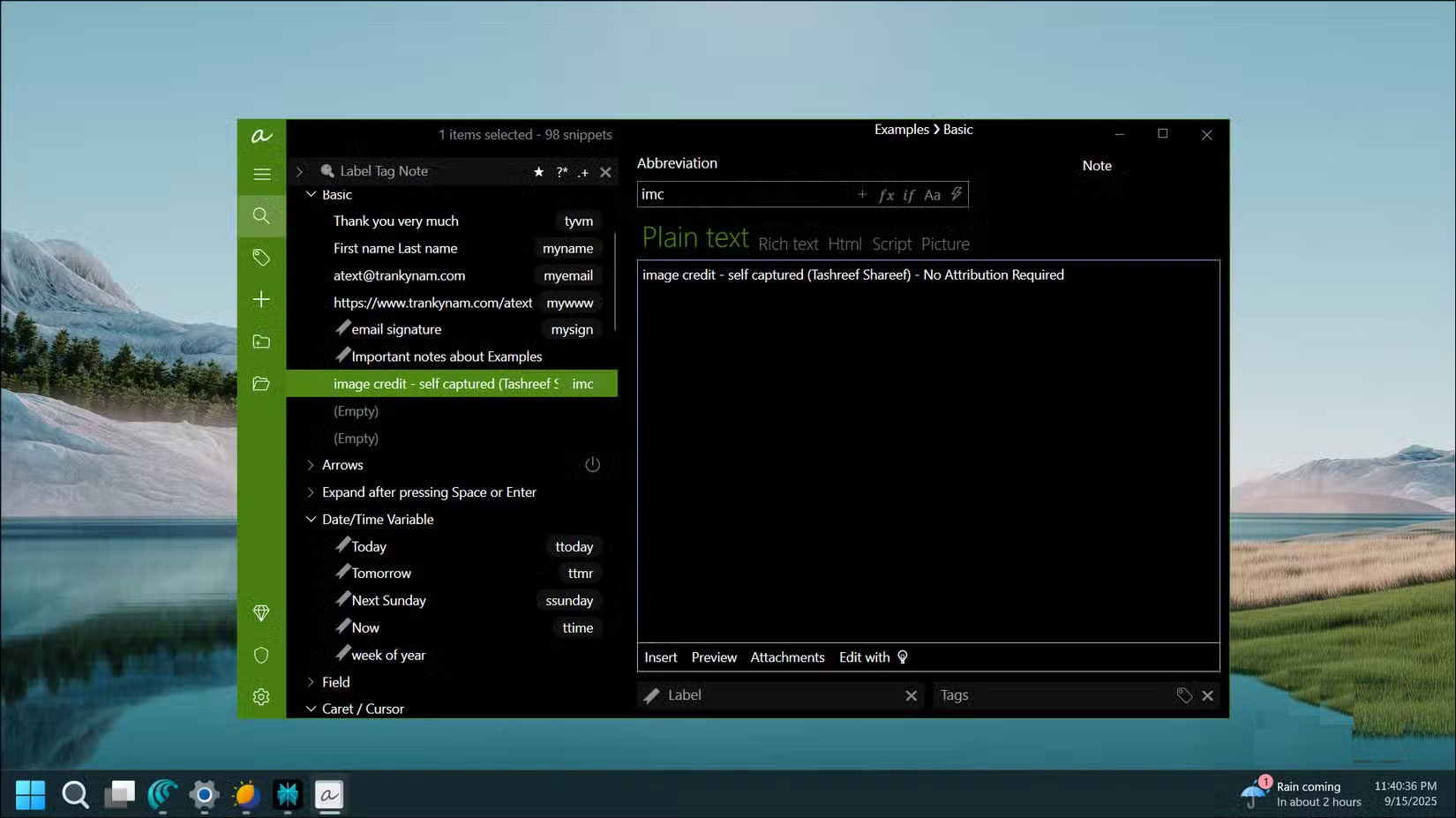
<p style="text-align: justify;">Một cách để xử lý vấn đề này là sử dụng trình quản lý clipboard nâng cao như&nbsp;Ditto, có thể lưu không giới hạn các mục trong lịch sử clipboard. Tuy nhiên, bạn vẫn cần truy cập, tìm kiếm và chèn các mục từ clipboard. Thay vào đó, hãy sử dụng công cụ mở rộng văn bản như aText.</p>

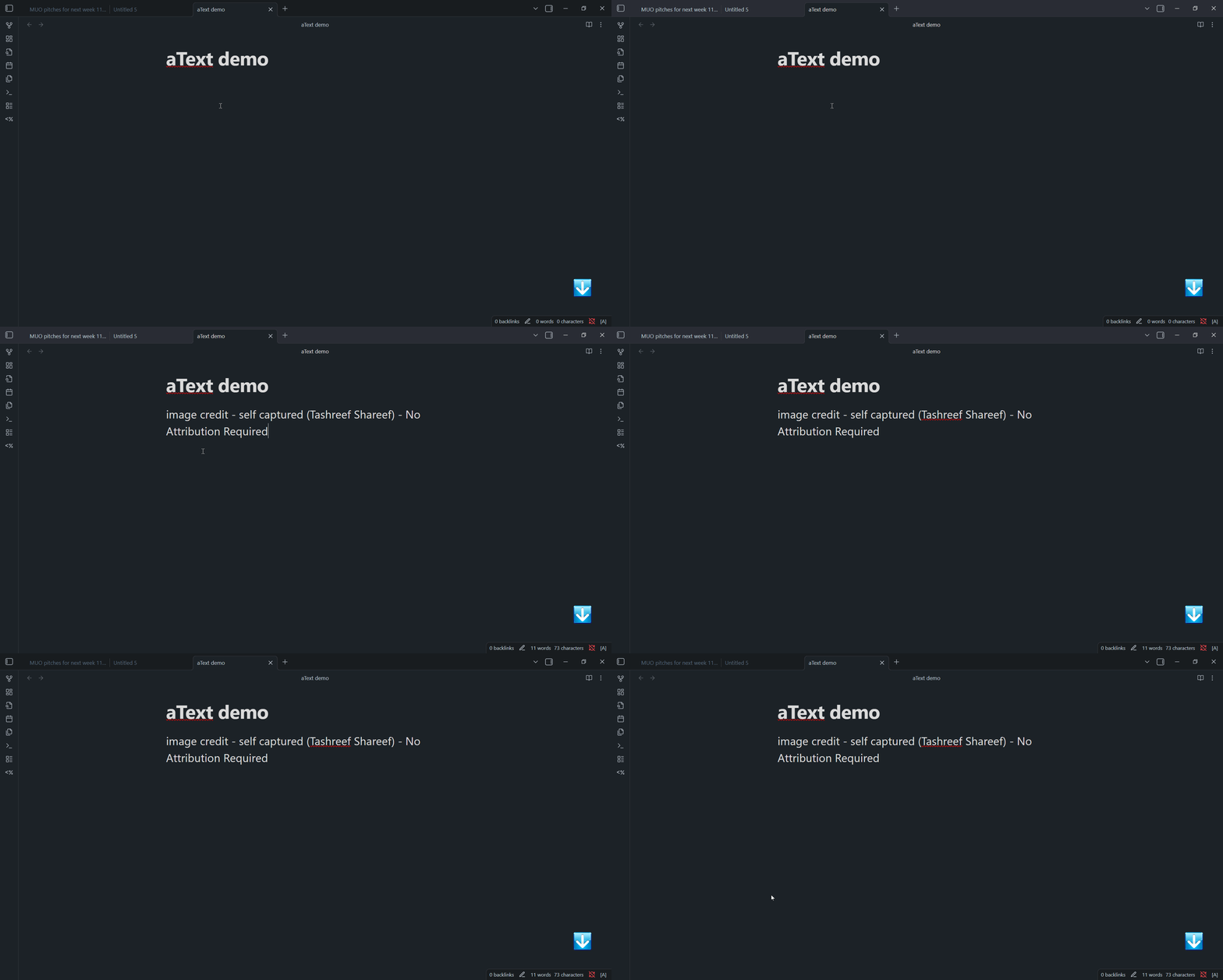
<p style="text-align: justify;">Bạn thiết lập aText với các chữ viết tắt và văn bản mở rộng của chúng. Ví dụ, để thêm ghi chú hình ảnh cho mỗi ảnh upload lên CMS, hãy nhập &quot;<strong>imc</strong>&quot;, sau đó mở rộng thành &quot;<strong>Image credit—self-captured—no attribution required</strong>&quot;.</p>

<figure>
<div style="text-align: justify;"><img alt="aText expander đang làm việc trên Obsdian" data-i="1" data-src="https://st.quantrimang.com/photos/image/2025/09/19/tu-dong-hoa-giup-windows-11-chay-nhanh-hon-2.gif" data-was-processed="true" height="1028" src="https://st.quantrimang.com/photos/image/2025/09/19/tu-dong-hoa-giup-windows-11-chay-nhanh-hon-2.gif" width="1920" /></div>

<figcaption>
<div style="text-align: justify;">aText expander đang làm việc trên Obsdian</div>
</figcaption>
</figure>

<h2 style="text-align: justify;">Tự động sắp xếp desktop</h2>

<h3 style="text-align: justify;">Giữ cho desktop gọn gàng</h3>

<figure>
<div style="text-align: justify;">&nbsp;</div>
</figure>

<p style="text-align: justify;">Một điểm trừ khi cài đặt và thử nghiệm nhiều ứng dụng là chúng thường làm desktop trở nên lộn xộn. Mọi người thường sử dụng nó làm không gian làm việc để lưu trữ các file tạm thời, file nén zip,&nbsp;PDF&nbsp;và mọi thứ khác để truy cập nhanh.</p>

<p style="text-align: justify;">Mặc dù có nhiều cách để sắp xếp desktop Windows, nhưng tại sao không chọn một thứ gì đó tự động. Vì vậy, hãy thiết lập DropIt để theo dõi desktop, sắp xếp file theo loại và di chuyển chúng đến các thư mục được xác định trước như &nbsp;Documents, Zips, Shortcuts và Images .</p>

<p style="text-align: justify;">Việc tạo DropIt flow rất dễ dàng. Sau khi cài đặt ứng dụng, hãy tạo các thư mục đích mà bạn muốn tự động di chuyển file. Ví dụ, di chuyển các file vào&nbsp;<strong>E:\Desktop Files\Images, \PDF, \Zip,</strong>&nbsp;v.v...</p>

<p style="text-align: justify;">Sau khi hoàn tất, nhấp chuột phải vào biểu tượng mũi tên xuống trên desktop hoặc khay hệ thống và chọn&nbsp;<strong>Association</strong>. Sau đó, nhấp vào biểu tượng&nbsp;<strong>Add</strong>&nbsp;(+), nhập tên cho loại file bạn muốn di chuyển, ví dụ: PDF, sau đó nhập mẫu, chẳng hạn như&nbsp;<strong>*.pdf</strong>, và chọn thư mục đích. Nhấp vào&nbsp;<strong>Save</strong>&nbsp;để lưu liên kết file. Lặp lại thao tác này cho tất cả các file khác, chẳng hạn như hình ảnh, PDF, file nén zip, v.v... Bây giờ, chúng ta cần thêm desktop làm thư mục giám sát. Nhấp chuột phải vào biểu tượng&nbsp;<strong>DropIt</strong>&nbsp;và chọn&nbsp;<strong>Options</strong>. Trong tab&nbsp;<strong>Monitoring</strong>, nhấp vào&nbsp;<strong>Add</strong>, chọn vị trí desktop làm thư mục giám sát và nhấp vào&nbsp;<strong>Save</strong>.</p>

<h2 style="text-align: justify;">Dọn dẹp ổ đĩa tự động</h2>

<h3 style="text-align: justify;">Bật tính năng Storage Sense</h3>

<figure>
<div style="text-align: justify;"><img alt="" data-i="7" data-src="https://st.quantrimang.com/photos/image/2025/09/19/tu-dong-hoa-giup-windows-11-chay-nhanh-hon-8.jpg" data-was-processed="true" height="929" src="https://st.quantrimang.com/photos/image/2025/09/19/tu-dong-hoa-giup-windows-11-chay-nhanh-hon-8.jpg" width="1650" /></div>
</figure>

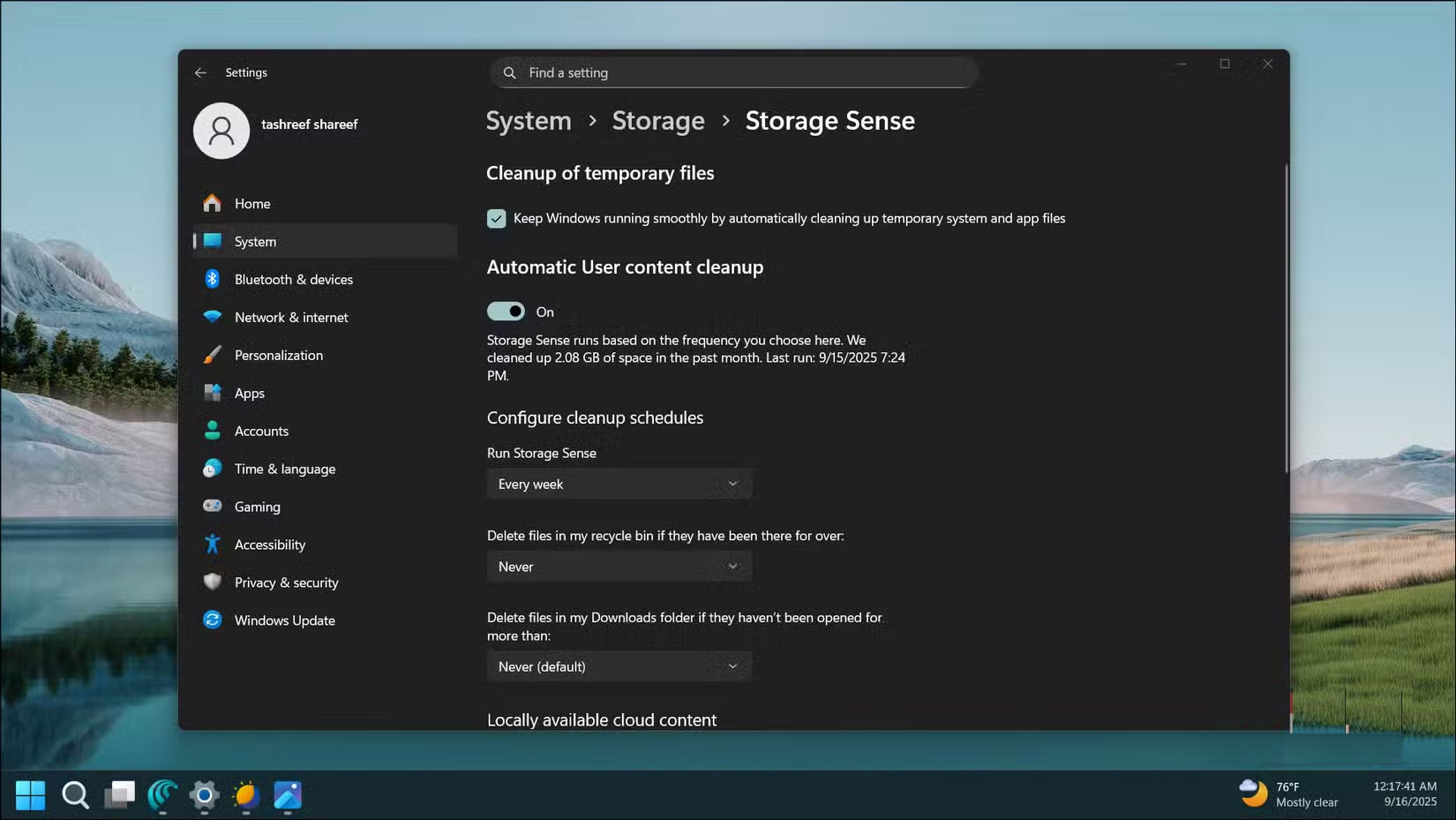
<p style="text-align: justify;">Ổ NVMe chính không bao giờ đủ dung lượng. Mặc dù nâng cấp lên ổ dung lượng cao hơn là một lựa chọn, nhưng việc dọn dẹp file rác định kỳ là cách bền vững hơn để quản lý dung lượng lưu trữ. Thay vì thực hiện thủ công, bạn có thể thiết lập&nbsp;Storage Sense&nbsp;để tự động dọn dẹp file.</p>

<p style="text-align: justify;">Để bật và cấu hình Storage Sense:</p>

<ol>
	<li style="text-align: justify;">Vào&nbsp;<strong>Settings -&gt; System -&gt; Storage</strong>.</li>
	<li style="text-align: justify;">Bật&nbsp;<strong>Storage Sense</strong>.</li>
	<li style="text-align: justify;">Nhấp vào&nbsp;<strong>Storage Sense</strong>, sau đó chọn&nbsp;<strong>Cleanup of temporary files</strong>&nbsp;để xóa các file tạm thời.</li>
	<li style="text-align: justify;">Cấu hình thư mục&nbsp;<strong>Downloads</strong>&nbsp;để xóa các file cũ hơn một số ngày nhất định.</li>
	<li style="text-align: justify;">Đặt&nbsp;<strong>Recycle Bin</strong>&nbsp;thành&nbsp;<strong>empty on a schedule</strong>. Có thể đặt lịch chạy hàng tuần và xóa các file trong Downloads cũ hơn 30 ngày.</li>
</ol>

<h2 style="text-align: justify;">Tự động khởi chạy tất cả ứng dụng làm việc bằng shortcut</h2>

<h3 style="text-align: justify;">PowerToys Workspace</h3>

<figure>
<div style="text-align: justify;"><img alt="PowerToys Workspace" data-i="8" data-src="https://st.quantrimang.com/photos/image/2025/09/19/tu-dong-hoa-giup-windows-11-chay-nhanh-hon-9.jpg" data-was-processed="true" height="929" src="https://st.quantrimang.com/photos/image/2025/09/19/tu-dong-hoa-giup-windows-11-chay-nhanh-hon-9.jpg" width="1650" /></div>

<figcaption>
<div style="text-align: justify;">PowerToys Workspace</div>
</figcaption>
</figure>

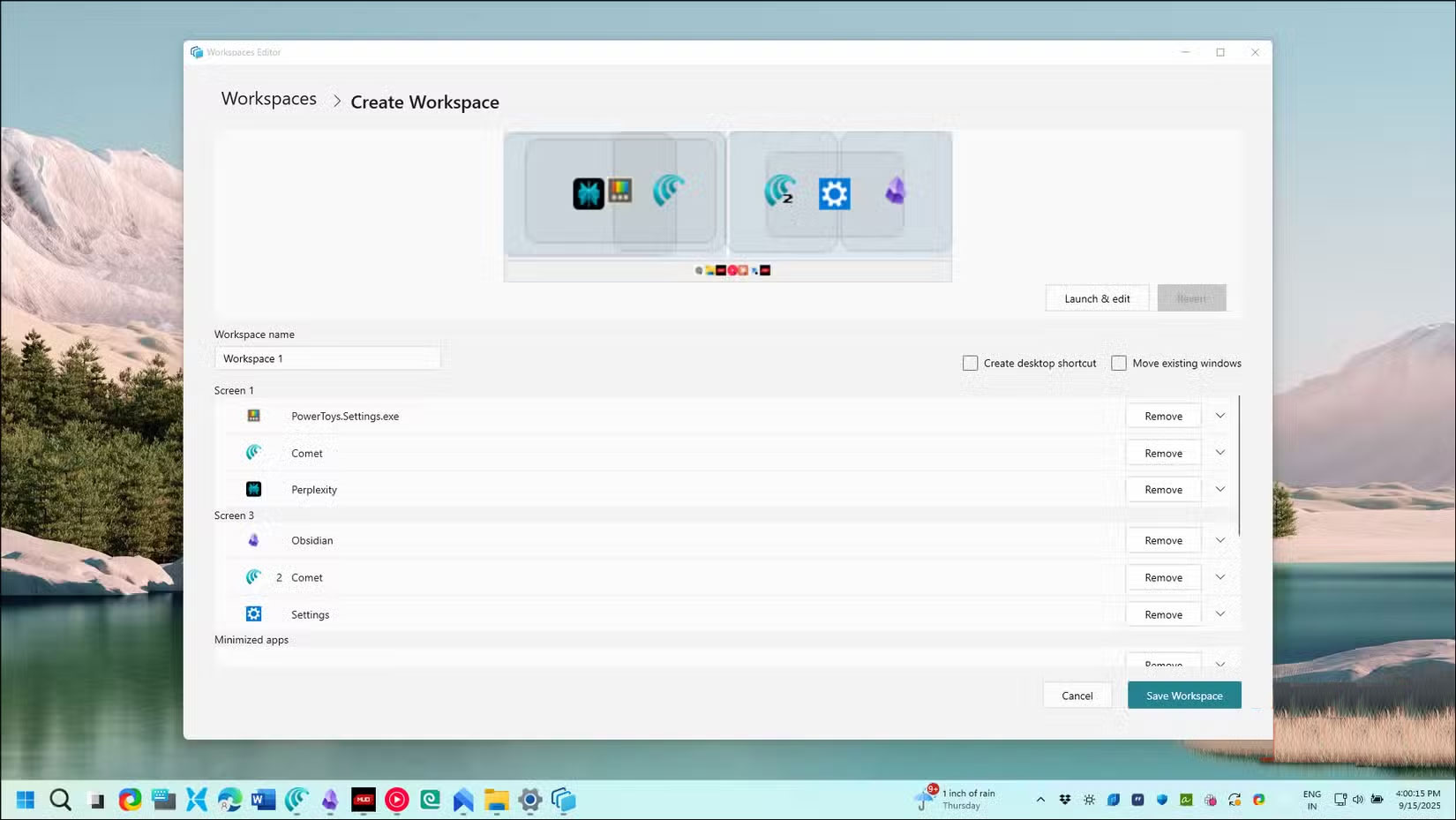
<p style="text-align: justify;">Mọi người luôn mong muốn có một ứng dụng có thể lưu phiên làm việc trên desktop và khôi phục tất cả ứng dụng chính xác tại vị trí mình đã rời đi sau khi khởi động lại. Mặc dù PowerToys Workspace không hoàn hảo, nhưng cũng gần như vậy.</p>

<p style="text-align: justify;">Workspace sẽ ghi lại môi trường desktop hiện tại của bạn và lưu thành một không gian làm việc, cho phép bạn khôi phục toàn bộ thiết lập chỉ bằng một phím tắt. Khi bạn nhấn&nbsp;<strong>Win + Ctrl + Backtick</strong>&nbsp;(`) và nhấp vào&nbsp;<strong>Launch</strong>, tất cả ứng dụng của bạn sẽ trở lại đúng vị trí của chúng.</p>

<p style="text-align: justify;">Để thiết lập không gian làm việc, trước tiên hãy sắp xếp các ứng dụng theo ý muốn trên màn hình. Sau đó, lưu sắp xếp này thành một không gian làm việc, xóa bất kỳ ứng dụng nào bạn không muốn đưa vào.</p>

<h2 style="text-align: justify;">Tự động vào Dark Mode</h2>

<h3 style="text-align: justify;">Chuyển đổi giữa giao diện sáng và tối</h3>

<figure>
<div style="text-align: justify;"><img alt="Dark Mode tự động mở trên desktop Windows 11" data-i="9" data-src="https://st.quantrimang.com/photos/image/2025/09/19/tu-dong-hoa-giup-windows-11-chay-nhanh-hon-10.jpg" data-was-processed="true" height="927" src="https://st.quantrimang.com/photos/image/2025/09/19/tu-dong-hoa-giup-windows-11-chay-nhanh-hon-10.jpg" width="1650" /></div>

<figcaption>
<div style="text-align: justify;">Dark Mode tự động mở trên desktop Windows 11</div>
</figcaption>
</figure>

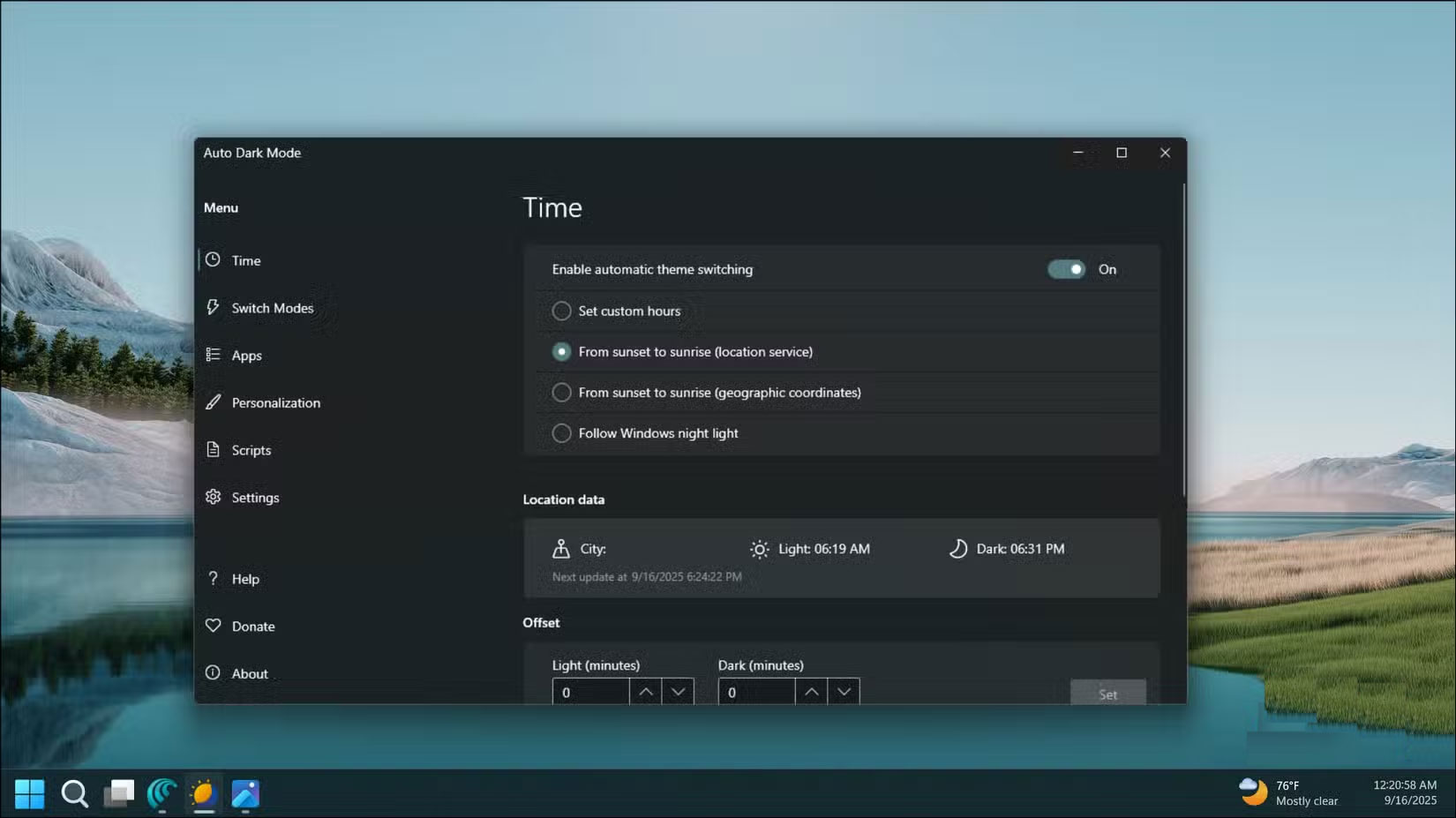
<p style="text-align: justify;">Mắt nhiều người nhạy cảm với ánh sáng mạnh trong môi trường tối. Nhạy cảm đến mức việc sử dụng điện thoại thông minh, TV hoặc màn hình&nbsp;&nbsp;máy tính&nbsp;trong thời gian dài khiến họ thức dậy với đôi mắt khó chịu vào ngày hôm sau. Mặc dù việc chuyển sang Dark Mode giúp giảm mỏi mắt, nhưng&nbsp;Windows 11&nbsp;lại không có tùy chọn chế độ tối tự động, vì vậy người dùng phải tự tay bật và tắt.</p>

<p style="text-align: justify;">Auto Dark Mode là một ứng dụng miễn phí, tự động chuyển đổi giữa chế độ tối và sáng dựa trên thời gian mặt trời lặn và mặt trời mọc. Ứng dụng cũng cho phép bạn đặt hình nền tùy chỉnh, chọn theme nổi bật và ngăn tự động chuyển đổi khi chơi game.</p>

<p style="text-align: justify;">Hãy cấu hình ứng dụng để chuyển đổi vào lúc mặt trời lặn và mặt trời mọc. Ban ngày là giao diện sáng thông thường với hình nền sáng. Sau khi mặt trời lặn là giao diện tối với hình nền tối hơn.</p>

<div style="text-align: justify;">&nbsp;</div>
		</div>
				<div id="author">
						<p>
				<strong>Nguồn tin:</strong>
				Quantrimang.com:
			</p>
		</div>
	</div>
	<div id="footer" class="clearfix">
		<div id="url">
			<strong>URL của bản tin này: </strong><a href="https://www.nguoicodonvn2008.info/vi/news/savefile/kien-thuc-may-tinh/5-tinh-nang-tu-dong-hoa-nho-giup-windows-11-chay-nhanh-hon-nhieu-11195.html" title="5 tính năng tự động hóa nhỏ giúp Windows 11 chạy nhanh hơn nhiều">https://www.nguoicodonvn2008.info/vi/news/savefile/kien-thuc-may-tinh/5-tinh-nang-tu-dong-hoa-nho-giup-windows-11-chay-nhanh-hon-nhieu-11195.html</a>

		</div>
		<div class="clear"></div>
		<div class="copyright">
			&copy; .&#x3A; Nguoicodonvn2008.info - Cõi lòng người cô đơn &#x3A;.
		</div>
		<div id="contact">
			<a href="mailto:admin@nguoicodonvn2008.info">admin@nguoicodonvn2008.info</a>
		</div>
	</div>
</div>
        <div id="timeoutsess" class="chromeframe">
            Bạn đã không sử dụng Site, <a onclick="timeoutsesscancel();" href="https://nguoicodonvn2008.info/#">Bấm vào đây để duy trì trạng thái đăng nhập</a>. Thời gian chờ: <span id="secField"> 60 </span> giây
        </div>
        <div id="openidResult" class="nv-alert" style="display:none"></div>
        <div id="openidBt" data-result="" data-redirect=""></div>
		</script>
		<div class="car-top">
  <span><img src="https://nguoicodonvn2008.info/themes/default/images/car.png" alt=""></span>
</div>
<script src="https://nguoicodonvn2008.info/assets/js/jquery/jquery.min.js"></script>
<script>var nv_base_siteurl="/",nv_lang_data="vi",nv_lang_interface="vi",nv_name_variable="nv",nv_fc_variable="op",nv_lang_variable="language",nv_module_name="news",nv_func_name="savefile",nv_is_user=0, nv_my_ofs=-4,nv_my_abbr="EDT",nv_cookie_prefix="nv4c_e856T",nv_check_pass_mstime=1738000,nv_area_admin=0,nv_safemode=0,theme_responsive=0,nv_recaptcha_ver=2,nv_recaptcha_sitekey="",nv_recaptcha_type="image",XSSsanitize=1;</script>
<script src="https://nguoicodonvn2008.info/assets/js/language/vi.js"></script>
<script src="https://nguoicodonvn2008.info/assets/js/DOMPurify/purify3.js"></script>
<script src="https://nguoicodonvn2008.info/assets/js/global.js"></script>
<script src="https://nguoicodonvn2008.info/assets/js/site.js"></script>
<script src="https://nguoicodonvn2008.info/themes/default/js/news.js"></script>
<script src="https://nguoicodonvn2008.info/themes/default/js/main.js"></script>
<script src="https://nguoicodonvn2008.info/themes/default/js/custom.js"></script>
<script type="application/ld+json">
        {
            "@context": "https://schema.org",
            "@type": "Organization",
            "url": "https://nguoicodonvn2008.info",
            "logo": "https://nguoicodonvn2008.info/uploads/angel.gif"
        }
        </script>
<script src="https://nguoicodonvn2008.info/themes/default/js/bootstrap.min.js"></script>
<script type="text/javascript">
var $scrolltop = $('.car-top');
$scrolltop.on('click', function () {
    $('html,body').animate({
        scrollTop: 0
    }, 800);
    $(this).addClass("car-run");
    setTimeout(function(){ $scrolltop.removeClass('car-run');}, 1000);
    return false;
});
$(window).on('scroll', function ()
{ 
    if($(window).scrollTop() >= 200)
    {
        $scrolltop.addClass("show");
        $scrolltop.addClass("car-down");
    }
    else
    {
       $scrolltop.removeClass("show");
       setTimeout(function(){ $scrolltop.removeClass('car-down');}, 300);
    }
});
</script>
</body>
</html>