Thông tin liên hệ
- 036.686.3943
- admin@nguoicodonvn2008.info

Khi tạo Footer, Header trong Word có rất nhiều kiểu khác nhau, chẳng hạn tạo Footer, Header khác nhau cho các trang hay tạo kiểu Footer, Header trang chẵn lẻ khi những trang chẵn cùng tiêu đề và những trang lẻ tiêu đề khác. Khi đó bạn có thể thoải mái viết nội dung tiêu đề trang hay chân trang khác nhau theo yêu cầu. Dưới đây là hướng dẫn tạo Footer, Header trang chẵn lẻ trong Word.
Những thao tác tạo tiêu đề, chân trang chẵn lẻ trong Word áp dụng cho tất cả các phiên bản Word hiện tại.
Bước 1:
Tại giao diện trong Word bạn nhấn vào Insert sau đó lựa chọn chèn Header hay Footer trong tài liệu theo yêu cầu.
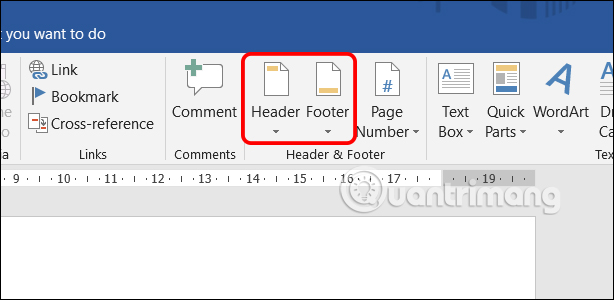
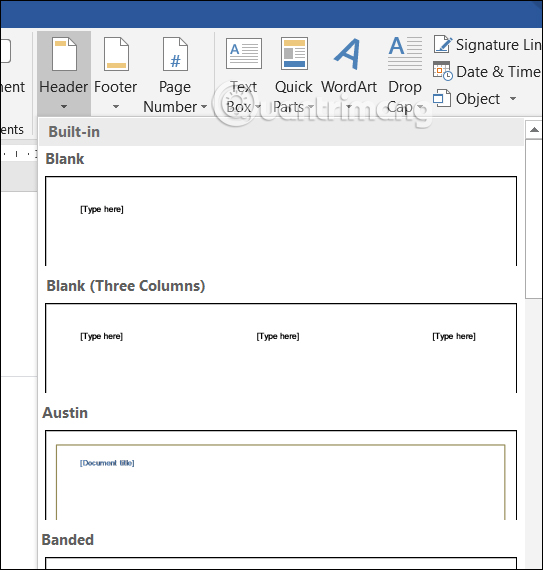
Tiếp đến chúng ta lựa chọn kiểu tiêu đề trang hiển thị trong tài liệu như hình dưới đây để nhập nội dung tiêu đề.
Bước 2:
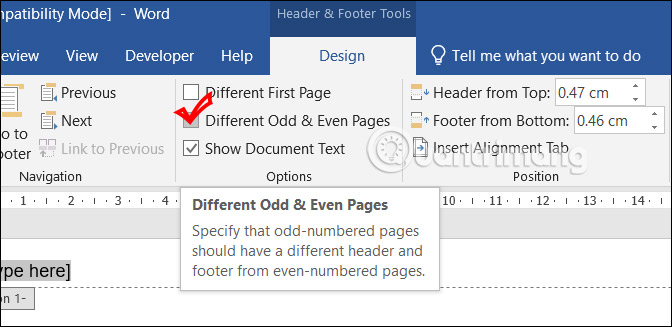
Tiếp đến trước khi nhập nội dung tiêu đề trang chẵn lẻ trong Word bạn tích chọn vào ô Different Odd & Even Pages ở nhóm Options để điều chỉnh.
Bước 3:
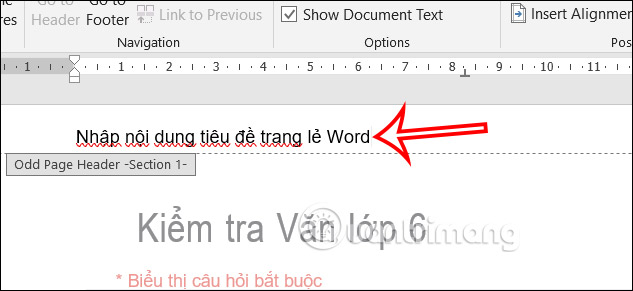
Di chuyển tới trang lẻ đầu tiên để nhập tiêu đề cho trang lẻ trong Word, nhập xong tiêu đề rồi sau đó chọn Close Header and Footer để lưu lại tiêu đề cho trang lẻ.
Bước 4:
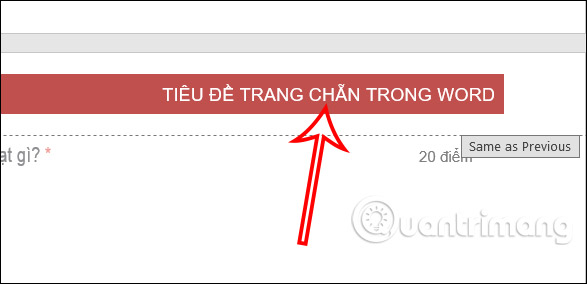
Tiếp tục nhấn vào Insert rồi chọn tiêu đề trang, có thể chọn kiểu hiển thị tiêu đề trang chẵn trong Word khác nhau nếu bạn muốn. Sau đó nhập nội dung cho tiêu đề trang chẵn trong Word, rồi cũng nhấn Close Header and Footer để lưu lại tiêu đề cho trang chẵn.
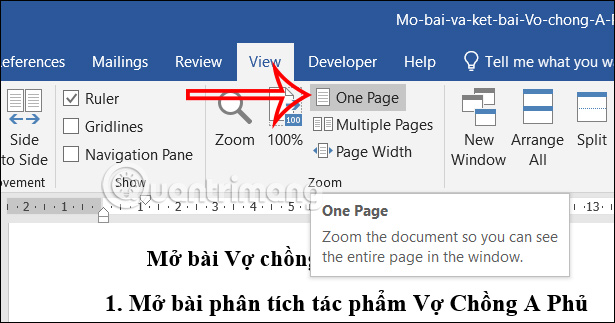
Như vậy bạn đã hoàn thành xong thao tác tạo tiêu đề chẵn lẻ trong Word. Bạn có thể xem tài liệu Word chế độ Multiple Pages để xem nhiều trang trong Word.
Nguồn tin: Quantrimang.com
Ý kiến bạn đọc
Những tin mới hơn
 Cách thay đổi kích thước bảng tính trong Excel (22/03/2024)
  Thẻ HTML (24/03/2024)
  Cách kích hoạt widget Lock Screen mới trên Windows 11 (24/03/2024)
  Thẻ HTML (24/03/2024)
  4 cách chọn nhiều file trên máy Mac (24/03/2024)
  Top 5 card WiFi tốt nhất cho PC (25/03/2024)
  Cách tải Supermarket Simulator PC (25/03/2024)
  Nốt trầm tuổi 30! (27/03/2024)
  Cách sửa lỗi “Ethernet doesn’t have a valid IP configuration” (27/03/2024)
 Những tin cũ hơn
 Hướng dẫn 5 cách chèn ký tự gamma trong Word (22/03/2024)
  Hướng dẫn so sánh 2 file Word rất đơn giản (22/03/2024)
  Cách so sánh dữ liệu 2 file Excel (22/03/2024)
  Cách boot vào Safe Mode trên máy Mac (21/03/2024)
  Hướng dẫn lấy đường link trong Excel hoàn toàn tự động (21/03/2024)
  Hướng dẫn 5 cách gõ số la mã trong Word tất cả phiên bản (19/03/2024)
  Cách chia sẻ VirtualBox VM trên các hệ điều hành khác nhau (19/03/2024)
  Hướng dẫn 5 cách chèn ảnh nền trong Word (19/03/2024)
  Hướng dẫn đổi DNS Google 8.8.8.8 và 8.8.4.4 (18/03/2024)
  Hướng dẫn các cách tính tổng trong Word (18/03/2024)
  Vì sao nên chạy AI agent trong Windows Sandbox?
 15 prompt Claude luyện tập phỏng vấn xin việc
 Claude Cowork hay ChatGPT Work là công cụ đáng tin tưởng để hoàn thành công việc?
 Không cần gõ prompt: Gemini Live giờ có thể tạo ảnh bằng lời nói
 ChatGPT và Claude sẽ phản ứng như thế nào nếu bạn đưa ra những yêu cầu phi đạo đức?
 TOP ứng dụng xem phim ngắn AI hay nhất
 Hướng dẫn từng bước kết nối Spotify với Gemini
 Cách dùng Grok Automation tự động hóa nghiên cứu hàng ngày
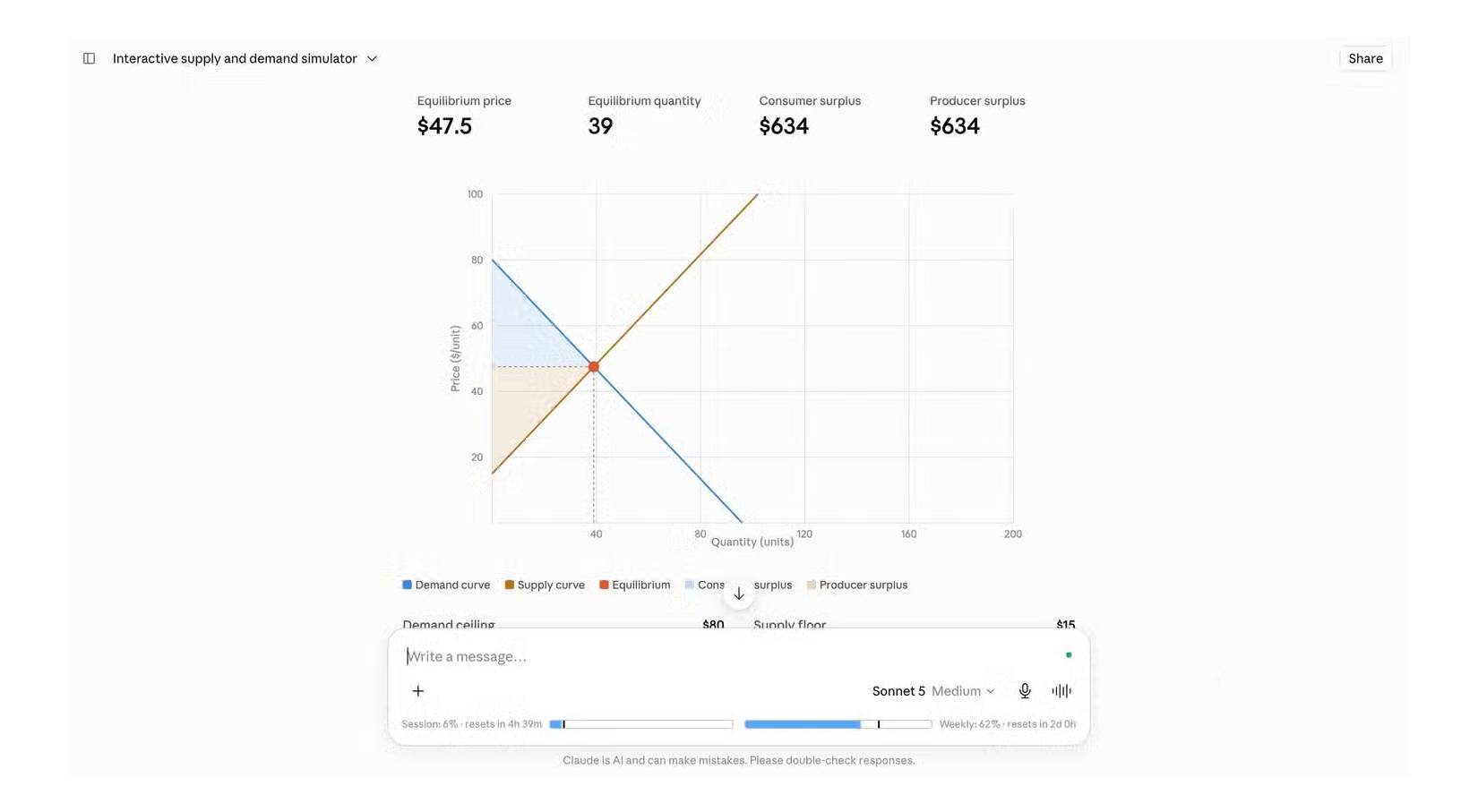 Đâu là cách tốt nhất để học tập với Claude?
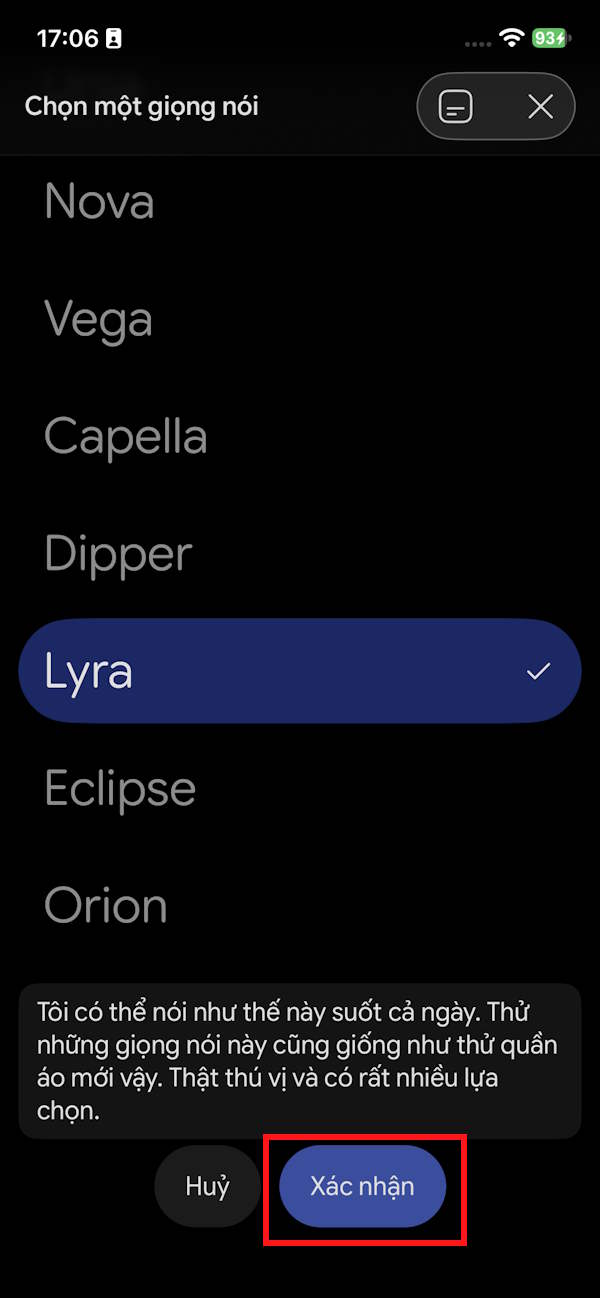 Cách đổi giọng Gemini Live sang giọng bạn thích
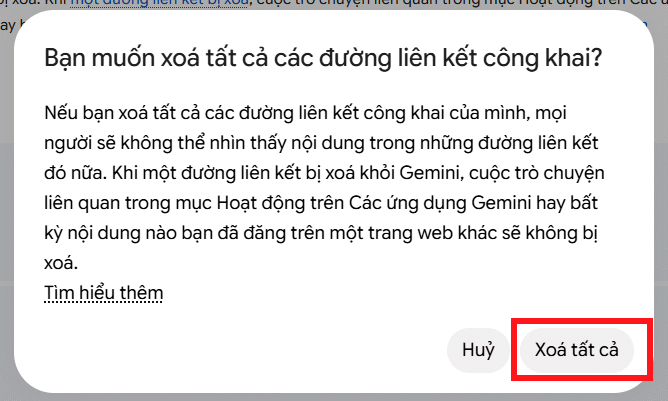 Cách chia sẻ đoạn chat Gemini và quản lý link công khai
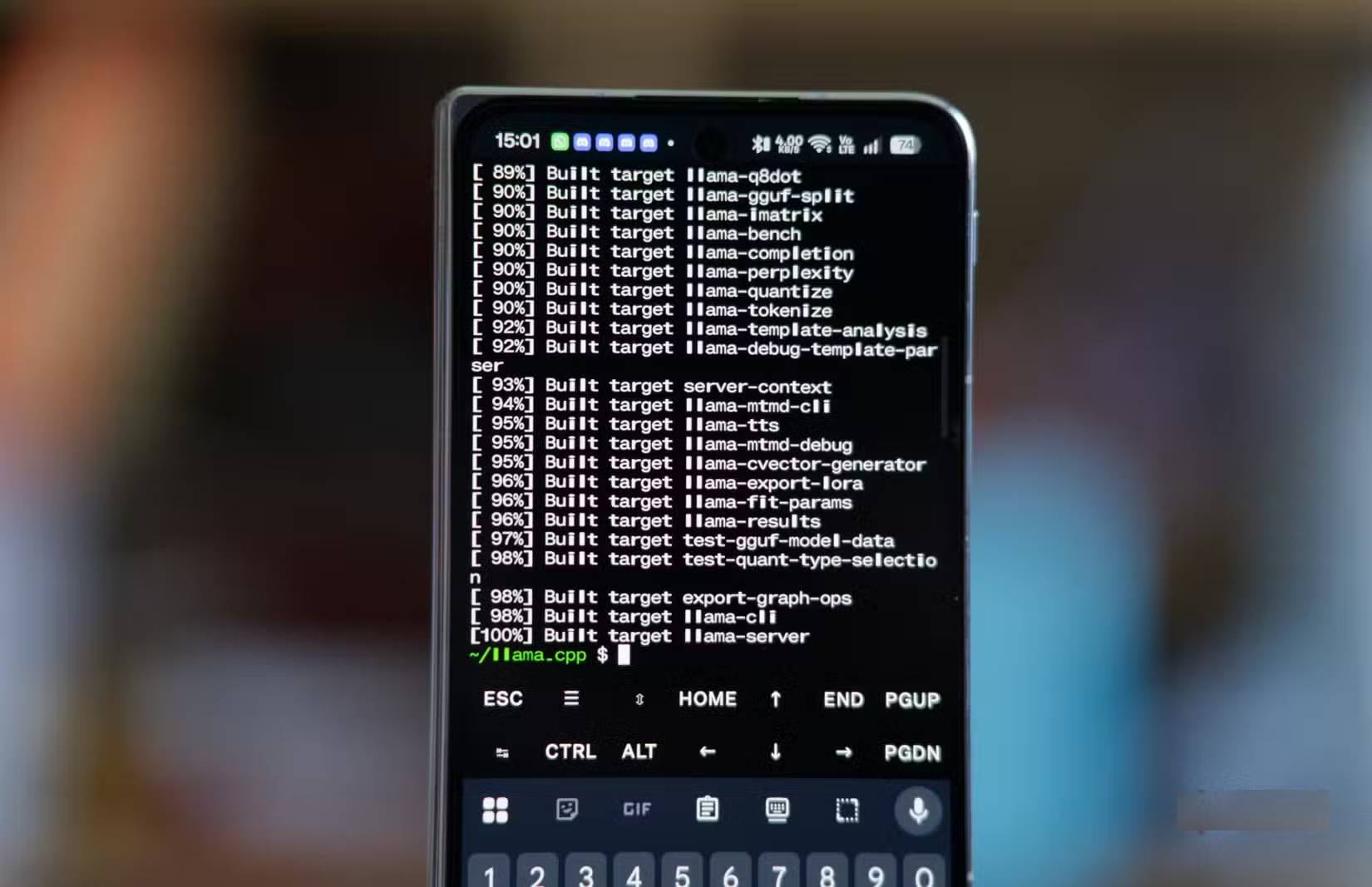 Những cách chạy LLM cục bộ thay thế Ollama hoặc llama.cpp
 TOP công cụ AI tốt nhất dành cho người yêu thích du lịch
 Prompt tạo video AI từ ý tưởng đến xuất bản
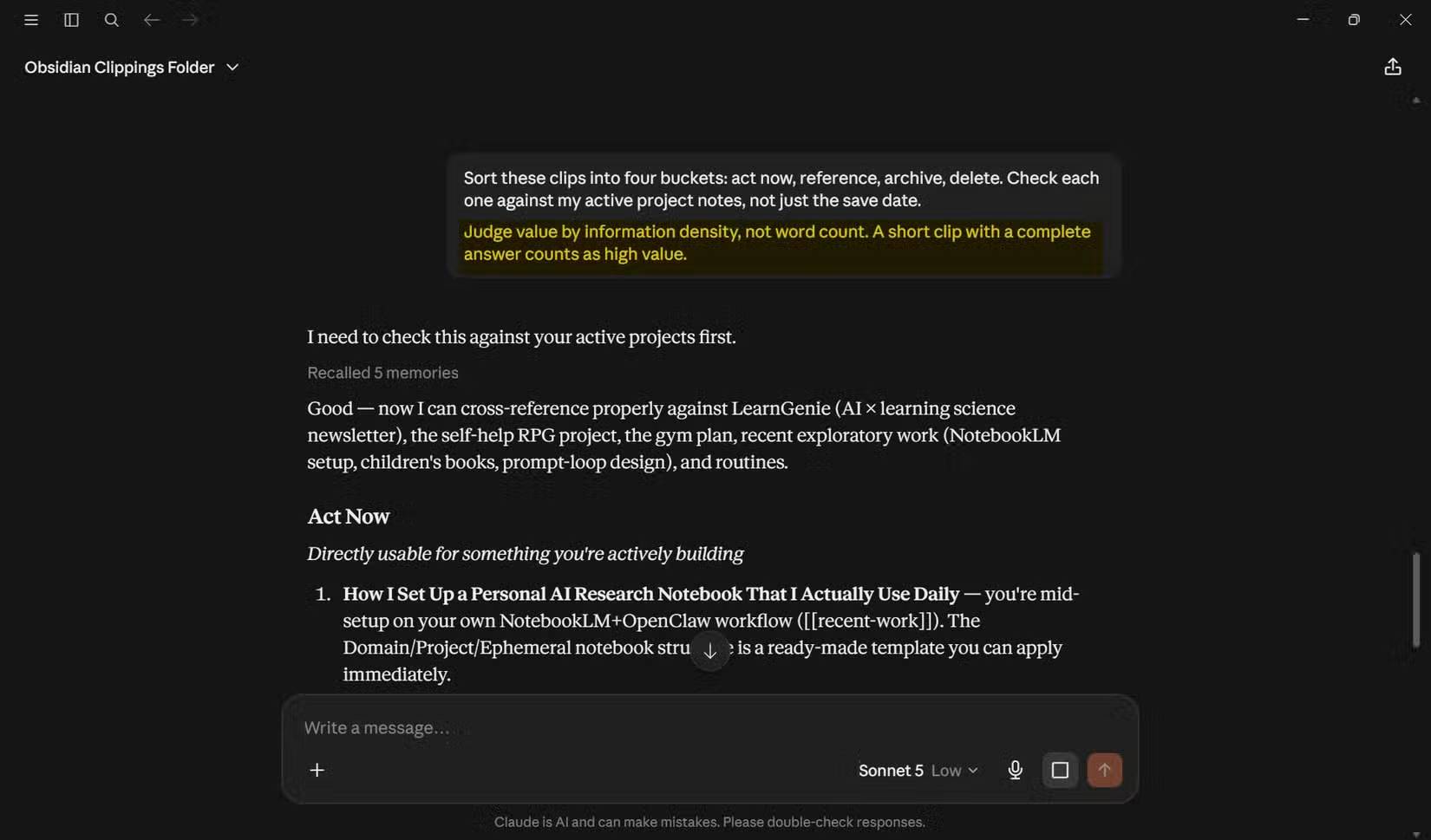 5 prompt Claude giúp lọc những đoạn quan trọng trong danh sách đọc Obsidian chất đống
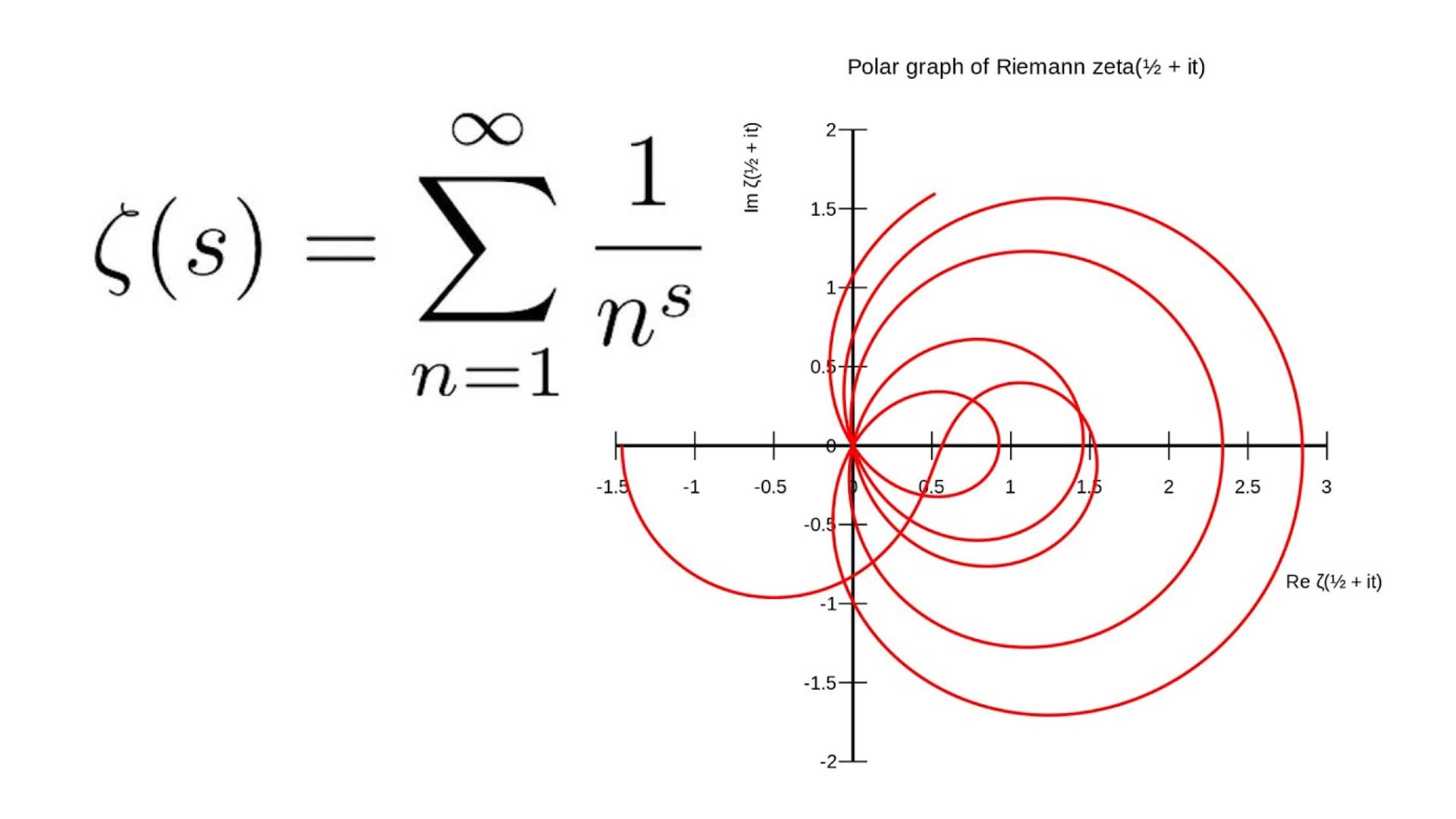 Claude thử giải Giả thuyết Riemann - Chuyện gì đã xảy ra?
 ChatGPT không tạo được ảnh: nguyên nhân và cách khắc phục
 TOP nền tảng AI hỗ trợ cha mẹ nuôi dạy con cái
 Cách tải dữ liệu Gemini Apps cá nhân về máy
 Cách tạo hoạt động theo lịch trình trên Gemini