Thông tin liên hệ
- 036.686.3943
- admin@nguoicodonvn2008.info

Windows Update Delivery Optimization là quy trình cho phép máy tính Windows 11 nhận bản cập nhật từ Microsoft và các nguồn khác. Quy trình này có thể quét các máy tính khác trong mạng cục bộ đang tải xuống các tệp trùng lặp và nhận bản cập nhật từ đó. Và máy tính của bạn cũng có thể gửi bản cập nhật đến các máy tính khác khi đã cho phép. Tuy nhiên tính năng này cũng không thực sự cần thiết, nên bạn có thể tắt theo hướng dẫn dưới đây.
Bước 1:
Đầu tiên bạn mở Settings sau đó nhấn chọn Windows Update ở cạnh trái giao diện.
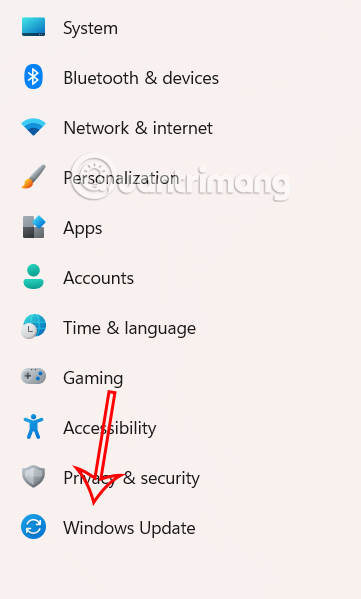
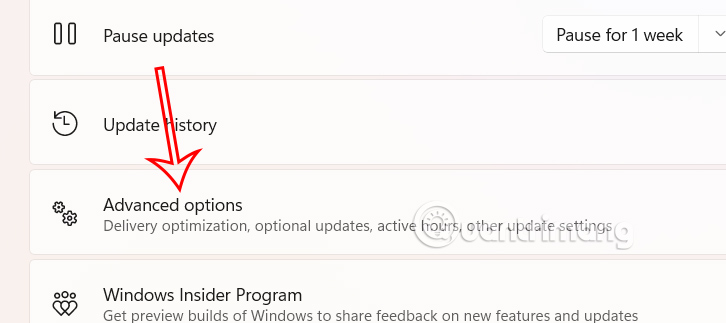
Nhìn sang nội dung bên cạnh nhấn chọn vào Advanced options để xem tùy chọn nâng cao.
Bước 2:
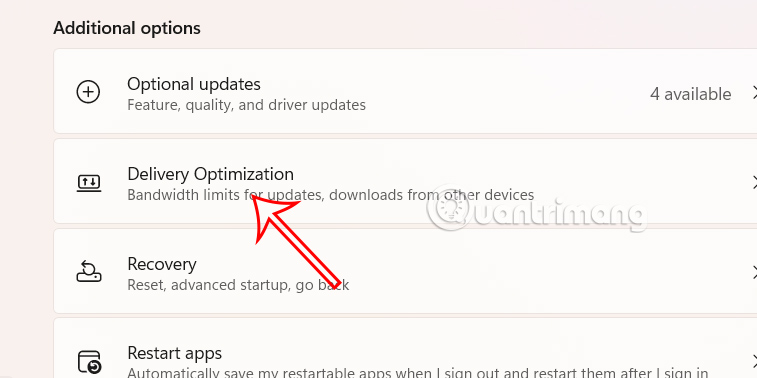
Lúc này bạn nhấn vào mục Delivery Optimization để tiến hành điều chỉnh trên máy tính.
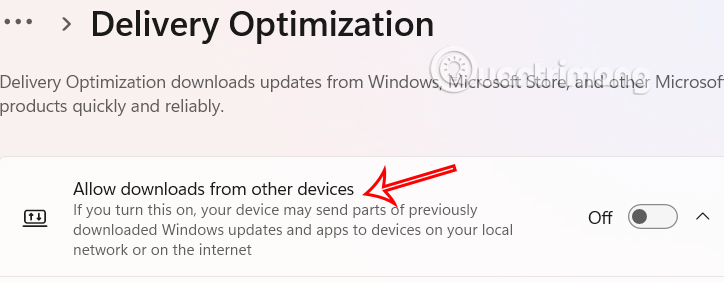
Bây giờ bạn cần tắt thiết lập Allow downloads from other devices để không gửi các phần cập nhật và ứng dụng Windows đã tải xuống trước đó tới các thiết bị trên mạng cục bộ hoặc Internet nữa.
Bước 1:
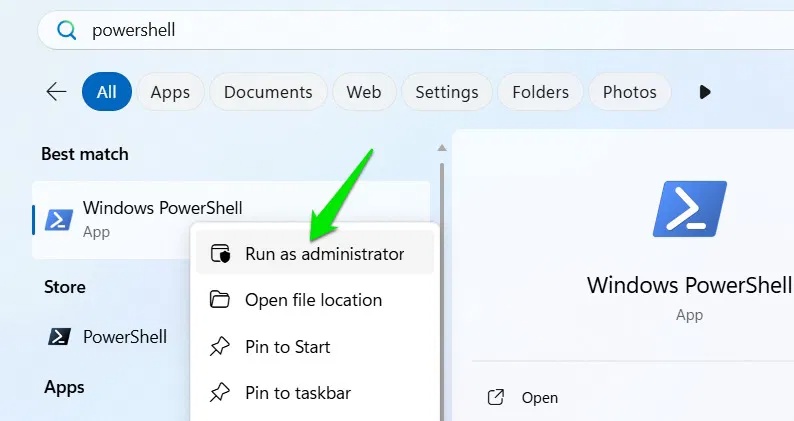
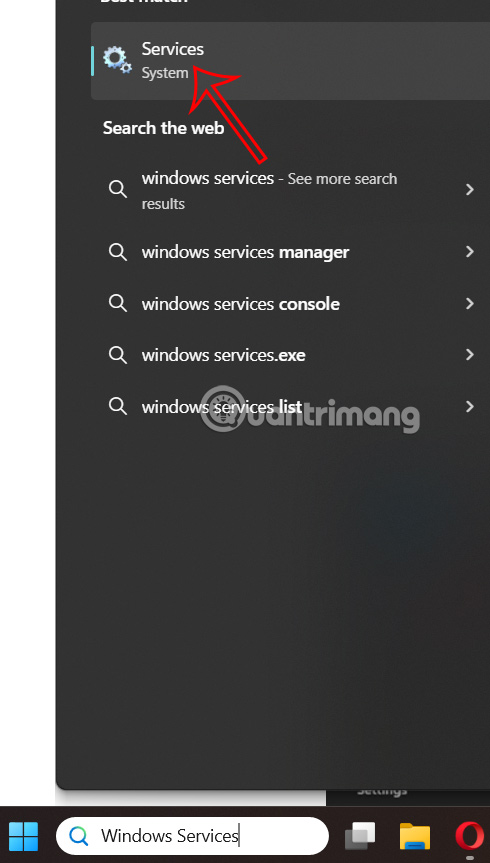
Tại khung tìm kiếm bạn nhập từ khóa Services rồi nhấn vào kết quả tìm được.
Sau đó chúng ta tìm và click đúp thiết lập Delivery Optimization ở bên cạnh để tiến hành điều chỉnh.
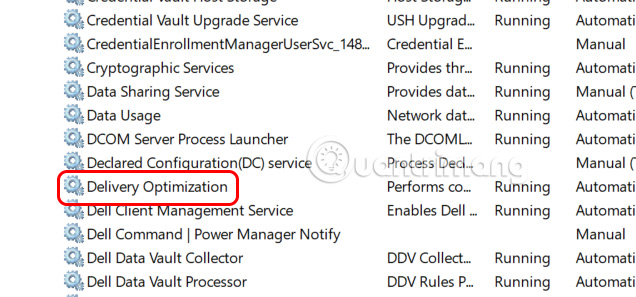
Bước 2:
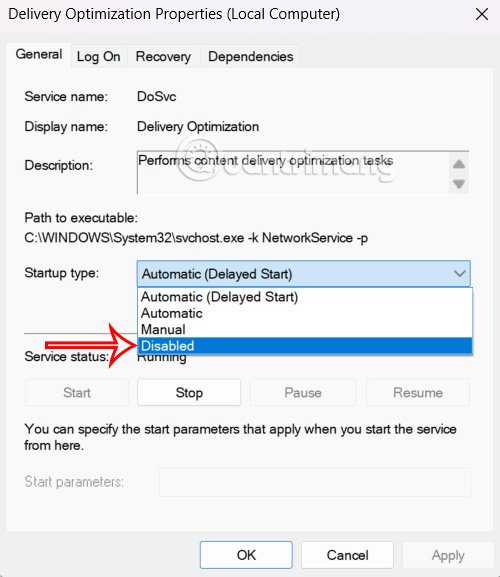
Trong giao diện hiển thị bạn nhấn tiếp vào Disable để thực hiện vô hiệu hóa Delivery Optimization trên máy tính. Cuối cùng nhấn Apply và Ok để lưu lại thiết lập.
Bước 1:
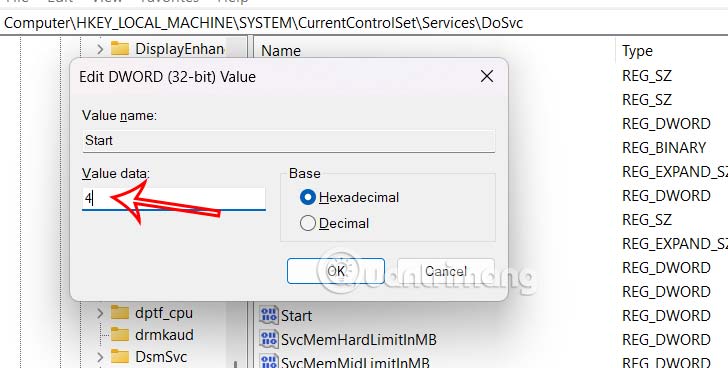
Bạn mở Registry Editor trên máy tính sau đó truy cập theo đường dẫn dưới đây.
HKEY_LOCAL_MACHINE\SYSTEM\CurrentControlSet\Services\DoSvc
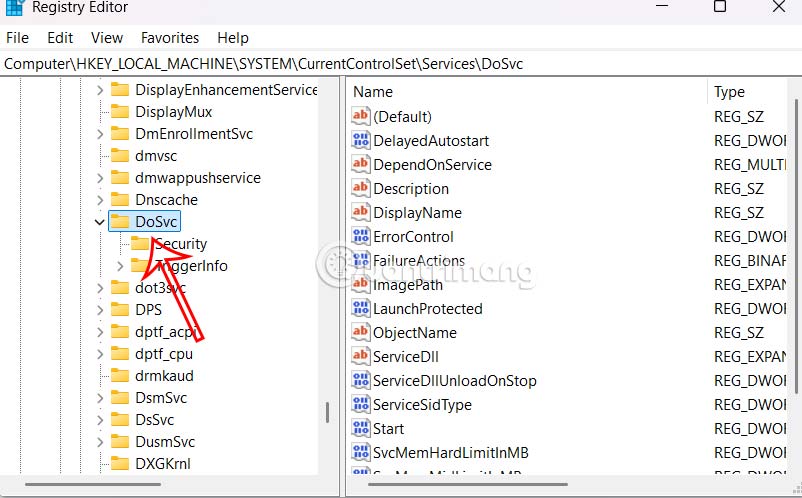
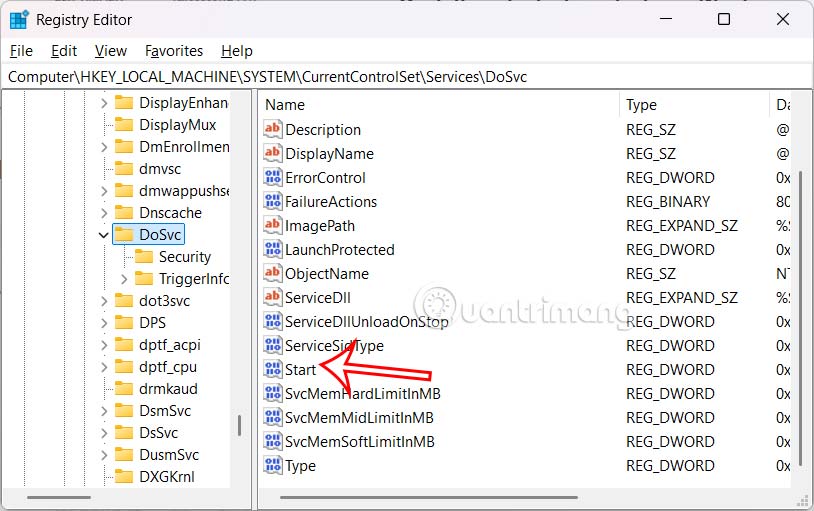
Nhìn sang bên cạnh click đúp vào giá trị Start.
Bước 2:
Trong mục Value data chúng ta nhập giá trị là 4 rồi nhấn OK để lưu lại.
Việc xóa các tệp Delivery Optimization không ảnh hưởng đến tốc độ máy tính, nhưng sẽ giải phóng một số dung lượng lưu trữ, giúp cải thiện hiệu suất.
Nguồn tin: Quantrimang.com:
Ý kiến bạn đọc
Những tin mới hơn
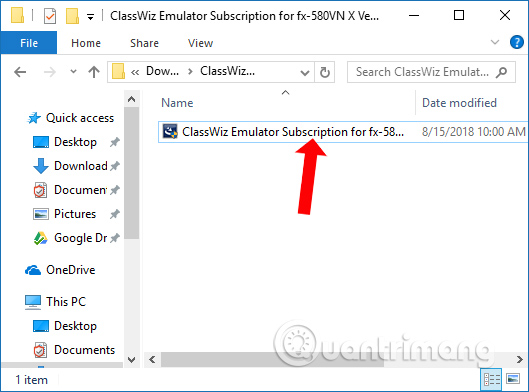 Cách giả lập CASIO FX-580VN X trên máy tính, điện thoại (22/09/2025)
  Toán tử trong C++ (22/09/2025)
 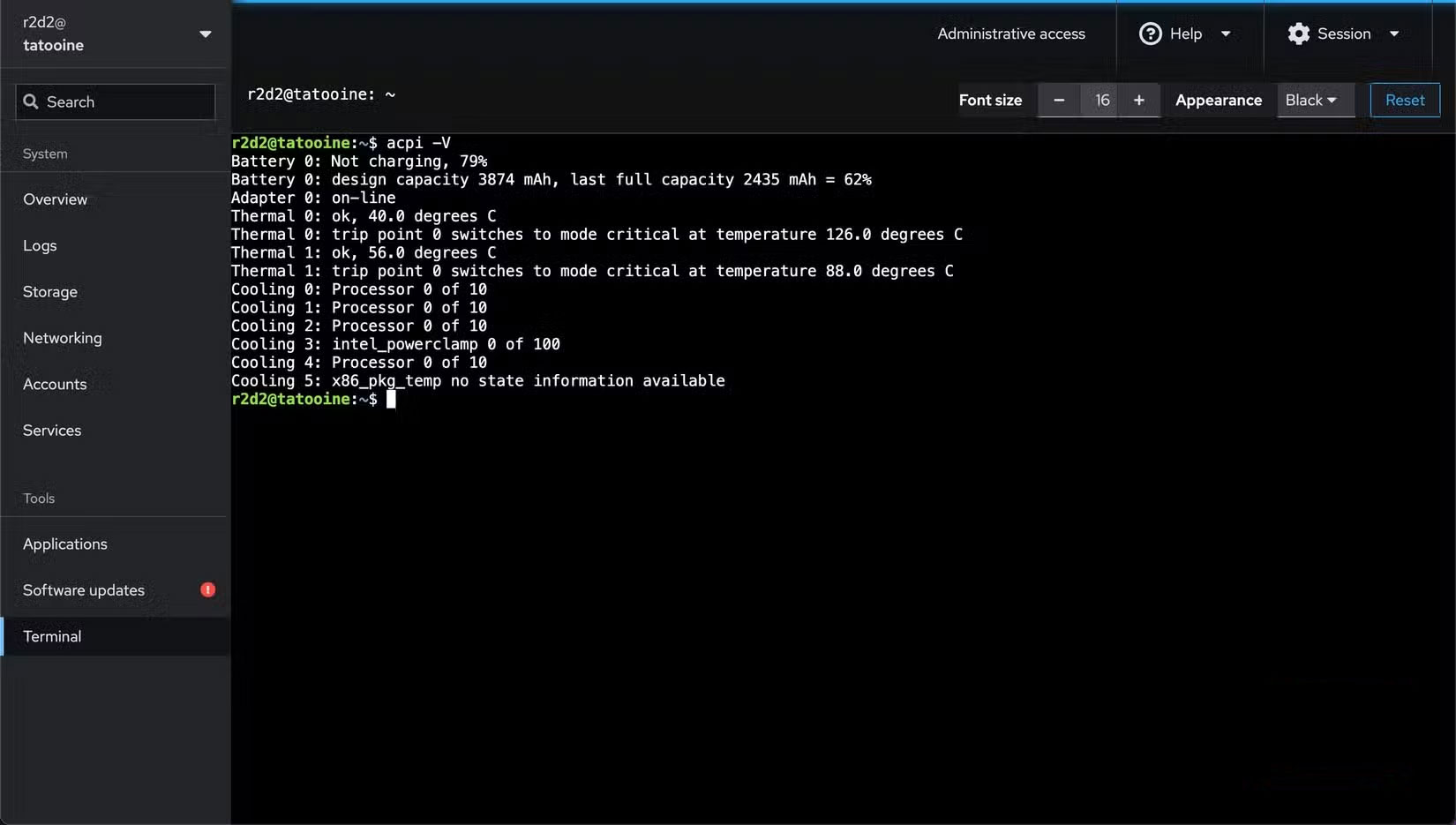 Cách biến laptop hỏng thành thiết bị hữu ích nhất trong nhà mà không cần sửa (22/09/2025)
 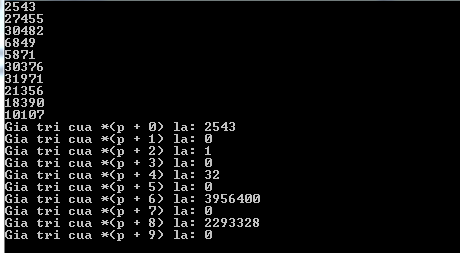 Mảng (Array) trong C/C++ (22/09/2025)
  Tại sao không nên đồng bộ desktop với OneDrive nữa? (22/09/2025)
  Cách bật bố cục bàn phím khác nhau cho mỗi app Windows 11 (22/09/2025)
  Cách tắt Checkbox trên File Explorer Windows 11 (22/09/2025)
  Hàm pow() trong Python (22/09/2025)
  Những dấu hiệu của người tự cho là thông minh nhưng thực tế không phải vậy (22/09/2025)
  Cách kiểm tra ảnh của bạn xuất hiện trang web nào (22/09/2025)
 Những tin cũ hơn
 5 tính năng tự động hóa nhỏ giúp Windows 11 chạy nhanh hơn nhiều (19/09/2025)
  Cách fix lỗi xem trước file Word trong Explorer (19/09/2025)
  Cách chặn Windows Defender xóa tệp (19/09/2025)
  Hàm xử lý DATE/TIME trong SQL - Phần 1 (19/09/2025)
  Cách dọn dẹp desktop bằng Power Automate workflow (19/09/2025)
  Cách tạo liên kết trong PowerPoint (18/09/2025)
  Kiểu dữ liệu trong C/C++ (18/09/2025)
  6 tính năng Windows đã biến mất (và chúng được thay thế bằng gì) (18/09/2025)
  Lệnh DROP TABLE hay DELETE TABLE trong SQL (18/09/2025)
  Tổng hợp tất cả các lệnh AutoCAD (18/09/2025)
  Cách viết hướng dẫn hiệu quả cho GPT tùy chỉnh
 Các khả năng và thiết kế hội thoại khi xây dựng GPT tùy chỉnh
 Các khả năng và thiết kế hội thoại khi xây dựng GPT tùy chỉnh
 GPT Actions: Kết nối với các dịch vụ bên ngoài
 TOP những cách tận dụng AI để tạo bài đăng trên mạng xã hội
 TOP cách dùng Agentic AI hiệu quả trong thương mại điện tử và bán lẻ
 Cách tạo video AI bằng Seedance 2.5 trên Dola AI
 Quy trình kiểm thử, gỡ lỗi và tinh chỉnh GPT tùy chỉnh
 TOP công cụ phát hiện nội dung AI chính xác nhất
 TOP công cụ phát hiện nội dung AI chính xác nhất
 TOP mẹo dùng NotebookLM để làm chủ mọi dự án
 Cách tạo và chỉnh sửa ảnh bằng AI với Dola
 TOP cách sử dụng Claude Cowork để tối đa hóa hiệu suất
 Chào ngày mới thứ 6, lời chúc thứ 6 vui vẻ
 5 công cụ AI giúp bạn thay đổi màu tóc
 TOP công cụ AI xóa nền ảnh tốt nhất
 TOP công cụ AI hỗ trợ Microsoft Word tốt nhất
 TOP công cụ AI quản lý mật khẩu tốt nhất
 Cách tự động quản lý chi phí từ Gmail sang Google Sheets bằng Claude For Chrome
 Cách cắt giảm 40% chi phí sử dụng Claude Code bằng subagent