Thông tin liên hệ
- 036.686.3943
- admin@nguoicodonvn2008.info

Tạo liên kết trong PowerPoint không khó. Dưới đây là những điều bạn cần biết về cách tạo liên kết trong PowerPoint.
Thuyết trình là một trong số kỹ năng văn phòng cần thiết hiện nay. Hiện tại làm việc này không khó bởi đã có sự trợ giúp của những phần mềm chuyên dụng như Microsoft PowerPoint
PowerPoint là công cụ tuyệt vời được dùng trong thuyết trình và cộng tác dự án. Phần mềm mang tới cho bạn rất nhiều công cụ tuyệt vời, chẳng hạn như thêm ảnh, chèn hiệu ứng âm thanh, chuyển tiếp sinh động, căn chỉnh font, tạo chữ nghệ thuật, đổi nền như ý muốn và nhiều hơn thế nữa.
Cách dùng PowerPoint không khó. Thế nhưng, đôi khi, bạn có thể cần nhiều không gian hơn một chút trong slide thuyết trình. Nếu muốn làm bài thuyết trình PowerPoint hiệu quả và giàu thông tin, thêm hyperlink là cách tuyệt vời để làm việc này.
Khi bài thuyết trình có hyperlink, bạn có thể kết nối thông tin với một nguồn riêng như trang web hoặc tài liệu. Bài viết dưới đây sẽ hướng dẫn bạn cách chèn link vào PowerPoint đơn giản nhất.
Liên kết Hyperlink trên Word hay Hyperlink trên Excel có thể chèn link trang web hay chèn file khác để truy cập nhanh hơn. Với PowerPoint, chúng ta cũng tạo được liên kết Hyperlink với nhiều kiểu khác nhau.
Người dùng tạo được các dạng liên kết trong một slide, tạo liên kết đến địa chỉ email, địa chỉ website, hay liên kết tới slide khác,… Với liên kết Hyperlinks này, bài thuyết trình của bạn trên PowerPoint sẽ linh động và hiệu quả hơn, không cần phải mở thủ công khi muốn tới một nội dung nào đó.
Tạo liên kết trong 1 slide PowerPoint
Tạo liên kết Hyperlink trên PowerPoint
Chẳng hạn trong 1 slide, chúng có 1 hình khối và 1 hình ảnh. Bạn muốn nhấn vào hình khối đó thì hình ảnh sẽ hiển thị ra.
Bước 1:
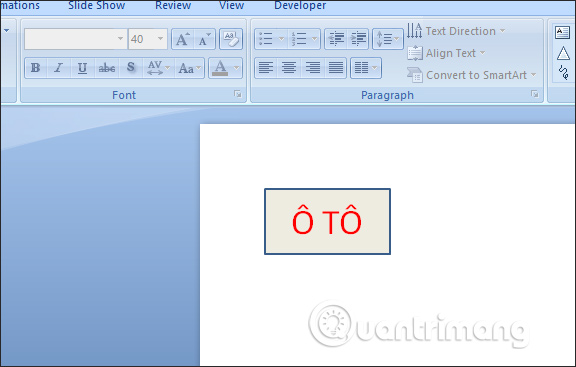
Trước hết tạo khung shape và nhập nội dung cho khung shape tương ứng với hình muốn hiển thị. Có thể tùy chỉnh khung shape tùy theo yêu cầu làm slide của bạn.
Tiếp đó chèn hình ảnh vào trong slide.
Bước 2:
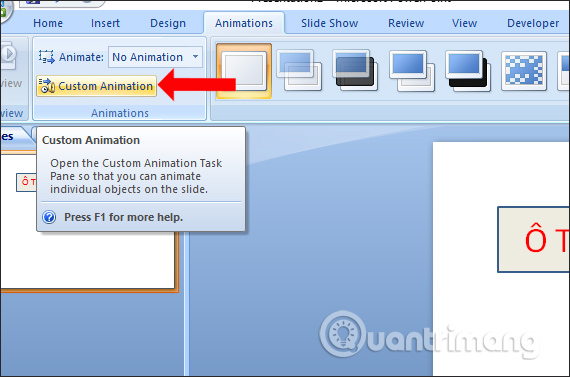
Nhấn vào hình ảnh rồi chọn vào tab Animation, nhấn tiếp vào Custom Animation.
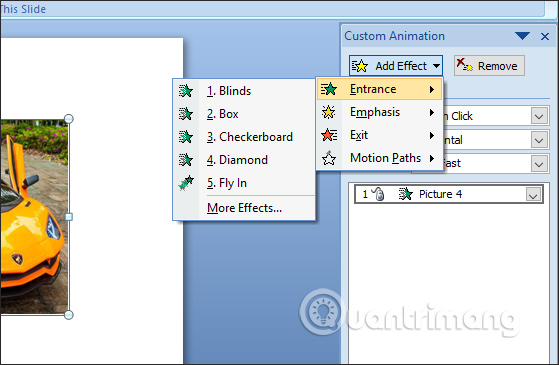
Hiển thị khung chỉnh hiệu ứng động ở bên phải giao diện. Nhấn tiếp vào Add effect và chọn hiệu ứng xuất hiện hình ảnh mà bạn muốn. Hình ảnh sẽ được áp dụng hiệu ứng động ngay sau đó. Nếu không thích thì nhấn nút Remove để chọn sang hiệu ứng động khác.
Bước 3:
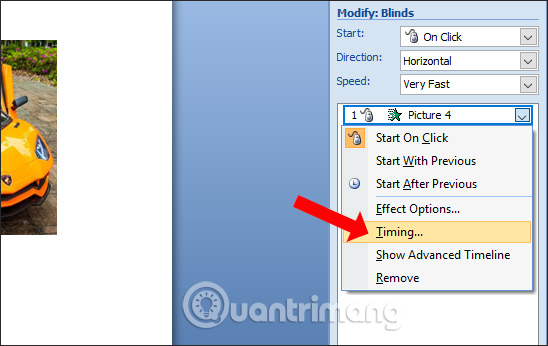
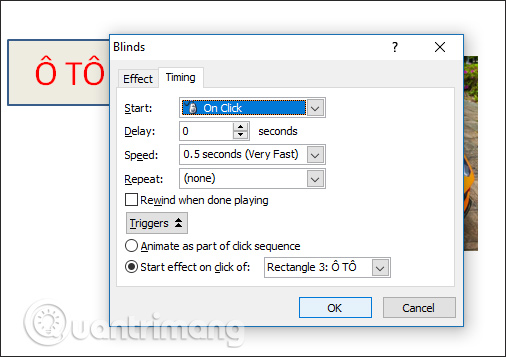
Hiển thị tên trong hiệu ứng, nhấn vào tam giác xổ xuống rồi chọn Timing để thiết lập thời gian.
Trong giao diện mới nhấn vào tab Timing. Tại mục Triggers nhấn vào Start effect on click of rồi chọn tên hình khối muốn tạo liên kết với hình ảnh.
Như vậy khi click vào hình khối thì hình ảnh sẽ hiển thị ngay sau đó.
Bước 1:
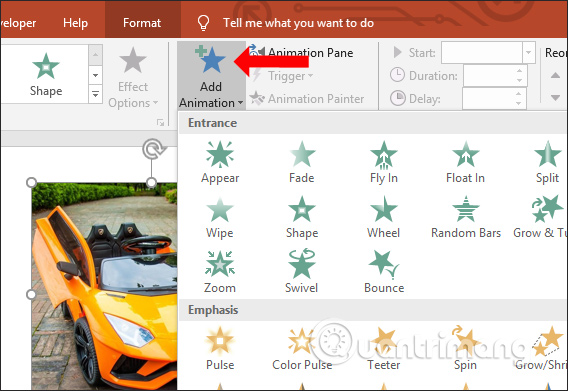
Người dùng cũng tạo hình khối và hình ảnh trên slide. Nhấn vào tab Animations rồi nhấn tiếp vào Add Animation để chọn hiệu ứng cho ảnh.
Bước 2:
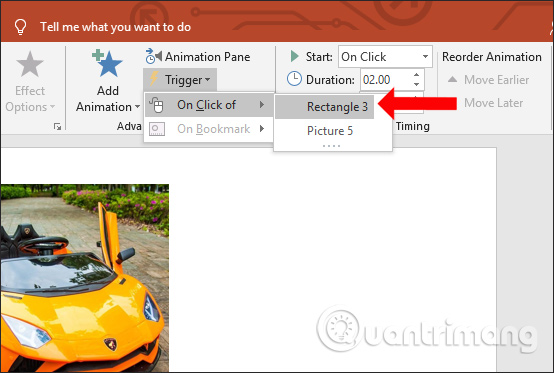
Sau khi chọn xong hiệu ứng chuyển động, tại phần Advanced Animation bạn chọn Trigger rồi nhấn vào On Click of và chọn tên khối hình.
Kết quả cũng tương tự như trên, click chuột vào hình khối để hiển thị hình ảnh.
Cách tạo liên kết Hyperlink này sẽ áp dụng cho toàn bộ các phiên bản PowerPoint để liên kết tới các slide, trang web, email…
Bước 1:
Trong slide muốn chèn các kết nối người dùng nhấn vào tab Insert để vẽ hình tạo nút liên kết. Bạn cũng chỉnh sửa, thay đổi lại định dạng cho hình khối rồi nhập nội dung.
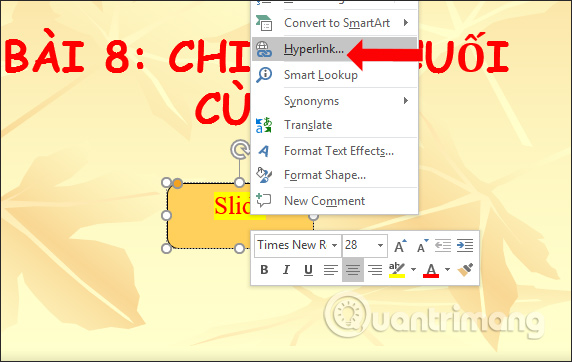
Tiếp đến click chuột phải vào hình khối và chọn Hyperlink.
Bước 2:
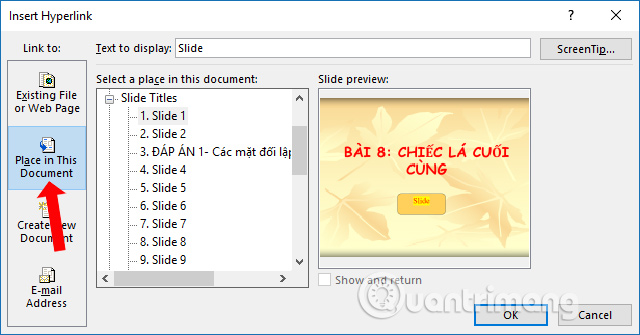
Hiển thị giao diện mới người dùng nhấn vào mục Place in this Document để liên kết nhanh tới bất kỳ một slide nào có trong file PowerPoint.
Khi click vào từng slide sẽ hiển thị giao diện nội dung bên cạnh tại khung Preview. Như vậy người dùng sẽ dễ dàng hơn trong việc chọn đúng slide mà mình muốn liên kết tới. Cuối cùng nhấn OK để hoàn thành tạo liên kết.
Bước 1:
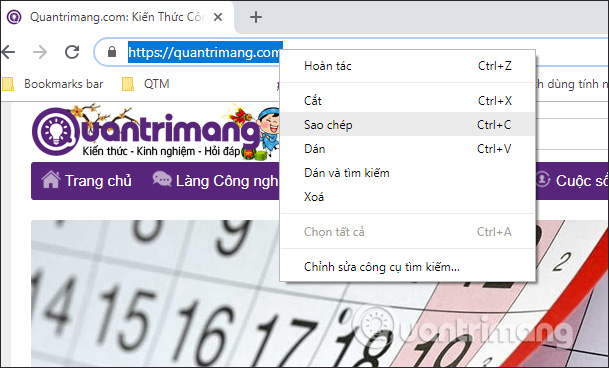
Truy cập vào trang web muốn tạo nút liên kết trên slide PowerPoint rồi tiến hành sao chép đường dẫn trang web.
Bước 2:
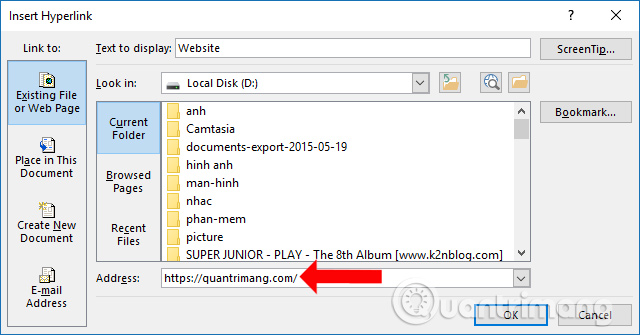
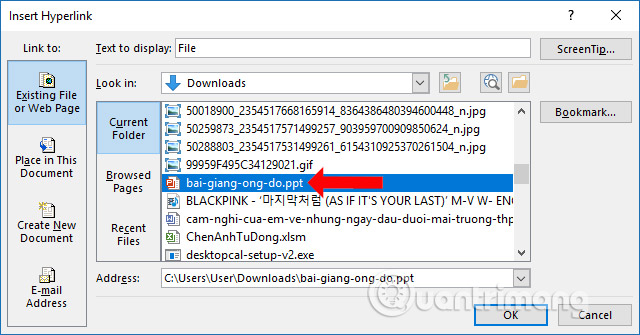
Cũng mở Hyperlink liên kết cho nút liên kết. Trong hộp thoại Insert Hyperlink, nhấn vào Existing File or Web Page và dán URL trang web đã sao chép vào thanh Address. Nhấn OK để lưu lại.
Tại nút liên kết tới slide trên PowerPoint, bạn nhấn chuột phải và chọn Hyperlink. Tiếp đến trong giao diện mới nhấn chọn vào Existing File or Web Page. Tiếp đó tìm tới file hay thư mục mà chúng ta muốn liên kết nhanh. Nhấn OK để lưu lại.
Người dùng có thể chọn bất cứ định dạng file hay thư mục nào để liên kết.
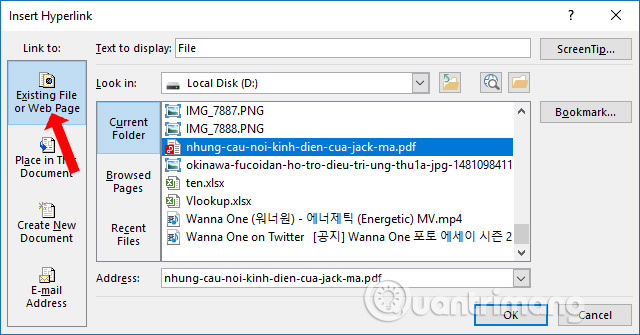
Để tạo liên kết tới file PowerPoint khác thì bạn cũng thực hiện tương tự như trên. Cũng cần click vào file PowerPoint để liên kết nhanh.
Để xóa liên kết Hyperlink đã tạo trên PowerPoint, nhấn chuột phải vào nút liên kết rồi chọn Remove link.
Để xem được nội dung bạn nhấn F5. Các nút lệnh sẽ chỉ hoạt động khi chiếu slide PowerPoint, không hoạt động trong quá trình soạn thảo.
Về cơ bản thì cách tạo liên kết, tạo Hyperlink trên PowerPoint cũng tương tự như trên Word và Excel. Người dùng cũng có những tùy chọn chèn sang file khác, trang web,...
Chúc các bạn thực hiện thành công!
Nguồn tin: Quantrimang.com:
Ý kiến bạn đọc
Những tin mới hơn
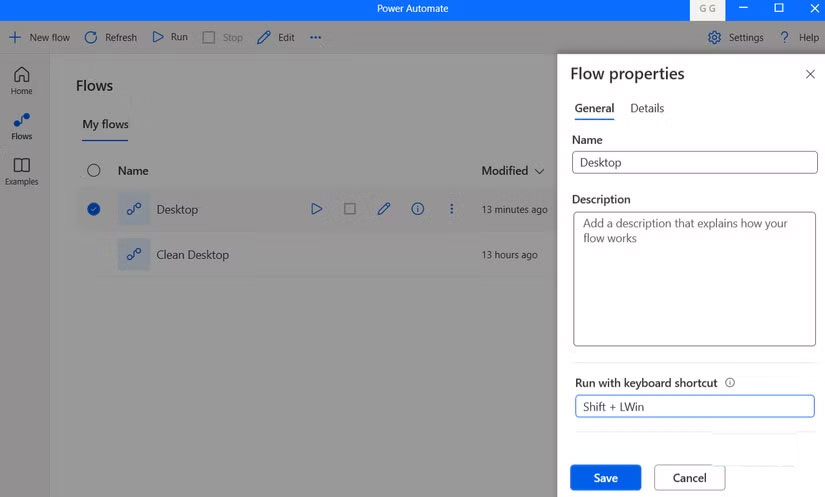 Cách dọn dẹp desktop bằng Power Automate workflow (19/09/2025)
  Hàm xử lý DATE/TIME trong SQL - Phần 1 (19/09/2025)
 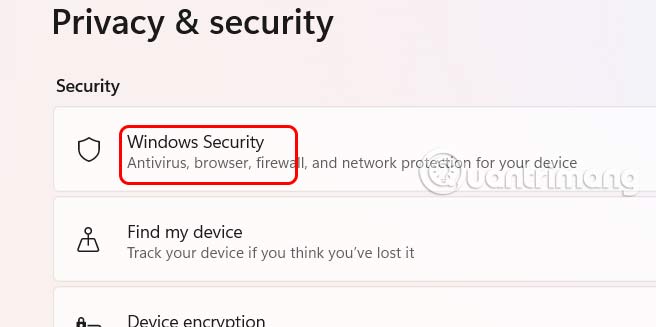 Cách chặn Windows Defender xóa tệp (19/09/2025)
 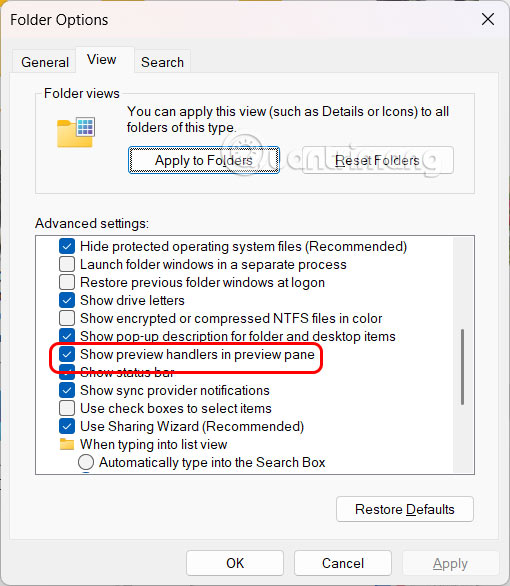 Cách fix lỗi xem trước file Word trong Explorer (19/09/2025)
  5 tính năng tự động hóa nhỏ giúp Windows 11 chạy nhanh hơn nhiều (19/09/2025)
  Cách tắt Delivery Optimization trên Windows 11 (19/09/2025)
  Cách giả lập CASIO FX-580VN X trên máy tính, điện thoại (22/09/2025)
  Toán tử trong C++ (22/09/2025)
  Cách biến laptop hỏng thành thiết bị hữu ích nhất trong nhà mà không cần sửa (22/09/2025)
  Mảng (Array) trong C/C++ (22/09/2025)
 Những tin cũ hơn
 Kiểu dữ liệu trong C/C++ (18/09/2025)
  6 tính năng Windows đã biến mất (và chúng được thay thế bằng gì) (18/09/2025)
  Lệnh DROP TABLE hay DELETE TABLE trong SQL (18/09/2025)
  Tổng hợp tất cả các lệnh AutoCAD (18/09/2025)
  6 thủ thuật đơn giản để tránh xa phần mềm độc hại (18/09/2025)
  Cloud Apps chính thức khả dụng trên Windows 365: Truy cập Outlook, Word, OneDrive mà không cần Cloud PC (18/09/2025)
  Cách sắp xếp ảnh chụp màn hình tự động bằng Microsoft Power Automate (18/09/2025)
  Cách thay đổi ký tự ổ đĩa trong Windows (18/09/2025)
  Cách sử dụng tính năng Pre-Built Tables của Google Sheets để sắp xếp và phân tích dữ liệu (18/09/2025)
  Hướng dẫn chuyển dữ liệu Zalo sang ổ D (18/09/2025)
  Chuyển tin nhắn Messenger thành bài hát trong nháy mắt
 Cách xây dựng game nhiều người chơi với Claude Opus 5.5
 Cách xem thời tiết trong ChatGPT với AccuWeather để lên kế hoạch
 Karaoke Lạnh (Midi)
 Cách kết nối ElevenLabs AI agent với Exa
 Thiết lập cách ChatGPT thông báo cho bạn khi có công việc cần chú ý
 TOP phần mềm OCR scan tài liệu có tích hợp AI tốt nhất
 6 trang web tạo mật khẩu ngẫu nhiên an toàn đáng tin cậy
 TOP nền tảng xây dựng công cụ nội bộ có tích hợp AI
 TOP phần mềm AI bảo mật Internet tốt nhất hiện nay
 Biến các ý tưởng thành giải thích trực quan, tương tác trong ChatGPT
 TOP tiện ích mở rộng AI cho VS Code tốt nhất
Cách tạo website Portfolio miễn phí bằng ChatGPT
TOP tiện ích mở rộng AI cho VS Code tốt nhất
Cách tạo website Portfolio miễn phí bằng ChatGPT
 6 lựa chọn thay thế Visual Studio Code tốt nhất có tích hợp AI
 Tạo form hỏi đáp tương tác trong vài phút và prompt chỉnh sửa
 Hướng dẫn sử dụng Google Slides trong Claude
 Hướng dẫn sử dụng Wolfram trong ChatGPT giải toán nâng cao
 15 prompt AI thú vị cho ngày lễ Halloween
 Hoàn thiện một thiết kế thực tế với ChatGPT + Canva
 Cách kết nối ElevenLabs agent với hệ thống lên lịch Calendly
 Hướng dẫn cài đặt và sử dụng n8n trên Windows 11
 Cách lập trình chuyên nghiệp hơn, dễ dàng hơn với tính năng Tệp trên Grok
 Công thức tính diện tích hình Elip
 Hướng dẫn ngắt kết nối ứng dụng trên ChatGPT
 Hướng dẫn tạo đoạn hội thoại cho topic trên Twee
 Bức tranh tổng quan về hỗ trợ khách hàng tích hợp AI
 Cách sửa lỗi There Are Currently No Power Options Available Windows
 Claude Code thực sự có giá bao nhiêu?
 Hướng dẫn 8 cách mở bàn phím ảo trên Windows 10
 Hướng dẫn tạo flashcard trên Canva AI